> ## Documentation Index
> Fetch the complete documentation index at: https://help.teable.ai/llms.txt
> Use this file to discover all available pages before exploring further.
# 請求とサブスクリプション
> サブスクリプションの管理、請求情報の確認、使用量の監視、請求書のダウンロード方法について説明します。
請求機能は Teable のクラウド版でのみ利用できます。セルフホスト版をご利用の場合は、[ライセンスの有効化](/ja/deploy/activate)ドキュメントを参照してください。
## 請求設定を開く
請求設定にアクセスできるのは**スペース所有者**だけです。アクセスするには:
1. スペースのサイドバーで**設定**をクリックします
2. **スペース**の下にある**請求**を選択します
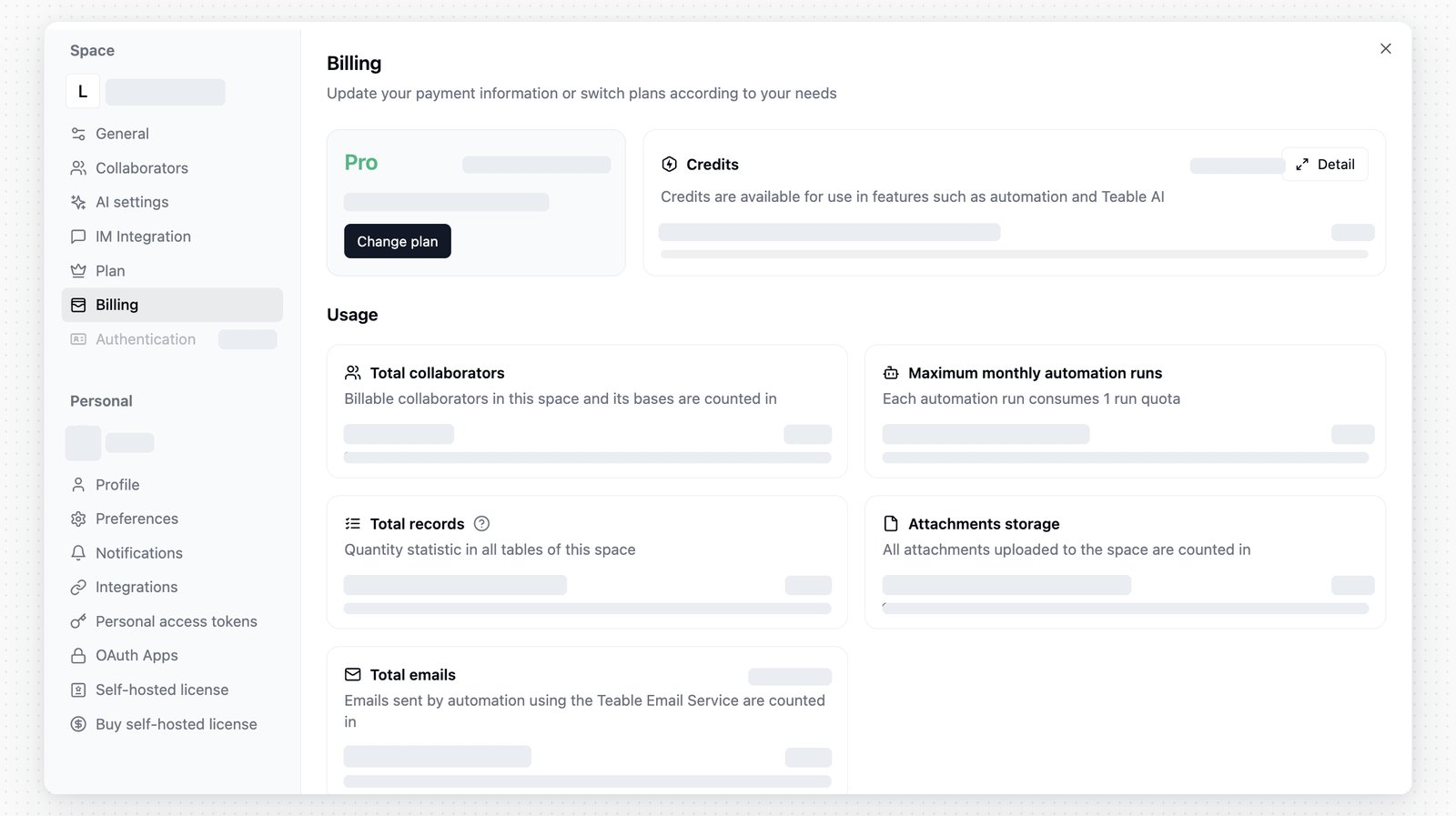 ## 請求ページの概要
請求ページには、次の情報が表示されます。
### 現在のプラン
現在のサブスクリプション状況として、次の情報が表示されます。
* **サブスクリプションレベル**(Free、Pro、Business)
* **1席あたりの価格**(月払いまたは年払い)
* 購入した**席数**
* **更新日**。解約を設定している場合は解約日
* 現在の期間終了時に実施予定のプラン変更
**プランを変更**をクリックするとプランページが開き、プランレベル、席数、クレジット枠を変更できます。
### 使用状況
次の指標で、スペースのリソース使用量を監視できます。
| 指標 | 説明 |
| -------------------- | ------------------------------------------------- |
| **共同編集者の合計** | 現在のスペースとそのベースにいる、課金対象の共同編集者数 |
| **月間オートメーション実行数の上限** | 1か月あたりのオートメーション実行枠。オートメーションを1回実行するごとに実行枠を1回分消費します |
| **レコードの合計** | スペース内の全テーブルにある行の総数 |
| **添付ファイルのストレージ** | アップロードされた添付ファイルが使用するストレージの合計 |
| **メールの合計** | Teable メールサービスを使用してオートメーションから送信されたメール数 |
スペースのゴミ箱とベースのゴミ箱にあるデータも、レコード合計の統計に含まれます。レコードの総数を減らすには、「スペース → ゴミ箱」または「ベース → ゴミ箱」のデータを整理してください。
**レコードの合計**カードの**詳細**をクリックすると、ベースごとのレコード使用量を確認できます。ダイアログには、各ベースの有効なレコード、ゴミ箱内のレコード、レコード合計が表示されます。ダイアログからベースのゴミ箱ページを開いたり、すでにゴミ箱にあるベースを完全に削除したりできます。
### 上限に達した場合
スペースがプランの上限に達すると、Teable は処理を実行前に停止し、アップグレードダイアログを開きます。ダイアログには、到達した上限、現在の使用量、ベースごとの使用量へのリンクが表示されます。これは、貼り付け、連続入力、行の複製、レコードの一括作成、インポート、添付ファイルのアップロードに適用されます。
続行するには、プランをアップグレードするか、レコードや添付ファイルを削除して空き容量を確保してください。
### クレジット
クレジットは、Teable のAI機能で使用する利用単位です。消費量は基盤となる言語モデルが使用したAIトークンに基づき、詳細は請求ページで確認できます。クレジットは請求期間ごとにリセットされ、次の期間には繰り越されません。
有料プランでは、クレジットを席単位で購入します。各プランカードには**クレジット/席/月**の枠があり、スペースの月間クレジットは購入席数にその枠を掛けた値となり、スペース内の全員で共有されます。
| プラン | 月間クレジット |
| ------------ | ------------------------- |
| **Free** | スペースあたり200クレジット |
| **Pro** | 1席あたり2,000~6,000クレジット |
| **Business** | 1席あたり3,000~1,000,000クレジット |
クレジットを増やすには、席を追加購入するか、プランカードでより大きなクレジット枠を選択します。枠が大きいほど、1クレジットあたりの価格は低くなります。
**クレジットを使い切った場合:** 月間クレジットを使い切ると、次の請求サイクルまで、またはクレジット枠を引き上げるまで、AI機能が制限されます。
クレジットが適用されるのは Teable Cloud だけです。セルフホスト版では Teable Cloud のクレジットを消費せず、ご自身のインフラストラクチャと利用する外部AIプロバイダーによって制限されます。
クレジットカードには、クレジット合計、追加で含まれるクレジット、リセット日、現在の使用量が表示されます。**詳細**をクリックして**クレジット使用量の概要**を開くと、期間や種類による絞り込み、使用量グラフの表示、名前、種類、モデル、クレジット、メンバー、日付ごとの使用記録の確認ができます。
### 請求先情報
次の請求情報が表示されます。
* **名前**:請求先アカウント名
* **メール**:請求先メールアドレス
**情報を管理**をクリックすると決済ポータルが開き、次の操作を行えます。
* 支払い方法の更新
* 請求先住所の変更
* 支払い履歴の確認
「情報を管理」ボタンをクリックすると、新しいタブで Stripe カスタマーポータルが開きます。
### 請求書
請求書を表示してダウンロードできます。
1. ページ下部の**請求書**セクションまでスクロールします
2. テーブルから必要な請求書を探します
3. ダウンロードアイコンをクリックして PDF を取得します
請求書のテーブルには、次の情報が表示されます。
* **参照番号**:請求書番号
* **税**:税を含む合計金額
* **ステータス**:支払い状況(例:支払済み)
* **日付**:請求日
* **ダウンロード**:PDF ダウンロードボタン
## サブスクリプションプランを変更する
プランをアップグレード、ダウングレード、または変更するには:
1. **設定** → **プラン**を開きます
2. ページ上部で請求期間(月払いまたは年払い)を選択します
3. 希望するプランカードで**クレジット/席/月**の枠を選び、席数を設定します。カードには、算出された月間クレジットと合計価格が表示されます
4. **購読する**をクリックします。現在のプランでは**サブスクリプションを変更**をクリックします
5. 購入手続きまたは確認を完了します
年払いは月払いより割安です。プランページの年払いタブには、現在の割引額が表示されます。
既存のサブスクリプションを変更すると、請求ポータルの確認ページを経て請求ページに戻ります。アップグレードはすぐに適用され、日割りで請求されます。ダウングレードは現在の請求期間終了時に実施されます。予定されている変更や保留中の解約は、プランカードの上にバナーで表示されます。**元に戻す**を選択すると、現在のサブスクリプションを維持できます。
### 利用可能なプラン
| プラン | 適した利用者 |
| ------------ | ---------------- |
| **Free** | 個人 |
| **Pro** | 小規模チームとプロフェッショナル |
| **Business** | 規模を拡大している企業 |
### 席
席は前払いで購入するため、チームの人数に先立って購入しても問題ありません。スペースとそのベースで**所有者**、**作成者**、**編集者**のロールを持つ共同編集者が席を使用します。**コメント投稿者**と**閲覧者**は無料です。
クラウドプランでは、購入した席数が厳格な上限になります。スペースがこの上限を超える操作は Teable によってブロックされ、席の追加購入が案内されます。これには、メール招待、課金対象ロールの招待リンクの作成やリンクのロールを課金対象へ変更する操作、そのようなリンクからの参加、共同編集者の直接追加、課金対象ロールへの昇格が含まれます。すでに席を使用している人が別のベースに参加したり、ロールを変更したりしても、新しい席は使用しません。
続行するには、プランページで席を追加するか、その人に無料のコメント投稿者または閲覧者ロールを付与します。席を購入できるのはスペース所有者だけです。
### 使用量の追加サブスクリプション
**プラン**タブの**使用量の追加サブスクリプション**では、メインプランを変更せずに使用量を追加購入できます。利用可能な追加オプションは次のとおりです。
* **オートメーション**
* **レコード**
* **添付ファイルのストレージ**
## サブスクリプションを解約する
Teable は「支払い済みの期間は利用できる」という解約方針を採用しています。サブスクリプションを解約しても、サービスの即時終了や返金を申請することにはなりません。現在の請求期間終了時に更新しないことを選択するものです。
サブスクリプションを解約するには:
1. **スペース設定** → **請求**を開きます
2. **プランを変更**をクリックしてプランページを開きます
3. 現在のプランを見つけ、解約オプションをクリックします
4. 解約を確定します
解約後:
* 現在の請求期間が終了するまで、サブスクリプションは有効です
* 「\[日付]に解約予定」という通知が表示されます
* データは保持されますが、期間終了後はプレミアム機能を利用できなくなります
* いつでも再購読してプレミアム機能へのアクセスを復元できます
* 未使用期間に対する返金はありません
## よくある質問
請求設定にアクセスできるのはスペース所有者だけです。他の共同編集者(作成者、編集者、コメント投稿者、閲覧者)は、請求情報を表示または変更できません。
席数は、**編集者**以上のロール(所有者、作成者、編集者)を持つ共同編集者に基づいて数えられます。**コメント投稿者**または**閲覧者**(読み取り専用)ロールの共同編集者は無料です。
* **クラウド版**:Teable Cloud のプランはスペース単位、1席ごとに請求され、スペース全体の席を前払いで購入します。料金は日割り計算されます。請求期間の途中で席を購入した場合、その期間の残りの日数分だけを支払います。共同編集者数が購入席数を超えることはできません。
* **セルフホスト版**:料金は、月次または年次で前払いする席ライセンスに基づき、ストレージ、行数、その他の使用量に上限はありません。席数はインスタンス全体で数えられます。ユーザー数がライセンス上限を超える場合は、プランをアップグレードして席を追加する必要があります。詳しくは[ライセンスの有効化](/ja/deploy/activate)を参照してください。
権限マトリクスを有効にした Business プランでは、権限マトリクスを通じて割り当てられたユーザーも課金対象ユーザーとして数えられます。
製品や料金についてほかにも質問がある場合は、[営業担当にお問い合わせください](https://contact.teable.ai/)。
クラウドプランでは、購入した席数が厳格な上限になります。購入していない席を必要とする招待、招待リンク、ロール変更は拒否され、席の追加購入が案内されます。プランページで席を購入するか、その人に無料のコメント投稿者または閲覧者ロールを付与してください。購入済みの席の範囲内であれば、招待に追加費用はかからず、確認も不要です。権限マトリクスからメンバーを追加する場合は、その経路では自動的に課金されるため、引き続き確認が求められます。
はい、適用されるまでは取り消せます。プランカードの上にあるバナーには、保留中の変更と適用日が表示されます。**元に戻す**をクリックすると、サブスクリプションは現在の内容で更新され続けます。
一括操作では、上限に達するまで書き込むのではなく、追加予定のレコード数が上限に照らして事前に確認されます。上限を超える操作はすべて拒否されるため、テーブルにデータが中途半端に書き込まれることはありません。
**レコードの合計**と**添付ファイルのストレージ**は随時更新される使用量指標です。Teable が自動的に計算しますが、大量のインポート、削除、ゴミ箱の整理、添付ファイルのアップロードまたは削除の後は、ページの更新に時間がかかることがあります。
**レコードの合計**がまだ古いように見える場合は、そのカードの**詳細**を開き、**再集計**を使用してスペース内の全テーブルのレコードを数え直します。**添付ファイルのストレージ**が不正確に見える場合は、そのカードの**再集計**を使用して現在のスペースのストレージを数え直します。再集計後、ページの更新に少し時間がかかる場合があります。
購読時にすぐ請求され、その後は各請求サイクル(月次または年次)の更新日に請求されます。
請求先情報セクションの**情報を管理**ボタンをクリックします。Stripe カスタマーポータルが開き、カード情報の更新や別の支払い方法の追加ができます。
Teable は「支払い済みの期間は利用できる」という解約方針を採用しています。解約は現在の請求期間終了時に更新しないことを選ぶもので、サービスの即時終了を申請するものではありません。
Teable では、解約したサブスクリプション(クラウド版、セルフホスト版の両方)の返金を行いません。サービスは前払い期間の終了まで継続するためです。サブスクリプションが自然に終了するまで有料機能へのアクセスを維持でき、支払い分をすべて利用できます。
特にセルフホストライセンスでは、ライセンスキーの発行後に変更、ダウングレード、返金を行うことはできません。セルフホストライセンスは、前払いの固定期間認証として発行され、暗号化された検証を使用するため、提供後に取り消すことができないからです。異なる席数が必要な場合は、現在のライセンス終了時に新しいライセンスを購入する必要があります。
年払いでは、年額の前払い金に加え、追加ユーザーごとの年額支払い、月次/四半期ごとの精算額も返金されません。この割引料金は、Teable への長期的な投資を促進するために提供しています。それにより、人材の採用、製品と顧客体験の改善、オープンソースプロジェクトの支援が可能になります。長期契約の準備がまだできていなくても問題ありません。その場合は月払いをご利用ください。
支払いに失敗した場合は、メールでお知らせします。サブスクリプションが停止される前に、支払い方法を更新できる猶予期間があります。
Teable のAI機能はクレジットを使用します。具体的な使用量は、請求ページのクレジット使用量の詳細で確認してください。Free のスペースには毎月200クレジットが付与されます。Pro と Business では、購読時にクレジット/席/月の枠を選択し、その枠に購入席数を掛けた値がスペースの月間クレジットになります。
**プロンプトを取り消してクレジットを戻せますか?**
プロンプトが処理された後にクレジットを戻すことはできません。アプリビルダーでは、アプリを以前のバージョンに戻して不要な変更を取り消せますが、そのプロンプトに使用されたクレジットは復元されません。
**失敗した操作にクレジットが使われました。返してもらえますか?**
結果が期待どおりでなくても、プロンプトが処理されるとクレジットが消費されます。AIエージェントが予期せず中断された場合、Teable は最後に失敗したステップで使用されたクレジットを復元します。Teable 側の問題が原因だと思われる場合は、サポートにお問い合わせいただければ確認いたします。
**問題が解決しないエラーの繰り返しでクレジットを失いました。**
ご不満はもっともです。アプリビルダーでは、修正プロンプトを繰り返し送信する前に、[アプリビルダー実践ガイド](/ja/basic/ai/app-builder-practical-guide)に従ってください。
**AIが依頼していない変更を行い、クレジットを使用しました。**
AIエージェントがアプリビルダーで不要な変更を行った場合、以前のバージョンに戻せます。AIエージェントが予期せず中断された場合を除き、処理済みプロンプトのクレジットは自動返金されません。ただし、製品の不具合と思われる動作については確認できます。
Teable 側の問題によってクレジットが不当に消費されたと思われる場合は、関連する使用量の詳細を添えて[クレジット問題報告](https://app.teable.ai/share/shrmBIyArdkWm999klP/view)を送信してください。
1回のAIチャットまたはアプリビルダーの実行には、複数の処理ステップが含まれることがあります。会話と請求ページの両方に、その実行で使用したクレジットの合計が表示されます。Cuppy がすでに完了して保存した作業は引き続き使用できます。最後のステップが予期しないエラーで中断された場合、そのステップのクレジットは自動的に返還されます。同じ会話で作業を続行できます。
Teable Cloud では、スペースがクレジット上限に近づいたか超過した場合、またはクレジット使用量が短時間で急増した場合に、スペース所有者へAIクレジット使用量の通知を送信します。
上限のリマインダーは、現在の請求期間に利用可能なクレジットの80%または90%へ達した時点で送信されます。
Teable Cloud は、1日の大幅な増加や短時間での急増など、通常とは異なる使用状況について重大な通知を送信する場合もあります。システムは直近の日次および時間単位の使用パターンを使用し、正確なしきい値は変更されることがあります。
通知から**スペース設定** → **請求**が開きます。情報を取得できる場合は、クレジット使用量の主な発生源も表示されます。
想定内の使用量であれば、クレジット枠の引き上げやプランの変更を検討してください。想定外の場合は、使用量が最も多い項目を確認し、関連するワークフロー、アプリ、AI機能を調整または一時停止してください。
クレジットは購入した席数に応じて付与され、席を使用する人数には連動しません。購入済みの席に新しい人が入っても変化はありません。クレジットを増やすには、プランページで席を購入するか、クレジット枠を引き上げてください。
## サポートが必要な場合
請求に関する質問や問題がある場合:
* **[support@teable.ai](mailto:support@teable.ai)** までメールでお問い合わせください
* 迅速に対応できるよう、スペース名と請求先メールアドレスを記載してください
## 請求ページの概要
請求ページには、次の情報が表示されます。
### 現在のプラン
現在のサブスクリプション状況として、次の情報が表示されます。
* **サブスクリプションレベル**(Free、Pro、Business)
* **1席あたりの価格**(月払いまたは年払い)
* 購入した**席数**
* **更新日**。解約を設定している場合は解約日
* 現在の期間終了時に実施予定のプラン変更
**プランを変更**をクリックするとプランページが開き、プランレベル、席数、クレジット枠を変更できます。
### 使用状況
次の指標で、スペースのリソース使用量を監視できます。
| 指標 | 説明 |
| -------------------- | ------------------------------------------------- |
| **共同編集者の合計** | 現在のスペースとそのベースにいる、課金対象の共同編集者数 |
| **月間オートメーション実行数の上限** | 1か月あたりのオートメーション実行枠。オートメーションを1回実行するごとに実行枠を1回分消費します |
| **レコードの合計** | スペース内の全テーブルにある行の総数 |
| **添付ファイルのストレージ** | アップロードされた添付ファイルが使用するストレージの合計 |
| **メールの合計** | Teable メールサービスを使用してオートメーションから送信されたメール数 |
スペースのゴミ箱とベースのゴミ箱にあるデータも、レコード合計の統計に含まれます。レコードの総数を減らすには、「スペース → ゴミ箱」または「ベース → ゴミ箱」のデータを整理してください。
**レコードの合計**カードの**詳細**をクリックすると、ベースごとのレコード使用量を確認できます。ダイアログには、各ベースの有効なレコード、ゴミ箱内のレコード、レコード合計が表示されます。ダイアログからベースのゴミ箱ページを開いたり、すでにゴミ箱にあるベースを完全に削除したりできます。
### 上限に達した場合
スペースがプランの上限に達すると、Teable は処理を実行前に停止し、アップグレードダイアログを開きます。ダイアログには、到達した上限、現在の使用量、ベースごとの使用量へのリンクが表示されます。これは、貼り付け、連続入力、行の複製、レコードの一括作成、インポート、添付ファイルのアップロードに適用されます。
続行するには、プランをアップグレードするか、レコードや添付ファイルを削除して空き容量を確保してください。
### クレジット
クレジットは、Teable のAI機能で使用する利用単位です。消費量は基盤となる言語モデルが使用したAIトークンに基づき、詳細は請求ページで確認できます。クレジットは請求期間ごとにリセットされ、次の期間には繰り越されません。
有料プランでは、クレジットを席単位で購入します。各プランカードには**クレジット/席/月**の枠があり、スペースの月間クレジットは購入席数にその枠を掛けた値となり、スペース内の全員で共有されます。
| プラン | 月間クレジット |
| ------------ | ------------------------- |
| **Free** | スペースあたり200クレジット |
| **Pro** | 1席あたり2,000~6,000クレジット |
| **Business** | 1席あたり3,000~1,000,000クレジット |
クレジットを増やすには、席を追加購入するか、プランカードでより大きなクレジット枠を選択します。枠が大きいほど、1クレジットあたりの価格は低くなります。
**クレジットを使い切った場合:** 月間クレジットを使い切ると、次の請求サイクルまで、またはクレジット枠を引き上げるまで、AI機能が制限されます。
クレジットが適用されるのは Teable Cloud だけです。セルフホスト版では Teable Cloud のクレジットを消費せず、ご自身のインフラストラクチャと利用する外部AIプロバイダーによって制限されます。
クレジットカードには、クレジット合計、追加で含まれるクレジット、リセット日、現在の使用量が表示されます。**詳細**をクリックして**クレジット使用量の概要**を開くと、期間や種類による絞り込み、使用量グラフの表示、名前、種類、モデル、クレジット、メンバー、日付ごとの使用記録の確認ができます。
### 請求先情報
次の請求情報が表示されます。
* **名前**:請求先アカウント名
* **メール**:請求先メールアドレス
**情報を管理**をクリックすると決済ポータルが開き、次の操作を行えます。
* 支払い方法の更新
* 請求先住所の変更
* 支払い履歴の確認
「情報を管理」ボタンをクリックすると、新しいタブで Stripe カスタマーポータルが開きます。
### 請求書
請求書を表示してダウンロードできます。
1. ページ下部の**請求書**セクションまでスクロールします
2. テーブルから必要な請求書を探します
3. ダウンロードアイコンをクリックして PDF を取得します
請求書のテーブルには、次の情報が表示されます。
* **参照番号**:請求書番号
* **税**:税を含む合計金額
* **ステータス**:支払い状況(例:支払済み)
* **日付**:請求日
* **ダウンロード**:PDF ダウンロードボタン
## サブスクリプションプランを変更する
プランをアップグレード、ダウングレード、または変更するには:
1. **設定** → **プラン**を開きます
2. ページ上部で請求期間(月払いまたは年払い)を選択します
3. 希望するプランカードで**クレジット/席/月**の枠を選び、席数を設定します。カードには、算出された月間クレジットと合計価格が表示されます
4. **購読する**をクリックします。現在のプランでは**サブスクリプションを変更**をクリックします
5. 購入手続きまたは確認を完了します
年払いは月払いより割安です。プランページの年払いタブには、現在の割引額が表示されます。
既存のサブスクリプションを変更すると、請求ポータルの確認ページを経て請求ページに戻ります。アップグレードはすぐに適用され、日割りで請求されます。ダウングレードは現在の請求期間終了時に実施されます。予定されている変更や保留中の解約は、プランカードの上にバナーで表示されます。**元に戻す**を選択すると、現在のサブスクリプションを維持できます。
### 利用可能なプラン
| プラン | 適した利用者 |
| ------------ | ---------------- |
| **Free** | 個人 |
| **Pro** | 小規模チームとプロフェッショナル |
| **Business** | 規模を拡大している企業 |
### 席
席は前払いで購入するため、チームの人数に先立って購入しても問題ありません。スペースとそのベースで**所有者**、**作成者**、**編集者**のロールを持つ共同編集者が席を使用します。**コメント投稿者**と**閲覧者**は無料です。
クラウドプランでは、購入した席数が厳格な上限になります。スペースがこの上限を超える操作は Teable によってブロックされ、席の追加購入が案内されます。これには、メール招待、課金対象ロールの招待リンクの作成やリンクのロールを課金対象へ変更する操作、そのようなリンクからの参加、共同編集者の直接追加、課金対象ロールへの昇格が含まれます。すでに席を使用している人が別のベースに参加したり、ロールを変更したりしても、新しい席は使用しません。
続行するには、プランページで席を追加するか、その人に無料のコメント投稿者または閲覧者ロールを付与します。席を購入できるのはスペース所有者だけです。
### 使用量の追加サブスクリプション
**プラン**タブの**使用量の追加サブスクリプション**では、メインプランを変更せずに使用量を追加購入できます。利用可能な追加オプションは次のとおりです。
* **オートメーション**
* **レコード**
* **添付ファイルのストレージ**
## サブスクリプションを解約する
Teable は「支払い済みの期間は利用できる」という解約方針を採用しています。サブスクリプションを解約しても、サービスの即時終了や返金を申請することにはなりません。現在の請求期間終了時に更新しないことを選択するものです。
サブスクリプションを解約するには:
1. **スペース設定** → **請求**を開きます
2. **プランを変更**をクリックしてプランページを開きます
3. 現在のプランを見つけ、解約オプションをクリックします
4. 解約を確定します
解約後:
* 現在の請求期間が終了するまで、サブスクリプションは有効です
* 「\[日付]に解約予定」という通知が表示されます
* データは保持されますが、期間終了後はプレミアム機能を利用できなくなります
* いつでも再購読してプレミアム機能へのアクセスを復元できます
* 未使用期間に対する返金はありません
## よくある質問
請求設定にアクセスできるのはスペース所有者だけです。他の共同編集者(作成者、編集者、コメント投稿者、閲覧者)は、請求情報を表示または変更できません。
席数は、**編集者**以上のロール(所有者、作成者、編集者)を持つ共同編集者に基づいて数えられます。**コメント投稿者**または**閲覧者**(読み取り専用)ロールの共同編集者は無料です。
* **クラウド版**:Teable Cloud のプランはスペース単位、1席ごとに請求され、スペース全体の席を前払いで購入します。料金は日割り計算されます。請求期間の途中で席を購入した場合、その期間の残りの日数分だけを支払います。共同編集者数が購入席数を超えることはできません。
* **セルフホスト版**:料金は、月次または年次で前払いする席ライセンスに基づき、ストレージ、行数、その他の使用量に上限はありません。席数はインスタンス全体で数えられます。ユーザー数がライセンス上限を超える場合は、プランをアップグレードして席を追加する必要があります。詳しくは[ライセンスの有効化](/ja/deploy/activate)を参照してください。
権限マトリクスを有効にした Business プランでは、権限マトリクスを通じて割り当てられたユーザーも課金対象ユーザーとして数えられます。
製品や料金についてほかにも質問がある場合は、[営業担当にお問い合わせください](https://contact.teable.ai/)。
クラウドプランでは、購入した席数が厳格な上限になります。購入していない席を必要とする招待、招待リンク、ロール変更は拒否され、席の追加購入が案内されます。プランページで席を購入するか、その人に無料のコメント投稿者または閲覧者ロールを付与してください。購入済みの席の範囲内であれば、招待に追加費用はかからず、確認も不要です。権限マトリクスからメンバーを追加する場合は、その経路では自動的に課金されるため、引き続き確認が求められます。
はい、適用されるまでは取り消せます。プランカードの上にあるバナーには、保留中の変更と適用日が表示されます。**元に戻す**をクリックすると、サブスクリプションは現在の内容で更新され続けます。
一括操作では、上限に達するまで書き込むのではなく、追加予定のレコード数が上限に照らして事前に確認されます。上限を超える操作はすべて拒否されるため、テーブルにデータが中途半端に書き込まれることはありません。
**レコードの合計**と**添付ファイルのストレージ**は随時更新される使用量指標です。Teable が自動的に計算しますが、大量のインポート、削除、ゴミ箱の整理、添付ファイルのアップロードまたは削除の後は、ページの更新に時間がかかることがあります。
**レコードの合計**がまだ古いように見える場合は、そのカードの**詳細**を開き、**再集計**を使用してスペース内の全テーブルのレコードを数え直します。**添付ファイルのストレージ**が不正確に見える場合は、そのカードの**再集計**を使用して現在のスペースのストレージを数え直します。再集計後、ページの更新に少し時間がかかる場合があります。
購読時にすぐ請求され、その後は各請求サイクル(月次または年次)の更新日に請求されます。
請求先情報セクションの**情報を管理**ボタンをクリックします。Stripe カスタマーポータルが開き、カード情報の更新や別の支払い方法の追加ができます。
Teable は「支払い済みの期間は利用できる」という解約方針を採用しています。解約は現在の請求期間終了時に更新しないことを選ぶもので、サービスの即時終了を申請するものではありません。
Teable では、解約したサブスクリプション(クラウド版、セルフホスト版の両方)の返金を行いません。サービスは前払い期間の終了まで継続するためです。サブスクリプションが自然に終了するまで有料機能へのアクセスを維持でき、支払い分をすべて利用できます。
特にセルフホストライセンスでは、ライセンスキーの発行後に変更、ダウングレード、返金を行うことはできません。セルフホストライセンスは、前払いの固定期間認証として発行され、暗号化された検証を使用するため、提供後に取り消すことができないからです。異なる席数が必要な場合は、現在のライセンス終了時に新しいライセンスを購入する必要があります。
年払いでは、年額の前払い金に加え、追加ユーザーごとの年額支払い、月次/四半期ごとの精算額も返金されません。この割引料金は、Teable への長期的な投資を促進するために提供しています。それにより、人材の採用、製品と顧客体験の改善、オープンソースプロジェクトの支援が可能になります。長期契約の準備がまだできていなくても問題ありません。その場合は月払いをご利用ください。
支払いに失敗した場合は、メールでお知らせします。サブスクリプションが停止される前に、支払い方法を更新できる猶予期間があります。
Teable のAI機能はクレジットを使用します。具体的な使用量は、請求ページのクレジット使用量の詳細で確認してください。Free のスペースには毎月200クレジットが付与されます。Pro と Business では、購読時にクレジット/席/月の枠を選択し、その枠に購入席数を掛けた値がスペースの月間クレジットになります。
**プロンプトを取り消してクレジットを戻せますか?**
プロンプトが処理された後にクレジットを戻すことはできません。アプリビルダーでは、アプリを以前のバージョンに戻して不要な変更を取り消せますが、そのプロンプトに使用されたクレジットは復元されません。
**失敗した操作にクレジットが使われました。返してもらえますか?**
結果が期待どおりでなくても、プロンプトが処理されるとクレジットが消費されます。AIエージェントが予期せず中断された場合、Teable は最後に失敗したステップで使用されたクレジットを復元します。Teable 側の問題が原因だと思われる場合は、サポートにお問い合わせいただければ確認いたします。
**問題が解決しないエラーの繰り返しでクレジットを失いました。**
ご不満はもっともです。アプリビルダーでは、修正プロンプトを繰り返し送信する前に、[アプリビルダー実践ガイド](/ja/basic/ai/app-builder-practical-guide)に従ってください。
**AIが依頼していない変更を行い、クレジットを使用しました。**
AIエージェントがアプリビルダーで不要な変更を行った場合、以前のバージョンに戻せます。AIエージェントが予期せず中断された場合を除き、処理済みプロンプトのクレジットは自動返金されません。ただし、製品の不具合と思われる動作については確認できます。
Teable 側の問題によってクレジットが不当に消費されたと思われる場合は、関連する使用量の詳細を添えて[クレジット問題報告](https://app.teable.ai/share/shrmBIyArdkWm999klP/view)を送信してください。
1回のAIチャットまたはアプリビルダーの実行には、複数の処理ステップが含まれることがあります。会話と請求ページの両方に、その実行で使用したクレジットの合計が表示されます。Cuppy がすでに完了して保存した作業は引き続き使用できます。最後のステップが予期しないエラーで中断された場合、そのステップのクレジットは自動的に返還されます。同じ会話で作業を続行できます。
Teable Cloud では、スペースがクレジット上限に近づいたか超過した場合、またはクレジット使用量が短時間で急増した場合に、スペース所有者へAIクレジット使用量の通知を送信します。
上限のリマインダーは、現在の請求期間に利用可能なクレジットの80%または90%へ達した時点で送信されます。
Teable Cloud は、1日の大幅な増加や短時間での急増など、通常とは異なる使用状況について重大な通知を送信する場合もあります。システムは直近の日次および時間単位の使用パターンを使用し、正確なしきい値は変更されることがあります。
通知から**スペース設定** → **請求**が開きます。情報を取得できる場合は、クレジット使用量の主な発生源も表示されます。
想定内の使用量であれば、クレジット枠の引き上げやプランの変更を検討してください。想定外の場合は、使用量が最も多い項目を確認し、関連するワークフロー、アプリ、AI機能を調整または一時停止してください。
クレジットは購入した席数に応じて付与され、席を使用する人数には連動しません。購入済みの席に新しい人が入っても変化はありません。クレジットを増やすには、プランページで席を購入するか、クレジット枠を引き上げてください。
## サポートが必要な場合
請求に関する質問や問題がある場合:
* **[support@teable.ai](mailto:support@teable.ai)** までメールでお問い合わせください
* 迅速に対応できるよう、スペース名と請求先メールアドレスを記載してください