> ## Documentation Index
> Fetch the complete documentation index at: https://help.teable.ai/llms.txt
> Use this file to discover all available pages before exploring further.
# スペースへの招待
> メールまたはリンクで他のユーザーをスペースのコラボレーターに招待します
## スペースのコラボレーターとは
スペースを別のユーザーと共有すると、そのユーザーはスペースのコラボレーターとなり、スペース内のすべてのベースへアクセスできます。
## スペースのコラボレーターを追加する
招待リンクの作成には、スペースの管理者または作成者権限が必要です。
1. 左側のサイドバーで、コラボレーターを追加するスペースをクリックします。
2. スペース上部付近の「招待」ボタンをクリックします。
3. スペースへの招待ウィンドウが開き、メールまたはリンクによる招待オプションが表示されます。以前に設定した「招待リンク」と既存の「スペースのコラボレーター」も、それぞれのセクションに表示されます。
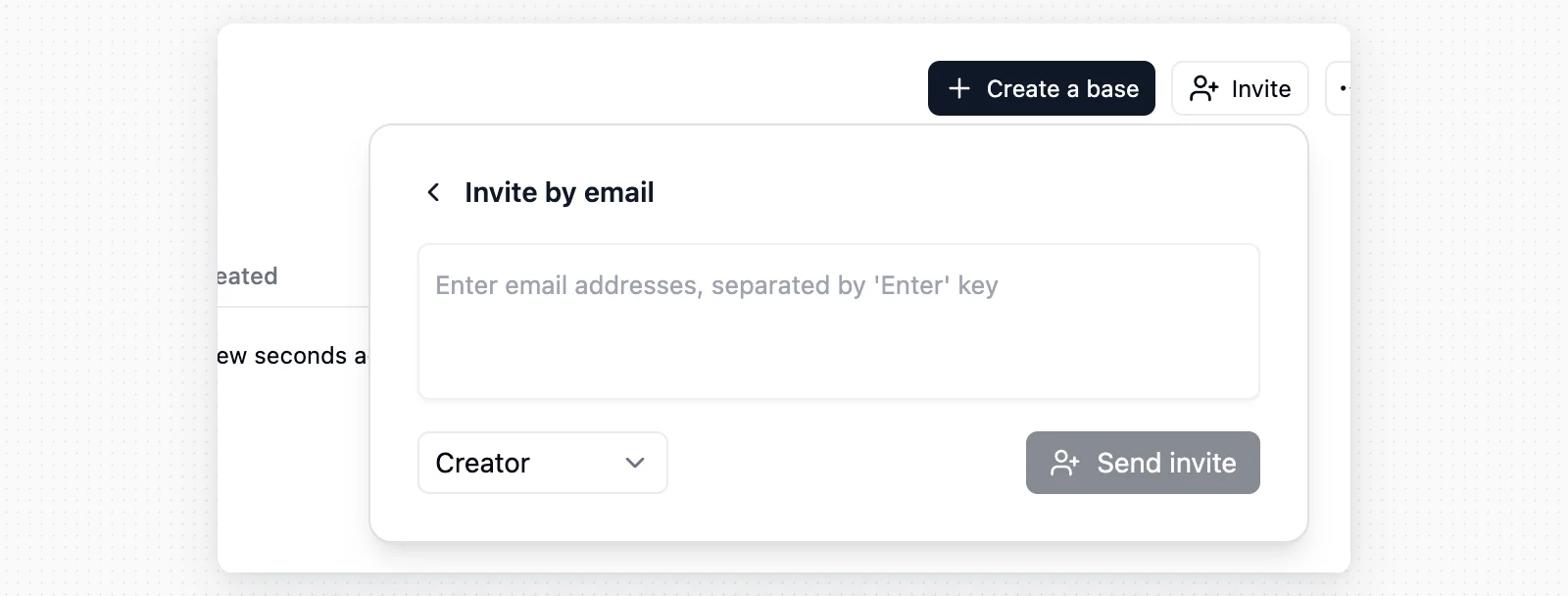
4. **メールで招待**: 1つまたは複数のメールアドレスを入力します(カンマ区切り)。次に、スペース内のすべてのベースでユーザーに付与する権限レベルを設定します。最後にメール送信をクリックし、共同作業へ招待します。
メールで招待を送信した後、パネルに表示されるスペースへの直接リンクをコピーして、別途送信できます。招待されたユーザーには、スペースを開くアプリ内通知も届きます。
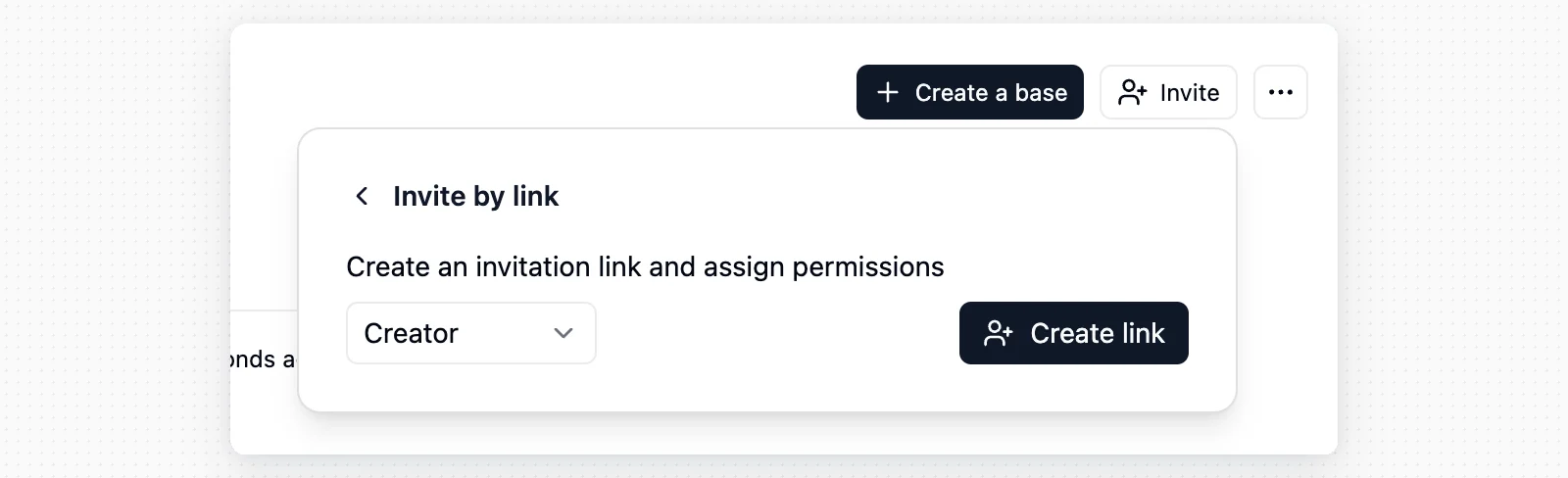
 5. **リンクで招待**: 「リンクで招待」オプションをクリックします。次に、スペース内のすべてのベースに対して招待リンクが付与する権限レベルを設定します。最後にリンク作成をクリックします。作成したリンクの横にあるクリップボードアイコンをクリックして、任意の方法で共有できます。
 スペースのコラボレーターは、スペース内のすべてのベースへアクセスできます。特定のベースだけで作業する必要がある場合は、[ベースのコラボレーター](/ja/basic/space/base-invite)として追加することを検討してください。
## 招待リンクを削除する
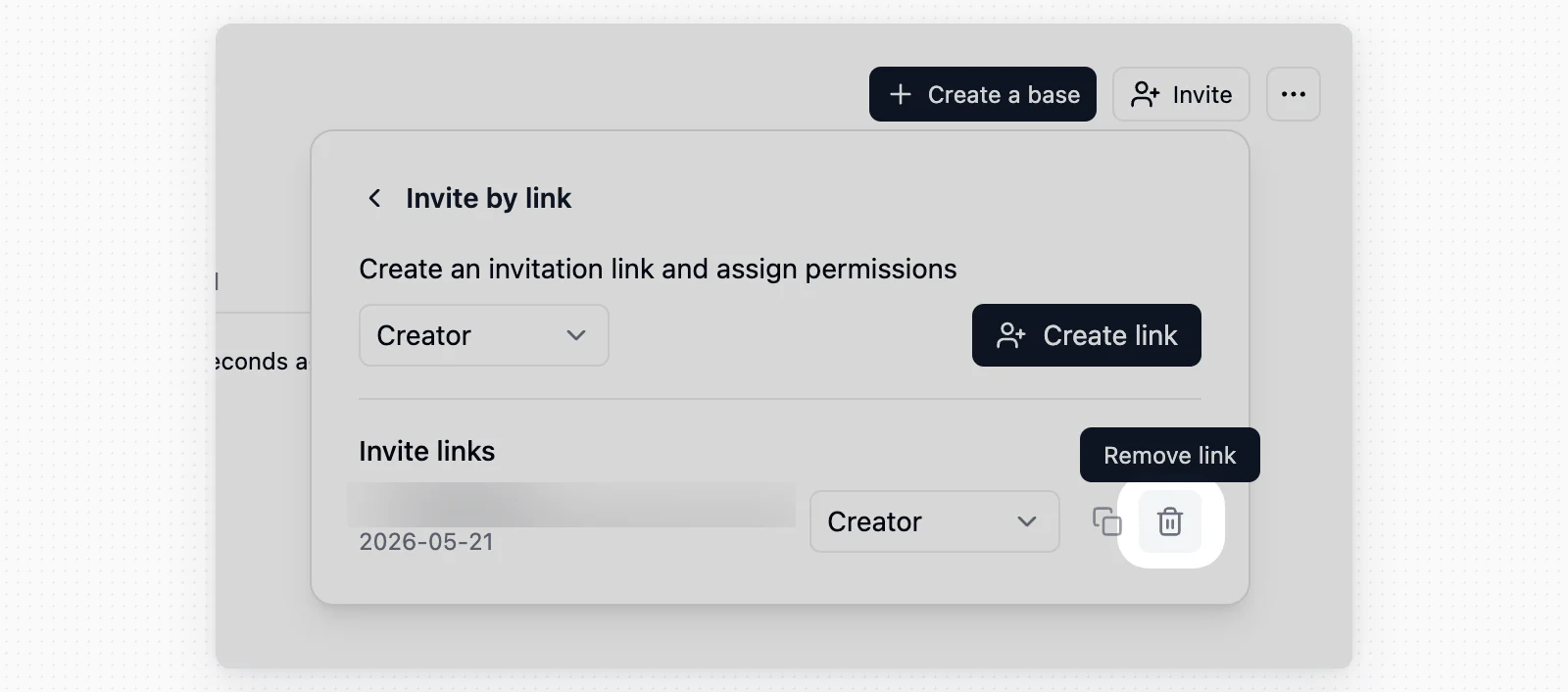
招待リンクを削除するには、リンク右側のXをクリックします。リンクが無効になり、古いリンクを使用しようとしてもスペースへアクセスできなくなります。
スペースのコラボレーターは、スペース内のすべてのベースへアクセスできます。特定のベースだけで作業する必要がある場合は、[ベースのコラボレーター](/ja/basic/space/base-invite)として追加することを検討してください。
## 招待リンクを削除する
招待リンクを削除するには、リンク右側のXをクリックします。リンクが無効になり、古いリンクを使用しようとしてもスペースへアクセスできなくなります。
 ## スペースのコラボレーターを削除する
スペース共有ウィンドウから、スペースのコラボレーターを削除できます。削除するユーザーの横にあるXをクリックします。次の点に注意してください。
## スペースのコラボレーターを削除する
スペース共有ウィンドウから、スペースのコラボレーターを削除できます。削除するユーザーの横にあるXをクリックします。次の点に注意してください。
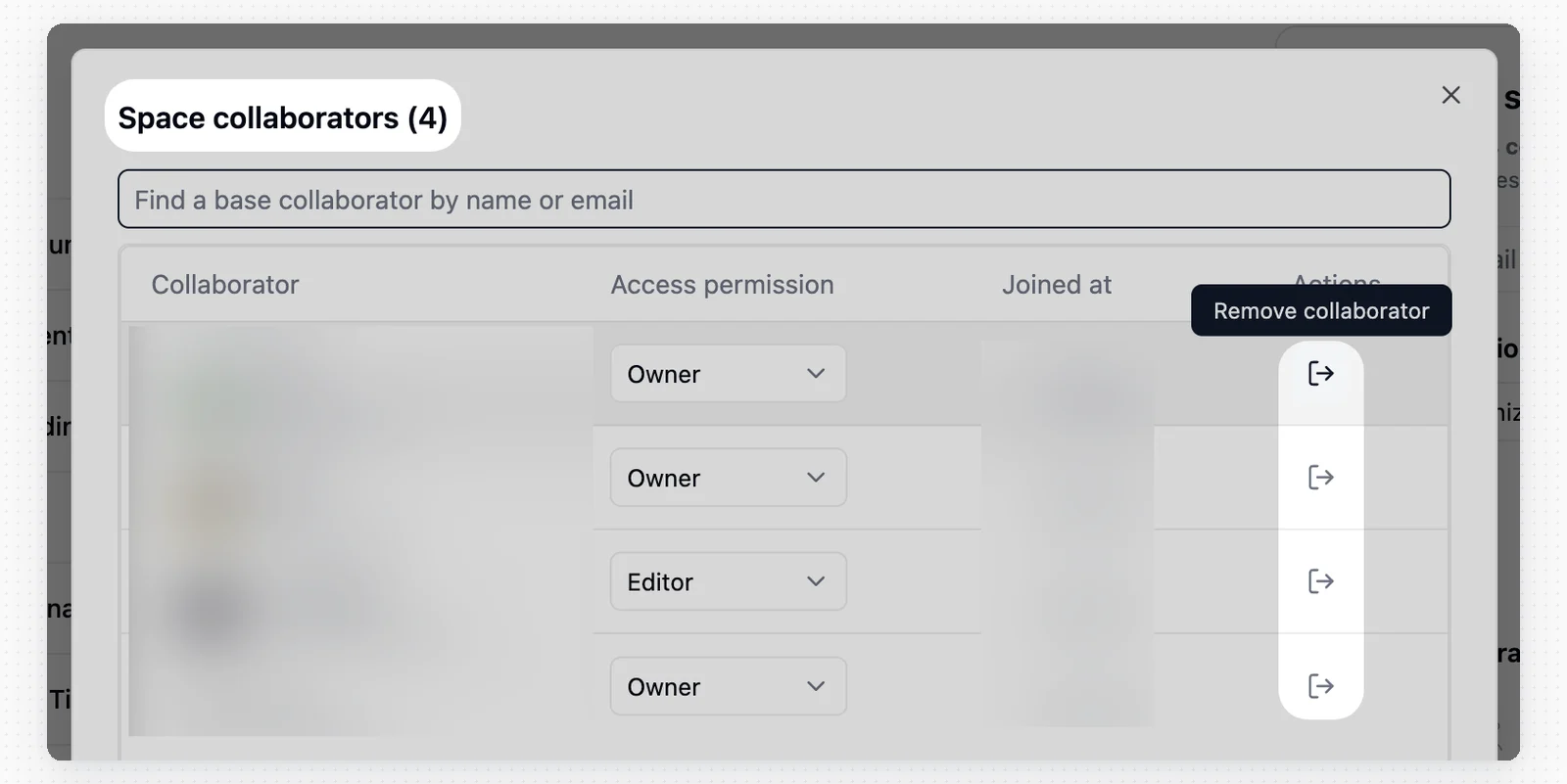 * **権限の制限**: 他のコラボレーターを削除できるのは、管理者または作成者権限を持つユーザーだけです。
* **自分を削除**: スペースに他の管理者が1人以上いる場合は、自分のアクセス権を削除できます。
* **範囲**: スペースからユーザーを削除しても、個別のベースに対して持つ権限は削除されません。
新しいユーザーをスペースへ追加する際は、次のロールを割り当てられます([権限の詳細](/ja/basic/space/space-permission)を参照)。
| ロール | 説明 |
| ------- | ----------------------------------------------------- |
| 管理者 | 管理を担当し、ユーザー管理、テーブル、オートメーション、権限マトリクスの有効化を含む完全な権限を持ちます。 |
| 作成者 | 作成操作、テーブル構造の変更、オートメーションの編集、権限マトリクスの有効化を行えます。 |
| 編集者 | データを変更できます。 |
| コメント投稿者 | レコードへコメントできますが、データは変更できません。 |
| 閲覧者 | 表示できますが、コメントはできません。 |
## ベースへのアクセスを確認する
各ユーザーまたは部門は、個別のベースに対する権限も持っている場合でも、スペースのコラボレーター一覧に1回だけ表示されます。ロールの横にある**ベース権限**バッジには、招待されたベースの数が表示されます。スペース自体へ追加されたことがないユーザーには、**選択したベースだけにアクセス可能**と表示されます。
行を展開すると、それらのベースと各ベースでのロールを確認できます。そこから、**ベースへのアクセスを削除**で1つのベース権限を取り消し、ベースだけに参加しているユーザーの行で**コラボレーターを削除**を使用すると、そのユーザーがこのスペースで持つすべてのベース権限を取り消せます。
* **権限の制限**: 他のコラボレーターを削除できるのは、管理者または作成者権限を持つユーザーだけです。
* **自分を削除**: スペースに他の管理者が1人以上いる場合は、自分のアクセス権を削除できます。
* **範囲**: スペースからユーザーを削除しても、個別のベースに対して持つ権限は削除されません。
新しいユーザーをスペースへ追加する際は、次のロールを割り当てられます([権限の詳細](/ja/basic/space/space-permission)を参照)。
| ロール | 説明 |
| ------- | ----------------------------------------------------- |
| 管理者 | 管理を担当し、ユーザー管理、テーブル、オートメーション、権限マトリクスの有効化を含む完全な権限を持ちます。 |
| 作成者 | 作成操作、テーブル構造の変更、オートメーションの編集、権限マトリクスの有効化を行えます。 |
| 編集者 | データを変更できます。 |
| コメント投稿者 | レコードへコメントできますが、データは変更できません。 |
| 閲覧者 | 表示できますが、コメントはできません。 |
## ベースへのアクセスを確認する
各ユーザーまたは部門は、個別のベースに対する権限も持っている場合でも、スペースのコラボレーター一覧に1回だけ表示されます。ロールの横にある**ベース権限**バッジには、招待されたベースの数が表示されます。スペース自体へ追加されたことがないユーザーには、**選択したベースだけにアクセス可能**と表示されます。
行を展開すると、それらのベースと各ベースでのロールを確認できます。そこから、**ベースへのアクセスを削除**で1つのベース権限を取り消し、ベースだけに参加しているユーザーの行で**コラボレーターを削除**を使用すると、そのユーザーがこのスペースで持つすべてのベース権限を取り消せます。