> ## Documentation Index
> Fetch the complete documentation index at: https://help.teable.ai/llms.txt
> Use this file to discover all available pages before exploring further.
# 概要
> ベース内のテーブルを作成、インポート、共有、管理します。
各ベースには、関連データを保存、管理するための複数のテーブルを含められます。Teableのテーブルはデータベーステーブルに相当します。[スプレッドシートとの違い](/ja/compare/teable-vs-excel)を理解すると、Teableを最大限に活用できます。
## テーブルを作成、管理する
### テーブルを追加する
ベース内でディレクトリの`+`ボタンをクリックし、次のいずれかを選択します。
 1. 新しい空のテーブルを作成する
2. CSVファイルからインポートする
3. Excelファイルからインポートする
4. Airtable連携が設定されている場合は、Airtableからインポートする
詳しくは、[インポートのセクション](/ja/basic/table/import)をご覧ください。
### 名前変更と削除
* **名前を変更**: ディレクトリ内のテーブル名をダブルクリックして編集し、外側の任意の場所をクリックして保存します。
* **削除**: ディレクトリ内のテーブルにカーソルを合わせ、`...`をクリックして**削除**を選択します。
1. 新しい空のテーブルを作成する
2. CSVファイルからインポートする
3. Excelファイルからインポートする
4. Airtable連携が設定されている場合は、Airtableからインポートする
詳しくは、[インポートのセクション](/ja/basic/table/import)をご覧ください。
### 名前変更と削除
* **名前を変更**: ディレクトリ内のテーブル名をダブルクリックして編集し、外側の任意の場所をクリックして保存します。
* **削除**: ディレクトリ内のテーブルにカーソルを合わせ、`...`をクリックして**削除**を選択します。
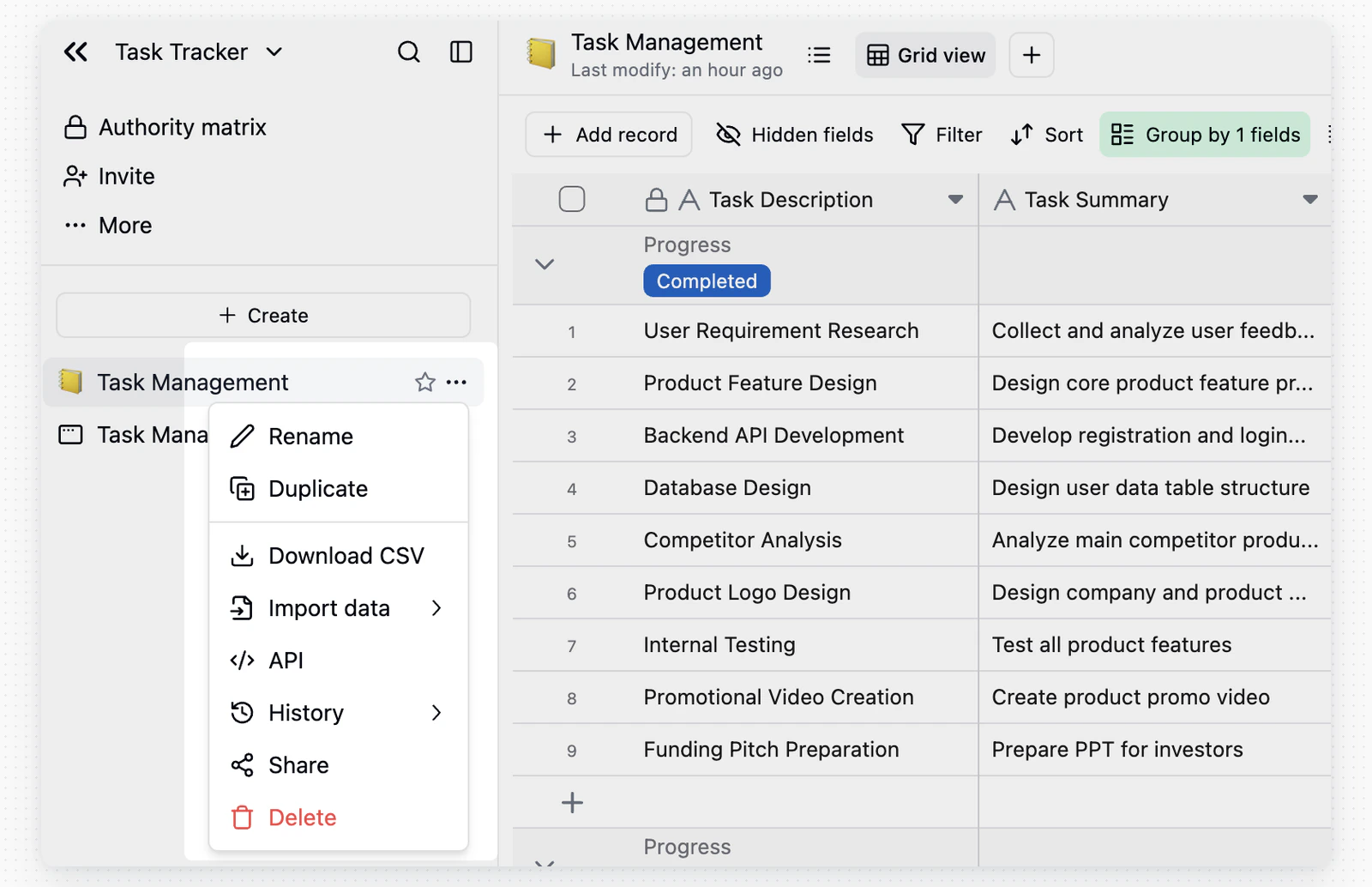 他のテーブルが削除対象のテーブルへリンクしている場合、削除確認ダイアログには、削除の影響を受けるフィールドと、それぞれが属するベースおよびテーブルが表示されます。テーブルを削除すると、これらのリンクフィールドはリンクレコードのタイトルを保持した一行テキストフィールドへ変換され、それを基に構築されたルックアップまたはロールアップフィールドは機能しなくなります。
### ゴミ箱
ベースの左上にあるゴミ箱アイコンをクリックし、削除したテーブルを管理します。
他のテーブルが削除対象のテーブルへリンクしている場合、削除確認ダイアログには、削除の影響を受けるフィールドと、それぞれが属するベースおよびテーブルが表示されます。テーブルを削除すると、これらのリンクフィールドはリンクレコードのタイトルを保持した一行テキストフィールドへ変換され、それを基に構築されたルックアップまたはロールアップフィールドは機能しなくなります。
### ゴミ箱
ベースの左上にあるゴミ箱アイコンをクリックし、削除したテーブルを管理します。
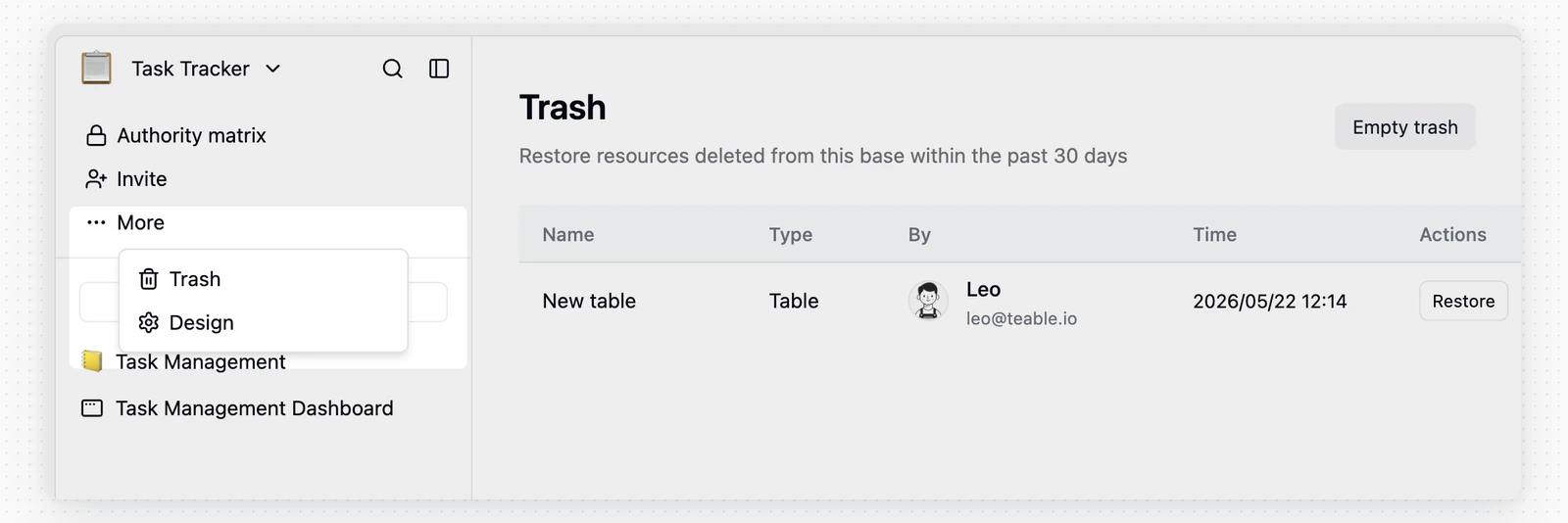 * **復元**: すべてのデータを保持したまま、テーブルをベースへ戻します
* **ゴミ箱を空にする**: ゴミ箱内のすべてのテーブルを完全に削除します
テーブルを復元しても、リンク変換は元に戻りません。他のテーブルのリンクフィールドはテキストのままになるため、接続を戻す必要がある場合は作り直してください。
## テーブルを設計する
テーブルメニューの**設計**をクリックし、テーブルの基本プロパティを表示します。
* **復元**: すべてのデータを保持したまま、テーブルをベースへ戻します
* **ゴミ箱を空にする**: ゴミ箱内のすべてのテーブルを完全に削除します
テーブルを復元しても、リンク変換は元に戻りません。他のテーブルのリンクフィールドはテキストのままになるため、接続を戻す必要がある場合は作り直してください。
## テーブルを設計する
テーブルメニューの**設計**をクリックし、テーブルの基本プロパティを表示します。
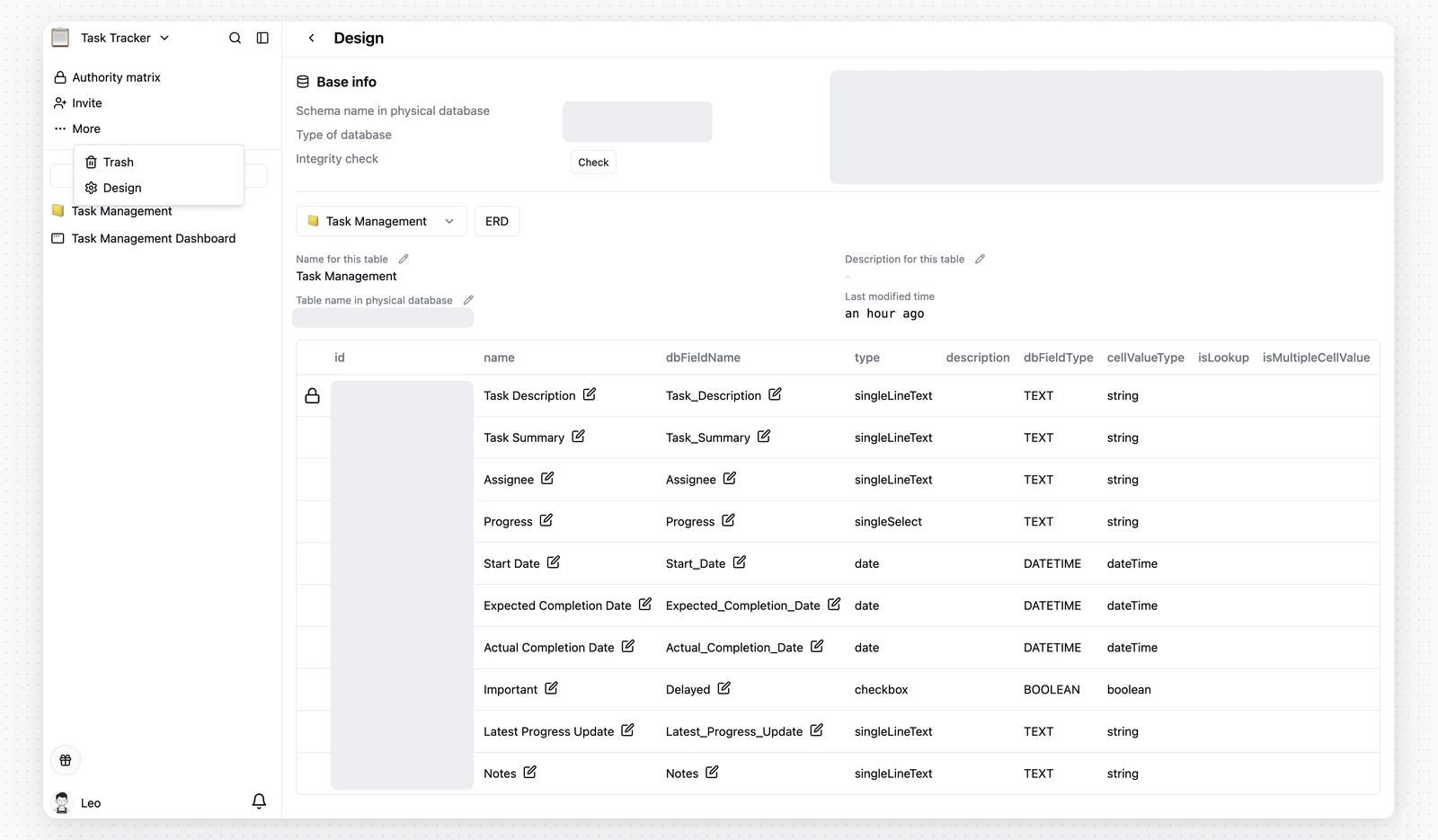 **テーブル情報**
スキーマ、物理テーブル名、説明、最終更新日時
**フィールドプロパティ**
| プロパティ | 説明 |
| :---------------------- | :------------------------------------------------------- |
| **id** | フィールドID |
| **name** | フィールド名 |
| **dbFieldName** | 物理データベース内のフィールド名 |
| **type** | フィールド型 |
| **description** | フィールドの説明 |
| **graph** | 現在のフィールド依存関係を表示 |
| **cellValueType** | 現在のフィールド値の型 |
| **isLookup** | リンク先テーブルから参照するフィールドかどうか |
| **isMultipleCellValue** | [配列値フィールド](/ja/basic/field/common/is-multiple-value)かどうか |
| **isComputed** | 計算フィールドかどうか(計算フィールドのレコード値は変更できません) |
| **isPending** | 計算中かどうか |
| **hasError** | 計算エラーがあるかどうか |
| **notNull** | null不可の検証が有効かどうか |
| **unique** | 一意の値の検証が有効かどうか |
## テーブルを共有、アクセスする
### テーブルを共有する
テーブルで右上の**共有**をクリックし、**テーブルを共有**へ切り替えて**Webへ共有**をオンにすると、共有リンクが生成されます。
**テーブル情報**
スキーマ、物理テーブル名、説明、最終更新日時
**フィールドプロパティ**
| プロパティ | 説明 |
| :---------------------- | :------------------------------------------------------- |
| **id** | フィールドID |
| **name** | フィールド名 |
| **dbFieldName** | 物理データベース内のフィールド名 |
| **type** | フィールド型 |
| **description** | フィールドの説明 |
| **graph** | 現在のフィールド依存関係を表示 |
| **cellValueType** | 現在のフィールド値の型 |
| **isLookup** | リンク先テーブルから参照するフィールドかどうか |
| **isMultipleCellValue** | [配列値フィールド](/ja/basic/field/common/is-multiple-value)かどうか |
| **isComputed** | 計算フィールドかどうか(計算フィールドのレコード値は変更できません) |
| **isPending** | 計算中かどうか |
| **hasError** | 計算エラーがあるかどうか |
| **notNull** | null不可の検証が有効かどうか |
| **unique** | 一意の値の検証が有効かどうか |
## テーブルを共有、アクセスする
### テーブルを共有する
テーブルで右上の**共有**をクリックし、**テーブルを共有**へ切り替えて**Webへ共有**をオンにすると、共有リンクが生成されます。
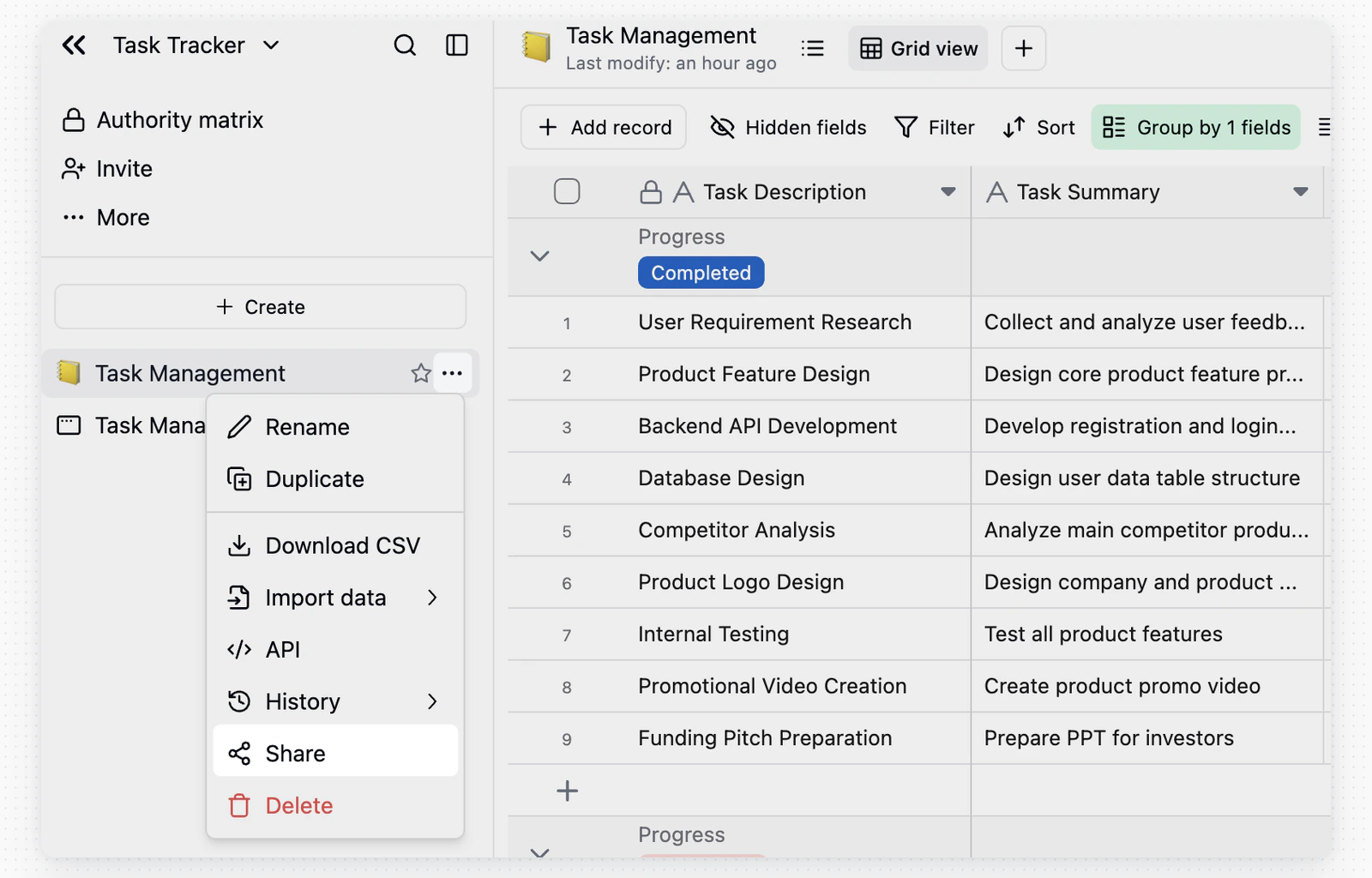
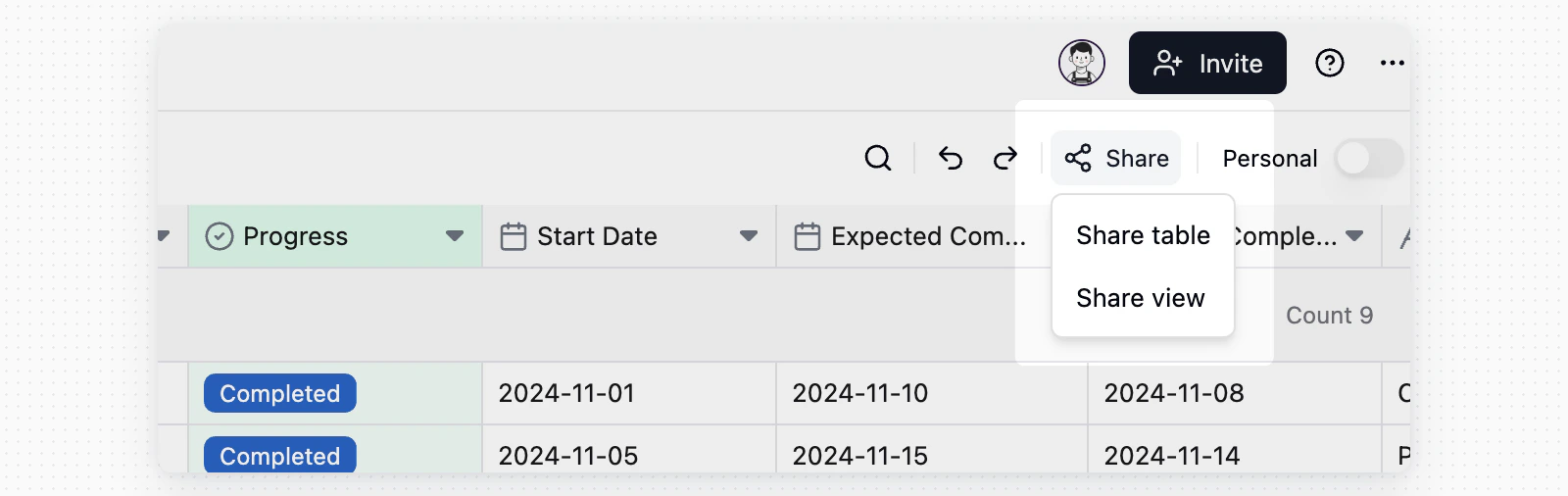 テーブルの共有を有効にすると、そのテーブル内のすべてのビューで**共有**ボタンが灰色の共有状態になります。この状態はテーブル共有によるものであり、各ビューが個別に共有されているという意味ではありません。
リンク権限:
テーブルの共有を有効にすると、そのテーブル内のすべてのビューで**共有**ボタンが灰色の共有状態になります。この状態はテーブル共有によるものであり、各ビューが個別に共有されているという意味ではありません。
リンク権限:
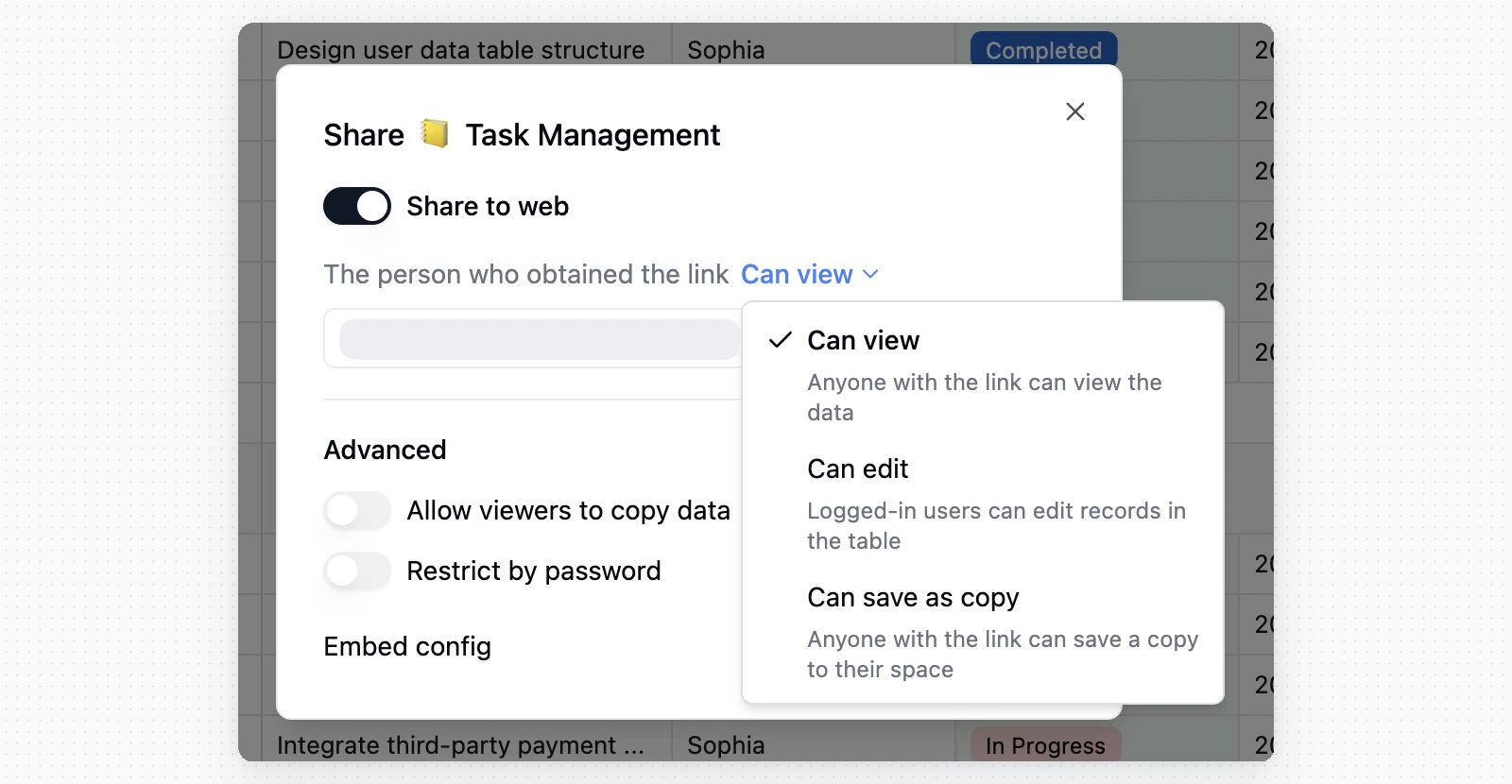 * **閲覧可能**: リンクを知っている全員がテーブルデータを閲覧できます
* **編集可能**: ログイン済みユーザーが共有テーブル内のレコードを編集できます
* **コピーとして保存可能**: リンクを知っている全員が自分のスペースへコピーを保存できます
**閲覧者によるデータのコピーを許可**、**パスワードで制限**、リンクの再生成または削除、埋め込み設定のコピーも設定できます。
現在のビューだけを共有するには、**ビューを共有**へ切り替えます。詳しくは、[ビューのツールバー](/ja/basic/view/toolbar)をご覧ください。
### テーブルへアクセスする方法
テーブルにはデフォルトで[グリッドビュー](/ja/basic/view/grid)が用意され、[API](/ja/api-doc/overview)からもアクセスできます。カンバンなど、ワークフローのさまざまな要件に適した追加ビューを作成できます。
## 検索とダウンロード
### グローバル検索
* **閲覧可能**: リンクを知っている全員がテーブルデータを閲覧できます
* **編集可能**: ログイン済みユーザーが共有テーブル内のレコードを編集できます
* **コピーとして保存可能**: リンクを知っている全員が自分のスペースへコピーを保存できます
**閲覧者によるデータのコピーを許可**、**パスワードで制限**、リンクの再生成または削除、埋め込み設定のコピーも設定できます。
現在のビューだけを共有するには、**ビューを共有**へ切り替えます。詳しくは、[ビューのツールバー](/ja/basic/view/toolbar)をご覧ください。
### テーブルへアクセスする方法
テーブルにはデフォルトで[グリッドビュー](/ja/basic/view/grid)が用意され、[API](/ja/api-doc/overview)からもアクセスできます。カンバンなど、ワークフローのさまざまな要件に適した追加ビューを作成できます。
## 検索とダウンロード
### グローバル検索
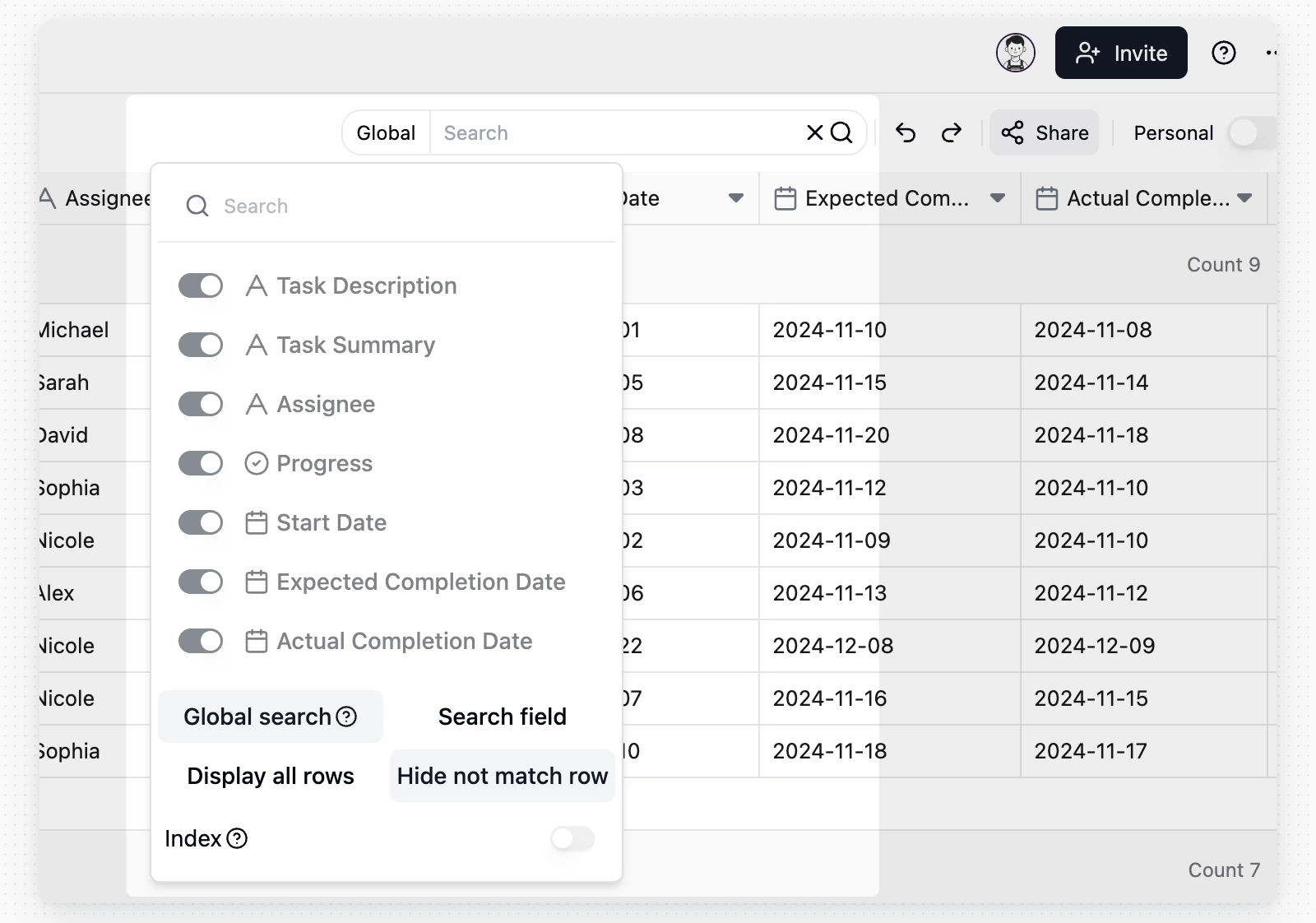 * **フィールドを検索**をオンにして、検索するフィールドを選択します。このモードでは、テキストフィールドに加えて日付フィールドも使用できます。
* **フィールドを検索**をオフにすると、対応するすべてのフィールドを対象にあいまい検索を実行します。グローバル検索には、日付、チェックボックス、ボタンのフィールドは含まれません。インスタンスによっては、グローバル検索の対象にできるフィールド数も制限される場合があります。
* **一致しない行を非表示**をオンにすると、一致するレコードだけが表示されます。オフにすると、すべての行を表示したまま一致箇所が強調表示されます。
* 大規模なテーブルでは、編集者が**インデックス**をオンにして検索速度を向上できます。インデックスの構築または更新中は、読み取りと書き込みの性能へ一時的に影響する場合があります。
### 添付ファイルのダウンロード
添付ファイルの一括ダウンロードには現在の検索結果が反映され、一致するレコードの添付ファイルだけが含まれます。
* **フィールドを検索**をオンにして、検索するフィールドを選択します。このモードでは、テキストフィールドに加えて日付フィールドも使用できます。
* **フィールドを検索**をオフにすると、対応するすべてのフィールドを対象にあいまい検索を実行します。グローバル検索には、日付、チェックボックス、ボタンのフィールドは含まれません。インスタンスによっては、グローバル検索の対象にできるフィールド数も制限される場合があります。
* **一致しない行を非表示**をオンにすると、一致するレコードだけが表示されます。オフにすると、すべての行を表示したまま一致箇所が強調表示されます。
* 大規模なテーブルでは、編集者が**インデックス**をオンにして検索速度を向上できます。インデックスの構築または更新中は、読み取りと書き込みの性能へ一時的に影響する場合があります。
### 添付ファイルのダウンロード
添付ファイルの一括ダウンロードには現在の検索結果が反映され、一致するレコードの添付ファイルだけが含まれます。
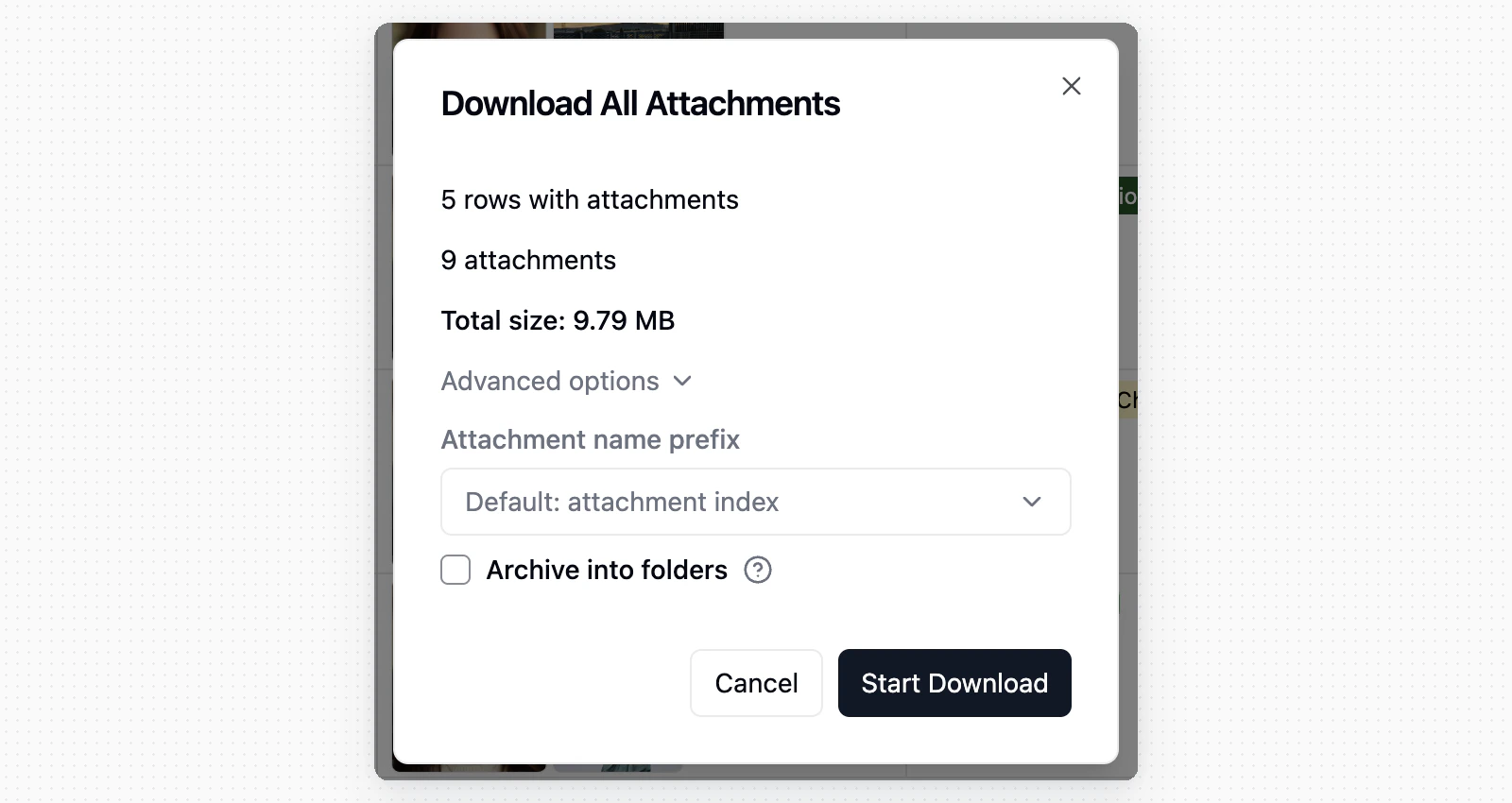
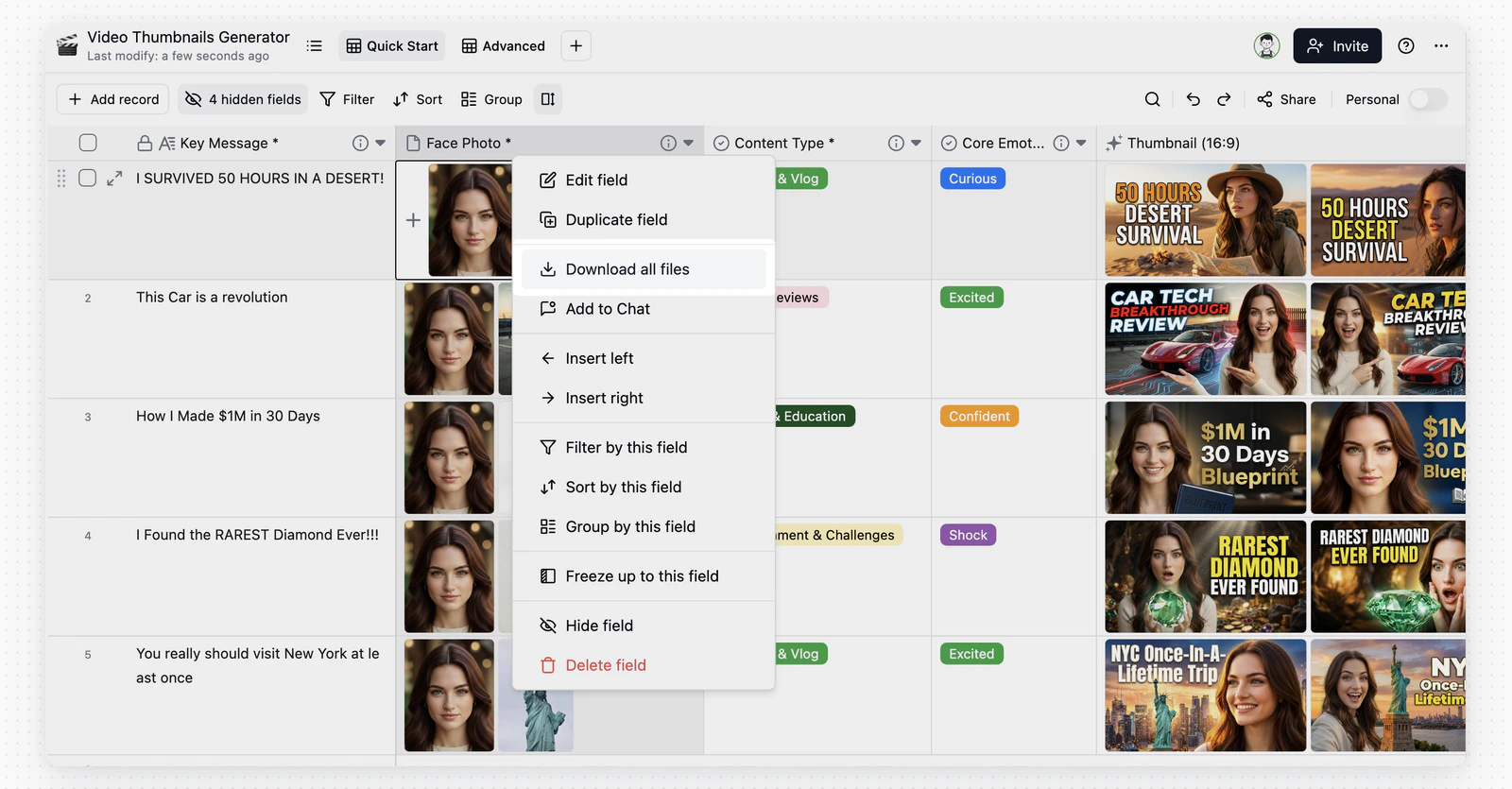 一括ダウンロードダイアログでは、**添付ファイル名の接頭辞**を使用して、デフォルトのインデックス、選択したフィールド、または元のファイル名を保持する**接頭辞なし**でZIPファイルに名前を付けます。重複する場合は接尾辞が自動的に追加されます。
 ## よくある質問
TeableはExcelより厳格です。各列には固定のデータ型があり、数値列には数値だけが保存されます。この制約によってデータの整合性が確保され、高度な絞り込みとオートメーションの基盤になります。詳しくは、[TeableとExcelの比較](/ja/compare/teable-vs-excel)をご覧ください。
他のテーブルの**リンクフィールド**から参照されているか確認します。移行元のテーブルを削除すると、リンク先テーブルでデータ表示の問題が発生することがあります。
## よくある質問
TeableはExcelより厳格です。各列には固定のデータ型があり、数値列には数値だけが保存されます。この制約によってデータの整合性が確保され、高度な絞り込みとオートメーションの基盤になります。詳しくは、[TeableとExcelの比較](/ja/compare/teable-vs-excel)をご覧ください。
他のテーブルの**リンクフィールド**から参照されているか確認します。移行元のテーブルを削除すると、リンク先テーブルでデータ表示の問題が発生することがあります。