> ## Documentation Index
> Fetch the complete documentation index at: https://help.teable.ai/llms.txt
> Use this file to discover all available pages before exploring further.
# エクスポート
> テーブル全体または現在ビューに表示されているデータをCSVファイルとしてエクスポートします。
Teableでは、テーブル全体または現在ビューに表示されているデータだけをエクスポートできます。エクスポートファイルにはCSV形式が使用されます。
完全な生データが必要な場合は、テーブル全体をエクスポートします。現在そのビューに表示されているデータだけが必要な場合は、特定のビューをエクスポートします。
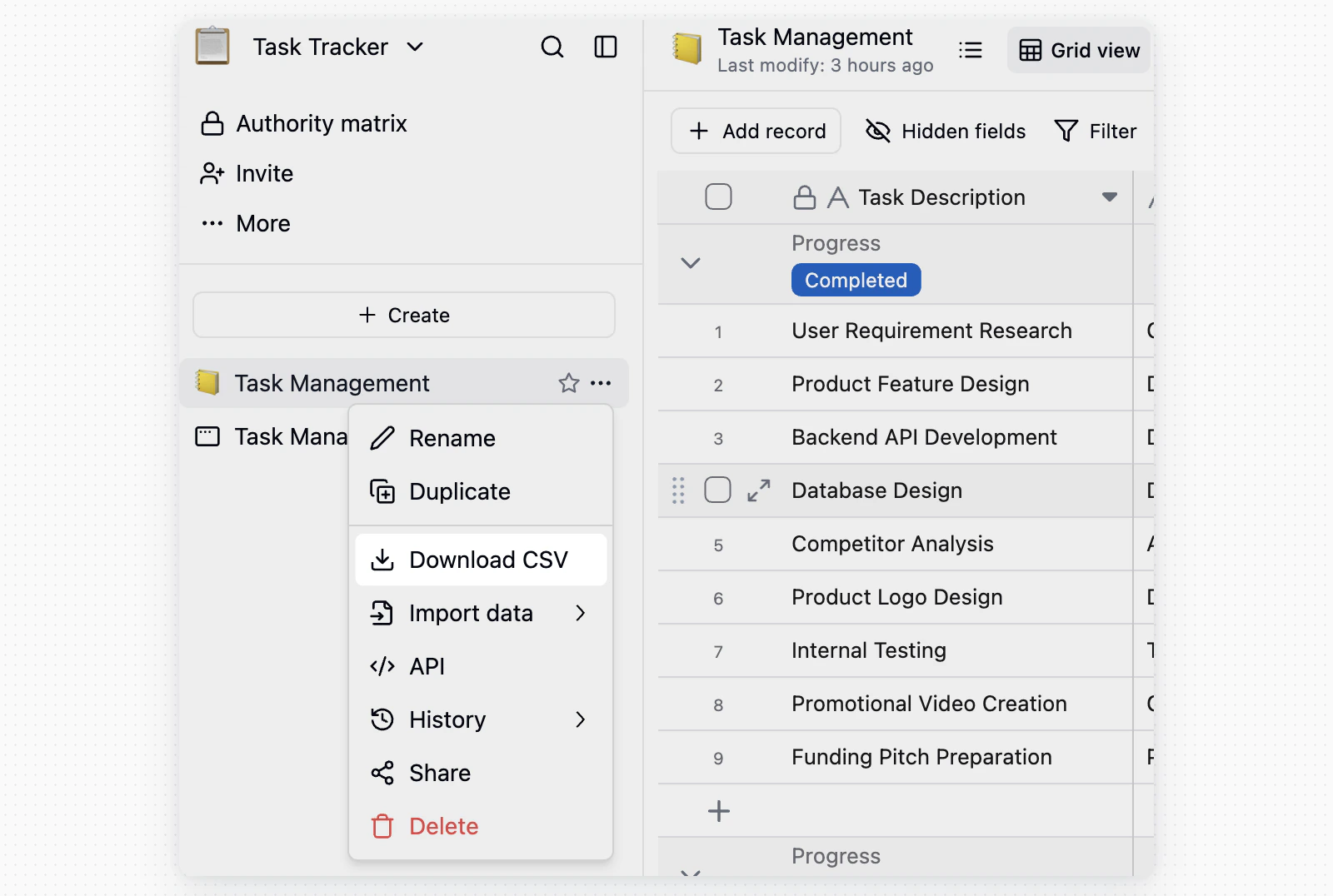
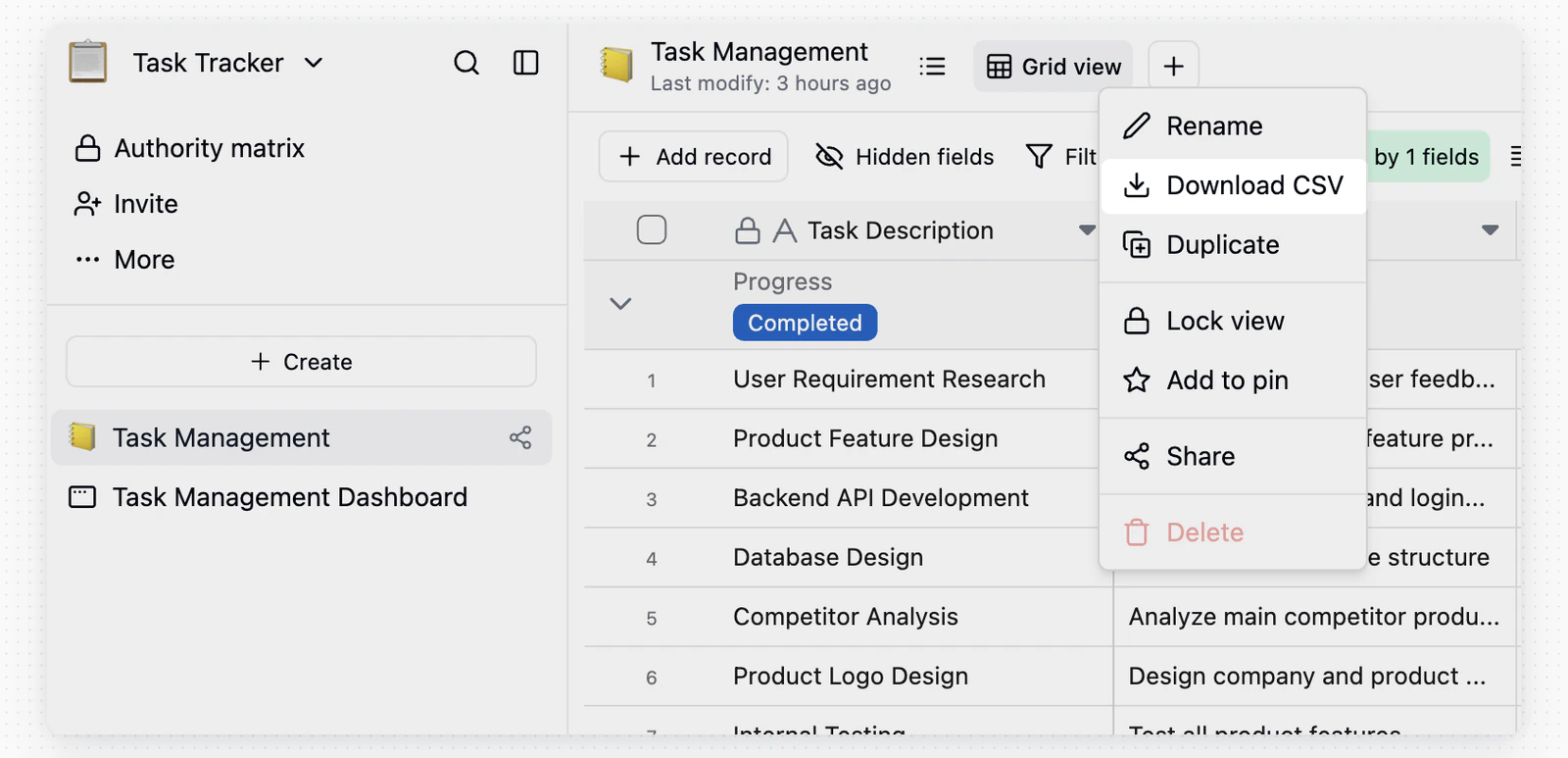
テーブル全体をエクスポートするには、左側のディレクトリで対象テーブルのメニューを開きます。ビューをエクスポートするには、対象のビューへ切り替えてビューメニューを開きます。
**CSVをダウンロード**を選択します。Teableが選択したエクスポート範囲に従ってファイルを生成します。
## エクスポート手順
テーブル全体をエクスポートするには、左側のディレクトリで対象のテーブル名にカーソルを合わせ、右側の`...`ボタンをクリックして、**CSVをダウンロード**を選択します。
 特定のビューをエクスポートするには、対象のビューへ切り替え、フィルター、並べ替え、非表示フィールドの設定を確認してから、ビュー名の横にある`...`メニューをクリックし、**CSVをダウンロード**を選択します。
 ## 注意事項
* **テーブル全体のエクスポート**: 非表示のフィールドとレコードを含む、テーブルの生データが含まれます。
* **ビューのエクスポート**: 現在ビューに表示されているデータだけをエクスポートします。絞り込み、並べ替え、フィールド非表示を適用した結果に使用します。
## 注意事項
* **テーブル全体のエクスポート**: 非表示のフィールドとレコードを含む、テーブルの生データが含まれます。
* **ビューのエクスポート**: 現在ビューに表示されているデータだけをエクスポートします。絞り込み、並べ替え、フィールド非表示を適用した結果に使用します。