> ## Documentation Index
> Fetch the complete documentation index at: https://help.teable.ai/llms.txt
> Use this file to discover all available pages before exploring further.
# ライセンスの購入と有効化
> Teable のセルフホストライセンスを購入、購読、有効化する方法を説明します。ライセンスキーを取得し、セルフホスト環境のプレミアム機能を利用できるようにします。
このガイドでは、Teable のセルフホストプランを購読してライセンスを有効化する手順を説明します。
## 概要
Teable では、セルフホスト環境向けに、それぞれ異なる機能を備えた複数のプランを提供しています。これらの機能を利用するには、まず Teable をインストールしてインスタンスIDを取得し、プランを購読してから、ライセンスキーでインスタンスを有効化する必要があります。
## ステップ1:Teable をインストールする
プランを購読する前に、サーバーへ Teable をインストールして稼働させる必要があります。
Teable をまだインストールしていない場合は、次のいずれかのインストールガイドに従ってください。
* [Docker デプロイ](/ja/deploy/docker)(すばやく設定する場合に推奨)
* [フル機能プラットフォーム](/ja/deploy/architecture)(AI機能とアプリビルダー、Docker または Kubernetes)
次の手順に進む前に、Teable インスタンスが起動して稼働していることを確認してください。
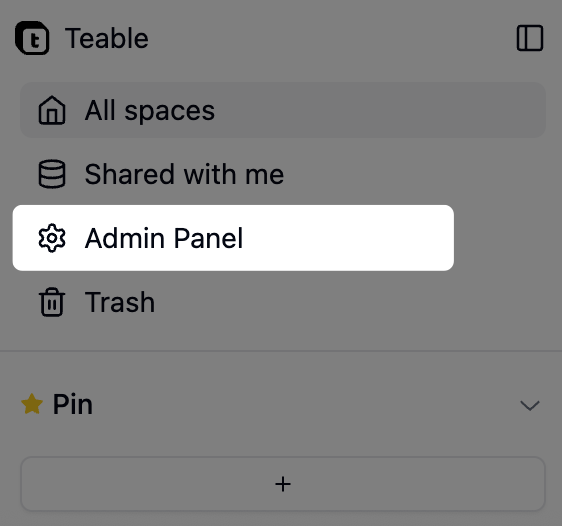
## ステップ2:システム管理を開く
Teable のインストールが正常に完了したら:
1. セルフホストの Teable インスタンスにログインします
2. **システム管理**を開きます
3. ユーザーメニューからシステム管理にアクセスできます
インスタンスを初めて開く場合は、まずインスタンスのURLでアカウントを登録してください。Teable にはデフォルトの管理者アカウントがなく、最初に登録したユーザーがインスタンス管理者になります。
 ## ステップ3:インスタンスIDをコピーする
システム管理で**セルフホストライセンス**を開き、固有のインスタンスIDを確認します。
1. **システム管理** → **セルフホストライセンス**を開きます
2. **コピー**ボタンをクリックしてインスタンスIDをコピーします
3. 購読手続きで必要になるため、このインスタンスIDを用意しておきます
## ステップ3:インスタンスIDをコピーする
システム管理で**セルフホストライセンス**を開き、固有のインスタンスIDを確認します。
1. **システム管理** → **セルフホストライセンス**を開きます
2. **コピー**ボタンをクリックしてインスタンスIDをコピーします
3. 購読手続きで必要になるため、このインスタンスIDを用意しておきます

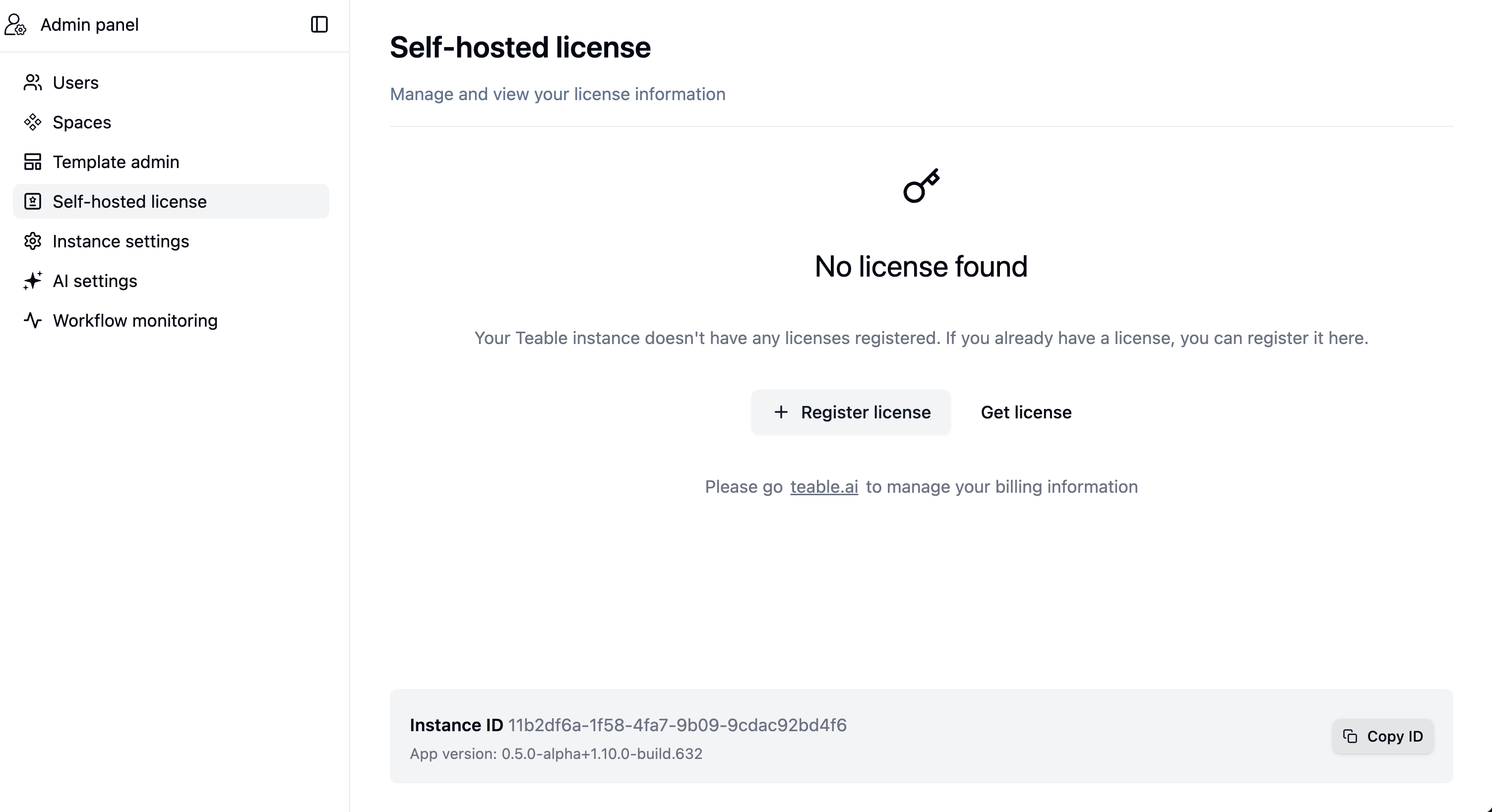 インスタンスIDは、セルフホスト環境を識別する固有の識別子です。ライセンスを特定のインスタンスに関連付けるために必要です。
## ステップ4:プランを購読する
インスタンスIDを取得したら、購読手続きを進められます。
1. [Teable セルフホスト版の料金ページ](https://app.teable.ai/public/pricing?host=self-hosted)にアクセスします
2. 各プランの機能を比較します
3. 要件を満たすプランを選択します
4. 購読手続きを完了します
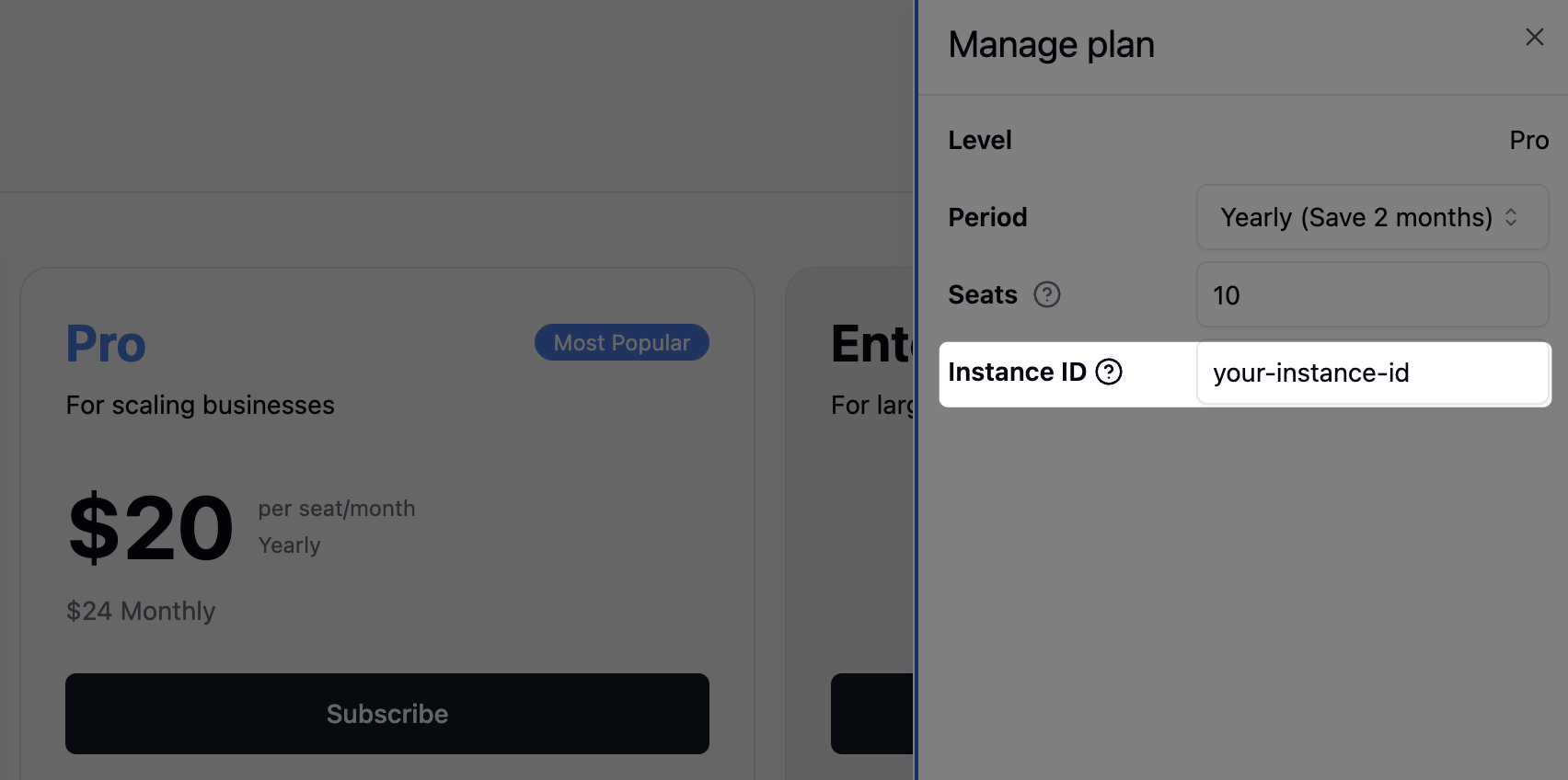
5. 購読中に**インスタンスID**の入力を求められます
インスタンスIDは、セルフホスト環境を識別する固有の識別子です。ライセンスを特定のインスタンスに関連付けるために必要です。
## ステップ4:プランを購読する
インスタンスIDを取得したら、購読手続きを進められます。
1. [Teable セルフホスト版の料金ページ](https://app.teable.ai/public/pricing?host=self-hosted)にアクセスします
2. 各プランの機能を比較します
3. 要件を満たすプランを選択します
4. 購読手続きを完了します
5. 購読中に**インスタンスID**の入力を求められます
 6. 購読が正常に完了すると、**ライセンスキー**を受け取ります
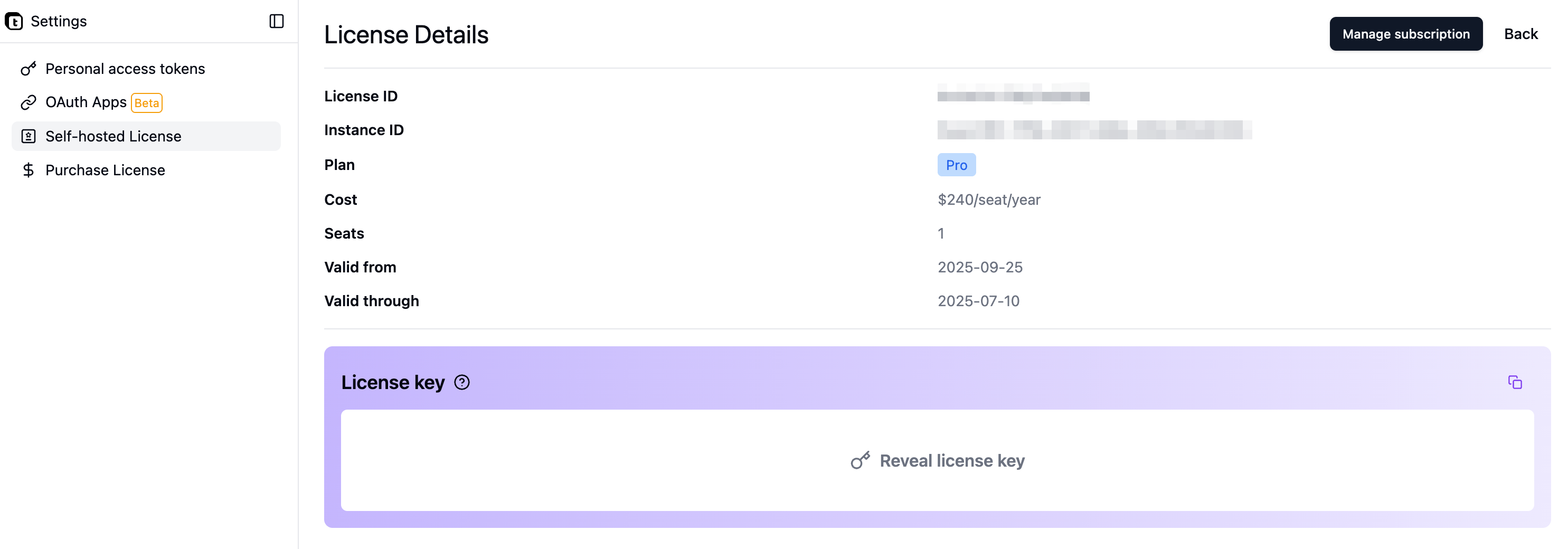 購読後、すぐにライセンスキーをコピーしてください。次の手順で必要になります。
## ステップ5:ライセンスを有効化する
ライセンスキーを取得したら、Teable インスタンスに戻って有効化します。
1. セルフホストの Teable インスタンスで**システム管理**に戻ります
2. **セルフホストライセンス**セクションを開きます
3. **ライセンスキー**を有効化フィールドに貼り付けます
4. 有効化ボタンをクリックします
5. 確認メッセージが表示されるまで待ちます
購読後、すぐにライセンスキーをコピーしてください。次の手順で必要になります。
## ステップ5:ライセンスを有効化する
ライセンスキーを取得したら、Teable インスタンスに戻って有効化します。
1. セルフホストの Teable インスタンスで**システム管理**に戻ります
2. **セルフホストライセンス**セクションを開きます
3. **ライセンスキー**を有効化フィールドに貼り付けます
4. 有効化ボタンをクリックします
5. 確認メッセージが表示されるまで待ちます
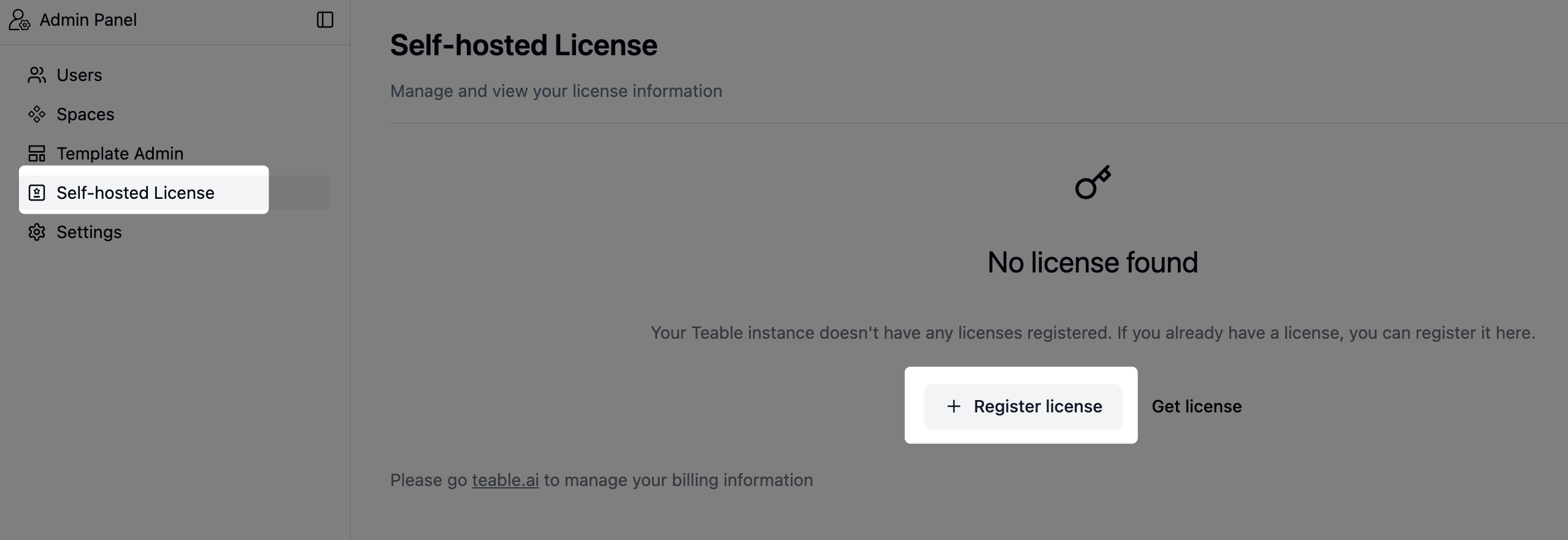 有効化が正常に完了すると、購読したプランに含まれるすべての機能をすぐに利用できます。
## ステップ6:ライセンスを管理する
ライセンスはいつでも表示・管理できます。
* [ライセンス管理ページ](https://app.teable.ai/setting/license)にアクセスします
* ここでは次の操作を行えます:
* 有効なすべてのライセンスを表示
* ライセンスの有効期限を確認
* ライセンスを更新またはアップグレード
* 使用状況の詳細を表示
* 複数のインスタンスがある場合はまとめて管理
## ライセンスを自動更新する
**システム管理** → **セルフホストライセンス**でライセンスを登録または更新する際、インスタンスから Teable のライセンスサーバーへ接続できる場合は**自動更新**をオンにします。Teable は設定の保存前に接続をテストし、各請求期間後にライセンスを更新します。更新に失敗すると、管理者に**再試行**ボタン付きのバナーを表示します。インスタンスから Teable Cloud へ接続できない場合は、引き続き手動更新が必要です。
## よくある質問
いいえ、アプリケーションを更新してもインスタンスIDは変わりません。セルフホスト環境を示す恒久的な識別子です。
環境を移行する際は、データベース全体を移行してください。インスタンスIDはデータベースに保存されているため、これによりIDを変えずに維持できます。PostgreSQL データベース全体を新しい環境へ移行してください。
有料プランで**課金対象ユーザー数**が購読した席数を超えると、利用が制限され、ユーザーが機能へアクセスしようとした際に処理を阻止する通知が表示されます。すべての機能を再び利用するには、席数を増やせるようサブスクリプションをアップグレードする必要があります。
**課金対象ユーザー**は**インスタンス単位**で数えられ、**編集者**以上のロール(所有者、作成者、編集者)を持つユーザーが含まれます。**コメント投稿者**または**閲覧者**(読み取り専用)ロールのユーザーは無料で、席数の上限には含まれません。
ユーザーが課金対象の共同編集者を追加するスペースを作成できないようにするには、管理者が**システム管理** → **インスタンス設定**で「全員に新しいスペースの作成を許可」を無効にできます。
サブスクリプションの有効期限が切れると、Teable インスタンスは基本版に戻ります。ただし、すべてのデータは保持され、安全な状態が維持されます。サブスクリプションを更新して再度有効化すると、すべてのプレミアム機能がすぐに復元されます。
Teable では、サブスクリプションの有効期限後に7日間の猶予期間を設けています。猶予期間中は:
* すべての機能が完全に動作します
* 管理者にリマインダーメールが届きます
* サービスを中断せずに更新できます
プレミアム機能へのアクセスを中断しないため、猶予期間が終了する前の更新を推奨します。
Docker Compose 環境では、複数のバックアップ方法を利用できます。
**オプション1:仮想マシン全体のバックアップ**(簡単な方法として推奨)
* Teable をホストしている仮想マシン全体を定期的にバックアップします
* システム全体を復旧できます
**オプション2:Docker ボリュームのバックアップ**
* `docker-compose.yaml` で定義されているすべての Docker ボリュームをバックアップします
* `docker volume ls` を使用してボリュームを一覧表示します
* `docker run --rm -v :/data -v $(pwd):/backup alpine tar czf /backup/.tar.gz /data` を使用します
**オプション3:コンポーネント単位のバックアップ**(詳細に制御する場合に推奨)
* **PostgreSQL データベース**:`pg_dump` を使用してバックアップします(テーブルの全データを含みます)
```bash theme={null}
docker exec teable-db pg_dump -U teable teable > backup.sql
```
* **Redis データベース**:RDB ファイルをバックアップします(オートメーションのキューデータを含みます)
```bash theme={null}
docker exec teable-cache redis-cli --rdb /data/dump.rdb
```
* **データディレクトリ**:`teable-data` ボリュームをバックアップします(すべての添付ファイルを含みます)
本番環境では、保持ポリシーを設定した日次自動バックアップを推奨します。
## トラブルシューティング
ライセンスを有効化できない場合は、次の点を確認してください。
* ライセンスキーの前後に余分な空白がなく、正しくコピーされている
* ライセンスの有効期限が切れていない
問題が解決しない場合は、[support@teable.ai](mailto:support@teable.ai) までお問い合わせください。
有効化後すぐに機能が表示されない場合:
* ブラウザーを更新します
* ブラウザーのキャッシュを消去します
* ライセンス管理ページで有効化の状態を確認します
* サブスクリプションが有効で、期限切れでないことを確認します
## 次のステップ
ライセンスを有効化した後は、次の操作を行えます。
* プランで利用できる追加機能を設定する
* チームメンバーと権限を設定する
* エンタープライズ機能を確認する
デプロイと設定について詳しくは、次のページを参照してください。
* [Docker デプロイ](/ja/deploy/docker)
* [環境設定](/ja/deploy/env)
* [メール設定](/ja/deploy/email)
有効化が正常に完了すると、購読したプランに含まれるすべての機能をすぐに利用できます。
## ステップ6:ライセンスを管理する
ライセンスはいつでも表示・管理できます。
* [ライセンス管理ページ](https://app.teable.ai/setting/license)にアクセスします
* ここでは次の操作を行えます:
* 有効なすべてのライセンスを表示
* ライセンスの有効期限を確認
* ライセンスを更新またはアップグレード
* 使用状況の詳細を表示
* 複数のインスタンスがある場合はまとめて管理
## ライセンスを自動更新する
**システム管理** → **セルフホストライセンス**でライセンスを登録または更新する際、インスタンスから Teable のライセンスサーバーへ接続できる場合は**自動更新**をオンにします。Teable は設定の保存前に接続をテストし、各請求期間後にライセンスを更新します。更新に失敗すると、管理者に**再試行**ボタン付きのバナーを表示します。インスタンスから Teable Cloud へ接続できない場合は、引き続き手動更新が必要です。
## よくある質問
いいえ、アプリケーションを更新してもインスタンスIDは変わりません。セルフホスト環境を示す恒久的な識別子です。
環境を移行する際は、データベース全体を移行してください。インスタンスIDはデータベースに保存されているため、これによりIDを変えずに維持できます。PostgreSQL データベース全体を新しい環境へ移行してください。
有料プランで**課金対象ユーザー数**が購読した席数を超えると、利用が制限され、ユーザーが機能へアクセスしようとした際に処理を阻止する通知が表示されます。すべての機能を再び利用するには、席数を増やせるようサブスクリプションをアップグレードする必要があります。
**課金対象ユーザー**は**インスタンス単位**で数えられ、**編集者**以上のロール(所有者、作成者、編集者)を持つユーザーが含まれます。**コメント投稿者**または**閲覧者**(読み取り専用)ロールのユーザーは無料で、席数の上限には含まれません。
ユーザーが課金対象の共同編集者を追加するスペースを作成できないようにするには、管理者が**システム管理** → **インスタンス設定**で「全員に新しいスペースの作成を許可」を無効にできます。
サブスクリプションの有効期限が切れると、Teable インスタンスは基本版に戻ります。ただし、すべてのデータは保持され、安全な状態が維持されます。サブスクリプションを更新して再度有効化すると、すべてのプレミアム機能がすぐに復元されます。
Teable では、サブスクリプションの有効期限後に7日間の猶予期間を設けています。猶予期間中は:
* すべての機能が完全に動作します
* 管理者にリマインダーメールが届きます
* サービスを中断せずに更新できます
プレミアム機能へのアクセスを中断しないため、猶予期間が終了する前の更新を推奨します。
Docker Compose 環境では、複数のバックアップ方法を利用できます。
**オプション1:仮想マシン全体のバックアップ**(簡単な方法として推奨)
* Teable をホストしている仮想マシン全体を定期的にバックアップします
* システム全体を復旧できます
**オプション2:Docker ボリュームのバックアップ**
* `docker-compose.yaml` で定義されているすべての Docker ボリュームをバックアップします
* `docker volume ls` を使用してボリュームを一覧表示します
* `docker run --rm -v :/data -v $(pwd):/backup alpine tar czf /backup/.tar.gz /data` を使用します
**オプション3:コンポーネント単位のバックアップ**(詳細に制御する場合に推奨)
* **PostgreSQL データベース**:`pg_dump` を使用してバックアップします(テーブルの全データを含みます)
```bash theme={null}
docker exec teable-db pg_dump -U teable teable > backup.sql
```
* **Redis データベース**:RDB ファイルをバックアップします(オートメーションのキューデータを含みます)
```bash theme={null}
docker exec teable-cache redis-cli --rdb /data/dump.rdb
```
* **データディレクトリ**:`teable-data` ボリュームをバックアップします(すべての添付ファイルを含みます)
本番環境では、保持ポリシーを設定した日次自動バックアップを推奨します。
## トラブルシューティング
ライセンスを有効化できない場合は、次の点を確認してください。
* ライセンスキーの前後に余分な空白がなく、正しくコピーされている
* ライセンスの有効期限が切れていない
問題が解決しない場合は、[support@teable.ai](mailto:support@teable.ai) までお問い合わせください。
有効化後すぐに機能が表示されない場合:
* ブラウザーを更新します
* ブラウザーのキャッシュを消去します
* ライセンス管理ページで有効化の状態を確認します
* サブスクリプションが有効で、期限切れでないことを確認します
## 次のステップ
ライセンスを有効化した後は、次の操作を行えます。
* プランで利用できる追加機能を設定する
* チームメンバーと権限を設定する
* エンタープライズ機能を確認する
デプロイと設定について詳しくは、次のページを参照してください。
* [Docker デプロイ](/ja/deploy/docker)
* [環境設定](/ja/deploy/env)
* [メール設定](/ja/deploy/email)