> ## Documentation Index
> Fetch the complete documentation index at: https://help.teable.ai/llms.txt
> Use this file to discover all available pages before exploring further.
# Пользовательская модель ИИ
> Добавляйте пользовательских поставщиков моделей для ИИ-полей, автоматизаций, ИИ-чата, Конструктора приложений и других поддерживаемых функций ИИ.
Доступно для тарифа Pro и выше
## Где это настроить
1. Откройте целевое Пространство.
2. Нажмите **Настройки** в правом верхнем углу.
3. Перейдите в **Настройки ИИ**.
 ## Шаги настройки
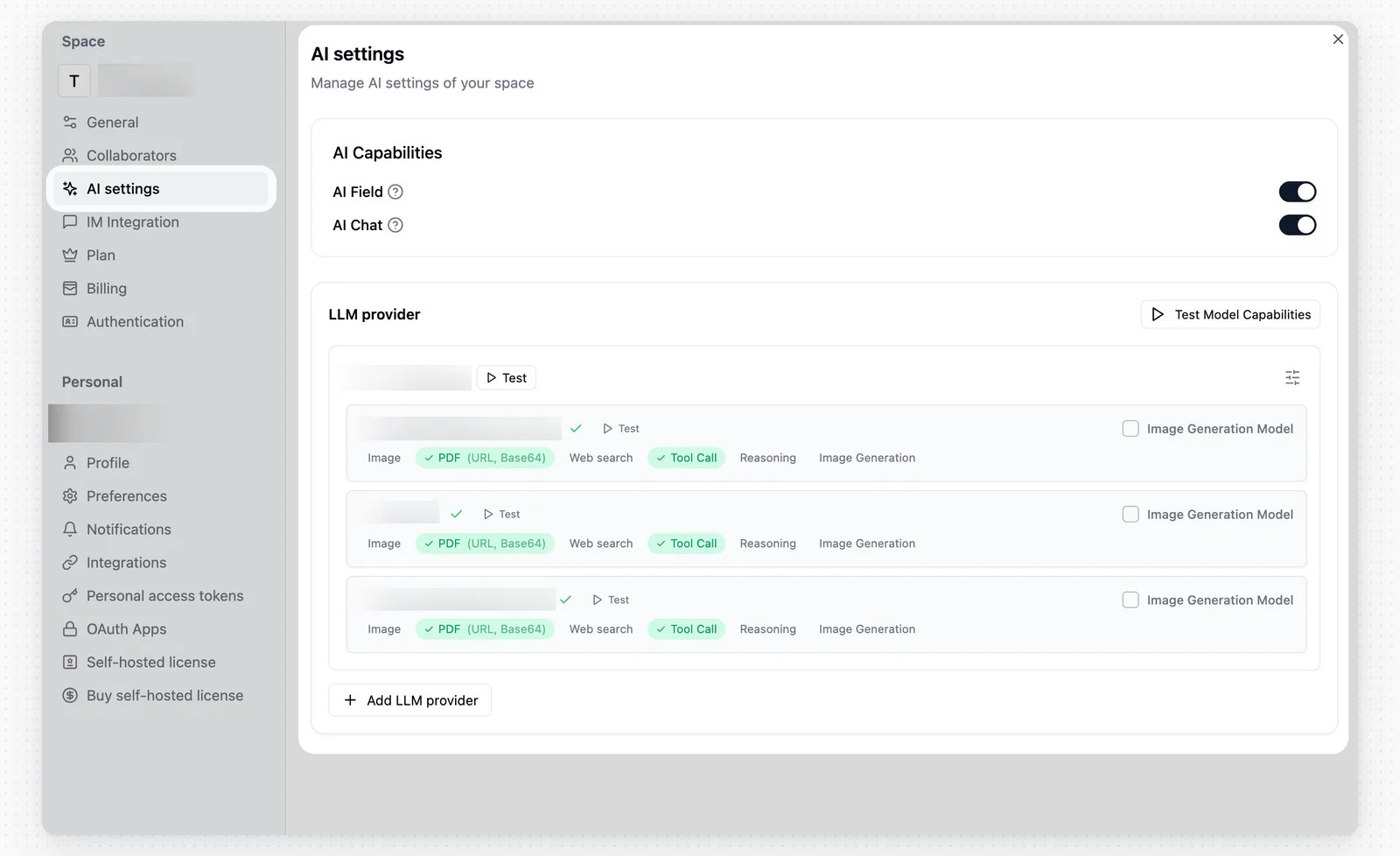
В разделе **Возможности ИИ** включите нужные функции:
* **ИИ-поле**
* **ИИ-чат**
Включение **ИИ-чата** определяет, доступна ли функция чата в Пространстве.
Строка **Параллелизм** под **ИИ-полем** задаёт, сколько генераций ИИ-поля это Пространство выполняет одновременно; остальные ожидают в очереди. Уменьшите значение, если массовое заполнение ИИ в этом Пространстве замедляет работу других людей, и увеличьте его, если хотите быстрее завершить большое заполнение.
### Добавление поставщика LLM
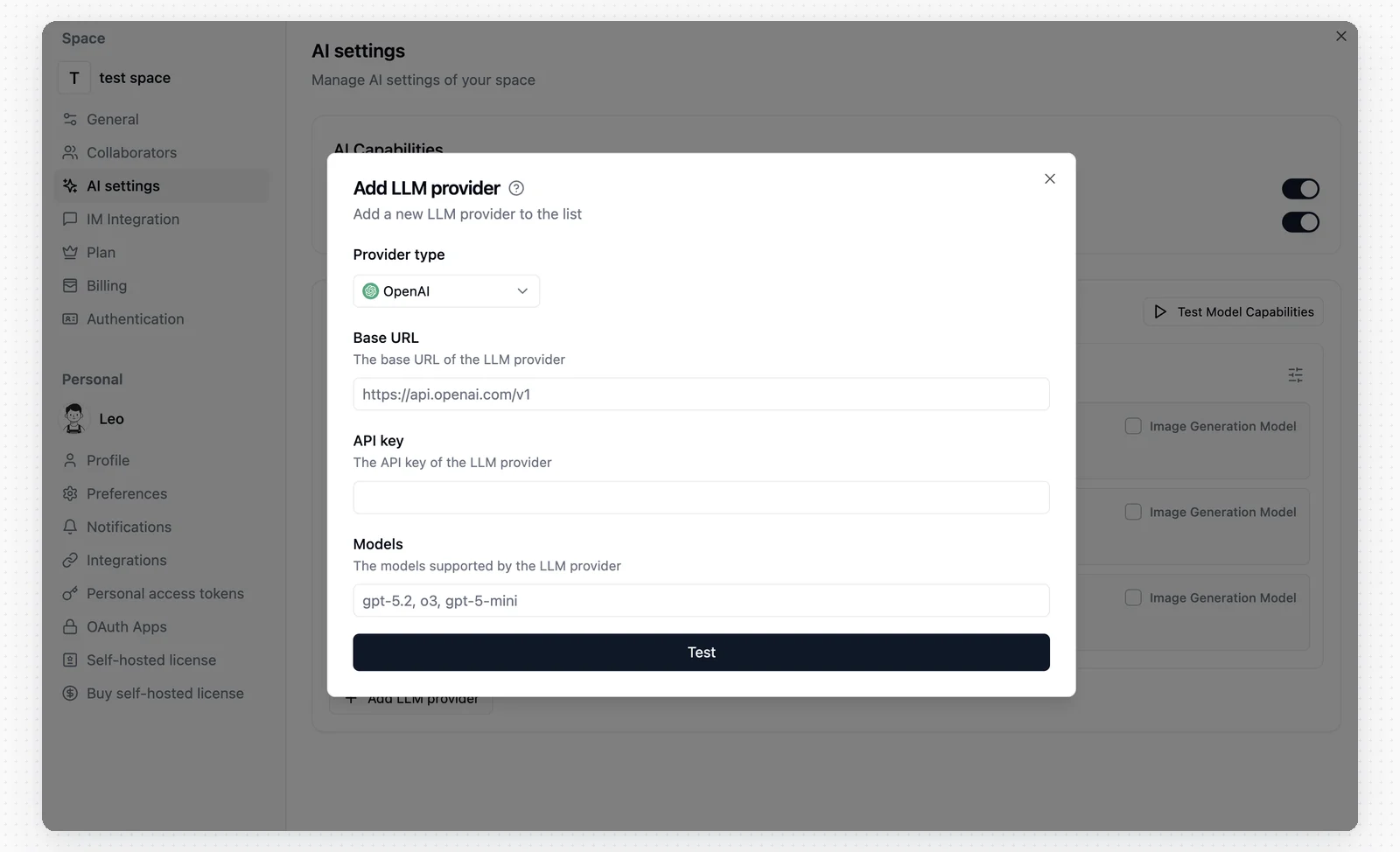
При добавлении нового поставщика LLM выберите в качестве типа поставщика **OpenAI**, **Anthropic** или **Совместимый с OpenAI**. Используйте **Совместимый с OpenAI** для сервисов, предоставляющих эндпоинт API, совместимый с OpenAI. Если задача использует изображения, снимки экрана или другие визуальные входные данные, выберите модель с поддержкой зрения. Модели без поддержки зрения не будут работать в таких мультимодальных задачах.
Нажмите **Добавить поставщика LLM** и заполните следующее:
* **Название**: используется для различения разных поставщиков.
* **Тип поставщика**: выберите тип поставщика.
* **Базовый URL**: введите эндпоинт API поставщика.
* **Ключ API**: введите ключ API от поставщика.
* **Модели**: введите названия моделей, которые хотите подключить. Разделяйте несколько моделей английскими запятыми.
## Шаги настройки
В разделе **Возможности ИИ** включите нужные функции:
* **ИИ-поле**
* **ИИ-чат**
Включение **ИИ-чата** определяет, доступна ли функция чата в Пространстве.
Строка **Параллелизм** под **ИИ-полем** задаёт, сколько генераций ИИ-поля это Пространство выполняет одновременно; остальные ожидают в очереди. Уменьшите значение, если массовое заполнение ИИ в этом Пространстве замедляет работу других людей, и увеличьте его, если хотите быстрее завершить большое заполнение.
### Добавление поставщика LLM
При добавлении нового поставщика LLM выберите в качестве типа поставщика **OpenAI**, **Anthropic** или **Совместимый с OpenAI**. Используйте **Совместимый с OpenAI** для сервисов, предоставляющих эндпоинт API, совместимый с OpenAI. Если задача использует изображения, снимки экрана или другие визуальные входные данные, выберите модель с поддержкой зрения. Модели без поддержки зрения не будут работать в таких мультимодальных задачах.
Нажмите **Добавить поставщика LLM** и заполните следующее:
* **Название**: используется для различения разных поставщиков.
* **Тип поставщика**: выберите тип поставщика.
* **Базовый URL**: введите эндпоинт API поставщика.
* **Ключ API**: введите ключ API от поставщика.
* **Модели**: введите названия моделей, которые хотите подключить. Разделяйте несколько моделей английскими запятыми.
 ### Проверка возможностей модели
Сейчас доступны три способа проверки:
* Нажмите **Проверить** в строке поставщика LLM.
* Нажмите **Проверить** в строке отдельной модели.
* Нажмите **Проверить возможности моделей** в правом верхнем углу списка, чтобы пакетно проверить все настроенные модели.
Если модель предназначена для генерации изображений, установите флажок **Модель генерации изображений** перед запуском проверки. После установки флажка Teable проверяет её как модель изображений для возможностей преобразования текста в изображение и изображения в изображение. Если флажок не установлен, модель проверяется как обычная текстовая модель.
## Советы по настройке
### Базовый URL и модели
Некоторые ключи Coding Plan могут работать только в предназначенных для программирования инструментах и не являться стандартными ключами API. Перед использованием их со сторонними сервисами ознакомьтесь с условиями поставщика. Для подключения Teable используйте стандартный ключ API, созданный на панели управления поставщика.
Распространённые примеры:
| Тип поставщика | Формат базового URL | Примеры моделей |
| -------------------- | ----------------------------------------------- | -------------------------------------------------- |
| OpenAI | `https://api.openai.com/v1` | `gpt-5.5,o3,gpt-5-mini` |
| Anthropic | `https://api.anthropic.com/v1` | `claude-opus-4-8,claude-sonnet-5,claude-haiku-4-5` |
| Совместимый с OpenAI | Эндпоинт поставщика `/v1`, совместимый с OpenAI | `gpt-5.5,gpt-5.4,o3,gpt-5-mini` |
Названия моделей должны в точности соответствовать документации поставщика и чувствительны к регистру. Разделяйте несколько моделей английскими запятыми.
Примечания:
* Названия моделей чувствительны к регистру. Используйте точные названия из документации поставщика.
* Некоторые поставщики требуют отсутствия пробелов после запятых, например `gpt-5.5,o3`.
* Для поставщиков **Совместимый с OpenAI** используйте формат именования моделей, требуемый этим поставщиком. Некоторые сервисы используют `provider/model-name`.
## Часто задаваемые вопросы
Проверьте, верен ли **Базовый URL**, не был ли вместо него по ошибке указан URL главной страницы поставщика и нет ли в конце лишнего `/`. Если вы используете эндпоинт, совместимый с OpenAI, также убедитесь, что `/v1` не пропущен.
Проверьте, действителен ли **Ключ API** и есть ли у учётной записи кредиты или разрешение на вызов модели.
Проверьте, верен ли **Базовый URL** и может ли ваша текущая среда обратиться к этому адресу.
Убедитесь, что значение **Модели** в точности соответствует документации поставщика, включая регистр и формат разделителя.
Такой ключ может не поддерживать стандартные вызовы API, либо условия поставщика могут не разрешать использование сторонних сервисов. Сначала ознакомьтесь с условиями Coding Plan поставщика. Для подключения Teable используйте стандартный **Ключ API**, созданный на панели управления поставщика.
Если модель предназначена для генерации изображений, сначала установите флажок **Модель генерации изображений**, а затем повторите проверку. После установки флажка Teable вместо этого проверяет возможности преобразования текста в изображение и изображения в изображение.
### Проверка возможностей модели
Сейчас доступны три способа проверки:
* Нажмите **Проверить** в строке поставщика LLM.
* Нажмите **Проверить** в строке отдельной модели.
* Нажмите **Проверить возможности моделей** в правом верхнем углу списка, чтобы пакетно проверить все настроенные модели.
Если модель предназначена для генерации изображений, установите флажок **Модель генерации изображений** перед запуском проверки. После установки флажка Teable проверяет её как модель изображений для возможностей преобразования текста в изображение и изображения в изображение. Если флажок не установлен, модель проверяется как обычная текстовая модель.
## Советы по настройке
### Базовый URL и модели
Некоторые ключи Coding Plan могут работать только в предназначенных для программирования инструментах и не являться стандартными ключами API. Перед использованием их со сторонними сервисами ознакомьтесь с условиями поставщика. Для подключения Teable используйте стандартный ключ API, созданный на панели управления поставщика.
Распространённые примеры:
| Тип поставщика | Формат базового URL | Примеры моделей |
| -------------------- | ----------------------------------------------- | -------------------------------------------------- |
| OpenAI | `https://api.openai.com/v1` | `gpt-5.5,o3,gpt-5-mini` |
| Anthropic | `https://api.anthropic.com/v1` | `claude-opus-4-8,claude-sonnet-5,claude-haiku-4-5` |
| Совместимый с OpenAI | Эндпоинт поставщика `/v1`, совместимый с OpenAI | `gpt-5.5,gpt-5.4,o3,gpt-5-mini` |
Названия моделей должны в точности соответствовать документации поставщика и чувствительны к регистру. Разделяйте несколько моделей английскими запятыми.
Примечания:
* Названия моделей чувствительны к регистру. Используйте точные названия из документации поставщика.
* Некоторые поставщики требуют отсутствия пробелов после запятых, например `gpt-5.5,o3`.
* Для поставщиков **Совместимый с OpenAI** используйте формат именования моделей, требуемый этим поставщиком. Некоторые сервисы используют `provider/model-name`.
## Часто задаваемые вопросы
Проверьте, верен ли **Базовый URL**, не был ли вместо него по ошибке указан URL главной страницы поставщика и нет ли в конце лишнего `/`. Если вы используете эндпоинт, совместимый с OpenAI, также убедитесь, что `/v1` не пропущен.
Проверьте, действителен ли **Ключ API** и есть ли у учётной записи кредиты или разрешение на вызов модели.
Проверьте, верен ли **Базовый URL** и может ли ваша текущая среда обратиться к этому адресу.
Убедитесь, что значение **Модели** в точности соответствует документации поставщика, включая регистр и формат разделителя.
Такой ключ может не поддерживать стандартные вызовы API, либо условия поставщика могут не разрешать использование сторонних сервисов. Сначала ознакомьтесь с условиями Coding Plan поставщика. Для подключения Teable используйте стандартный **Ключ API**, созданный на панели управления поставщика.
Если модель предназначена для генерации изображений, сначала установите флажок **Модель генерации изображений**, а затем повторите проверку. После установки флажка Teable вместо этого проверяет возможности преобразования текста в изображение и изображения в изображение.