> ## Documentation Index
> Fetch the complete documentation index at: https://help.teable.ai/llms.txt
> Use this file to discover all available pages before exploring further.
# Обзор
> Настройте области доступа для разных команд в одной базе, чтобы участники видели, редактировали или экспортировали только нужные им данные.
Доступно на тарифе Business и выше
Когда отделы продаж, финансов, операционной деятельности и руководство используют одну Базу,
полномочия определяют, кто может войти в Базу, какие данные он может видеть или редактировать,
а также может ли он импортировать или экспортировать данные. Матрица полномочий помогает командам
хранить данные в одном месте, разграничивая доступ по зонам ответственности.
Вы можете назначать пользовательские роли участникам или отделам, а затем предоставлять каждой роли
доступ только к необходимым ей Таблицам, приложениям и рабочим процессам. Для Таблиц также можно
ограничить видимые Представления, видимые Записи, редактируемые Поля, а также разрешения на импорт
и экспорт. Например, отдел продаж может вести собственных клиентов, финансовый отдел — просматривать
поля выставления счетов, а руководство — весь набор данных.
## Когда использовать
| Сценарий | Подходит для |
| ----------------------------------------- | ------------------------------------------------------------------------------------------------------------------ |
| Доступ на уровне отдела | Отдел продаж может вести записи клиентов, а финансовый отдел видит только поля выставления счетов. |
| Записи по исполнителю | Торговые представители могут просматривать и обновлять только назначенные им Записи. |
| Ограниченный ввод данных | Участники могут создавать новые Записи, не редактируя и не удаляя существующие. |
| Конфиденциальные Поля в общей Базе | Участники могут просматривать записи заказов, не видя поля оплаты или стоимости. |
| Управляемые приложения и рабочие процессы | Роли могут открывать выбранные приложения или рабочие процессы, тогда как неавторизованные узлы остаются скрытыми. |
## Как работают полномочия
Матрица полномочий назначает доступ по ролям. Пользователи могут получать полномочия
из ролей, назначенных им напрямую, или из ролей отдела. Если применяется несколько
ролей, Teable объединяет разрешенные ими полномочия.
Пользователи Пространства с разрешением **Менеджер** и администраторы Матрицы полномочий могут управлять Матрицей полномочий и не ограничиваются ею.
Список ролей содержит разделы `Администраторы` и `Пользовательские роли`:
 Используйте `Добавить роль`, чтобы создать пользовательскую роль. На странице сведений
о роли назначьте соавторов, добавьте краткое описание и настройте доступ для каждого
узла в Базе:
Используйте `Добавить роль`, чтобы создать пользовательскую роль. На странице сведений
о роли назначьте соавторов, добавьте краткое описание и настройте доступ для каждого
узла в Базе:
 ## Настройка доступа роли
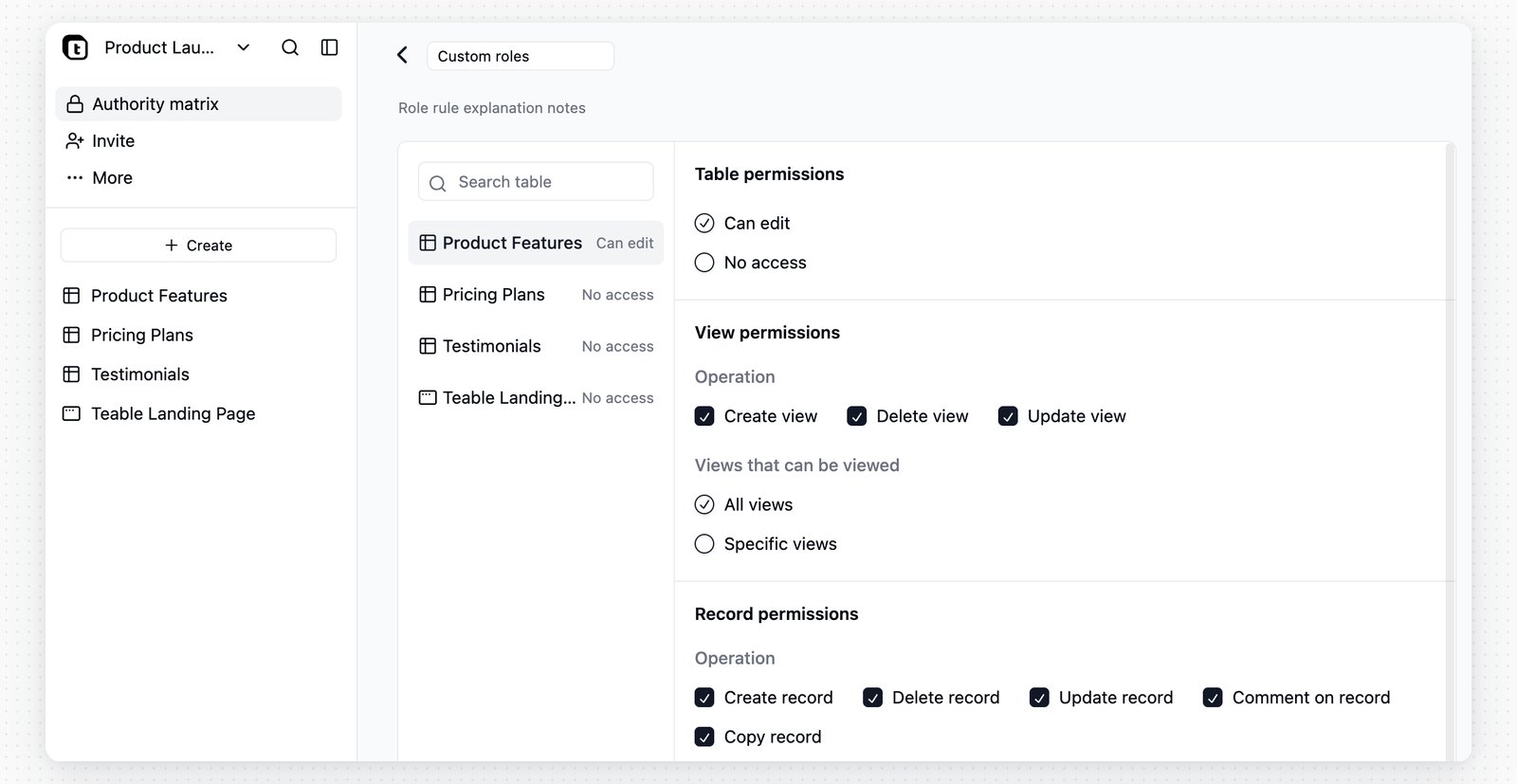
У каждой Таблицы, приложения и рабочего процесса есть собственная настройка доступа.
| Тип узла | Доступная настройка |
| --------------- | ----------------------------------------------------------------------------------------------------------------------------------------------- |
| Таблица | Выберите `Можно редактировать` или `Нет доступа`. После установки для Таблицы значения `Можно редактировать` настройте ее подробные полномочия. |
| Приложение | Выберите `Можно получить доступ` или `Нет доступа`. Это определяет, может ли роль открыть приложение. |
| Рабочий процесс | Выберите `Можно получить доступ` или `Нет доступа`. Это определяет, может ли роль открыть рабочий процесс. |
| Папка | Папки отображаются для навигации. Если ни один дочерний узел недоступен, папка скрывается для роли. |
Чтобы настроить полномочия для Представлений, Записей, Полей и другие подробные
полномочия Таблицы, сначала установите для Таблицы значение `Можно редактировать`.
Таблица со значением `Нет доступа` скрыта от участников этой роли.
## Полномочия Таблицы
Когда для Таблицы установлено значение `Можно редактировать`, настройте следующие области полномочий:
| Область полномочий | Что она определяет |
| ----------------------------- | ------------------------------------------------------------------------------------------------------------------------------------------------------------------------ |
| Полномочия Представления | Может ли роль создавать, обновлять или удалять Представления, а также может ли она видеть `Все Представления` или только `Определенные Представления`. |
| Полномочия Записей | Может ли роль создавать, обновлять, удалять, комментировать или копировать Записи. Видимые Записи могут быть `Все Записи` либо Записи, соответствующие условиям фильтра. |
| Полномочия Полей | Может ли роль просматривать, обновлять или создавать значения в определенных Полях. Основное Поле должно оставаться видимым. |
| Полномочия импорта и экспорта | Может ли роль импортировать данные в Таблицу или экспортировать данные Таблицы. |
## Настройка доступа роли
У каждой Таблицы, приложения и рабочего процесса есть собственная настройка доступа.
| Тип узла | Доступная настройка |
| --------------- | ----------------------------------------------------------------------------------------------------------------------------------------------- |
| Таблица | Выберите `Можно редактировать` или `Нет доступа`. После установки для Таблицы значения `Можно редактировать` настройте ее подробные полномочия. |
| Приложение | Выберите `Можно получить доступ` или `Нет доступа`. Это определяет, может ли роль открыть приложение. |
| Рабочий процесс | Выберите `Можно получить доступ` или `Нет доступа`. Это определяет, может ли роль открыть рабочий процесс. |
| Папка | Папки отображаются для навигации. Если ни один дочерний узел недоступен, папка скрывается для роли. |
Чтобы настроить полномочия для Представлений, Записей, Полей и другие подробные
полномочия Таблицы, сначала установите для Таблицы значение `Можно редактировать`.
Таблица со значением `Нет доступа` скрыта от участников этой роли.
## Полномочия Таблицы
Когда для Таблицы установлено значение `Можно редактировать`, настройте следующие области полномочий:
| Область полномочий | Что она определяет |
| ----------------------------- | ------------------------------------------------------------------------------------------------------------------------------------------------------------------------ |
| Полномочия Представления | Может ли роль создавать, обновлять или удалять Представления, а также может ли она видеть `Все Представления` или только `Определенные Представления`. |
| Полномочия Записей | Может ли роль создавать, обновлять, удалять, комментировать или копировать Записи. Видимые Записи могут быть `Все Записи` либо Записи, соответствующие условиям фильтра. |
| Полномочия Полей | Может ли роль просматривать, обновлять или создавать значения в определенных Полях. Основное Поле должно оставаться видимым. |
| Полномочия импорта и экспорта | Может ли роль импортировать данные в Таблицу или экспортировать данные Таблицы. |
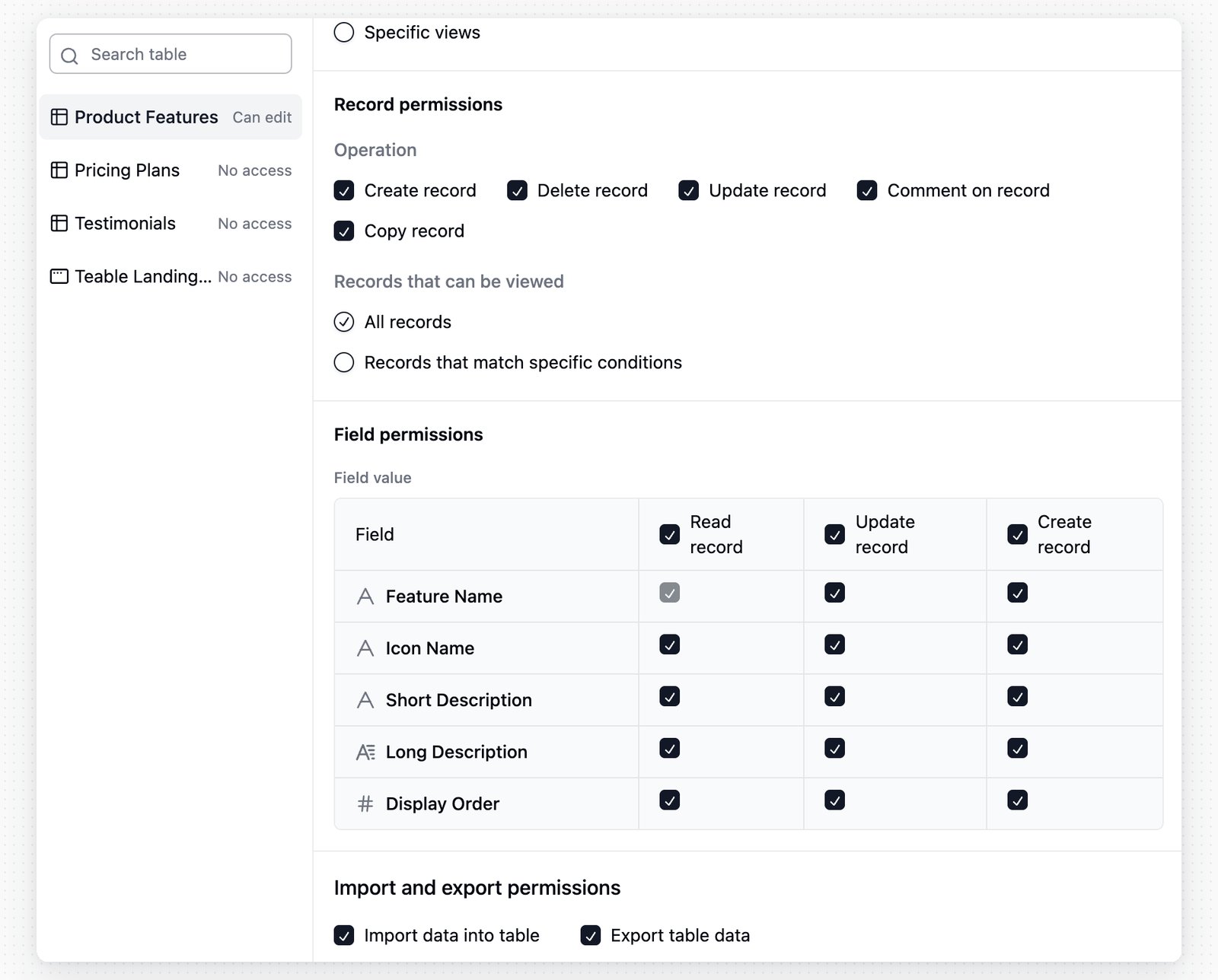 Фильтры Записей хорошо подходят для областей доступа, которые меняются в зависимости
от владельца, отдела или похожих Полей. Например, условие `Ответственный за продажи` `равно`
`текущий пользователь` позволяет каждому продавцу видеть только собственные Записи. Полномочия
Полей могут дополнительно скрывать или блокировать конфиденциальные значения Полей в Записях,
к которым роль имеет доступ.
## Роль по умолчанию
Фильтры Записей хорошо подходят для областей доступа, которые меняются в зависимости
от владельца, отдела или похожих Полей. Например, условие `Ответственный за продажи` `равно`
`текущий пользователь` позволяет каждому продавцу видеть только собственные Записи. Полномочия
Полей могут дополнительно скрывать или блокировать конфиденциальные значения Полей в Записях,
к которым роль имеет доступ.
## Роль по умолчанию
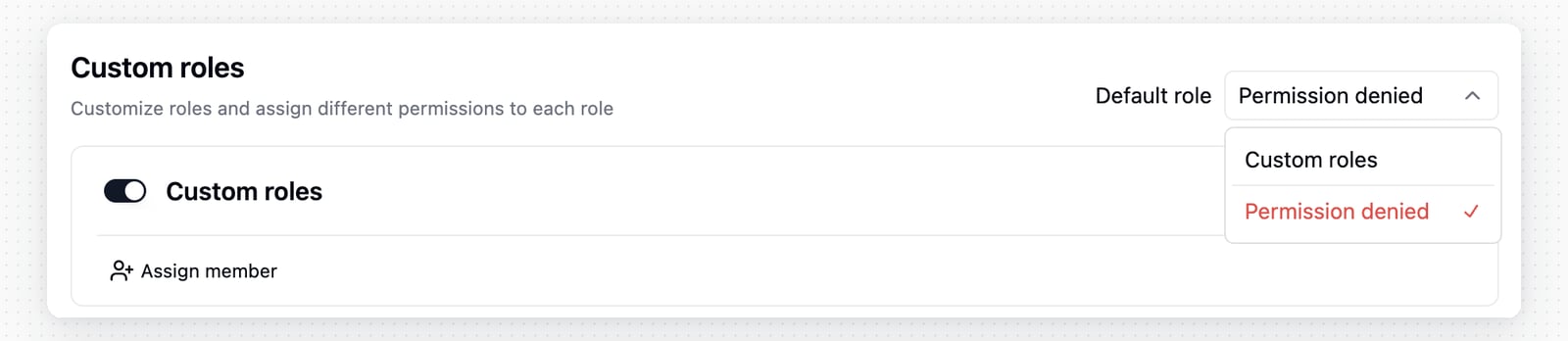 Используйте `Роль по умолчанию` для участников, которым не назначена пользовательская роль.
Вы можете выбрать включенную пользовательскую роль или `Доступ запрещен`, чтобы эти участники
не могли получать доступ к содержимому, управляемому Матрицей полномочий.
## Примечания
* После включения Матрицы полномочий пользователи, чей уровень полномочий в Пространстве ниже
`Менеджер`, ограничиваются ею, если только не добавлены как администраторы Матрицы полномочий.
* Пользователь, включивший Матрицу полномочий, автоматически добавляется в
`Администраторы`.
* Новые пользовательские роли включаются при создании через `Добавить роль`, но для каждой
Таблицы, приложения и рабочего процесса все равно необходимо настроить собственный доступ.
* Таблица со значением `Нет доступа` для роли скрыта от этой роли, даже если ее подробные
параметры полномочий были изменены ранее.
* Назначение роли через `Добавить пользователя` или `Добавить из организации` может добавить
выбранных участников или отделы как соавторов Базы. Затем Матрица полномочий сужает круг
ресурсов, к которым они могут получить доступ внутри Базы.
Сведения об основных уровнях полномочий Пространства и Базы см. в разделе [Полномочия для совместной работы](/ru/basic/space/space-permission).
Используйте `Роль по умолчанию` для участников, которым не назначена пользовательская роль.
Вы можете выбрать включенную пользовательскую роль или `Доступ запрещен`, чтобы эти участники
не могли получать доступ к содержимому, управляемому Матрицей полномочий.
## Примечания
* После включения Матрицы полномочий пользователи, чей уровень полномочий в Пространстве ниже
`Менеджер`, ограничиваются ею, если только не добавлены как администраторы Матрицы полномочий.
* Пользователь, включивший Матрицу полномочий, автоматически добавляется в
`Администраторы`.
* Новые пользовательские роли включаются при создании через `Добавить роль`, но для каждой
Таблицы, приложения и рабочего процесса все равно необходимо настроить собственный доступ.
* Таблица со значением `Нет доступа` для роли скрыта от этой роли, даже если ее подробные
параметры полномочий были изменены ранее.
* Назначение роли через `Добавить пользователя` или `Добавить из организации` может добавить
выбранных участников или отделы как соавторов Базы. Затем Матрица полномочий сужает круг
ресурсов, к которым они могут получить доступ внутри Базы.
Сведения об основных уровнях полномочий Пространства и Базы см. в разделе [Полномочия для совместной работы](/ru/basic/space/space-permission).