> ## Documentation Index
> Fetch the complete documentation index at: https://help.teable.ai/llms.txt
> Use this file to discover all available pages before exploring further.
# Обзор
> Создавайте, переименовывайте, удаляйте Пространства и управляйте ими в Teable.
## Создание нового Пространства
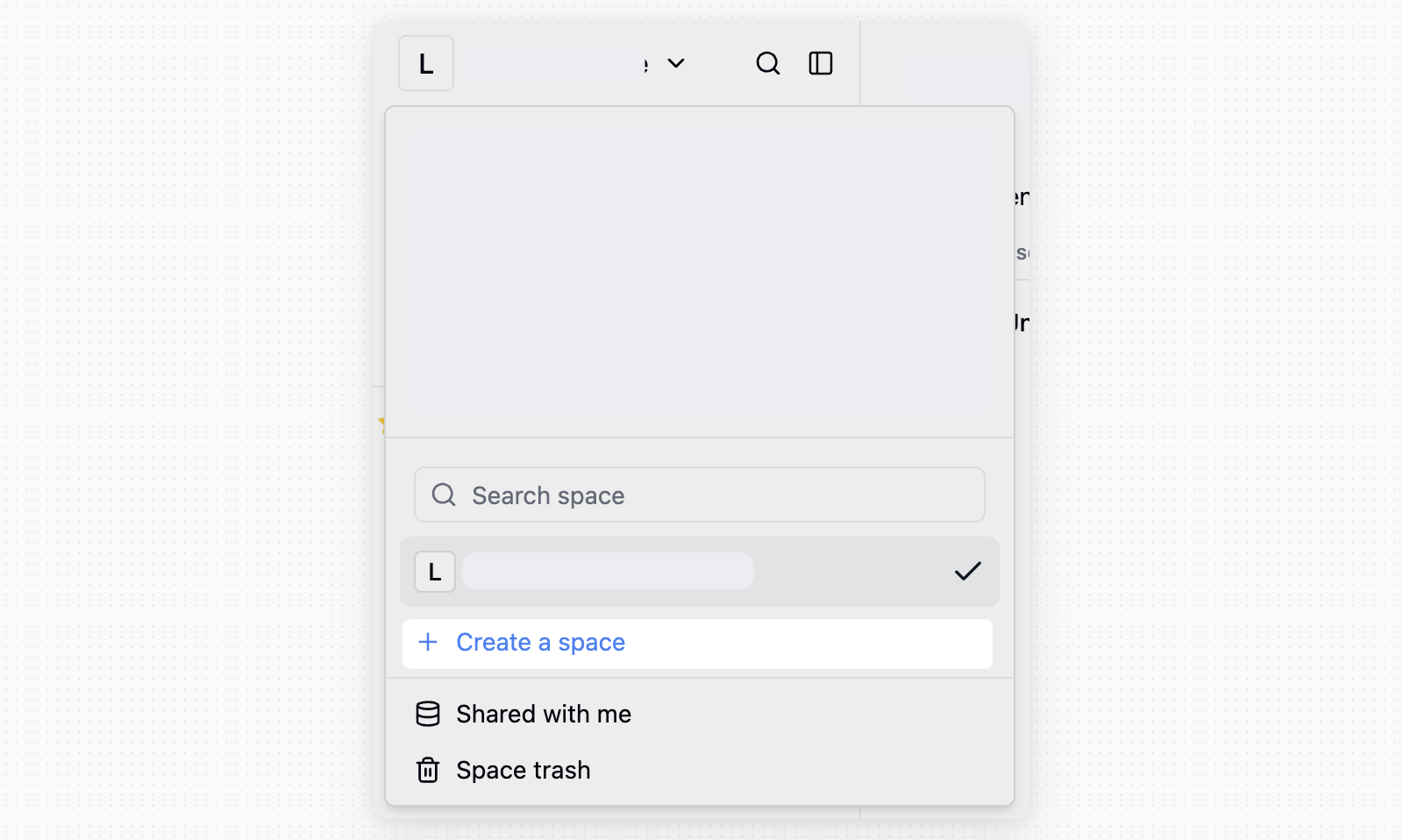
После входа в Teable создайте Пространство через переключатель Пространств:
Каждый пользователь может владеть не более чем двумя бесплатными Пространствами. Если у вас уже есть два бесплатных Пространства, вы не сможете создать ещё одно бесплатное Пространство.
1. Нажмите название текущего Пространства в левом верхнем углу
2. Нажмите **Создать Пространство**
3. Введите название Пространства и подтвердите
 ## Переименование Пространства
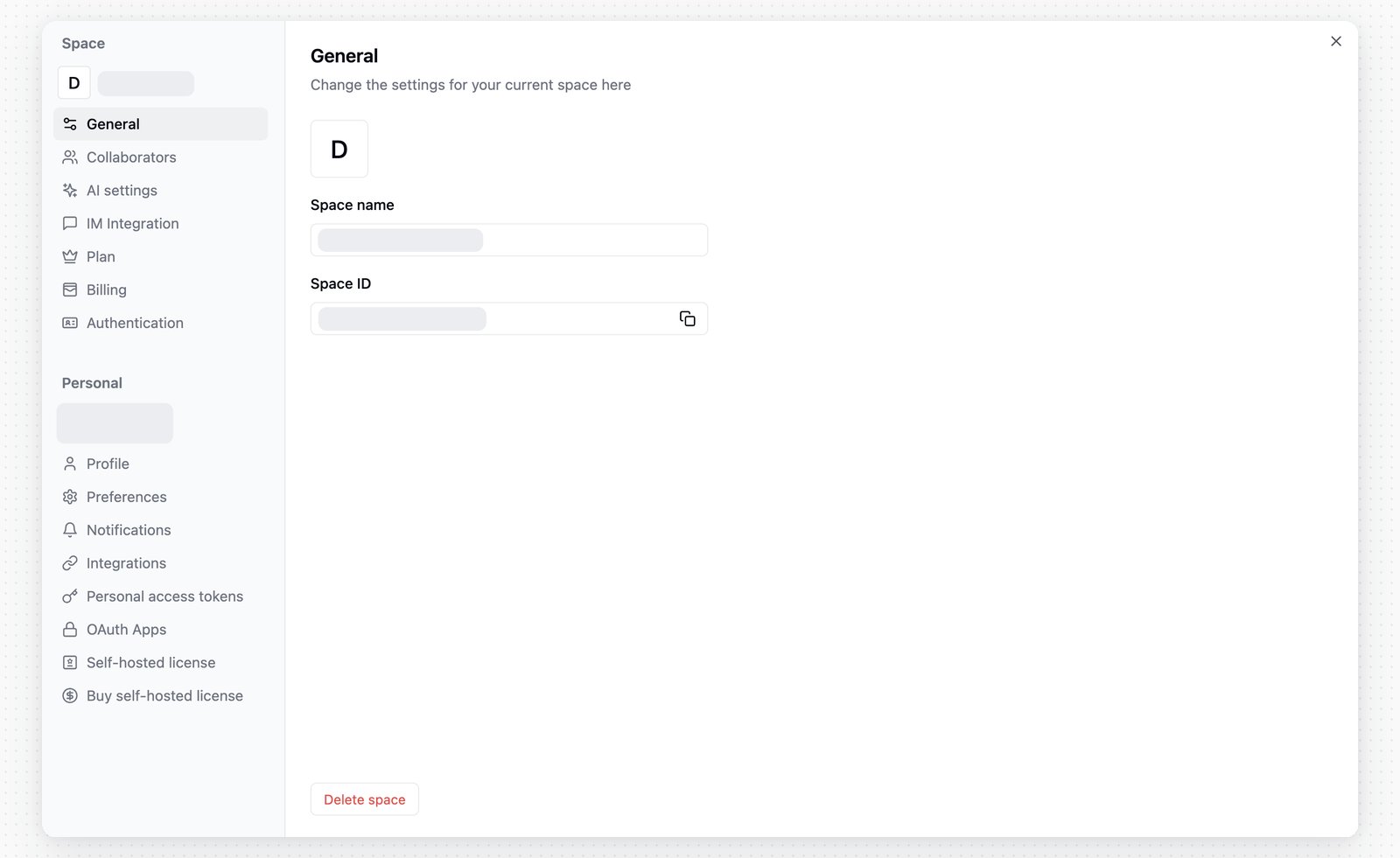
Пользователи могут изменить название Пространства в настройках Пространства:
1. Нажмите **Настройки** на боковой панели Пространства
2. Откройте **Общие** в разделе **Пространство**
3. Измените **Название Пространства**
## Переименование Пространства
Пользователи могут изменить название Пространства в настройках Пространства:
1. Нажмите **Настройки** на боковой панели Пространства
2. Откройте **Общие** в разделе **Пространство**
3. Измените **Название Пространства**
 ## Добавление аватара Пространства
1. Нажмите **Настройки** на боковой панели Пространства
2. Откройте **Общие** в разделе **Пространство**
3. Наведите указатель на аватар и выберите изображение
Изображение должно быть в формате JPEG, PNG или WebP и иметь размер не более 3 МБ.
## Удаление Пространства
При необходимости вы также можете удалить Пространство:
1. Нажмите **Настройки** на боковой панели Пространства
2. Откройте **Общие** в разделе **Пространство**
3. Нажмите **Удалить Пространство**
## Корзина Пространства
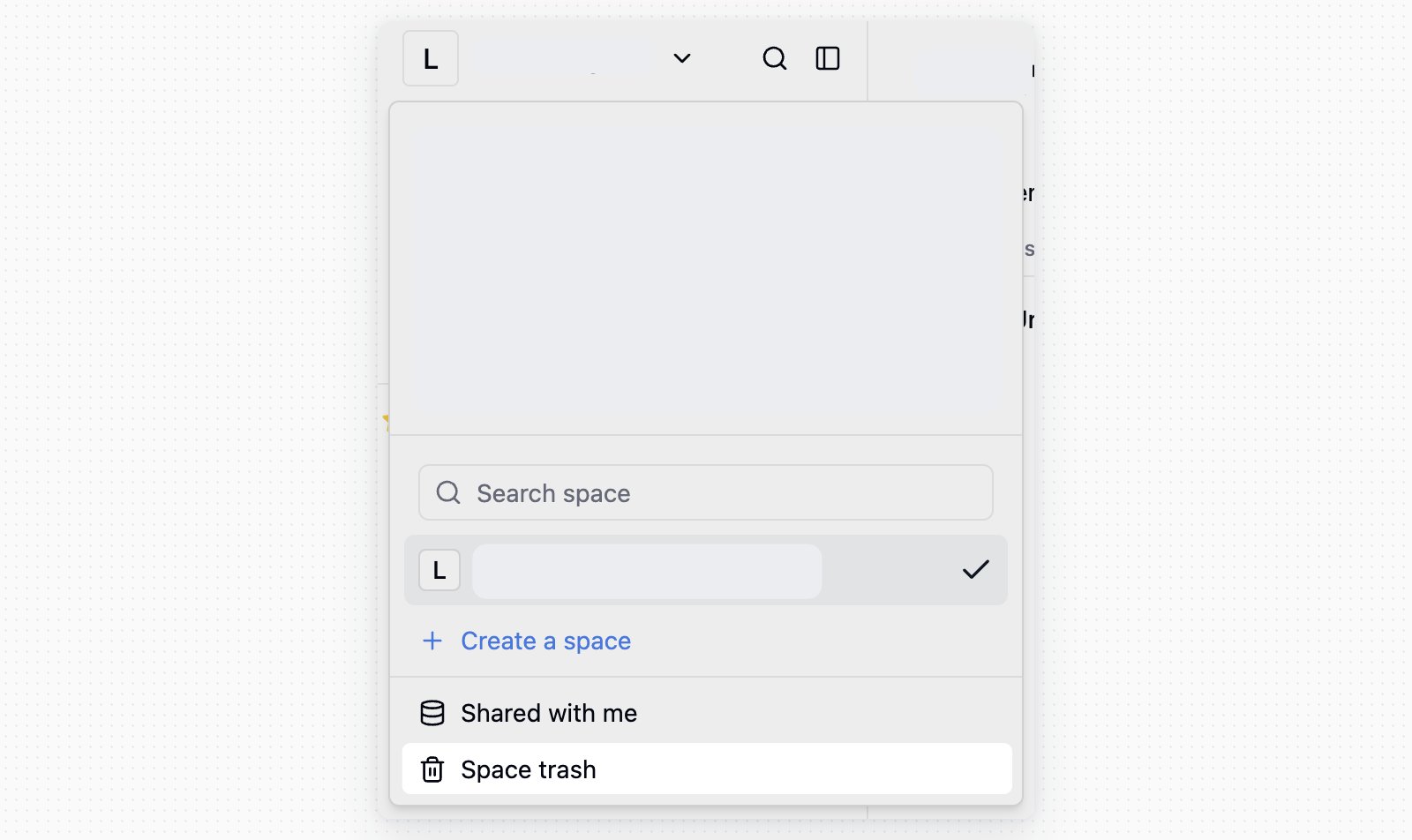
Удалённые Пространства перемещаются в корзину, где вы можете очистить корзину для безвозвратного удаления данных или восстановить Пространства.
## Добавление аватара Пространства
1. Нажмите **Настройки** на боковой панели Пространства
2. Откройте **Общие** в разделе **Пространство**
3. Наведите указатель на аватар и выберите изображение
Изображение должно быть в формате JPEG, PNG или WebP и иметь размер не более 3 МБ.
## Удаление Пространства
При необходимости вы также можете удалить Пространство:
1. Нажмите **Настройки** на боковой панели Пространства
2. Откройте **Общие** в разделе **Пространство**
3. Нажмите **Удалить Пространство**
## Корзина Пространства
Удалённые Пространства перемещаются в корзину, где вы можете очистить корзину для безвозвратного удаления данных или восстановить Пространства.
 ## Доступные мне
Когда кто-то предоставляет вам доступ к Базе в качестве соавтора, База появляется в разделе **Доступные мне** на боковой панели Пространства.
Базы, к которым вам предоставлен доступ, отличаются от Баз в ваших собственных Пространствах:
* Доступ контролируется предоставившим его пользователем.
* Доступные действия зависят от предоставленного вам разрешения для Базы.
* Если предоставивший доступ пользователь отзовёт его, База больше не будет отображаться.
О публичном доступе к Базе см. [База](/ru/basic/base).
## Настройки Пространства
* Нажмите кнопку «···» в правом верхнем углу Пространства, чтобы открыть меню Пространства
* Нажмите «Настройки Пространства»
Настройки Пространства теперь открываются в том же диалоговом окне настроек, что и личные настройки. Используйте раздел **Пространство** на боковой панели для настройки уровня Пространства.
**Общие**
На странице «Общие» можно изменить аватар Пространства, отредактировать **Название Пространства** и просмотреть идентификатор Пространства.
**Соавторы**
На странице «Соавторы» можно управлять соавторами, отправлять приглашения, удалять участников и настраивать разрешения.
**Настройки ИИ**
На странице настроек ИИ владельцы Пространства могут настраивать пользовательских поставщиков моделей для функций ИИ в текущем Пространстве. Подробнее о настройке см. в разделе [Пользовательские модели ИИ](/ru/basic/ai/custom-model).
**Чат в IM**
На странице **Чат в IM** администраторы Пространства могут создавать ботов и настраивать их модель, доступные Базы, Навыки, файлы и интеграцию с IM.
**Тариф**
На странице «Тариф» можно просмотреть возможности тарифа, доступные для текущего Пространства.
**Биллинг (только облачная версия)**
На странице «Биллинг» можно просмотреть текущий тарифный план и статистику использования.
**Аутентификация**
На странице «Аутентификация» можно настроить поставщиков SSO для Пространства, а также управлять **Входом по URL** и **Входом по кнопке**. См. [Единый вход (SSO)](/ru/basic/sso/overview).
## Доступные мне
Когда кто-то предоставляет вам доступ к Базе в качестве соавтора, База появляется в разделе **Доступные мне** на боковой панели Пространства.
Базы, к которым вам предоставлен доступ, отличаются от Баз в ваших собственных Пространствах:
* Доступ контролируется предоставившим его пользователем.
* Доступные действия зависят от предоставленного вам разрешения для Базы.
* Если предоставивший доступ пользователь отзовёт его, База больше не будет отображаться.
О публичном доступе к Базе см. [База](/ru/basic/base).
## Настройки Пространства
* Нажмите кнопку «···» в правом верхнем углу Пространства, чтобы открыть меню Пространства
* Нажмите «Настройки Пространства»
Настройки Пространства теперь открываются в том же диалоговом окне настроек, что и личные настройки. Используйте раздел **Пространство** на боковой панели для настройки уровня Пространства.
**Общие**
На странице «Общие» можно изменить аватар Пространства, отредактировать **Название Пространства** и просмотреть идентификатор Пространства.
**Соавторы**
На странице «Соавторы» можно управлять соавторами, отправлять приглашения, удалять участников и настраивать разрешения.
**Настройки ИИ**
На странице настроек ИИ владельцы Пространства могут настраивать пользовательских поставщиков моделей для функций ИИ в текущем Пространстве. Подробнее о настройке см. в разделе [Пользовательские модели ИИ](/ru/basic/ai/custom-model).
**Чат в IM**
На странице **Чат в IM** администраторы Пространства могут создавать ботов и настраивать их модель, доступные Базы, Навыки, файлы и интеграцию с IM.
**Тариф**
На странице «Тариф» можно просмотреть возможности тарифа, доступные для текущего Пространства.
**Биллинг (только облачная версия)**
На странице «Биллинг» можно просмотреть текущий тарифный план и статистику использования.
**Аутентификация**
На странице «Аутентификация» можно настроить поставщиков SSO для Пространства, а также управлять **Входом по URL** и **Входом по кнопке**. См. [Единый вход (SSO)](/ru/basic/sso/overview).