> ## Documentation Index
> Fetch the complete documentation index at: https://help.teable.ai/llms.txt
> Use this file to discover all available pages before exploring further.
# Импорт
> Импортируйте данные CSV, Excel, Airtable или Google Sheets в Teable.
Используйте импорт, чтобы инициализировать новую Таблицу, добавить новые данные в существующую Таблицу или перенести Таблицы из Airtable или Google Sheets в Базу Teable. Airtable и Google Sheets также доступны при импорте всей Базы.
Используйте «Подключить всё» в AI-чате для переноса Airtable, Baserow, NocoDB, SmartSuite и других систем в Teable.
Размер файлов Excel ограничен **5 МБ**. Если вам нужно импортировать более крупный набор данных, сначала сохраните его в формате **CSV**, а затем импортируйте.
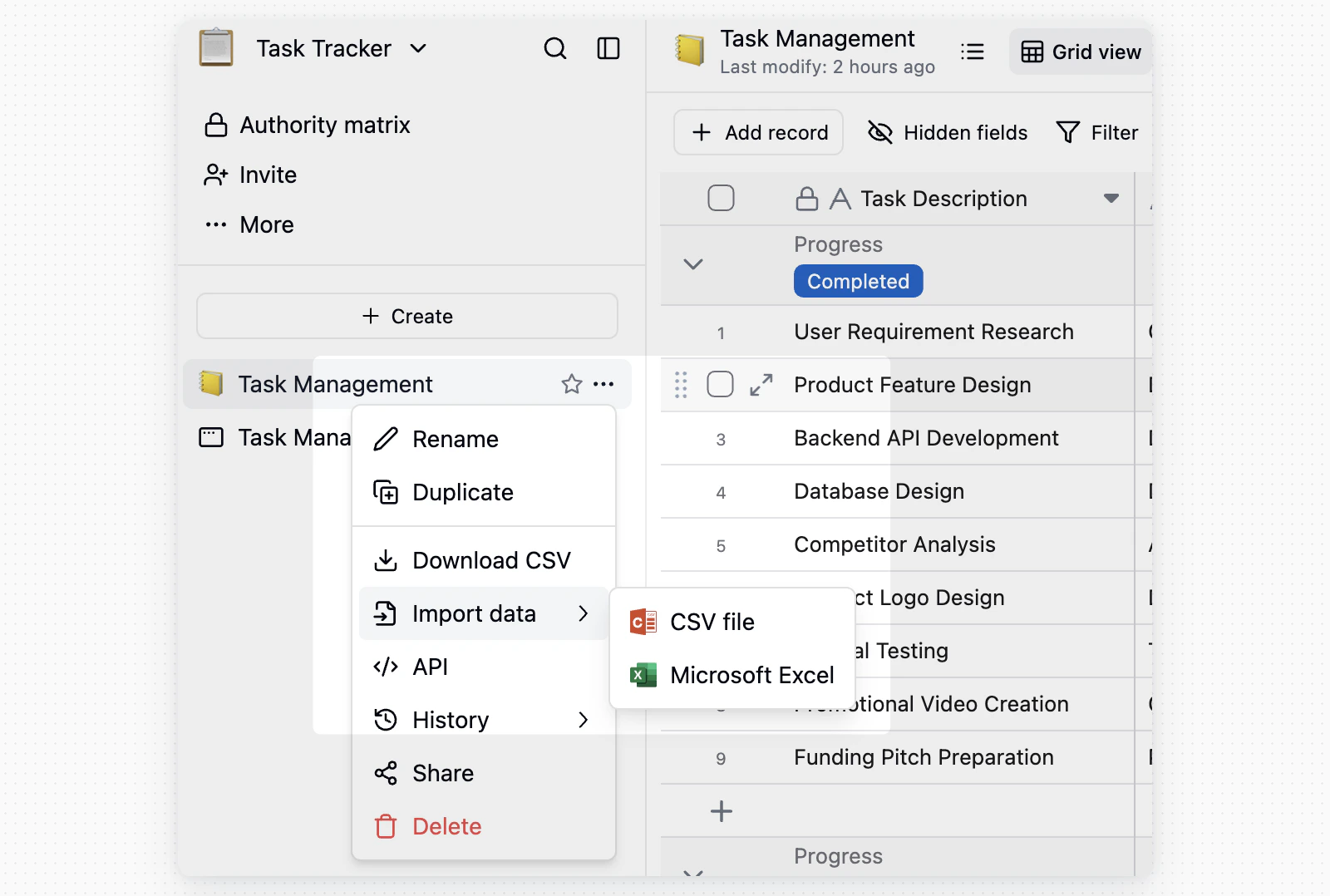
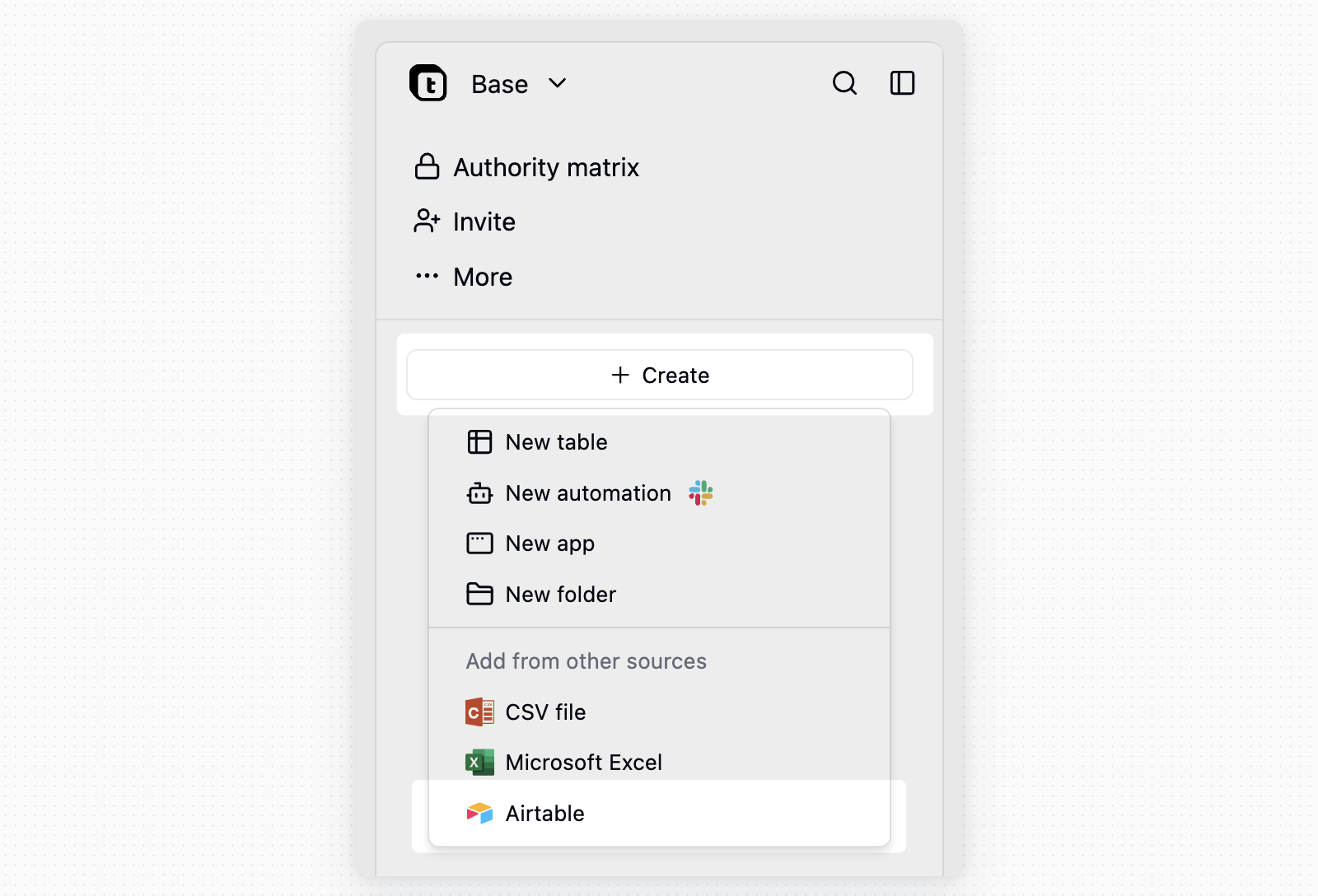
Чтобы создать новую Таблицу, нажмите `+` вверху левого каталога и выберите **Файл CSV** или **Файл Excel** в разделе **Добавить из других источников**. Чтобы добавить данные в существующую Таблицу, выберите **Импортировать данные** в меню целевой Таблицы.
Выберите файл CSV или Excel, который хотите импортировать. Размер файлов Excel не должен превышать **5 МБ**.
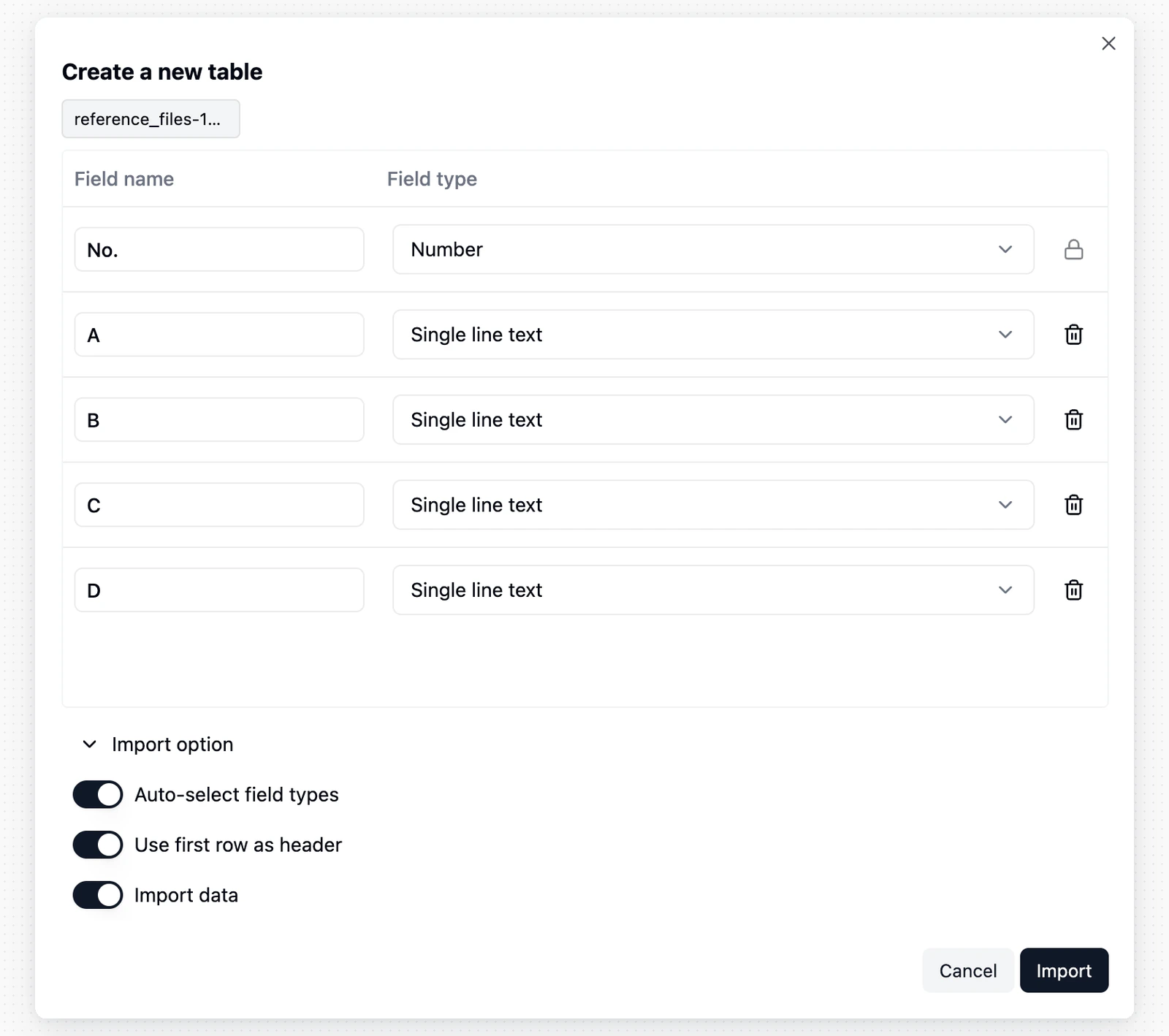
Просмотрите предварительный просмотр после загрузки. При создании новой Таблицы можно настроить типы Полей. При добавлении данных в существующую Таблицу подтвердите сопоставление столбцов файла с целевыми Полями.
Нажмите **Импортировать** и не закрывайте диалоговое окно до завершения импорта. В нём отображается количество импортированных строк, а для многостраничного файла Excel — обрабатываемый лист.
До получения уведомления о завершении не удаляйте создаваемую Таблицу, не удаляйте Поля и не меняйте типы Полей. Эти изменения могут повлиять на результат импорта.
## Процесс импорта
Нажмите `+` вверху левого каталога или `+` у папки, в которой должна находиться новая Таблица, и выберите **Файл CSV** или **Файл Excel** в соответствии с типом файла.
 После загрузки Teable определяет типы Полей по первым 5 000 строкам данных. Вы можете настроить их до импорта.
 Чтобы добавить данные в существующую Таблицу, откройте меню Таблицы, выберите **Импортировать данные**, затем выберите тип файла.
 После загрузки сопоставьте столбцы файла с Полями в целевой Таблице, затем нажмите **Импортировать**. Teable обрабатывает данные в фоновом режиме и уведомляет об успешном или неуспешном импорте.
## Импорт из Airtable
Если в вашем экземпляре настроена интеграция с Airtable, импорт из Airtable можно выполнить двумя способами:
* Чтобы создать новую Базу Teable, откройте меню целевого Пространства, нажмите **Импортировать**, затем выберите **Импортировать из Airtable**.
* Чтобы импортировать Таблицы в просматриваемую Базу Teable, используйте меню ресурсов Базы:
1. Откройте целевую Базу Teable.
2. Нажмите `+` вверху левого каталога.
3. В разделе **Добавить из других источников** выберите **Airtable**.
После загрузки сопоставьте столбцы файла с Полями в целевой Таблице, затем нажмите **Импортировать**. Teable обрабатывает данные в фоновом режиме и уведомляет об успешном или неуспешном импорте.
## Импорт из Airtable
Если в вашем экземпляре настроена интеграция с Airtable, импорт из Airtable можно выполнить двумя способами:
* Чтобы создать новую Базу Teable, откройте меню целевого Пространства, нажмите **Импортировать**, затем выберите **Импортировать из Airtable**.
* Чтобы импортировать Таблицы в просматриваемую Базу Teable, используйте меню ресурсов Базы:
1. Откройте целевую Базу Teable.
2. Нажмите `+` вверху левого каталога.
3. В разделе **Добавить из других источников** выберите **Airtable**.
 4. При необходимости подключите аккаунт Airtable, затем выберите Базу Airtable для импорта.
5. Выберите, нужно ли импортировать Записи, загрузить и импортировать вложения, а также импортировать фильтры, сортировки и группировку Представлений.
6. Нажмите **Начать импорт**.
Когда включён параметр **Импортировать фильтры, сортировки и группировку Представлений**, Teable запрашивает ссылку Airtable на общую Базу только для чтения, поскольку API Airtable не предоставляет настройки Представлений. В Airtable откройте меню **Поделиться** Базы, используйте **Опубликовать в интернете** с полным доступом к Базе, вставьте эту ссылку на общую Базу в Teable, а затем отключите общую ссылку после завершения импорта.
Во время импорта Teable показывает ход выполнения для каждой Таблицы. Если некоторые Поля, Представления или значения требуют корректировки, журнал импорта перечисляет изменения перед отображением сообщения **Импорт завершён**.
## Импорт из Google Sheets
Начните с любого из двух способов:
* Чтобы создать новую Базу Teable, откройте меню целевого Пространства, нажмите **Импортировать**, затем выберите **Импортировать из Google Sheets**.
* Чтобы добавить Таблицы в просматриваемую Базу, нажмите `+` вверху левого каталога и выберите **Google Sheets** в разделе **Добавить из других источников**.
При первом импорте нажмите **Подключить аккаунт Google** и завершите авторизацию во всплывающем окне. Teable запомнит подключение для последующих импортов.
Нажмите **Выбрать электронную таблицу из Google Диска** и выберите один файл в средстве выбора файлов Google. Затем Teable прочитает его структуру. Используйте **Изменить**, чтобы перейти к другой электронной таблице.
Каждая вкладка отображается в виде карточки с количеством строк и столбцов. Выберите нужные вкладки. Снимите флажок **Импортировать Записи**, если вам нужна только структура Полей без данных.
Нажмите **Начать импорт** и не закрывайте диалоговое окно. В нём отображается ход выполнения для каждой Таблицы, а по завершении — количество Записей в каждой Таблице. После импорта новой Базы используйте **Открыть Базу**, чтобы сразу перейти к результату.
Teable может читать только электронные таблицы, выбранные вами в средстве выбора файлов Google, а не весь ваш Диск. Чтобы позднее импортировать другой файл, снова откройте средство выбора и выберите его.
Если значения или столбцы требуют корректировки, диалоговое окно перечисляет каждый случай: пустая вкладка пропускается, столбцы сверх ограничения в 300 столбцов для одной вкладки не импортируются, а значение, не соответствующее типу, определённому Teable для его столбца, отбрасывается. Если импорт прерывается, уже завершённые Таблицы сохраняются, а в диалоговом окне указывается их количество.
## Часто задаваемые вопросы
Таблица достигла ограничения по строкам. Этот лист сохраняет строки, которые помещаются, и пропускает остальные; при этом другие листы файла всё равно импортируются. В списке результатов в диалоговом окне отмечается, какой лист был обрезан. Импортируйте оставшиеся строки в другую Таблицу или увеличьте ограничение по строкам для вашего тарифа или экземпляра.
Вероятно, у столбца в строке заголовков отсутствует название, поэтому Teable использовал Запись как заголовок. Назовите каждый столбец в строке заголовков, удалите случайные заметки из ячеек рядом с Таблицей, затем повторите импорт.
Если лист завершается ошибкой, список результатов в диалоговом окне показывает её причину для этого листа. До начала импорта Teable также блокирует файл, если формат не соответствует выбранному варианту, размер файла Excel превышает 5 МБ или имя Поля в предварительном просмотре пустое либо повторяется. Исправьте файл или названия Полей, затем повторите импорт.
## Примечания
* **Определение строки заголовков**: в файле CSV первая строка используется как заголовок. В файле Excel Teable пропускает названия и пустые строки над Таблицей, чтобы найти строку заголовков, если заголовок находится в отдельной строке и у каждого столбца есть название. Перед импортом проверьте названия столбцов в предварительном просмотре.
* **Формат даты**: Teable распознаёт распространённые форматы дат, такие как `YYYY-MM-DD`. Для нестандартных форматов приведите данные к единому виду до импорта или импортируйте их как текст и позже преобразуйте тип Поля.
* **Типы Полей Google Sheets**: Teable считывает форматы ячеек каждого столбца, чтобы выбрать тип Поля, поэтому значения, отформатированные в Google Sheets как даты или числа, поступают как Поля «Дата» и «Число». Пустые начальные строки и баннеры над Таблицей пропускаются, когда Teable ищет строку заголовков. После импорта проверьте типы Полей.
* **Параметры выбора Airtable**: если названия параметров выбора Airtable становятся одинаковыми после удаления пробелов, Teable сохраняет первый параметр и сопоставляет ему совпадающие значения Записей. Это предотвращает дублирование названий параметров при импорте.
4. При необходимости подключите аккаунт Airtable, затем выберите Базу Airtable для импорта.
5. Выберите, нужно ли импортировать Записи, загрузить и импортировать вложения, а также импортировать фильтры, сортировки и группировку Представлений.
6. Нажмите **Начать импорт**.
Когда включён параметр **Импортировать фильтры, сортировки и группировку Представлений**, Teable запрашивает ссылку Airtable на общую Базу только для чтения, поскольку API Airtable не предоставляет настройки Представлений. В Airtable откройте меню **Поделиться** Базы, используйте **Опубликовать в интернете** с полным доступом к Базе, вставьте эту ссылку на общую Базу в Teable, а затем отключите общую ссылку после завершения импорта.
Во время импорта Teable показывает ход выполнения для каждой Таблицы. Если некоторые Поля, Представления или значения требуют корректировки, журнал импорта перечисляет изменения перед отображением сообщения **Импорт завершён**.
## Импорт из Google Sheets
Начните с любого из двух способов:
* Чтобы создать новую Базу Teable, откройте меню целевого Пространства, нажмите **Импортировать**, затем выберите **Импортировать из Google Sheets**.
* Чтобы добавить Таблицы в просматриваемую Базу, нажмите `+` вверху левого каталога и выберите **Google Sheets** в разделе **Добавить из других источников**.
При первом импорте нажмите **Подключить аккаунт Google** и завершите авторизацию во всплывающем окне. Teable запомнит подключение для последующих импортов.
Нажмите **Выбрать электронную таблицу из Google Диска** и выберите один файл в средстве выбора файлов Google. Затем Teable прочитает его структуру. Используйте **Изменить**, чтобы перейти к другой электронной таблице.
Каждая вкладка отображается в виде карточки с количеством строк и столбцов. Выберите нужные вкладки. Снимите флажок **Импортировать Записи**, если вам нужна только структура Полей без данных.
Нажмите **Начать импорт** и не закрывайте диалоговое окно. В нём отображается ход выполнения для каждой Таблицы, а по завершении — количество Записей в каждой Таблице. После импорта новой Базы используйте **Открыть Базу**, чтобы сразу перейти к результату.
Teable может читать только электронные таблицы, выбранные вами в средстве выбора файлов Google, а не весь ваш Диск. Чтобы позднее импортировать другой файл, снова откройте средство выбора и выберите его.
Если значения или столбцы требуют корректировки, диалоговое окно перечисляет каждый случай: пустая вкладка пропускается, столбцы сверх ограничения в 300 столбцов для одной вкладки не импортируются, а значение, не соответствующее типу, определённому Teable для его столбца, отбрасывается. Если импорт прерывается, уже завершённые Таблицы сохраняются, а в диалоговом окне указывается их количество.
## Часто задаваемые вопросы
Таблица достигла ограничения по строкам. Этот лист сохраняет строки, которые помещаются, и пропускает остальные; при этом другие листы файла всё равно импортируются. В списке результатов в диалоговом окне отмечается, какой лист был обрезан. Импортируйте оставшиеся строки в другую Таблицу или увеличьте ограничение по строкам для вашего тарифа или экземпляра.
Вероятно, у столбца в строке заголовков отсутствует название, поэтому Teable использовал Запись как заголовок. Назовите каждый столбец в строке заголовков, удалите случайные заметки из ячеек рядом с Таблицей, затем повторите импорт.
Если лист завершается ошибкой, список результатов в диалоговом окне показывает её причину для этого листа. До начала импорта Teable также блокирует файл, если формат не соответствует выбранному варианту, размер файла Excel превышает 5 МБ или имя Поля в предварительном просмотре пустое либо повторяется. Исправьте файл или названия Полей, затем повторите импорт.
## Примечания
* **Определение строки заголовков**: в файле CSV первая строка используется как заголовок. В файле Excel Teable пропускает названия и пустые строки над Таблицей, чтобы найти строку заголовков, если заголовок находится в отдельной строке и у каждого столбца есть название. Перед импортом проверьте названия столбцов в предварительном просмотре.
* **Формат даты**: Teable распознаёт распространённые форматы дат, такие как `YYYY-MM-DD`. Для нестандартных форматов приведите данные к единому виду до импорта или импортируйте их как текст и позже преобразуйте тип Поля.
* **Типы Полей Google Sheets**: Teable считывает форматы ячеек каждого столбца, чтобы выбрать тип Поля, поэтому значения, отформатированные в Google Sheets как даты или числа, поступают как Поля «Дата» и «Число». Пустые начальные строки и баннеры над Таблицей пропускаются, когда Teable ищет строку заголовков. После импорта проверьте типы Полей.
* **Параметры выбора Airtable**: если названия параметров выбора Airtable становятся одинаковыми после удаления пробелов, Teable сохраняет первый параметр и сопоставляет ему совпадающие значения Записей. Это предотвращает дублирование названий параметров при импорте.