> ## Documentation Index
> Fetch the complete documentation index at: https://help.teable.ai/llms.txt
> Use this file to discover all available pages before exploring further.
# Подписка и активация лицензии
> Узнайте, как приобрести, оформить подписку и активировать лицензию Teable для самостоятельного размещения. Получите лицензионный ключ и откройте премиум-функции для своего самостоятельного развёртывания.
Это руководство проведёт вас через процесс оформления подписки на тариф Teable для самостоятельного размещения и активации лицензии.
## Обзор
Teable предлагает разные тарифы для самостоятельных развёртываний, каждый со своим набором функций. Чтобы открыть эти функции, сначала необходимо установить Teable, получить ID экземпляра, подписаться на тариф, а затем активировать экземпляр с помощью лицензионного ключа.
## Шаг 1: Установите Teable
Перед подпиской на тариф необходимо установить и запустить Teable на своём сервере.
Если вы ещё не установили Teable, следуйте одному из этих руководств по установке:
* [Развёртывание с Docker](/ru/deploy/docker) (рекомендуется для быстрой настройки)
* [Полнофункциональная платформа](/ru/deploy/architecture) (функции ИИ и Конструктор приложений, Docker или Kubernetes)
Перед переходом к следующим шагам убедитесь, что экземпляр Teable запущен и работает.
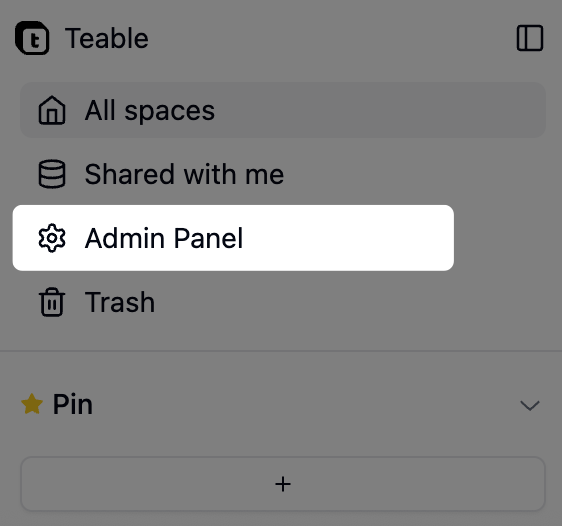
## Шаг 2: Откройте Панель администратора
После успешной установки Teable:
1. Войдите в свой экземпляр Teable для самостоятельного размещения
2. Перейдите в **Панель администратора**
3. Панель администратора доступна из пользовательского меню
Если вы впервые открываете экземпляр, сначала зарегистрируйтесь по URL экземпляра. Teable не предоставляет учётную запись администратора по умолчанию; первый зарегистрированный пользователь становится администратором экземпляра.
 ## Шаг 3: Скопируйте ID экземпляра
В Панели администратора перейдите в раздел **Лицензия для самостоятельного размещения**, чтобы найти уникальный ID экземпляра:
1. Откройте **Панель администратора** → **Лицензия для самостоятельного размещения**
2. Нажмите кнопку **Копировать**, чтобы скопировать ID экземпляра
3. Держите ID экземпляра под рукой — он понадобится при оформлении подписки
## Шаг 3: Скопируйте ID экземпляра
В Панели администратора перейдите в раздел **Лицензия для самостоятельного размещения**, чтобы найти уникальный ID экземпляра:
1. Откройте **Панель администратора** → **Лицензия для самостоятельного размещения**
2. Нажмите кнопку **Копировать**, чтобы скопировать ID экземпляра
3. Держите ID экземпляра под рукой — он понадобится при оформлении подписки

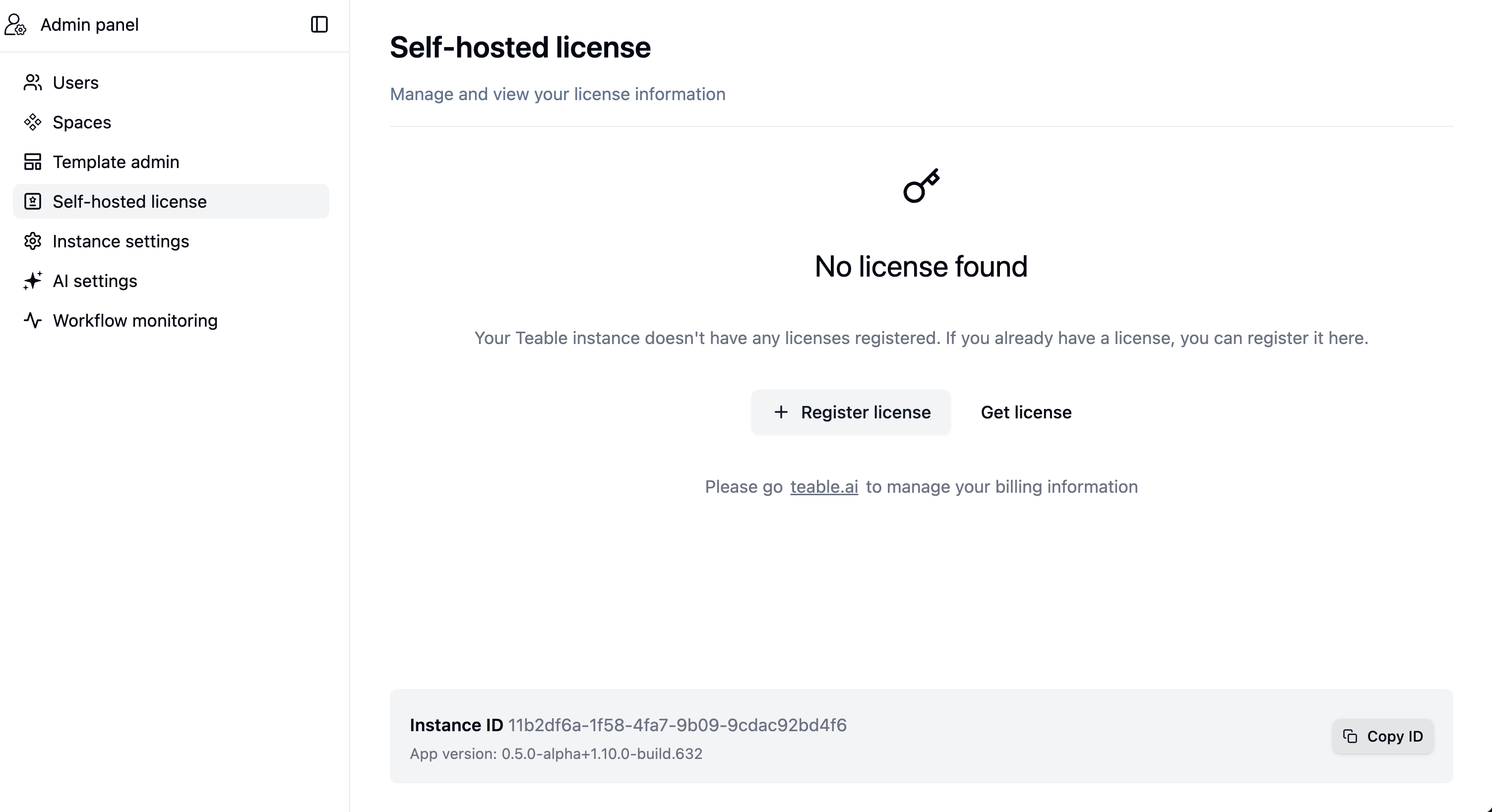 ID экземпляра — уникальный идентификатор вашей самостоятельной установки. Он необходим для привязки лицензии к конкретному экземпляру.
## Шаг 4: Оформите подписку на тариф
Теперь, когда у вас есть ID экземпляра, можно оформить подписку:
1. Перейдите на [страницу тарифов Teable для самостоятельного размещения](https://app.teable.ai/public/pricing?host=self-hosted)
2. Сравните функции разных тарифов
3. Выберите тариф, который соответствует вашим требованиям
4. Завершите оформление подписки
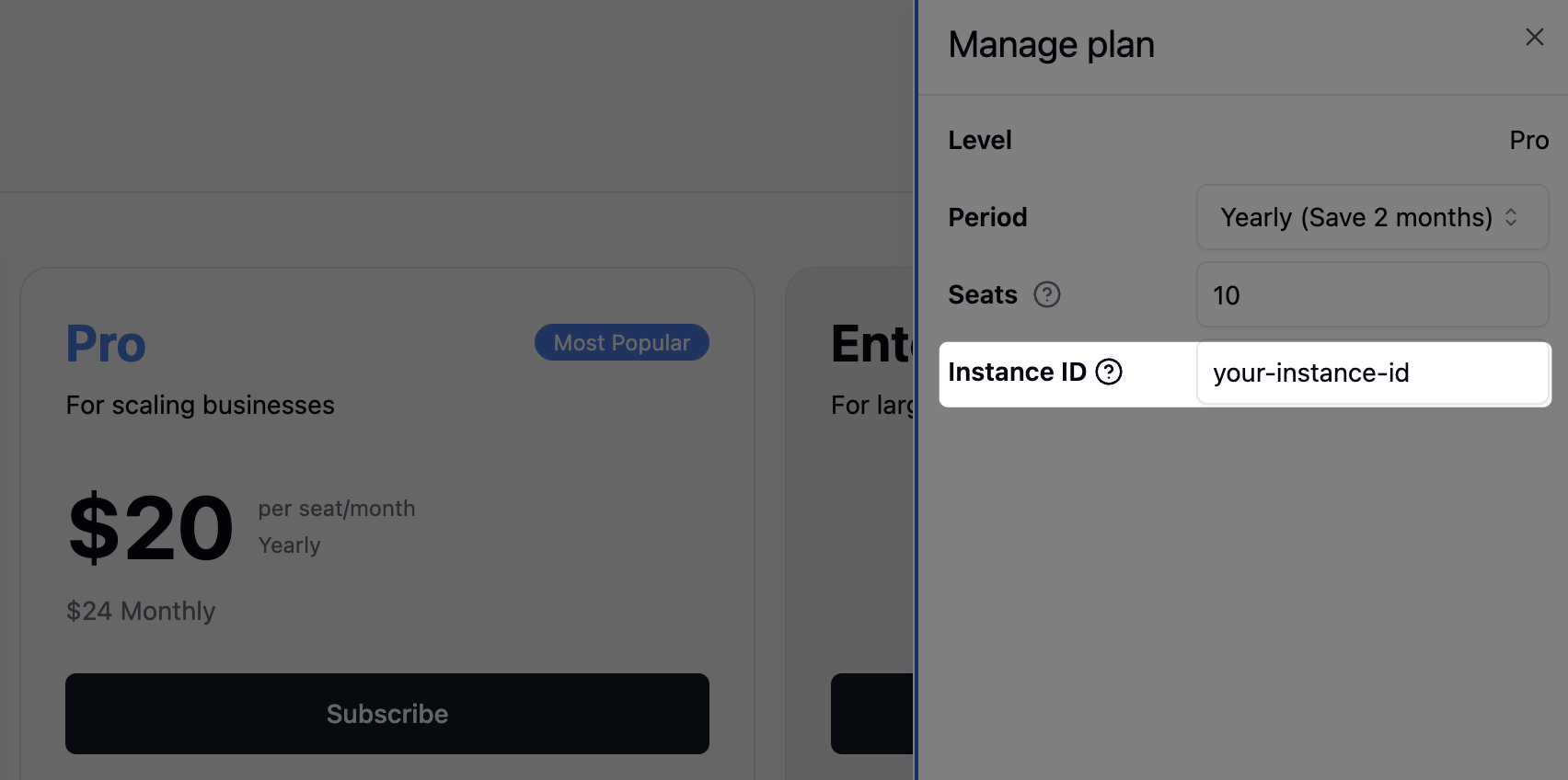
5. Во время оформления подписки вам будет предложено указать **ID экземпляра**
ID экземпляра — уникальный идентификатор вашей самостоятельной установки. Он необходим для привязки лицензии к конкретному экземпляру.
## Шаг 4: Оформите подписку на тариф
Теперь, когда у вас есть ID экземпляра, можно оформить подписку:
1. Перейдите на [страницу тарифов Teable для самостоятельного размещения](https://app.teable.ai/public/pricing?host=self-hosted)
2. Сравните функции разных тарифов
3. Выберите тариф, который соответствует вашим требованиям
4. Завершите оформление подписки
5. Во время оформления подписки вам будет предложено указать **ID экземпляра**
 6. После успешного оформления подписки вы получите **лицензионный ключ**
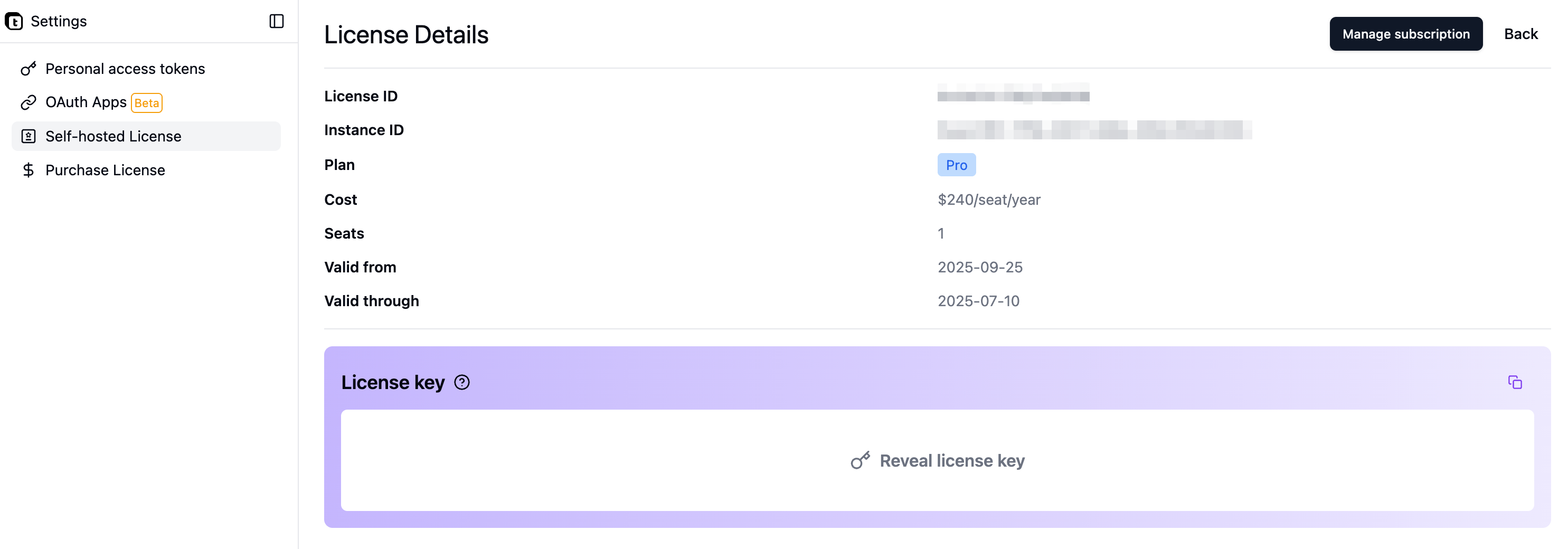 Обязательно скопируйте лицензионный ключ сразу после оформления подписки. Он понадобится на следующем шаге.
## Шаг 5: Активируйте лицензию
Получив лицензионный ключ, вернитесь к экземпляру Teable, чтобы активировать его:
1. Вернитесь в **Панель администратора** своего экземпляра Teable для самостоятельного размещения
2. Перейдите в раздел **Лицензия для самостоятельного размещения**
3. Вставьте **лицензионный ключ** в поле активации
4. Нажмите кнопку активации
5. Дождитесь сообщения о подтверждении
Обязательно скопируйте лицензионный ключ сразу после оформления подписки. Он понадобится на следующем шаге.
## Шаг 5: Активируйте лицензию
Получив лицензионный ключ, вернитесь к экземпляру Teable, чтобы активировать его:
1. Вернитесь в **Панель администратора** своего экземпляра Teable для самостоятельного размещения
2. Перейдите в раздел **Лицензия для самостоятельного размещения**
3. Вставьте **лицензионный ключ** в поле активации
4. Нажмите кнопку активации
5. Дождитесь сообщения о подтверждении
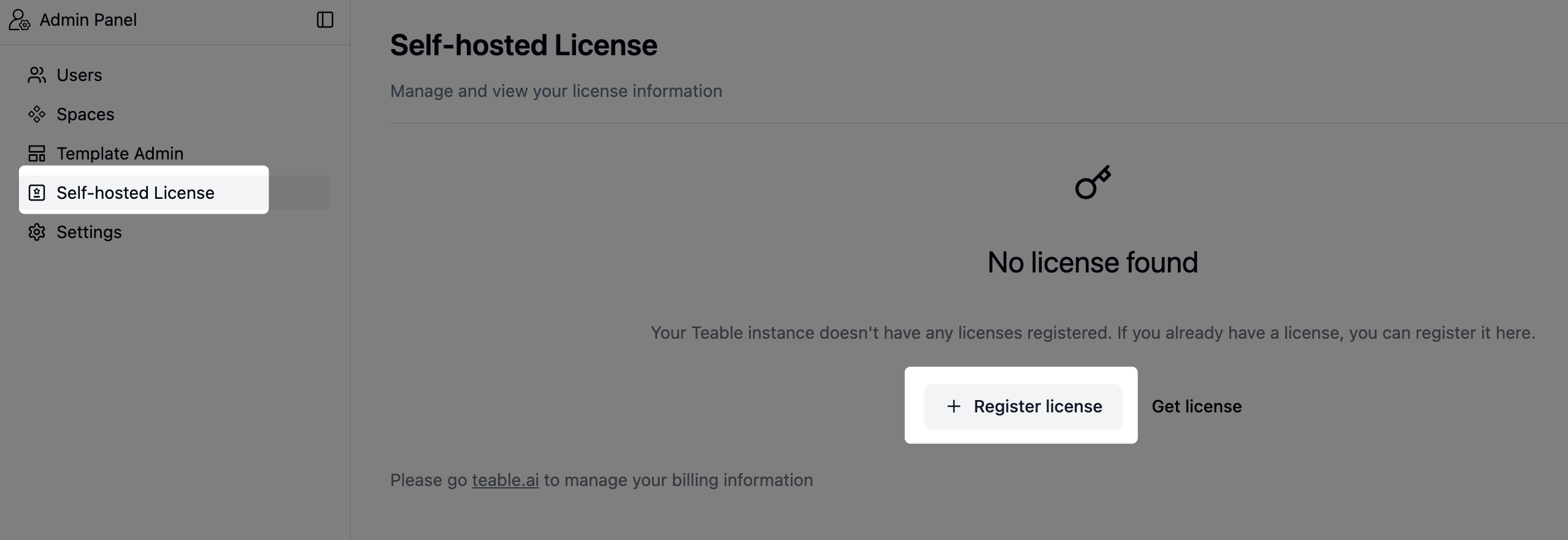 После успешной активации экземпляр сразу получит доступ ко всем функциям, включённым в выбранный тариф.
## Шаг 6: Управляйте лицензией
Вы можете просматривать лицензии и управлять ими в любое время:
* Перейдите на [страницу управления лицензиями](https://app.teable.ai/setting/license)
* Здесь вы можете:
* Просмотреть все активные лицензии
* Проверить даты окончания лицензий
* Продлить или повысить уровень лицензий
* Просмотреть сведения об использовании
* Управлять несколькими экземплярами, если у вас их больше одного
## Автоматическое продление лицензии
При регистрации или обновлении лицензии в **Панель администратора** → **Лицензия для самостоятельного размещения** включите **Автопродление**, если ваш экземпляр может подключиться к серверу лицензий Teable: перед сохранением настройки Teable проверяет подключение, продлевает лицензию после каждого расчётного периода, показывает администраторам баннер с кнопкой **Повторить**, если продление не удалось, и по-прежнему требует ручного обновления, когда экземпляр не может подключиться к Teable Cloud.
## Часто задаваемые вопросы
Нет, ID экземпляра остаётся неизменным при обновлениях приложения. Это постоянный идентификатор самостоятельной установки.
При переносе среды выполните полную миграцию базы данных. Это гарантирует, что ID экземпляра останется неизменным, поскольку он хранится в базе данных. Просто перенесите всю базу данных PostgreSQL в новую среду.
Если **количество платных пользователей** превышает количество мест в платном тарифе, использование будет ограничено, а пользователи будут получать блокирующие уведомления при попытке доступа к функциям. Чтобы восстановить полную функциональность, необходимо повысить уровень подписки, добавив больше мест.
**Платные пользователи** учитываются на **уровне экземпляра** и включают пользователей с ролью **Редактор** или выше (Владелец, Создатель, Редактор). Пользователи с ролями **Комментатор** или **Просмотр** (только чтение) бесплатны и не учитываются в лимите мест.
Администраторы могут отключить «Разрешить всем создавать новые пространства» в **Панель администратора** → **Настройки экземпляра**, чтобы пользователи не создавали пространства, добавляющие платных соавторов.
После окончания подписки экземпляр Teable вернётся к базовой версии. Однако все данные будут сохранены и останутся в безопасности. После продления и повторной активации подписки все премиум-функции будут немедленно восстановлены.
Teable предоставляет 7-дневный льготный период после окончания подписки. В течение этого периода:
* Все функции остаются полностью работоспособными
* Администраторы получают напоминания по электронной почте
* У вас есть время продлить подписку без перерыва в обслуживании
Рекомендуем продлить подписку до окончания льготного периода, чтобы обеспечить непрерывный доступ к премиум-функциям.
Для развёртываний Docker Compose доступно несколько вариантов резервного копирования:
**Вариант 1: Полная резервная копия виртуальной машины** (рекомендуется для простоты)
* Регулярно создавайте резервную копию всей виртуальной машины, на которой размещён Teable
* Обеспечивает возможность полного восстановления системы
**Вариант 2: Резервное копирование томов Docker**
* Создавайте резервные копии всех томов Docker, определённых в `docker-compose.yaml`
* Используйте `docker volume ls` для просмотра списка томов
* Используйте `docker run --rm -v :/data -v $(pwd):/backup alpine tar czf /backup/.tar.gz /data`
**Вариант 3: Резервное копирование на уровне компонентов** (рекомендуется для точного управления)
* **База данных PostgreSQL**: создавайте резервную копию с помощью `pg_dump` (содержит все данные таблиц)
```bash theme={null}
docker exec teable-db pg_dump -U teable teable > backup.sql
```
* **База данных Redis**: создавайте резервную копию файла RDB (содержит данные очереди автоматизаций)
```bash theme={null}
docker exec teable-cache redis-cli --rdb /data/dump.rdb
```
* **Каталог данных**: создавайте резервную копию тома `teable-data` (содержит все файлы вложений)
Для производственных сред рекомендуем настроить автоматическое ежедневное резервное копирование с политиками хранения.
## Устранение неполадок
Если активация лицензии не удалась, проверьте:
* Лицензионный ключ скопирован правильно, без лишних пробелов
* Срок действия лицензии не истёк
Если проблема сохраняется, обратитесь в службу поддержки: [support@teable.ai](mailto:support@teable.ai)
Если функции не появляются сразу после активации:
* Попробуйте обновить страницу в браузере
* Очистите кэш браузера
* Проверьте статус активации на странице управления лицензиями
* Убедитесь, что подписка активна и её срок действия не истёк
## Следующие шаги
После активации лицензии вы можете:
* Настроить дополнительные функции, доступные в вашем тарифе
* Настроить участников команды и разрешения
* Изучить корпоративные функции
Дополнительные сведения о развёртывании и настройке см. в следующих материалах:
* [Развёртывание с Docker](/ru/deploy/docker)
* [Настройка окружения](/ru/deploy/env)
* [Настройка электронной почты](/ru/deploy/email)
После успешной активации экземпляр сразу получит доступ ко всем функциям, включённым в выбранный тариф.
## Шаг 6: Управляйте лицензией
Вы можете просматривать лицензии и управлять ими в любое время:
* Перейдите на [страницу управления лицензиями](https://app.teable.ai/setting/license)
* Здесь вы можете:
* Просмотреть все активные лицензии
* Проверить даты окончания лицензий
* Продлить или повысить уровень лицензий
* Просмотреть сведения об использовании
* Управлять несколькими экземплярами, если у вас их больше одного
## Автоматическое продление лицензии
При регистрации или обновлении лицензии в **Панель администратора** → **Лицензия для самостоятельного размещения** включите **Автопродление**, если ваш экземпляр может подключиться к серверу лицензий Teable: перед сохранением настройки Teable проверяет подключение, продлевает лицензию после каждого расчётного периода, показывает администраторам баннер с кнопкой **Повторить**, если продление не удалось, и по-прежнему требует ручного обновления, когда экземпляр не может подключиться к Teable Cloud.
## Часто задаваемые вопросы
Нет, ID экземпляра остаётся неизменным при обновлениях приложения. Это постоянный идентификатор самостоятельной установки.
При переносе среды выполните полную миграцию базы данных. Это гарантирует, что ID экземпляра останется неизменным, поскольку он хранится в базе данных. Просто перенесите всю базу данных PostgreSQL в новую среду.
Если **количество платных пользователей** превышает количество мест в платном тарифе, использование будет ограничено, а пользователи будут получать блокирующие уведомления при попытке доступа к функциям. Чтобы восстановить полную функциональность, необходимо повысить уровень подписки, добавив больше мест.
**Платные пользователи** учитываются на **уровне экземпляра** и включают пользователей с ролью **Редактор** или выше (Владелец, Создатель, Редактор). Пользователи с ролями **Комментатор** или **Просмотр** (только чтение) бесплатны и не учитываются в лимите мест.
Администраторы могут отключить «Разрешить всем создавать новые пространства» в **Панель администратора** → **Настройки экземпляра**, чтобы пользователи не создавали пространства, добавляющие платных соавторов.
После окончания подписки экземпляр Teable вернётся к базовой версии. Однако все данные будут сохранены и останутся в безопасности. После продления и повторной активации подписки все премиум-функции будут немедленно восстановлены.
Teable предоставляет 7-дневный льготный период после окончания подписки. В течение этого периода:
* Все функции остаются полностью работоспособными
* Администраторы получают напоминания по электронной почте
* У вас есть время продлить подписку без перерыва в обслуживании
Рекомендуем продлить подписку до окончания льготного периода, чтобы обеспечить непрерывный доступ к премиум-функциям.
Для развёртываний Docker Compose доступно несколько вариантов резервного копирования:
**Вариант 1: Полная резервная копия виртуальной машины** (рекомендуется для простоты)
* Регулярно создавайте резервную копию всей виртуальной машины, на которой размещён Teable
* Обеспечивает возможность полного восстановления системы
**Вариант 2: Резервное копирование томов Docker**
* Создавайте резервные копии всех томов Docker, определённых в `docker-compose.yaml`
* Используйте `docker volume ls` для просмотра списка томов
* Используйте `docker run --rm -v :/data -v $(pwd):/backup alpine tar czf /backup/.tar.gz /data`
**Вариант 3: Резервное копирование на уровне компонентов** (рекомендуется для точного управления)
* **База данных PostgreSQL**: создавайте резервную копию с помощью `pg_dump` (содержит все данные таблиц)
```bash theme={null}
docker exec teable-db pg_dump -U teable teable > backup.sql
```
* **База данных Redis**: создавайте резервную копию файла RDB (содержит данные очереди автоматизаций)
```bash theme={null}
docker exec teable-cache redis-cli --rdb /data/dump.rdb
```
* **Каталог данных**: создавайте резервную копию тома `teable-data` (содержит все файлы вложений)
Для производственных сред рекомендуем настроить автоматическое ежедневное резервное копирование с политиками хранения.
## Устранение неполадок
Если активация лицензии не удалась, проверьте:
* Лицензионный ключ скопирован правильно, без лишних пробелов
* Срок действия лицензии не истёк
Если проблема сохраняется, обратитесь в службу поддержки: [support@teable.ai](mailto:support@teable.ai)
Если функции не появляются сразу после активации:
* Попробуйте обновить страницу в браузере
* Очистите кэш браузера
* Проверьте статус активации на странице управления лицензиями
* Убедитесь, что подписка активна и её срок действия не истёк
## Следующие шаги
После активации лицензии вы можете:
* Настроить дополнительные функции, доступные в вашем тарифе
* Настроить участников команды и разрешения
* Изучить корпоративные функции
Дополнительные сведения о развёртывании и настройке см. в следующих материалах:
* [Развёртывание с Docker](/ru/deploy/docker)
* [Настройка окружения](/ru/deploy/env)
* [Настройка электронной почты](/ru/deploy/email)