> ## Documentation Index
> Fetch the complete documentation index at: https://help.teable.ai/llms.txt
> Use this file to discover all available pages before exploring further.
# App Builder
> AI kullanarak verilerinizi özel web uygulamalarına dönüştürün.
Tüm Bulut planlarında kullanılabilir; kendi sunucunuzda barındırılan sürüm için Business veya üzeri gerekir.
Teable App Builder, kod yazmadan Veritabanlarınızı tamamen işlevsel ve özelleştirilmiş web uygulamalarına dönüştürmenizi sağlar. Veri yapınızın gücünü AI destekli tasarımla birleştirerek dahili araçları, müşteri portallarını ve veri panolarını dakikalar içinde kullanıma sunabilirsiniz.
## Genel Bakış
App Builder, "İstemden Uygulamaya" iş akışını izler. Ne istediğinizi açıklarsınız; AI uygulamanın yapısını, sayfalarını ve mantığını sizin için oluşturur. Ardından görsel düzenleyiciyi veya kodu kullanarak her ayrıntıya ince ayar yapabilirsiniz.
Özel arayüzler ve bağımsız uygulamalar oluşturmak için App Builder'ı kullanın. Veritabanı içinde etkileşimli veri analizi ve anlık sorular için [AI Chat](/tr/basic/ai/ai-chat) kullanın.
## Uygulama Oluşturma
Uygulama oluşturmanın iki temel yolu vardır:
1. **Veritabanından**: Herhangi bir Veritabanında, mevcut verilerinize bağlı bir uygulama oluşturmak için "Uygulama Oluştur"a tıklayın.
2. **Sohbetten**: AI Chat'i açın ve "Bu müşteri Tablosu için bir CRM uygulaması oluştur" yazın.
## Uygulama Düzenleyici Arayüzü
App Builder, hem teknik bilgisi olmayan kullanıcılar hem de geliştiriciler için ikili bir arayüz sunar.
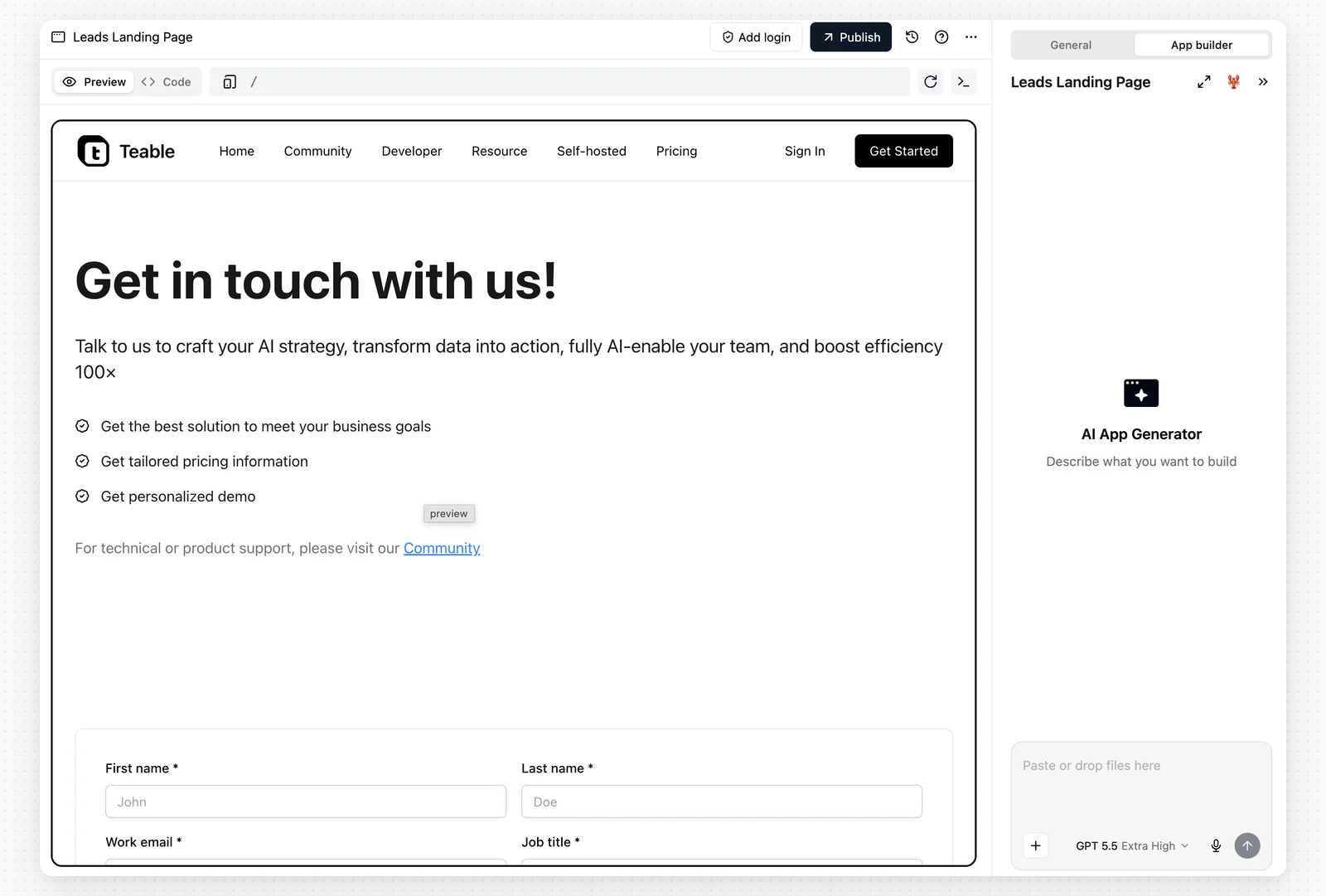 ### 1. Sohbet Arayüzü (AI Destekli)
Uygulamanızın komuta merkezi.
* **Doğal Dille Düzenleme**: *"Üstbilgiyi mavi yap"* veya *"Yeni Kayıtlar için bir gönderim formu ekle"* gibi değişiklikleri açıklayın.
* **Otomatik Yönlendirme**: AI, hangi bileşen veya sayfadan söz ettiğinizi anlar ve doğrudan değiştirir.
* **Entegrasyonlar**: Uygulama görevinin üçüncü taraf bir hesaba erişmesi gerektiğinde App Builder, sohbet panelinde **Slack'e Bağlan** gibi bir kart gösterebilir. OAuth ile yetkilendirmek için **Bağlan**'a tıklayın. Bu yetkilendirmeyi iptal etmek için **Atla**'ya tıklayın; AI, bu bağlantı olmadan tamamlayabildiği bölümlerle devam eder.
* **Skill'ler**: Bu uygulama sohbetinin Skill'lerini yönetmek için **+** menüsünü açıp **Skill'ler**'i seçin. Buraya eklenen bir Skill yalnızca mevcut uygulamada kullanılabilir; uygulamanın Veritabanı ve Alanıyla paylaşılan Skill'ler de burada kullanılabilir. Etkin bir Skill'i seçmek için giriş kutusuna `/` yazın.
* **Dosyaları yönetme**: Uygulama korumalı alanındaki dosyaları görüntülemek için **+** → **Diğer** → **Dosyaları yönet** yolunu açın. Desteklenen dosyaları önizlemek, oluşturulan dosyaları indirmek veya artık gerek duymadığınız dosya ve klasörleri silmek için bu seçeneği kullanın.
* **Sohbeti Temizleme**: Mevcut sohbet konudan uzaklaştıysa yeni bir oturum başlatmak için panelin sağ alt köşesindeki **Sohbeti Temizle**'ye tıklayın. Bu işlem mevcut sohbetin geçmişini temizler ancak uygulamanın kendisini silmez. İlk kullanımda bir onay gösterilir; bu onayın daha sonra yeniden gösterilmemesini seçebilirsiniz.
### 2. Önizleme Paneli
* **Önizleme ve Canlı**: Panelde iki sekme bulunur. **Önizleme**, henüz yayımlanmamış değişiklikler dahil olmak üzere geliştirmekte olduğunuz sürümü çalıştırır. **Canlı**, yayımlanan uygulamayı genel adresinden yükler; böylece kullanıcılarınızın gördükleriyle üzerinde çalıştığınız sürümü karşılaştırabilirsiniz. Uygulama yayımlanana kadar **Canlı** sekmesi bunun yerine bir yayımlama istemi gösterir. App Builder, yayımlanmış bir uygulamayı **Canlı**, yayımlanmamış bir uygulamayı ise **Önizleme** sekmesinde açar ve daha sonra ilgili uygulamada son kullandığınız sekmeyi hatırlar.
* **Çoklu Cihaz Simülasyonu**: **Masaüstü**, **Tablet** ve **Mobil** Görünümleri arasında geçiş yapmak için üstteki seçiciyi kullanın.
* **Canlı Oluşturma**: App Builder oluşturma işlemini yürütürken önizleme paneli uygulamanın şekillenmesini gösterebilir.
* **Anında Geri Bildirim**: App Builder bir değişikliği tamamladığında önizleme, en son kaydedilen sürümle yenilenir.
Hedefli değişiklikler yapmak için **Önizleme** sekmesinin altındaki kayan araç çubuğunu kullanın:
* **Düzenlenecek bir öğe seç**'i belirleyip önizlemedeki bir öğeye tıklayın. App Builder öğeyi sohbet girişine ekler. AI'ın uygulamanın ilgili bölümünü güncellemesi için talimatınızı ekleyip mesajı gönderin.
* **Metni doğrudan düzenle**'yi belirleyin, ardından önizlemedeki statik bir metne tıklayıp yeni metni yazın. **Kaydet**'e tıklamadan önce birden fazla metin öğesini düzenleyebilirsiniz. Bekleyen metin değişikliklerini geri almak için **Düzenlemeleri at**'a tıklayın.
Verilerden yüklenen veya uygulama tarafından hesaplanan içerik gibi dinamik metinler doğrudan düzenlenemez. Bunun yerine öğeyi seçip değişikliği sohbette açıklayın. AI oluşturma yaparken öğe seçimi ve doğrudan metin düzenleme duraklatılır. Her iki moddan da çıkmak için `Esc` tuşuna basın.
### 3. Geliştirici Modu (Kod Düzenleyici)
Sınırsız özelleştirme için koda doğrudan erişebilirsiniz.
* **Monaco Düzenleyici**: Doğrudan tarayıcıda VS Code benzeri bir deneyim.
* **React Bileşenleri**: Temel React kodunu, Tailwind CSS sınıflarını ve mantığı düzenleyin.
* **Dosya Ağacı**: Proje yapısında gezinin.
### 1. Sohbet Arayüzü (AI Destekli)
Uygulamanızın komuta merkezi.
* **Doğal Dille Düzenleme**: *"Üstbilgiyi mavi yap"* veya *"Yeni Kayıtlar için bir gönderim formu ekle"* gibi değişiklikleri açıklayın.
* **Otomatik Yönlendirme**: AI, hangi bileşen veya sayfadan söz ettiğinizi anlar ve doğrudan değiştirir.
* **Entegrasyonlar**: Uygulama görevinin üçüncü taraf bir hesaba erişmesi gerektiğinde App Builder, sohbet panelinde **Slack'e Bağlan** gibi bir kart gösterebilir. OAuth ile yetkilendirmek için **Bağlan**'a tıklayın. Bu yetkilendirmeyi iptal etmek için **Atla**'ya tıklayın; AI, bu bağlantı olmadan tamamlayabildiği bölümlerle devam eder.
* **Skill'ler**: Bu uygulama sohbetinin Skill'lerini yönetmek için **+** menüsünü açıp **Skill'ler**'i seçin. Buraya eklenen bir Skill yalnızca mevcut uygulamada kullanılabilir; uygulamanın Veritabanı ve Alanıyla paylaşılan Skill'ler de burada kullanılabilir. Etkin bir Skill'i seçmek için giriş kutusuna `/` yazın.
* **Dosyaları yönetme**: Uygulama korumalı alanındaki dosyaları görüntülemek için **+** → **Diğer** → **Dosyaları yönet** yolunu açın. Desteklenen dosyaları önizlemek, oluşturulan dosyaları indirmek veya artık gerek duymadığınız dosya ve klasörleri silmek için bu seçeneği kullanın.
* **Sohbeti Temizleme**: Mevcut sohbet konudan uzaklaştıysa yeni bir oturum başlatmak için panelin sağ alt köşesindeki **Sohbeti Temizle**'ye tıklayın. Bu işlem mevcut sohbetin geçmişini temizler ancak uygulamanın kendisini silmez. İlk kullanımda bir onay gösterilir; bu onayın daha sonra yeniden gösterilmemesini seçebilirsiniz.
### 2. Önizleme Paneli
* **Önizleme ve Canlı**: Panelde iki sekme bulunur. **Önizleme**, henüz yayımlanmamış değişiklikler dahil olmak üzere geliştirmekte olduğunuz sürümü çalıştırır. **Canlı**, yayımlanan uygulamayı genel adresinden yükler; böylece kullanıcılarınızın gördükleriyle üzerinde çalıştığınız sürümü karşılaştırabilirsiniz. Uygulama yayımlanana kadar **Canlı** sekmesi bunun yerine bir yayımlama istemi gösterir. App Builder, yayımlanmış bir uygulamayı **Canlı**, yayımlanmamış bir uygulamayı ise **Önizleme** sekmesinde açar ve daha sonra ilgili uygulamada son kullandığınız sekmeyi hatırlar.
* **Çoklu Cihaz Simülasyonu**: **Masaüstü**, **Tablet** ve **Mobil** Görünümleri arasında geçiş yapmak için üstteki seçiciyi kullanın.
* **Canlı Oluşturma**: App Builder oluşturma işlemini yürütürken önizleme paneli uygulamanın şekillenmesini gösterebilir.
* **Anında Geri Bildirim**: App Builder bir değişikliği tamamladığında önizleme, en son kaydedilen sürümle yenilenir.
Hedefli değişiklikler yapmak için **Önizleme** sekmesinin altındaki kayan araç çubuğunu kullanın:
* **Düzenlenecek bir öğe seç**'i belirleyip önizlemedeki bir öğeye tıklayın. App Builder öğeyi sohbet girişine ekler. AI'ın uygulamanın ilgili bölümünü güncellemesi için talimatınızı ekleyip mesajı gönderin.
* **Metni doğrudan düzenle**'yi belirleyin, ardından önizlemedeki statik bir metne tıklayıp yeni metni yazın. **Kaydet**'e tıklamadan önce birden fazla metin öğesini düzenleyebilirsiniz. Bekleyen metin değişikliklerini geri almak için **Düzenlemeleri at**'a tıklayın.
Verilerden yüklenen veya uygulama tarafından hesaplanan içerik gibi dinamik metinler doğrudan düzenlenemez. Bunun yerine öğeyi seçip değişikliği sohbette açıklayın. AI oluşturma yaparken öğe seçimi ve doğrudan metin düzenleme duraklatılır. Her iki moddan da çıkmak için `Esc` tuşuna basın.
### 3. Geliştirici Modu (Kod Düzenleyici)
Sınırsız özelleştirme için koda doğrudan erişebilirsiniz.
* **Monaco Düzenleyici**: Doğrudan tarayıcıda VS Code benzeri bir deneyim.
* **React Bileşenleri**: Temel React kodunu, Tailwind CSS sınıflarını ve mantığı düzenleyin.
* **Dosya Ağacı**: Proje yapısında gezinin.
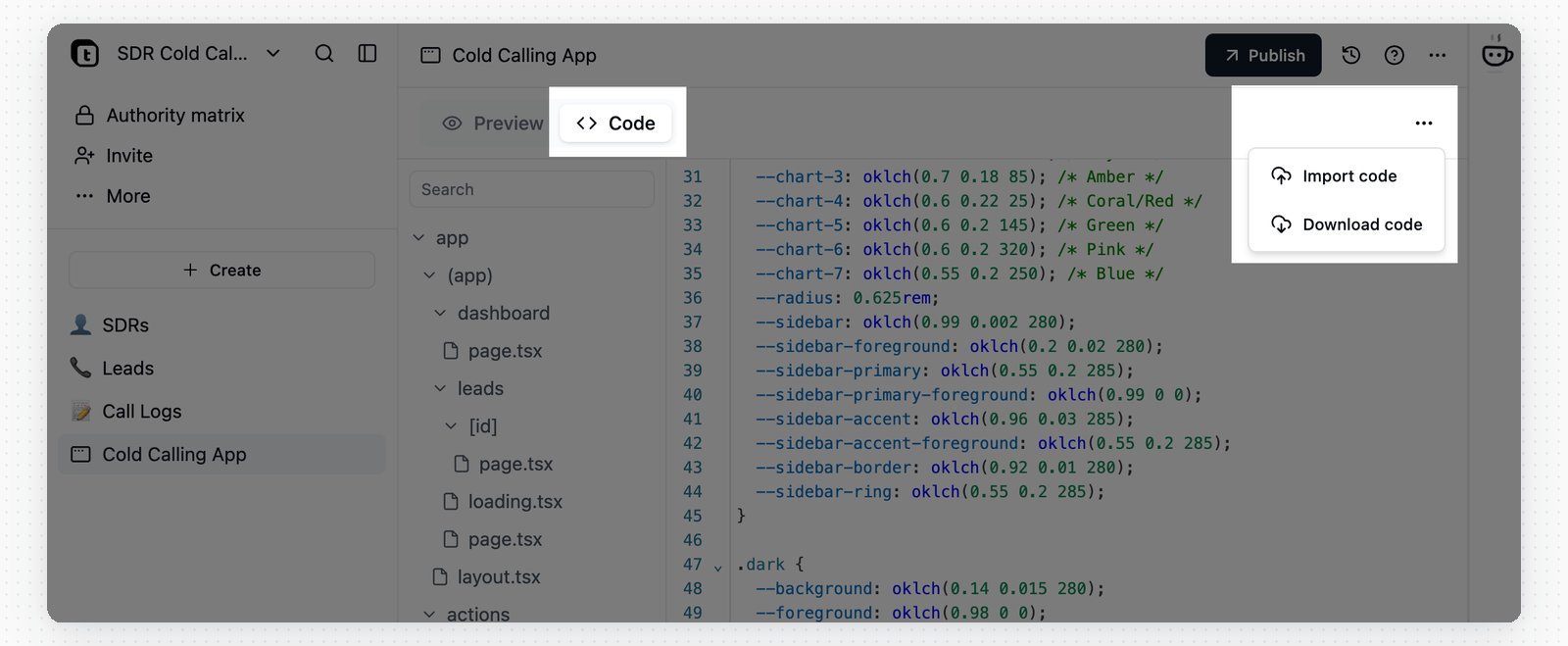 #### Kodu İndirme
Uygulamanın tamamını istediğiniz zaman ZIP arşivi olarak indirebilirsiniz:
1. Düzenleyicide **Kod** sekmesine geçin.
2. Sekme çubuğundaki **`...`** menüsüne tıklayın.
3. Tüm kaynak dosyalarını içeren bir ZIP arşivi kaydetmek için **Kodu indir**'i seçin.
Uygulama özel ortam değişkenleri kullanıyorsa indirilen arşiv kök dizinde bir `.env` dosyası içerebilir. ZIP dosyasını paylaşmadan önce bu dosyayı inceleyin.
#### Kodu İçe Aktarma
Bir ZIP dosyasını içe aktararak uygulamanın kodunu güncelleyebilirsiniz:
1. Düzenleyicide **Kod** sekmesine geçin.
2. Sekme çubuğundaki **`...`** menüsüne tıklayın.
3. **Kodu içe aktar**'ı seçin ve en fazla 20 MB boyutunda bir ZIP dosyası belirleyin.
* Yalnızca kaynak dosyalarını ekleyin. `node_modules`, `.next` ve diğer derleme yapıtları otomatik olarak yok sayılır.
* ZIP, mevcut projenin yerini alır. Dahil etmediğiniz dosyalar yeni sürümden kaldırılır.
* ZIP tek bir kapsayıcı klasör içeriyorsa Teable bu klasörü kaldırır. En dıştaki proje klasörünü doğrudan sıkıştırabilirsiniz.
* İçe aktarılan proje, proje kökünde `package.json` dosyasını içermelidir.
* ZIP içindeki kök `.env` dosyası uygulamanın **Gizli Bilgiler** bölümüne alınır. `.env.local` gibi diğer `.env*` çeşitleri yok sayılır.
#### Gizli Bilgiler
Uygulamanız çalışırken ihtiyaç duyduğu API anahtarları, kimlik bilgileri ve yapılandırma değerleri için **Gizli Bilgiler**'i kullanın. App Builder sohbet panelinde **+** menüsünü açıp **Gizli Bilgiler**'i seçin.
| Ayrıntı | Davranış |
| ------------------- | ----------------------------------------------------------------------------------------------------------------- |
| Kullanılabilirlik | Uygulama Gizli Bilgileri, uygulama önizleme ortamında ve yayımlanan uygulamada kullanılabilir |
| Kod erişimi | Sunucu tarafı uygulama kodu bunları `process.env.MY_API_KEY` gibi ortam değişkenlerinden okuyabilir |
| Kaydedilen değerler | Gizli bilgi değerleri kaydedildikten sonra yalnızca yazılabilir; bir değeri güncellemek için yeni bir değer girin |
| Ad biçimi | **Ad** büyük harfle başlamalıdır ve büyük harf, rakam ve alt çizgi içerebilir |
Bir Gizli Bilgi değeri ekledikten, sildikten veya değiştirdikten sonra uygulama önizleme ortamı yeni değeri kullanır. Yayımlanan uygulama bu değeri ancak yeniden yayımladıktan sonra kullanır. Yalnızca bir Gizli Bilgi açıklamasını düzenlemek yeniden yayımlama gerektirmez.
#### Uygulama Dosyalarını Yönetme
App Builder; yüklenen dosyaları, oluşturulan çıktıları ve çalışma zamanı dosyalarını uygulama korumalı alanında saklar. Bunları incelemek için sohbet panelinde **+** → **Diğer** → **Dosyaları yönet** yolunu açın. Desteklenen dosya türleri önizlemede açılır. Ayrıca dosyaları indirebilir veya artık gerek duymadığınız dosya ve klasörleri silebilirsiniz.
#### Uygulamaya AI Özellikleri Ekleme
Uygulamanızın Kayıtları özetlemesi, istekleri sınıflandırması, yanıt taslakları hazırlaması veya uygulama kullanıcılarının sorularını yanıtlaması gerekiyorsa AI ekleyin.
App Builder'a "Destek talepleri için bir AI yanıt asistanı ekle" veya "Her form gönderimini özetle" gibi bir istek belirtebilirsiniz. App Builder, **AI erişimini** etkinleştirip özelliğin kodunu ekleyebilir.
App Builder AI özelliğini ekledikten sonra uygulama önizlemesi yeni sürümü kullanır. Yayımlanan uygulama ise bu sürümü ancak yeniden yayımladıktan sonra kullanır.
## Kodu GitHub ile Eşitleme
Bulut Business planlarında ve üzeri planlarda kullanılabilir.
Kodu pull request'lerde incelemek, bir kopyasını Teable dışında tutmak veya uygulama üzerinde yerel düzenleyicinizde çalışmak istediğinizde uygulamayı özel bir GitHub deposuna bağlayın. Bağlantı kurulduktan sonra uygulama ve depo iki yönde eşitlenir: Her yeni uygulama sürümü GitHub'a gönderilir ve GitHub'a gönderdiğiniz commit'ler yeni uygulama sürümlerine dönüşür.
### Hesap Bağlama ve Depo Oluşturma
Önce uygulamayı en az bir kez oluşturun. Uygulamanın kodu bulunana kadar GitHub düğmesi **GitHub'a bağlanmak için önce uygulamayı oluşturun** mesajını gösterir ve herhangi bir işlem yapmaz.
**GitHub eşitleme** bölümünü açmak için uygulama üstbilgisindeki GitHub simgesine tıklayın. Uygulamayı düzenleme erişiminizin olması gerekir.
**GitHub'a Bağlan**'a tıklayıp açılır penceredeki kurulumu tamamlayın. Kişisel hesabınızı veya yönettiğiniz bir kuruluşu seçin. Tarayıcınız pencereyi engelliyorsa açılır pencerelere izin verin.
**GitHub hesabı** altında bağlı hesabı seçin. Başka bir hesap bağlamak için **+** simgesine tıklayın.
**Depo adı**, uygulama adından otomatik olarak doldurulur. Adlar en fazla 100 karakter olacak şekilde harf, rakam, `.`, `-` ve `_` içerebilir.
**Depo oluştur ve bağla**'ya tıklayın. Kişisel hesaplarda GitHub, bir açılır pencerede depo oluşturma işlemini yeniden yetkilendirmenizi ister.
Teable yeni bir özel depo oluşturup mevcut uygulama kodunu `main` dalına commit eder; ayrıca uygulamaya geri bağlantı veren ve iki tarafın nasıl eşitleneceğini açıklayan bir README ekler. Bir uygulamayı mevcut bir depoya bağlayamazsınız.
Bağlantı varsayılan olarak onu oluşturan kişiye aittir. İşbirlikçilerin aynı kuruluş hesabında geliştirme yapmasına izin vermek için bağlantıyı seçip **Diğer üyelerin bu bağlantıyı kullanmasına izin ver** seçeneğini etkinleştirin. Uygulama düzenleme erişimi olan diğer üyeler daha sonra bu kuruluş altında kendi uygulamaları için depo oluşturabilir. GitHub, depo oluşturmak için hesap sahibinin bizzat yetkilendirme yapmasını gerektirdiğinden kişisel bağlantılar paylaşılamaz.
### Eşitleme Nasıl Çalışır?
| Yön | Gerçekleşen işlem |
| ----------------- | --------------------------------------------------------------------------------------------------------------------------------------------------------------------------------- |
| Uygulama → GitHub | Her yeni uygulama sürümü, deponun `main` dalına gönderilir. |
| GitHub → uygulama | `main` dalına gönderilen commit'ler yeni bir uygulama sürümüne dönüşür. Sohbet panelindeki bir mesaj nelerin eşitlendiğini bildirir ve açık önizleme yeni kodla yeniden yüklenir. |
Ortam dosyaları hiçbir zaman gönderilmez. Aşağıdaki **Ortam Değişkenleri ve Yerel Geliştirme** bölümüne bakın.
Panel, depo adının yanında mevcut durumu gösterir:
| Durum | Anlamı | Yapılması gereken |
| ---------------- | ----------------------------------------------------------------------------------------------- | --------------------------------------------------------------------------------------- |
| **Eşitlendi** | Depo en son uygulama sürümüyle eşleşiyor. | İşlem gerekmez. |
| **Eşitleniyor** | Bir gönderim devam ediyor. | Bekleyin; panel kendiliğinden güncellenir. |
| **Çakışma** | `main` dalında Teable'ın üretmediği commit'ler var ve bunlar otomatik olarak birleştirilemiyor. | GitHub'daki `teable-sync` dalını birleştirin. Aşağıya bakın. |
| **Duraklatıldı** | GitHub Uygulaması kaldırıldığı veya askıya alındığı için Teable eşitlemeyi durdurdu. | Panel nedenini belirtir. Askıya alma kaldırıldığında eşitleme kendiliğinden devam eder. |
| **Hata** | Son eşitleme denemesi başarısız oldu. | Paneldeki nedeni okuyup **Yeniden dene**'ye tıklayın. |
### Çakışmayı Çözme
Teable, dalınıza hiçbir zaman zorla gönderim yapmaz. Geçmişler ayrıştığında en son uygulama sürümünü `teable-sync` adlı bir dala yerleştirir ve bağlantıyı **Çakışma** olarak işaretler. GitHub'da `teable-sync` dalını `main` ile birleştirin; birleştirme yeni bir uygulama sürümü olarak geri gelir ve bağlantı yeniden **Eşitlendi** durumuna döner. Çakışma devam ederken sonraki uygulama sürümleri `teable-sync` dalını ilerletmeye devam eder; böylece bu dalı birleştirdiğinizde her zaman en yeni çalışmalar dahil edilir.
### Ortam Değişkenleri ve Yerel Geliştirme
Depo yalnızca kaynak kodu barındırır. Teable, adı `.env` ile başlayan hiçbir dosyayı göndermez: proje kökünde, alt klasörlerde veya commit geçmişinde. Ortam değerleri uygulamanın **Gizli Bilgiler** bölümünde tutulur ve git'e hiçbir zaman girmez. Deponun `.gitignore` dosyasında `.env*` zaten yer aldığından yerel bir klon bu dosyalardan birini yanlışlıkla commit etmez.
Uygulamayı kendi bilgisayarınızda çalıştırmak için:
Depoyu klonlayıp `pnpm install` komutunu çalıştırın.
GitHub panelinde **Yerel env değişkenlerini kopyala**'ya tıklayın, ardından pano içeriğini proje kökündeki bir `.env` dosyasına yapıştırın.
`pnpm dev` komutunu çalıştırın.
Kopyalanan içerik, uygulamanın Teable'ın kendi korumalı alanında aldığı değerlerle eşleşir: Gizli Bilgileriniz ve platformun uygulamanın API uç noktası, erişim token'ı ve AI erişimi için eklediği değişkenler.
Bu dosyadaki `TEABLE_APP_TOKEN` satırı uygulamanın verilerine erişim sağlar; bu nedenle yalnızca uygulamayı düzenleme erişimi olan üyeler bu satırı kopyalayabilir. Dosyayı asla commit etmeyin ve bir issue'ya veya pull request'e hiçbir zaman yapıştırmayın.
Bir gizli bilgi eklemek veya değiştirmek için yerel dosya yerine Teable'daki **Gizli Bilgiler** bölümünü düzenleyin. GitHub'a commit edilen bir `.env` dosyası Gizli Bilgi oluşturmaz veya güncellemez. Bir gizli bilgiyi değiştirdikten sonra yerel `.env` dosyanızı yenilemek için değişkenleri tekrar kopyalayın.
### Deponun Bağlantısını Kaldırma
Depo adının yanındaki silme simgesine tıklayıp onaylayın. Eşitleme durur; depo ve kodu GitHub'da kalır. Aynı uygulamayı daha sonra yeniden bağlamak, eski depoya yeniden bağlanmak yerine yeni bir depo oluşturur.
## Yayımlama ve Yönetim
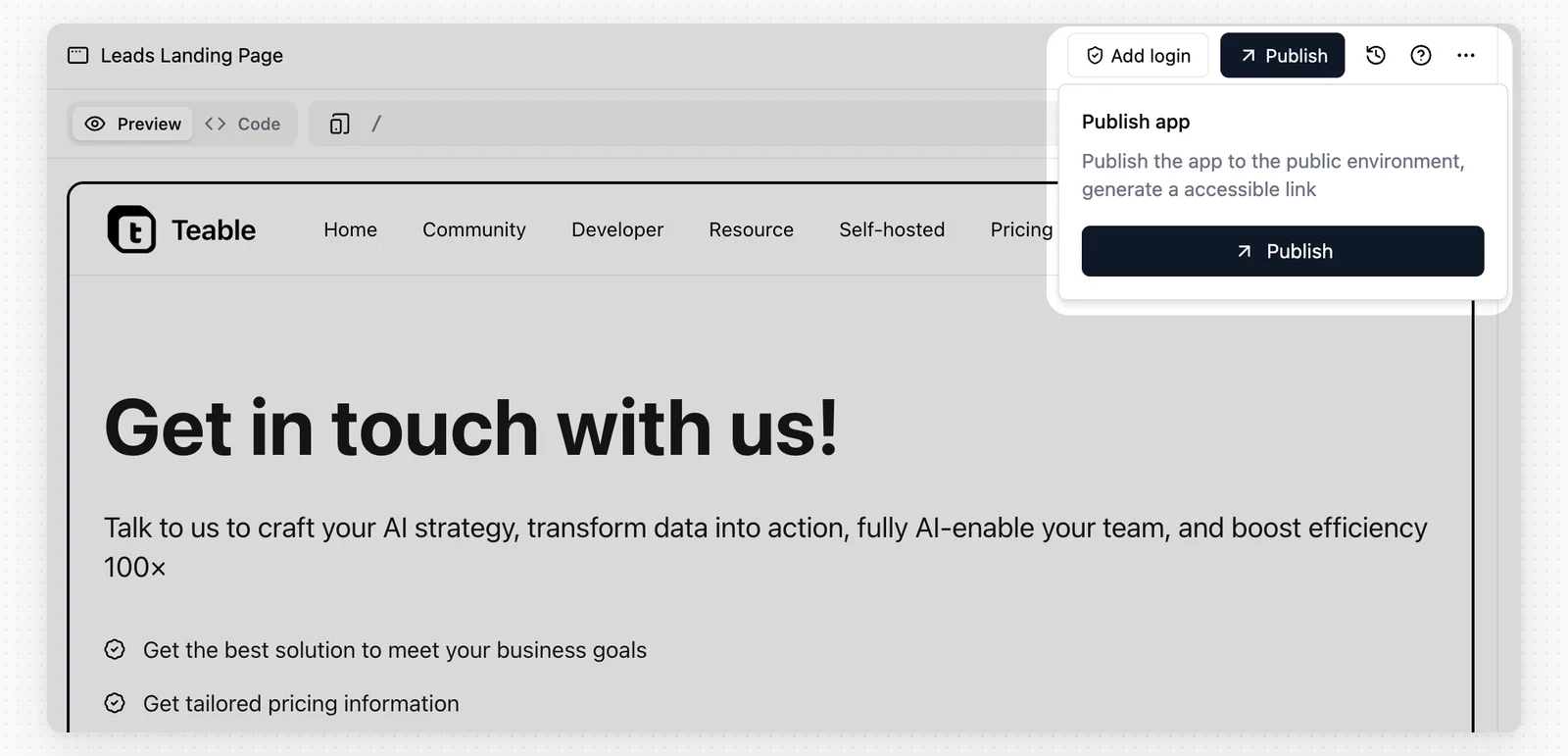
### Uygulamanızı Yayımlama
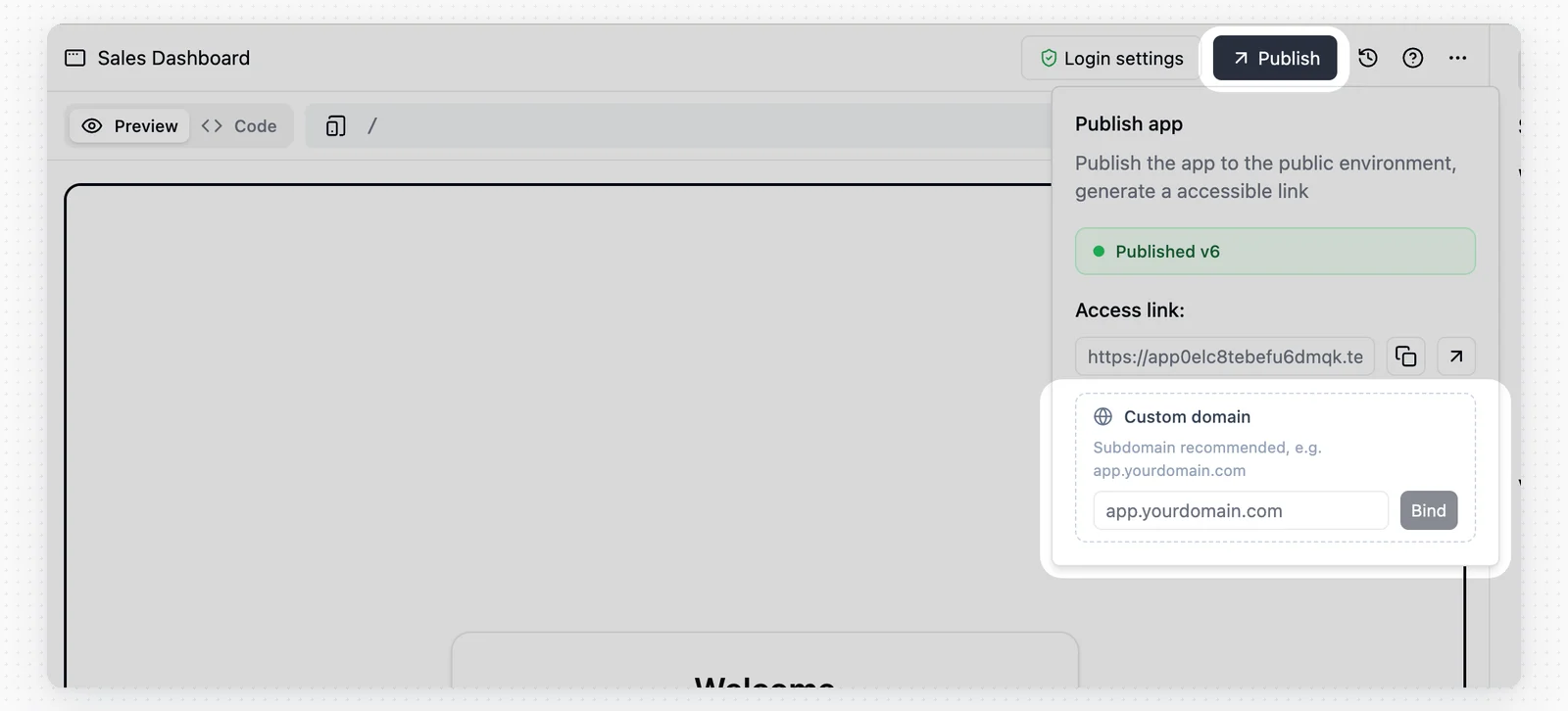
Uygulamanız hazır olduğunda sağ üst köşedeki **Yayımla** düğmesine (ok simgesi) tıklayın.
* **Genel URL**: Teable uygulamanız için güvenli ve herkesin erişebileceği bir URL oluşturur.
* **Özel Alan Adı**: Kendi alan adınızı uygulamayla eşleyin.
* **Markayı göster**: Yayımlanan uygulamada **Teable ile Oluşturuldu** rozetinin gösterilip gösterilmeyeceğini belirlemek için **Yayımla** menüsündeki **Markayı göster** seçeneğini kullanın. Bu ayarı yayımladıktan sonra değiştirirseniz uygulamak için **Yeniden dağıt**'a tıklayın.
* **Yayından kaldır**: Yayımlanmış bir uygulamanın genel bağlantısını çevrimdışı bırakmak için yayımlama menüsündeki **Yayından kaldır** seçeneğini kullanın.
* **Uygulama yapılandırması değişiklikleri**: Yayımlama menüsünde **Çalışma zamanı yapılandırması değişti. Canlı uygulamaya uygulamak için yeniden dağıtın** veya **Marka ayarı değişti. Canlı uygulamaya uygulamak için yeniden dağıtın** mesajı gösterildiğinde **Yeniden dağıt**'a tıklayın.
* **Yayımlanan uygulamayı aç**: Uygulama yayımlandıktan sonra **Yayımla** seçeneğinin yanındaki simge, canlı uygulamayı yeni bir sekmede açar.
**Teable ile Oluşturuldu** rozetini gizlemek için Business veya üzeri bir plan gerekir.
#### Kodu İndirme
Uygulamanın tamamını istediğiniz zaman ZIP arşivi olarak indirebilirsiniz:
1. Düzenleyicide **Kod** sekmesine geçin.
2. Sekme çubuğundaki **`...`** menüsüne tıklayın.
3. Tüm kaynak dosyalarını içeren bir ZIP arşivi kaydetmek için **Kodu indir**'i seçin.
Uygulama özel ortam değişkenleri kullanıyorsa indirilen arşiv kök dizinde bir `.env` dosyası içerebilir. ZIP dosyasını paylaşmadan önce bu dosyayı inceleyin.
#### Kodu İçe Aktarma
Bir ZIP dosyasını içe aktararak uygulamanın kodunu güncelleyebilirsiniz:
1. Düzenleyicide **Kod** sekmesine geçin.
2. Sekme çubuğundaki **`...`** menüsüne tıklayın.
3. **Kodu içe aktar**'ı seçin ve en fazla 20 MB boyutunda bir ZIP dosyası belirleyin.
* Yalnızca kaynak dosyalarını ekleyin. `node_modules`, `.next` ve diğer derleme yapıtları otomatik olarak yok sayılır.
* ZIP, mevcut projenin yerini alır. Dahil etmediğiniz dosyalar yeni sürümden kaldırılır.
* ZIP tek bir kapsayıcı klasör içeriyorsa Teable bu klasörü kaldırır. En dıştaki proje klasörünü doğrudan sıkıştırabilirsiniz.
* İçe aktarılan proje, proje kökünde `package.json` dosyasını içermelidir.
* ZIP içindeki kök `.env` dosyası uygulamanın **Gizli Bilgiler** bölümüne alınır. `.env.local` gibi diğer `.env*` çeşitleri yok sayılır.
#### Gizli Bilgiler
Uygulamanız çalışırken ihtiyaç duyduğu API anahtarları, kimlik bilgileri ve yapılandırma değerleri için **Gizli Bilgiler**'i kullanın. App Builder sohbet panelinde **+** menüsünü açıp **Gizli Bilgiler**'i seçin.
| Ayrıntı | Davranış |
| ------------------- | ----------------------------------------------------------------------------------------------------------------- |
| Kullanılabilirlik | Uygulama Gizli Bilgileri, uygulama önizleme ortamında ve yayımlanan uygulamada kullanılabilir |
| Kod erişimi | Sunucu tarafı uygulama kodu bunları `process.env.MY_API_KEY` gibi ortam değişkenlerinden okuyabilir |
| Kaydedilen değerler | Gizli bilgi değerleri kaydedildikten sonra yalnızca yazılabilir; bir değeri güncellemek için yeni bir değer girin |
| Ad biçimi | **Ad** büyük harfle başlamalıdır ve büyük harf, rakam ve alt çizgi içerebilir |
Bir Gizli Bilgi değeri ekledikten, sildikten veya değiştirdikten sonra uygulama önizleme ortamı yeni değeri kullanır. Yayımlanan uygulama bu değeri ancak yeniden yayımladıktan sonra kullanır. Yalnızca bir Gizli Bilgi açıklamasını düzenlemek yeniden yayımlama gerektirmez.
#### Uygulama Dosyalarını Yönetme
App Builder; yüklenen dosyaları, oluşturulan çıktıları ve çalışma zamanı dosyalarını uygulama korumalı alanında saklar. Bunları incelemek için sohbet panelinde **+** → **Diğer** → **Dosyaları yönet** yolunu açın. Desteklenen dosya türleri önizlemede açılır. Ayrıca dosyaları indirebilir veya artık gerek duymadığınız dosya ve klasörleri silebilirsiniz.
#### Uygulamaya AI Özellikleri Ekleme
Uygulamanızın Kayıtları özetlemesi, istekleri sınıflandırması, yanıt taslakları hazırlaması veya uygulama kullanıcılarının sorularını yanıtlaması gerekiyorsa AI ekleyin.
App Builder'a "Destek talepleri için bir AI yanıt asistanı ekle" veya "Her form gönderimini özetle" gibi bir istek belirtebilirsiniz. App Builder, **AI erişimini** etkinleştirip özelliğin kodunu ekleyebilir.
App Builder AI özelliğini ekledikten sonra uygulama önizlemesi yeni sürümü kullanır. Yayımlanan uygulama ise bu sürümü ancak yeniden yayımladıktan sonra kullanır.
## Kodu GitHub ile Eşitleme
Bulut Business planlarında ve üzeri planlarda kullanılabilir.
Kodu pull request'lerde incelemek, bir kopyasını Teable dışında tutmak veya uygulama üzerinde yerel düzenleyicinizde çalışmak istediğinizde uygulamayı özel bir GitHub deposuna bağlayın. Bağlantı kurulduktan sonra uygulama ve depo iki yönde eşitlenir: Her yeni uygulama sürümü GitHub'a gönderilir ve GitHub'a gönderdiğiniz commit'ler yeni uygulama sürümlerine dönüşür.
### Hesap Bağlama ve Depo Oluşturma
Önce uygulamayı en az bir kez oluşturun. Uygulamanın kodu bulunana kadar GitHub düğmesi **GitHub'a bağlanmak için önce uygulamayı oluşturun** mesajını gösterir ve herhangi bir işlem yapmaz.
**GitHub eşitleme** bölümünü açmak için uygulama üstbilgisindeki GitHub simgesine tıklayın. Uygulamayı düzenleme erişiminizin olması gerekir.
**GitHub'a Bağlan**'a tıklayıp açılır penceredeki kurulumu tamamlayın. Kişisel hesabınızı veya yönettiğiniz bir kuruluşu seçin. Tarayıcınız pencereyi engelliyorsa açılır pencerelere izin verin.
**GitHub hesabı** altında bağlı hesabı seçin. Başka bir hesap bağlamak için **+** simgesine tıklayın.
**Depo adı**, uygulama adından otomatik olarak doldurulur. Adlar en fazla 100 karakter olacak şekilde harf, rakam, `.`, `-` ve `_` içerebilir.
**Depo oluştur ve bağla**'ya tıklayın. Kişisel hesaplarda GitHub, bir açılır pencerede depo oluşturma işlemini yeniden yetkilendirmenizi ister.
Teable yeni bir özel depo oluşturup mevcut uygulama kodunu `main` dalına commit eder; ayrıca uygulamaya geri bağlantı veren ve iki tarafın nasıl eşitleneceğini açıklayan bir README ekler. Bir uygulamayı mevcut bir depoya bağlayamazsınız.
Bağlantı varsayılan olarak onu oluşturan kişiye aittir. İşbirlikçilerin aynı kuruluş hesabında geliştirme yapmasına izin vermek için bağlantıyı seçip **Diğer üyelerin bu bağlantıyı kullanmasına izin ver** seçeneğini etkinleştirin. Uygulama düzenleme erişimi olan diğer üyeler daha sonra bu kuruluş altında kendi uygulamaları için depo oluşturabilir. GitHub, depo oluşturmak için hesap sahibinin bizzat yetkilendirme yapmasını gerektirdiğinden kişisel bağlantılar paylaşılamaz.
### Eşitleme Nasıl Çalışır?
| Yön | Gerçekleşen işlem |
| ----------------- | --------------------------------------------------------------------------------------------------------------------------------------------------------------------------------- |
| Uygulama → GitHub | Her yeni uygulama sürümü, deponun `main` dalına gönderilir. |
| GitHub → uygulama | `main` dalına gönderilen commit'ler yeni bir uygulama sürümüne dönüşür. Sohbet panelindeki bir mesaj nelerin eşitlendiğini bildirir ve açık önizleme yeni kodla yeniden yüklenir. |
Ortam dosyaları hiçbir zaman gönderilmez. Aşağıdaki **Ortam Değişkenleri ve Yerel Geliştirme** bölümüne bakın.
Panel, depo adının yanında mevcut durumu gösterir:
| Durum | Anlamı | Yapılması gereken |
| ---------------- | ----------------------------------------------------------------------------------------------- | --------------------------------------------------------------------------------------- |
| **Eşitlendi** | Depo en son uygulama sürümüyle eşleşiyor. | İşlem gerekmez. |
| **Eşitleniyor** | Bir gönderim devam ediyor. | Bekleyin; panel kendiliğinden güncellenir. |
| **Çakışma** | `main` dalında Teable'ın üretmediği commit'ler var ve bunlar otomatik olarak birleştirilemiyor. | GitHub'daki `teable-sync` dalını birleştirin. Aşağıya bakın. |
| **Duraklatıldı** | GitHub Uygulaması kaldırıldığı veya askıya alındığı için Teable eşitlemeyi durdurdu. | Panel nedenini belirtir. Askıya alma kaldırıldığında eşitleme kendiliğinden devam eder. |
| **Hata** | Son eşitleme denemesi başarısız oldu. | Paneldeki nedeni okuyup **Yeniden dene**'ye tıklayın. |
### Çakışmayı Çözme
Teable, dalınıza hiçbir zaman zorla gönderim yapmaz. Geçmişler ayrıştığında en son uygulama sürümünü `teable-sync` adlı bir dala yerleştirir ve bağlantıyı **Çakışma** olarak işaretler. GitHub'da `teable-sync` dalını `main` ile birleştirin; birleştirme yeni bir uygulama sürümü olarak geri gelir ve bağlantı yeniden **Eşitlendi** durumuna döner. Çakışma devam ederken sonraki uygulama sürümleri `teable-sync` dalını ilerletmeye devam eder; böylece bu dalı birleştirdiğinizde her zaman en yeni çalışmalar dahil edilir.
### Ortam Değişkenleri ve Yerel Geliştirme
Depo yalnızca kaynak kodu barındırır. Teable, adı `.env` ile başlayan hiçbir dosyayı göndermez: proje kökünde, alt klasörlerde veya commit geçmişinde. Ortam değerleri uygulamanın **Gizli Bilgiler** bölümünde tutulur ve git'e hiçbir zaman girmez. Deponun `.gitignore` dosyasında `.env*` zaten yer aldığından yerel bir klon bu dosyalardan birini yanlışlıkla commit etmez.
Uygulamayı kendi bilgisayarınızda çalıştırmak için:
Depoyu klonlayıp `pnpm install` komutunu çalıştırın.
GitHub panelinde **Yerel env değişkenlerini kopyala**'ya tıklayın, ardından pano içeriğini proje kökündeki bir `.env` dosyasına yapıştırın.
`pnpm dev` komutunu çalıştırın.
Kopyalanan içerik, uygulamanın Teable'ın kendi korumalı alanında aldığı değerlerle eşleşir: Gizli Bilgileriniz ve platformun uygulamanın API uç noktası, erişim token'ı ve AI erişimi için eklediği değişkenler.
Bu dosyadaki `TEABLE_APP_TOKEN` satırı uygulamanın verilerine erişim sağlar; bu nedenle yalnızca uygulamayı düzenleme erişimi olan üyeler bu satırı kopyalayabilir. Dosyayı asla commit etmeyin ve bir issue'ya veya pull request'e hiçbir zaman yapıştırmayın.
Bir gizli bilgi eklemek veya değiştirmek için yerel dosya yerine Teable'daki **Gizli Bilgiler** bölümünü düzenleyin. GitHub'a commit edilen bir `.env` dosyası Gizli Bilgi oluşturmaz veya güncellemez. Bir gizli bilgiyi değiştirdikten sonra yerel `.env` dosyanızı yenilemek için değişkenleri tekrar kopyalayın.
### Deponun Bağlantısını Kaldırma
Depo adının yanındaki silme simgesine tıklayıp onaylayın. Eşitleme durur; depo ve kodu GitHub'da kalır. Aynı uygulamayı daha sonra yeniden bağlamak, eski depoya yeniden bağlanmak yerine yeni bir depo oluşturur.
## Yayımlama ve Yönetim
### Uygulamanızı Yayımlama
Uygulamanız hazır olduğunda sağ üst köşedeki **Yayımla** düğmesine (ok simgesi) tıklayın.
* **Genel URL**: Teable uygulamanız için güvenli ve herkesin erişebileceği bir URL oluşturur.
* **Özel Alan Adı**: Kendi alan adınızı uygulamayla eşleyin.
* **Markayı göster**: Yayımlanan uygulamada **Teable ile Oluşturuldu** rozetinin gösterilip gösterilmeyeceğini belirlemek için **Yayımla** menüsündeki **Markayı göster** seçeneğini kullanın. Bu ayarı yayımladıktan sonra değiştirirseniz uygulamak için **Yeniden dağıt**'a tıklayın.
* **Yayından kaldır**: Yayımlanmış bir uygulamanın genel bağlantısını çevrimdışı bırakmak için yayımlama menüsündeki **Yayından kaldır** seçeneğini kullanın.
* **Uygulama yapılandırması değişiklikleri**: Yayımlama menüsünde **Çalışma zamanı yapılandırması değişti. Canlı uygulamaya uygulamak için yeniden dağıtın** veya **Marka ayarı değişti. Canlı uygulamaya uygulamak için yeniden dağıtın** mesajı gösterildiğinde **Yeniden dağıt**'a tıklayın.
* **Yayımlanan uygulamayı aç**: Uygulama yayımlandıktan sonra **Yayımla** seçeneğinin yanındaki simge, canlı uygulamayı yeni bir sekmede açar.
**Teable ile Oluşturuldu** rozetini gizlemek için Business veya üzeri bir plan gerekir.
 ### Uygulamayı Yayından Kaldırma
Yayımlanmış bir uygulamayı çevrimdışı bırakmak için **Yayımla** menüsünü açıp **Yayından kaldır**'a tıklayın. Onayladıktan sonra genel uygulama URL'sine artık erişilemez.
### Uygulamayı Yayından Kaldırma
Yayımlanmış bir uygulamayı çevrimdışı bırakmak için **Yayımla** menüsünü açıp **Yayından kaldır**'a tıklayın. Onayladıktan sonra genel uygulama URL'sine artık erişilemez.
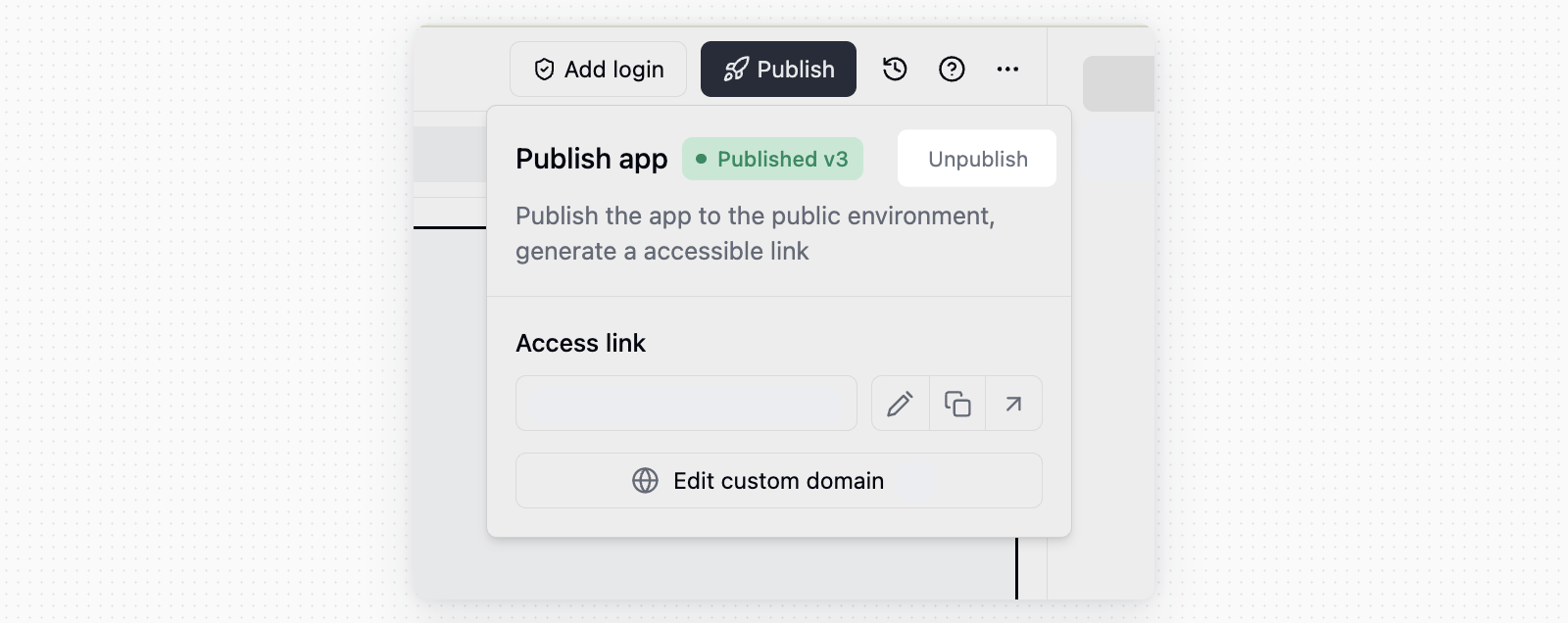 Yayından kaldırma işlemi uygulamayı veya düzenleme geçmişini silmez. Uygulamayı düzenlemeye devam edip daha sonra yeniden yayımlayabilirsiniz.
### Özel Alan Adları
Özel alan adları için Business veya üzeri bir plan gerekir.
Yayımlanan uygulamaya alan adı bağlamak için **Özel alan adı** seçeneğini kullanın. `app.yourdomain.com` gibi bir alt alan adı önerilir. Alan adını girdikten sonra Teable eklenecek DNS Kayıtlarını gösterir. Kayıtları DNS sağlayıcınızda ekleyin, yayılmasını bekleyin ve ardından alan adını Teable'da doğrulayın.
`teable.app` altında kullanılabilir bir alt alan adı seçebilir ve `your-name.teable.app` örneğindeki gibi `teable.app` ön ekini düzenleyebilirsiniz.
Yayından kaldırma işlemi uygulamayı veya düzenleme geçmişini silmez. Uygulamayı düzenlemeye devam edip daha sonra yeniden yayımlayabilirsiniz.
### Özel Alan Adları
Özel alan adları için Business veya üzeri bir plan gerekir.
Yayımlanan uygulamaya alan adı bağlamak için **Özel alan adı** seçeneğini kullanın. `app.yourdomain.com` gibi bir alt alan adı önerilir. Alan adını girdikten sonra Teable eklenecek DNS Kayıtlarını gösterir. Kayıtları DNS sağlayıcınızda ekleyin, yayılmasını bekleyin ve ardından alan adını Teable'da doğrulayın.
`teable.app` altında kullanılabilir bir alt alan adı seçebilir ve `your-name.teable.app` örneğindeki gibi `teable.app` ön ekini düzenleyebilirsiniz.
 ### Özel Site Bilgileri
Yayımlanan uygulamanın tarayıcı sekmesi simgesini, sayfa başlığını ve açıklamasını ayarlamak için **Yayımla** menüsündeki **Özel site bilgileri** seçeneğini kullanın. İletişim kutusu, düzenleme sırasında bunların birlikte nasıl göründüğünü önizler.
| Ayar | Denetlediği öğe |
| ------------ | ---------------------------------------------------------------------------------------------------------------------------------------------------------------------------------------------------------- |
| **Favicon** | Tarayıcı sekmesinde gösterilen simge. En fazla 5 MB boyutunda PNG, JPEG, WebP, SVG veya ICO dosyası yükleyin; önerilen boyut 32×32'dir. Varsayılan Teable simgesine dönmek için yüklenen dosyayı kaldırın. |
| **Başlık** | En fazla 120 karakterlik sayfa başlığı. |
| **Açıklama** | Sayfa meta verilerindeki en fazla 500 karakterlik site açıklaması. |
App Builder'ın sizin için yazdığı değeri korumak üzere ilgili Alanı boş bırakın. Kaydetme işlemi değişikliği uygulama önizleme ortamına uygular; yayımlanan uygulama ise değişikliği ancak yeniden yayımladıktan sonra kullanır.
### Uygulama Girişi
Ziyaretçilerin uygulamayı kullanabilmek için oturum açmasını zorunlu kılmak üzere uygulama üstbilgisindeki **Giriş ekle**'ye tıklayın. Giriş yapılandırıldıktan sonra düğme **Giriş ayarları** olarak değişir.
### Özel Site Bilgileri
Yayımlanan uygulamanın tarayıcı sekmesi simgesini, sayfa başlığını ve açıklamasını ayarlamak için **Yayımla** menüsündeki **Özel site bilgileri** seçeneğini kullanın. İletişim kutusu, düzenleme sırasında bunların birlikte nasıl göründüğünü önizler.
| Ayar | Denetlediği öğe |
| ------------ | ---------------------------------------------------------------------------------------------------------------------------------------------------------------------------------------------------------- |
| **Favicon** | Tarayıcı sekmesinde gösterilen simge. En fazla 5 MB boyutunda PNG, JPEG, WebP, SVG veya ICO dosyası yükleyin; önerilen boyut 32×32'dir. Varsayılan Teable simgesine dönmek için yüklenen dosyayı kaldırın. |
| **Başlık** | En fazla 120 karakterlik sayfa başlığı. |
| **Açıklama** | Sayfa meta verilerindeki en fazla 500 karakterlik site açıklaması. |
App Builder'ın sizin için yazdığı değeri korumak üzere ilgili Alanı boş bırakın. Kaydetme işlemi değişikliği uygulama önizleme ortamına uygular; yayımlanan uygulama ise değişikliği ancak yeniden yayımladıktan sonra kullanır.
### Uygulama Girişi
Ziyaretçilerin uygulamayı kullanabilmek için oturum açmasını zorunlu kılmak üzere uygulama üstbilgisindeki **Giriş ekle**'ye tıklayın. Giriş yapılandırıldıktan sonra düğme **Giriş ayarları** olarak değişir.
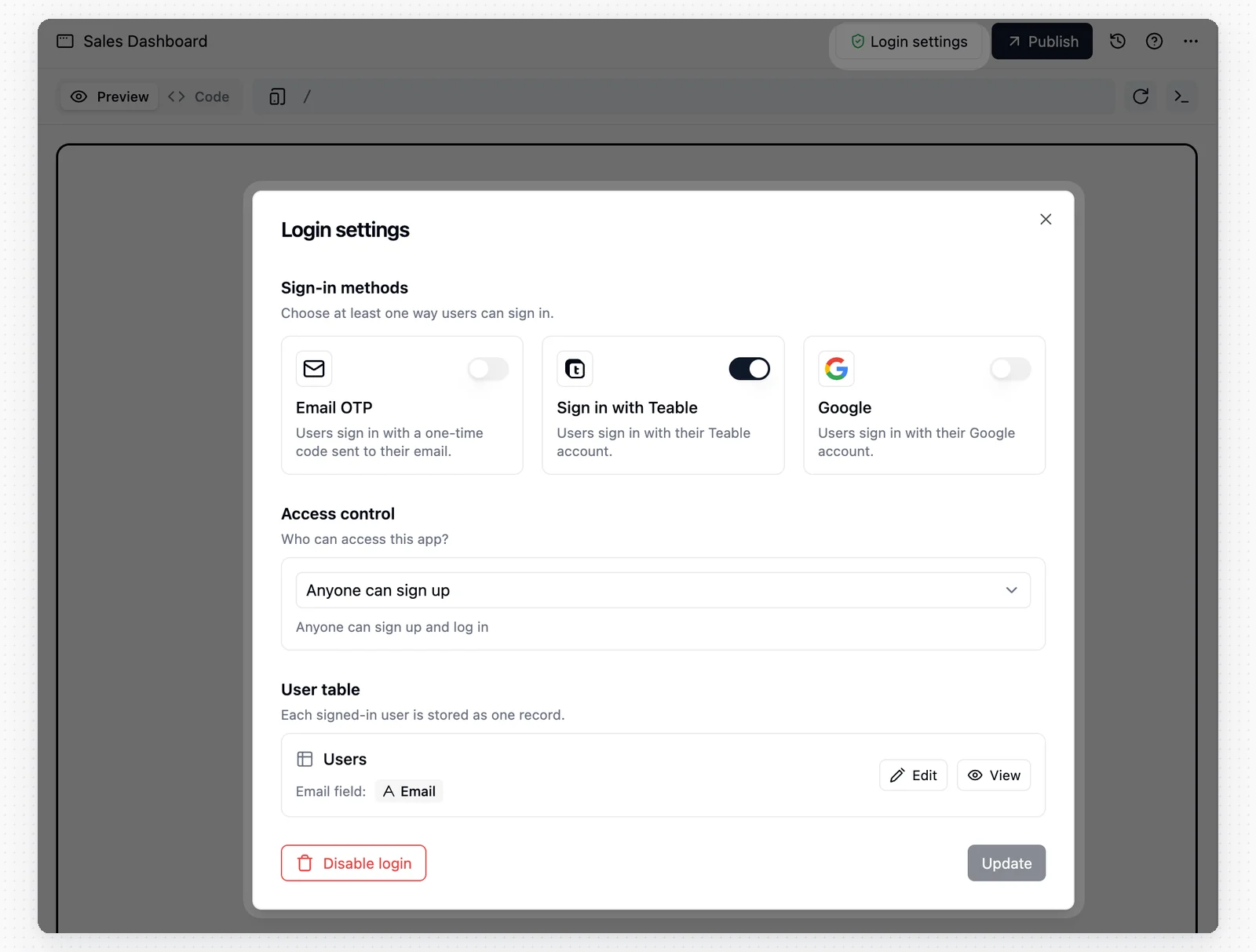 Girişi etkinleştirdiğinizde:
1. Uygulama kullanıcılarının nerede saklanacağını seçin. Bir **Kullanıcılar** Tablosu oluşturabilir veya e-posta Alanı bulunan mevcut bir Tabloyu yeniden kullanabilirsiniz. Oturum açan her kullanıcı bir Kayıt olarak saklanır ve aynı kullanıcı Tablosu birden fazla uygulamada yeniden kullanılabilir.
2. **E-posta OTP**, **Google** veya **Teable** gibi en az bir oturum açma yöntemi seçin. Kullanılabilir yöntemler, örneğinizin kimlik doğrulama ayarlarına bağlıdır.
3. Bir erişim politikası seçin: **Herkes kaydolabilir**, **İzin verilen e-posta alan adları** veya **Yalnızca davet edilenler**.
Giriş değişiklikleri yeniden yüklendikten sonra uygulama önizleme ortamında görünür. Bu değişiklikleri yayımlanan uygulamaya uygulamak için uygulamayı yeniden yayımlayın.
### Sürüm Geçmişi ve Geri Alma
Teable her dağıtımı otomatik olarak izler.
* Dağıtılan tüm sürümlerin listesini görüntülemek için **Geçmiş** (saat simgesi) düğmesine tıklayın.
* **Tek Tıkla Geri Alma**: Yeni bir güncelleme sorunlara yol açarsa canlı uygulamayı önceki kararlı sürümlerden birine anında geri döndürebilirsiniz.
Girişi etkinleştirdiğinizde:
1. Uygulama kullanıcılarının nerede saklanacağını seçin. Bir **Kullanıcılar** Tablosu oluşturabilir veya e-posta Alanı bulunan mevcut bir Tabloyu yeniden kullanabilirsiniz. Oturum açan her kullanıcı bir Kayıt olarak saklanır ve aynı kullanıcı Tablosu birden fazla uygulamada yeniden kullanılabilir.
2. **E-posta OTP**, **Google** veya **Teable** gibi en az bir oturum açma yöntemi seçin. Kullanılabilir yöntemler, örneğinizin kimlik doğrulama ayarlarına bağlıdır.
3. Bir erişim politikası seçin: **Herkes kaydolabilir**, **İzin verilen e-posta alan adları** veya **Yalnızca davet edilenler**.
Giriş değişiklikleri yeniden yüklendikten sonra uygulama önizleme ortamında görünür. Bu değişiklikleri yayımlanan uygulamaya uygulamak için uygulamayı yeniden yayımlayın.
### Sürüm Geçmişi ve Geri Alma
Teable her dağıtımı otomatik olarak izler.
* Dağıtılan tüm sürümlerin listesini görüntülemek için **Geçmiş** (saat simgesi) düğmesine tıklayın.
* **Tek Tıkla Geri Alma**: Yeni bir güncelleme sorunlara yol açarsa canlı uygulamayı önceki kararlı sürümlerden birine anında geri döndürebilirsiniz.
 ### Otomatik düzeltme
Özel kod değişiklikleriniz derleme hatasına yol açarsa dağıtım başarısız olur.
* Teable, hata günlüğünün yanında bir **Otomatik düzeltme** düğmesi sunar.
* Bu düğmeye tıkladığınızda AI derleme hatasını analiz eder ve sorunu gidermek için kodu otomatik olarak düzeltir.
### Uygulama Silme
Bir uygulamayı silmek için üstbilgideki **Ayarlar** (dişli simgesi) düğmesine tıklayıp **Sil**'i seçin.
## En İyi Uygulamalar
İstem kalıpları, geliştirme ipuçları, geri alma önerileri ve yaygın sorun giderme konuları için [App Builder Pratik Kılavuzu](/tr/basic/ai/app-builder-practical-guide) bölümüne bakın.
## SSS
Hayır. Sohbeti temizlemek yalnızca mevcut uygulama sohbetinin geçmişini kaldırır. Uygulamanın kendisini silmez. Sohbet konudan uzaklaştığında ve yeniden başlamak istediğinizde bu seçeneği kullanın.
Düzenleyicide **Kod** sekmesine geçip sekme çubuğundaki **`...`** menüsüne tıklayın, ardından **Kodu indir** veya **Kodu içe aktar** seçeneğini belirleyin. İçe aktarılan ZIP dosyaları en fazla 20 MB olabilir ve mevcut projenin yerini alır; bu nedenle korumak istediğiniz tüm kaynak dosyalarını dahil edin. İçe aktarılan proje kök dizinde `package.json` içermelidir. Kök `.env` dosyası uygulamanın **Gizli Bilgiler** bölümüne aktarılır.
Giriş ayarları yeniden yüklendikten sonra uygulama önizleme ortamında görünür. Bu değişiklikleri yayımlanan uygulamaya uygulamak için uygulamayı yeniden yayımlayın.
App Builder'a yanıt asistanı, gönderim özeti veya istek sınıflandırıcı gibi istediğiniz AI özelliğini belirtin. App Builder **AI erişimini** etkinleştirip özelliğin kodunu ekleyebilir. App Builder değişikliği tamamladıktan sonra uygulama önizlemesi yeni sürümü kullanır. Yayımlanan uygulama ise bu sürümü ancak yeniden yayımladıktan sonra kullanır. Bu uygulama üzerinden yapılan AI çağrıları, kredi kullanım ayrıntılarında **Uygulama AI'ı** olarak görünür.
**Yerleşik AI**; AI Alanı oluşturma, AI Chat, IM Bot ve App Builder gibi doğrudan Teable'da kullanılabilen AI özelliklerini içerir. Bu özellikler şu anda kredileri önemli ölçüde indirimli bir oranla kullanır.
**Uygulama İçi AI**, App Builder ile oluşturulan uygulamalarda kullanılan AI özelliklerini ifade eder. Kullanım, seçilen model sağlayıcısının [resmî API fiyatı](https://vercel.com/ai-gateway/models) üzerinden herhangi bir ek ücret veya indirim olmadan ücretlendirilir. 1 ABD doları tutarındaki API kullanımı 100 krediye eşittir.
Dağıtılan sürümleri görüntülemek için **Geçmiş** (saat simgesi) düğmesine tıklayın, ardından canlı uygulamayı önceki kararlı sürümlerden birine geri alın.
Her kullanıcı, AI Chat ve App Builder dahil olmak üzere aynı anda en fazla 3 Aracı çalıştırabilir. App Builder bir Aracının başka bir sohbette meşgul olduğunu söylüyorsa başka bir görev hâlâ çalışıyordur. Devam etmeden önce önceki görevin tamamlanmasını bekleyin.
Tek bir App Builder çalışması birden fazla işlem adımı içerebilir. Hem sohbet hem de faturalandırma sayfası, o çalışma için kullanılan toplam krediyi gösterir. Cuppy'nin tamamlayıp kaydettiği çalışmalar kullanılmaya devam edebilir. Son adım beklenmeyen bir hata nedeniyle kesintiye uğrarsa bu adımın kredileri otomatik olarak iade edilir. Aynı uygulama sohbetinde çalışmaya devam edebilirsiniz.
Teable'ı kendi sunucunuzda barındırıyorsanız [AI Ayarları](/tr/basic/admin-panel/ai-setting) sayfasındaki kurulumu izleyin. App Builder kendi anahtarınızı (BYOK) kullanıyorsa sohbet modeli **OpenAI Compatible** veya **Anthropic** sağlayıcısından gelmelidir. Dağıtım desteği için **[support@teable.ai](mailto:support@teable.ai)** adresinden Teable ile iletişime geçin.
**Dağıtım Motoru** altında **Vercel**'i seçerseniz hem Teable örneğinizin hem de nesne depolamanızın (MinIO / S3) herkesin erişimine açık olduğundan emin olun, ardından [AI Ayarları](/tr/basic/admin-panel/ai-setting) sayfasındaki **Genel Erişimi Test Et** seçeneğini kullanın. **Teable Infra** seçildiğinde bu kontrol gerekli değildir.
### Otomatik düzeltme
Özel kod değişiklikleriniz derleme hatasına yol açarsa dağıtım başarısız olur.
* Teable, hata günlüğünün yanında bir **Otomatik düzeltme** düğmesi sunar.
* Bu düğmeye tıkladığınızda AI derleme hatasını analiz eder ve sorunu gidermek için kodu otomatik olarak düzeltir.
### Uygulama Silme
Bir uygulamayı silmek için üstbilgideki **Ayarlar** (dişli simgesi) düğmesine tıklayıp **Sil**'i seçin.
## En İyi Uygulamalar
İstem kalıpları, geliştirme ipuçları, geri alma önerileri ve yaygın sorun giderme konuları için [App Builder Pratik Kılavuzu](/tr/basic/ai/app-builder-practical-guide) bölümüne bakın.
## SSS
Hayır. Sohbeti temizlemek yalnızca mevcut uygulama sohbetinin geçmişini kaldırır. Uygulamanın kendisini silmez. Sohbet konudan uzaklaştığında ve yeniden başlamak istediğinizde bu seçeneği kullanın.
Düzenleyicide **Kod** sekmesine geçip sekme çubuğundaki **`...`** menüsüne tıklayın, ardından **Kodu indir** veya **Kodu içe aktar** seçeneğini belirleyin. İçe aktarılan ZIP dosyaları en fazla 20 MB olabilir ve mevcut projenin yerini alır; bu nedenle korumak istediğiniz tüm kaynak dosyalarını dahil edin. İçe aktarılan proje kök dizinde `package.json` içermelidir. Kök `.env` dosyası uygulamanın **Gizli Bilgiler** bölümüne aktarılır.
Giriş ayarları yeniden yüklendikten sonra uygulama önizleme ortamında görünür. Bu değişiklikleri yayımlanan uygulamaya uygulamak için uygulamayı yeniden yayımlayın.
App Builder'a yanıt asistanı, gönderim özeti veya istek sınıflandırıcı gibi istediğiniz AI özelliğini belirtin. App Builder **AI erişimini** etkinleştirip özelliğin kodunu ekleyebilir. App Builder değişikliği tamamladıktan sonra uygulama önizlemesi yeni sürümü kullanır. Yayımlanan uygulama ise bu sürümü ancak yeniden yayımladıktan sonra kullanır. Bu uygulama üzerinden yapılan AI çağrıları, kredi kullanım ayrıntılarında **Uygulama AI'ı** olarak görünür.
**Yerleşik AI**; AI Alanı oluşturma, AI Chat, IM Bot ve App Builder gibi doğrudan Teable'da kullanılabilen AI özelliklerini içerir. Bu özellikler şu anda kredileri önemli ölçüde indirimli bir oranla kullanır.
**Uygulama İçi AI**, App Builder ile oluşturulan uygulamalarda kullanılan AI özelliklerini ifade eder. Kullanım, seçilen model sağlayıcısının [resmî API fiyatı](https://vercel.com/ai-gateway/models) üzerinden herhangi bir ek ücret veya indirim olmadan ücretlendirilir. 1 ABD doları tutarındaki API kullanımı 100 krediye eşittir.
Dağıtılan sürümleri görüntülemek için **Geçmiş** (saat simgesi) düğmesine tıklayın, ardından canlı uygulamayı önceki kararlı sürümlerden birine geri alın.
Her kullanıcı, AI Chat ve App Builder dahil olmak üzere aynı anda en fazla 3 Aracı çalıştırabilir. App Builder bir Aracının başka bir sohbette meşgul olduğunu söylüyorsa başka bir görev hâlâ çalışıyordur. Devam etmeden önce önceki görevin tamamlanmasını bekleyin.
Tek bir App Builder çalışması birden fazla işlem adımı içerebilir. Hem sohbet hem de faturalandırma sayfası, o çalışma için kullanılan toplam krediyi gösterir. Cuppy'nin tamamlayıp kaydettiği çalışmalar kullanılmaya devam edebilir. Son adım beklenmeyen bir hata nedeniyle kesintiye uğrarsa bu adımın kredileri otomatik olarak iade edilir. Aynı uygulama sohbetinde çalışmaya devam edebilirsiniz.
Teable'ı kendi sunucunuzda barındırıyorsanız [AI Ayarları](/tr/basic/admin-panel/ai-setting) sayfasındaki kurulumu izleyin. App Builder kendi anahtarınızı (BYOK) kullanıyorsa sohbet modeli **OpenAI Compatible** veya **Anthropic** sağlayıcısından gelmelidir. Dağıtım desteği için **[support@teable.ai](mailto:support@teable.ai)** adresinden Teable ile iletişime geçin.
**Dağıtım Motoru** altında **Vercel**'i seçerseniz hem Teable örneğinizin hem de nesne depolamanızın (MinIO / S3) herkesin erişimine açık olduğundan emin olun, ardından [AI Ayarları](/tr/basic/admin-panel/ai-setting) sayfasındaki **Genel Erişimi Test Et** seçeneğini kullanın. **Teable Infra** seçildiğinde bu kontrol gerekli değildir.