> ## Documentation Index
> Fetch the complete documentation index at: https://help.teable.ai/llms.txt
> Use this file to discover all available pages before exploring further.
# Genel Bakış
> Alanlar, bir tablonun sütunlarıdır. Farklı alan türlerini birleştirerek iş akışınıza uygun bir yapı oluşturabilirsiniz.
## Alan Türleri
Teable şu anda aşağıdaki alan türlerini sunar:
| Kategori | Alan türleri |
| ---------------- | ------------------------------------------------------------------------------------------------------------------------------------------------------------------------------------------------------------------------------------------------------------------------------------------------------------------------------------------------------------------------------------------------------------------- |
| Temel alanlar | [Tek satırlı metin](/tr/basic/field/single-line-text), [Uzun metin](/tr/basic/field/long-text), [Sayı](/tr/basic/field/number), [Tekli seçim](/tr/basic/field/single-select), [Çoklu seçim](/tr/basic/field/multiple-select), [Kullanıcı](/tr/basic/field/user), [Tarih](/tr/basic/field/date), [Derecelendirme](/tr/basic/field/rating), [Onay kutusu](/tr/basic/field/checkbox), [Ek](/tr/basic/field/attachment) |
| Gelişmiş alanlar | [Formül](/tr/basic/field/formula), [Kayda bağlantı](/tr/basic/field/link), [Arama](/tr/basic/field/lookup), [Toplama](/tr/basic/field/rollup), [Koşullu arama](/tr/basic/field/conditional-lookup), [Koşullu toplama](/tr/basic/field/conditional-rollup), [Düğme](/tr/basic/field/button), [Otomatik numara](/tr/basic/field/auto-number) |
| Sistem alanları | [Oluşturulma zamanı](/tr/basic/field/created-time), [Son değiştirilme zamanı](/tr/basic/field/last-modified-time), [Oluşturan](/tr/basic/field/created-by), [Son değiştiren](/tr/basic/field/last-modified-by) |
## Alan Ekleme
Tablo görünümünde yeni bir alan eklemek için şu adımları izleyin:
1. Tablo görünümüne girin
2. Tabloyu en sağa kaydırın
3. Alan çubuğunun en sağındaki + simgesine tıklayın
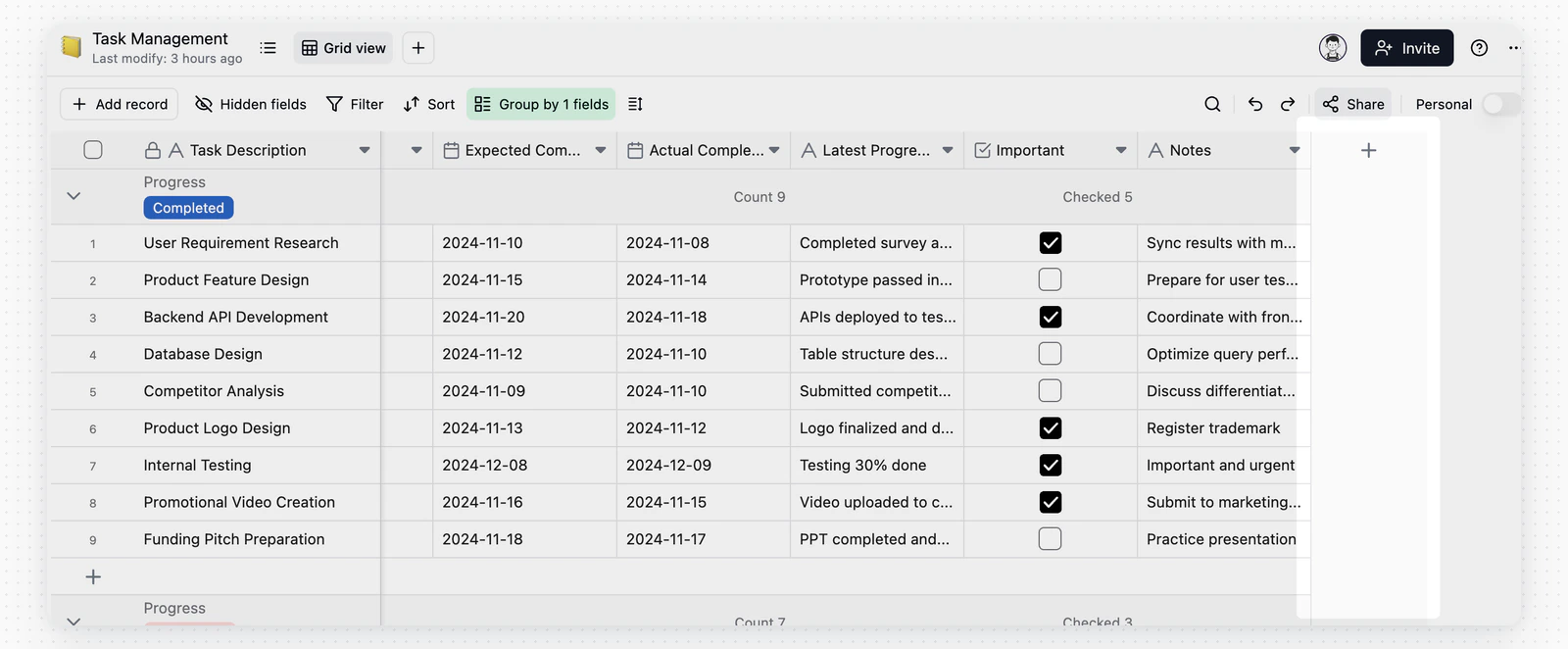 4. Açılır iletişim kutusunda alanı düzenleyin
5. Kaydet'e tıklayın
## Alanları Düzenleme
Kullanıcılar alanları eklerken düzenleyebilir veya mevcut alanları gerektiğinde değiştirebilir. Mevcut bir alanı düzenlemek için şu adımları izleyin:
1. Düzenlemek istediğiniz alana sağ tıklayın
4. Açılır iletişim kutusunda alanı düzenleyin
5. Kaydet'e tıklayın
## Alanları Düzenleme
Kullanıcılar alanları eklerken düzenleyebilir veya mevcut alanları gerektiğinde değiştirebilir. Mevcut bir alanı düzenlemek için şu adımları izleyin:
1. Düzenlemek istediğiniz alana sağ tıklayın
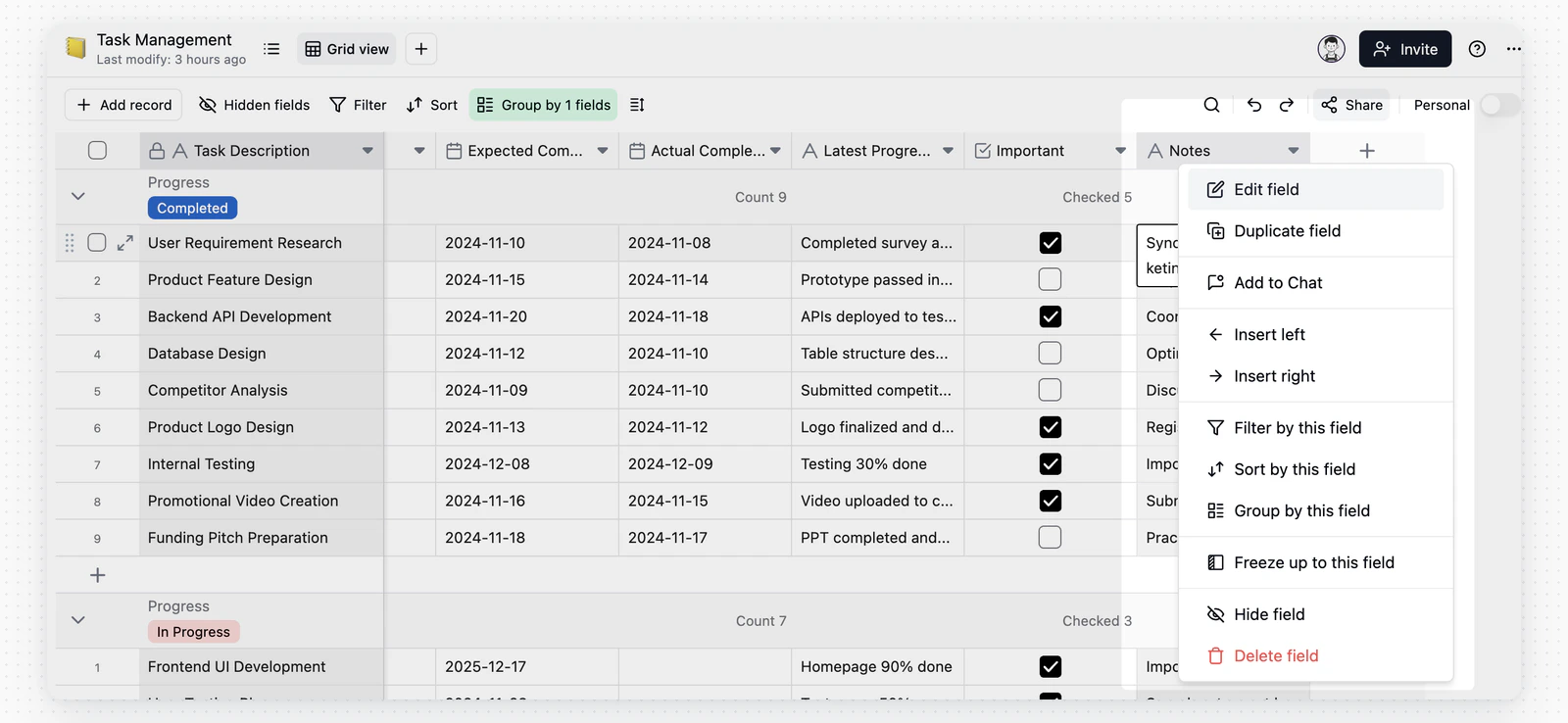 2. Açılan menüde Alanı Düzenle seçeneğine tıklayın
3. Alanı Düzenle iletişim kutusunda alanı düzenleyin
4. Kaydet'e tıklayın
Alanların düzenlenmesi alan dönüştürmeyi tetikleyebilir. Kullanıcılar geçerli alanı yeni bir alan türüne dönüştürebilir; örneğin tek satırlı metin alanını tekli seçim alanına çevirebilir. Ancak bazı dönüşümler veri kaybına yol açabilir. Örneğin düz metin değerleri eklere dönüştürülemediğinden bir metin alanını ek alanına çevirmek tüm metin bilgilerini kaybettirir.
Dönüştürme sırasında bazı hücre değerlerinin kaybolduğunu fark ederseniz dönüştürmeyi geri almak için `Ctrl+Z` veya Mac'te `⌘ + Z` klavye kısayolunu kullanabilirsiniz. Böylece alan önceki durumuna döner ve dönüştürme nedeniyle kaybolan veriler kurtarılır.
Her alan türü ve özel özelleştirme seçenekleri hakkında ayrıntılı bilgi için ilgili alan türünün belgelerine bakın.
## Alanları Silme
1. Düzenlemek istediğiniz alana sağ tıklayın
2. Açılan menüde Alanı Sil seçeneğine tıklayın
3. Onay iletişim kutusunda Onayla'ya tıklayın
## Alanları Gizleme
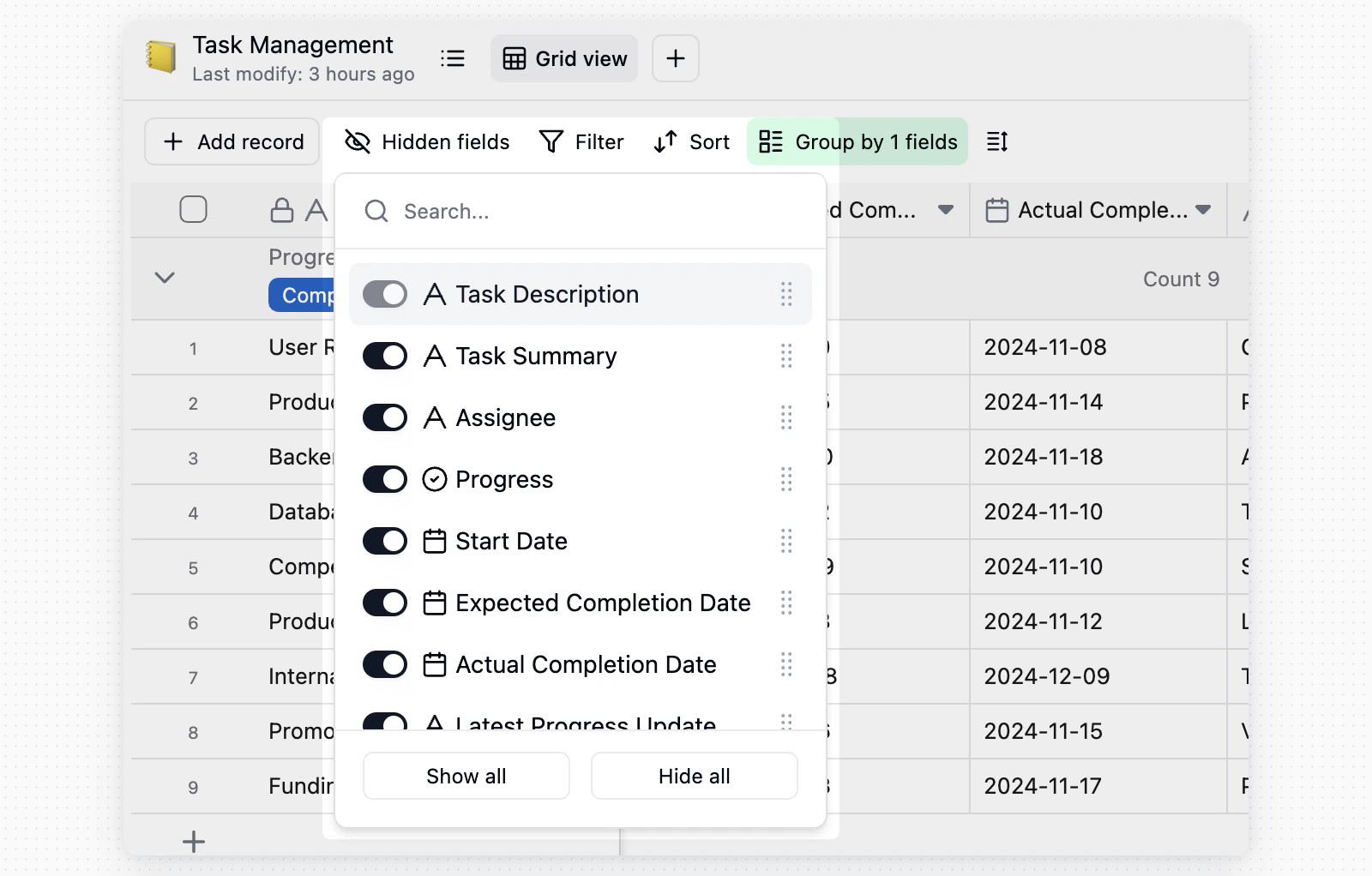
Kullanıcılar alanları, alanın sağ tıklama menüsünden veya gizleme aracından gizleyebilir. Gizlenen alanlar tablo görünümünde gösterilmez. Kullanıcılar gizleme aracıyla alan görünürlüğünü istedikleri zaman denetleyebilir. Filtreleme, sıralama, gruplama ve diğer araç çubuğu özellikleri için [Görünüm araç çubuğu](/tr/basic/view/toolbar) sayfasına bakın.
Gizleme aracında görünür bir alan adına tıklayarak ızgarayı ilgili sütuna kaydırabilir ve sütunu kısa süreliğine vurgulayabilirsiniz. Alanı göstermek veya gizlemek için her alanın yanındaki anahtarı kullanın.
2. Açılan menüde Alanı Düzenle seçeneğine tıklayın
3. Alanı Düzenle iletişim kutusunda alanı düzenleyin
4. Kaydet'e tıklayın
Alanların düzenlenmesi alan dönüştürmeyi tetikleyebilir. Kullanıcılar geçerli alanı yeni bir alan türüne dönüştürebilir; örneğin tek satırlı metin alanını tekli seçim alanına çevirebilir. Ancak bazı dönüşümler veri kaybına yol açabilir. Örneğin düz metin değerleri eklere dönüştürülemediğinden bir metin alanını ek alanına çevirmek tüm metin bilgilerini kaybettirir.
Dönüştürme sırasında bazı hücre değerlerinin kaybolduğunu fark ederseniz dönüştürmeyi geri almak için `Ctrl+Z` veya Mac'te `⌘ + Z` klavye kısayolunu kullanabilirsiniz. Böylece alan önceki durumuna döner ve dönüştürme nedeniyle kaybolan veriler kurtarılır.
Her alan türü ve özel özelleştirme seçenekleri hakkında ayrıntılı bilgi için ilgili alan türünün belgelerine bakın.
## Alanları Silme
1. Düzenlemek istediğiniz alana sağ tıklayın
2. Açılan menüde Alanı Sil seçeneğine tıklayın
3. Onay iletişim kutusunda Onayla'ya tıklayın
## Alanları Gizleme
Kullanıcılar alanları, alanın sağ tıklama menüsünden veya gizleme aracından gizleyebilir. Gizlenen alanlar tablo görünümünde gösterilmez. Kullanıcılar gizleme aracıyla alan görünürlüğünü istedikleri zaman denetleyebilir. Filtreleme, sıralama, gruplama ve diğer araç çubuğu özellikleri için [Görünüm araç çubuğu](/tr/basic/view/toolbar) sayfasına bakın.
Gizleme aracında görünür bir alan adına tıklayarak ızgarayı ilgili sütuna kaydırabilir ve sütunu kısa süreliğine vurgulayabilirsiniz. Alanı göstermek veya gizlemek için her alanın yanındaki anahtarı kullanın.