> ## Documentation Index
> Fetch the complete documentation index at: https://help.teable.ai/llms.txt
> Use this file to discover all available pages before exploring further.
# AI Alanları
> AI alanları metni özetleyebilir, etiketleri sınıflandırabilir, puanlar oluşturabilir veya içeriği görsellere dönüştürebilir.
Tüm Bulut planlarında kullanılabilir. Kendi sunucunuzdaki dağıtımlar için Business planı veya üzeri gerekir.
## Başlıca Kullanım Alanları
AI alanları, aynı satırdaki diğer alanlardan geçerli alan değerini oluşturur. Ham içeriği özetlere, çevirilere, ayıklanmış ayrıntılara, kategorilere, puanlara, tarihlere veya görsellere dönüştürmek için kullanın.
Özetleyin, çevirin, bilgi ayıklayın, yazımı iyileştirin veya çıktıyı özelleştirin. Uzun metinleri kullanılabilir içeriğe dönüştürmek için idealdir.
Akıllı sınıflandırma yapın veya çıktıyı özelleştirin. İçeriği mevcut tek bir kategoriyle eşleştirmek için idealdir.
Akıllı etiketleme yapın veya çıktıyı özelleştirin. İçeriği bir ya da daha fazla mevcut etiketle eşleştirmek için idealdir.
Derecelendirin veya çıktıyı özelleştirin. Kaynak içerikten puan ya da sayısal sonuçlar üretmek için idealdir.
Bilgi ayıklayın veya çıktıyı özelleştirin. İçerikten tarih ya da saat ayıklamak için idealdir.
Görseller oluşturun veya çıktıyı özelleştirin. Metinlerden ya da eklerden görseller oluşturmak için idealdir.
Hangi eylemi kullanacağınızdan emin değilseniz buradan başlayın:
* **Özetle**: Kaynak alandan bir özet oluşturur.
* **Çevir**: Kaynak alanı hedef dile çevirir.
* **Bilgi Ayıkla**: Metinden belirli bilgileri ayıklar. Tarih alanları, tarihleri veya saatleri ayıklamak için de bunu kullanabilir.
* **Yazımı İyileştir**: Ek gereksinimlerinize göre içeriği yeniden yazar.
* **Akıllı Sınıflandır**: Tekli seçim alanını mevcut bir seçenekle eşleştirir.
* **Akıllı Etiketle**: Çoklu seçim alanını mevcut seçeneklerle eşleştirir.
* **Derecelendir**: Kaynak içerikten bir puan veya sayısal değer oluşturur.
* **Görsel Oluştur**: Bir ek alanında görseller oluşturur. Bazı modeller bir ek alanının referans görsel olarak kullanılmasını destekler.
Varsayılan eylemler kullanım durumunuzu karşılamadığında özel bir istem kullanın. Özel istemler aynı satırdaki alanlara başvurabilir.
## İş Akışı
Bir alan oluşturun, alan türünü seçin ve ardından **AI Yapılandırması** bölümünü genişletin. Her alan türü desteklediği AI eylemlerini gösterir.
**AI Eylem Türü** ve **AI Modeli** seçeneklerini belirleyin. Eylem görevi, model ise sonucu hangi AI modelinin oluşturacağını belirler.
AI'ın girdi olarak okuyacağı alanı seçin. AI alanı, değerini aynı satırdaki kaynak alanlardan oluşturur.
Eyleme bağlı olarak **Ek Gereksinimler**, **Hedef Dil** veya **Özel İstem** alanlarını doldurun. Ek alanlarında görsel oluştururken görsel boyutu, kalite, adet, en-boy oranı, çözünürlük veya referans görselleri ayarlamak için **Gelişmiş Ayarlar**'ı kullanın. Kullanılabilir ayarlar seçilen modele bağlıdır.
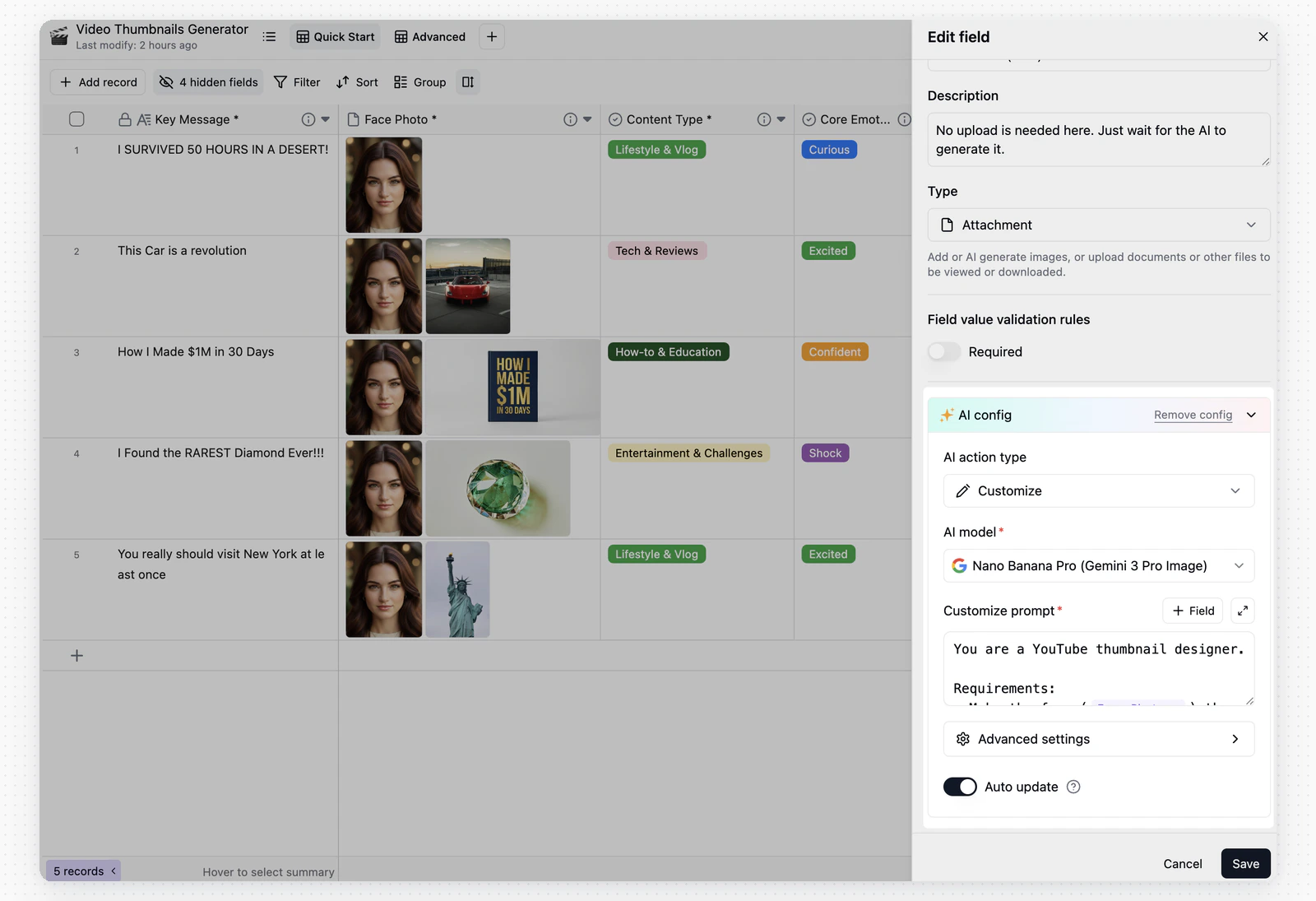 Bir AI alanını düzenlerken eylem türünü, modeli, kaynak alanları, ek gereksinimleri, özel istemi ve otomatik güncelleme ayarını değiştirebilirsiniz. Kaydettikten sonra yeni yapılandırma gelecekteki oluşturmalara uygulanır. Mevcut bir sonuç istediğiniz gibi değilse yeniden oluşturun.
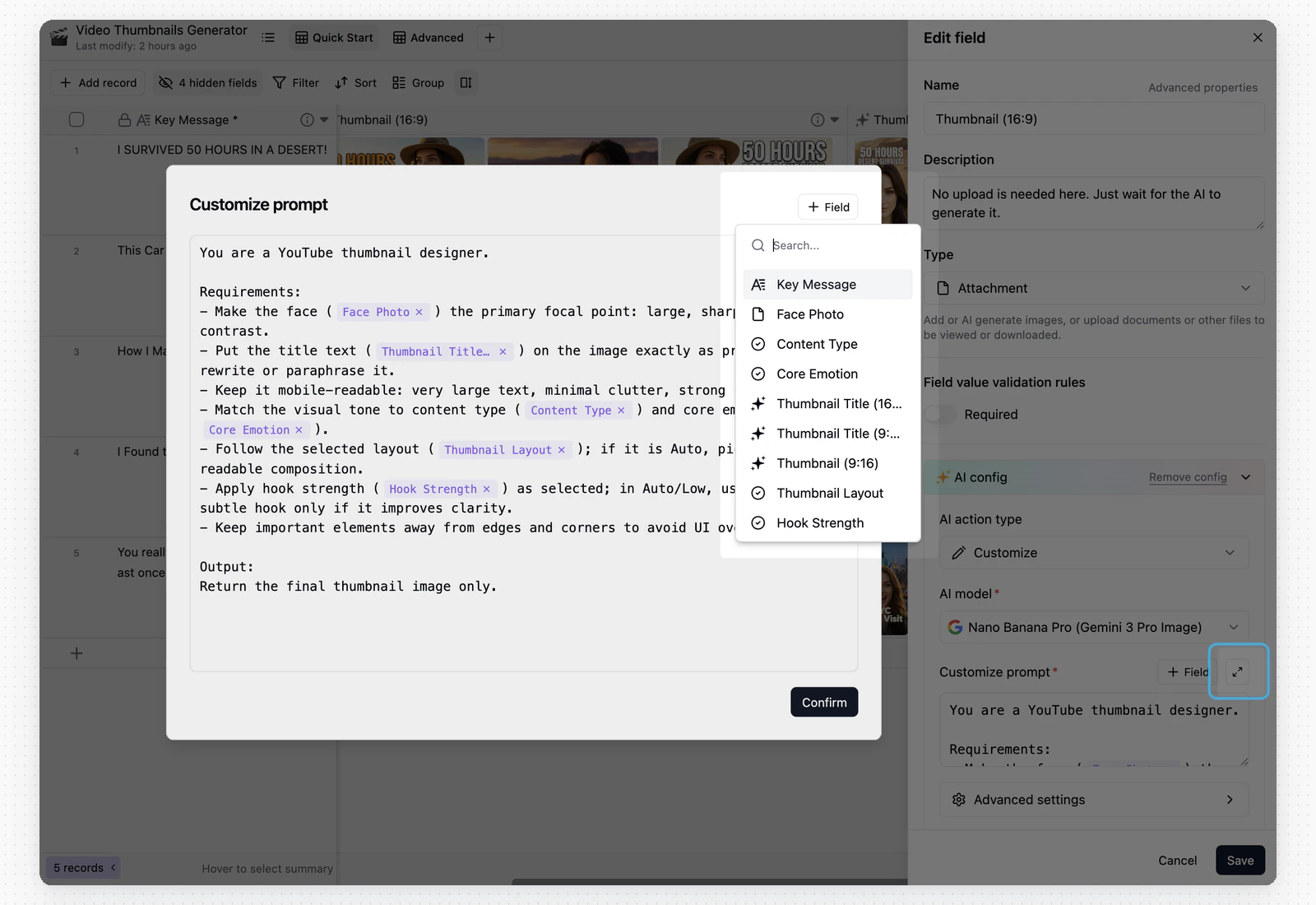 ## Otomatik Güncelleme ve Toplu Oluşturma
**Otomatik güncelleme** etkinleştirildiğinde, kaynak alan içeriği veya AI yapılandırması değişince AI alanı geçerli yapılandırmayla güncellenir. Geri bildirimlerden oluşturulan kategoriler, özetler, puanlar veya etiketler gibi sonuçların kaynak içerikle senkronize kalması gerektiğinde bunu kullanın.
Bir alan oluşturduktan veya AI yapılandırmasını değiştirdikten sonra geçerli görünümdeki kayıtların hemen işlenip işlenmeyeceğini seçebilirsiniz:
Yalnızca boş hücreler için içerik oluşturun. Mevcut değerlerin üzerine yazılmaz.
Geçerli görünümdeki kayıtların sonuçlarını yeniden oluşturun. Mevcut değerlerin üzerine yazılır.
Hücrelere değer yazmadan alan yapılandırmasını kaydedin.
## Otomatik Güncelleme ve Toplu Oluşturma
**Otomatik güncelleme** etkinleştirildiğinde, kaynak alan içeriği veya AI yapılandırması değişince AI alanı geçerli yapılandırmayla güncellenir. Geri bildirimlerden oluşturulan kategoriler, özetler, puanlar veya etiketler gibi sonuçların kaynak içerikle senkronize kalması gerektiğinde bunu kullanın.
Bir alan oluşturduktan veya AI yapılandırmasını değiştirdikten sonra geçerli görünümdeki kayıtların hemen işlenip işlenmeyeceğini seçebilirsiniz:
Yalnızca boş hücreler için içerik oluşturun. Mevcut değerlerin üzerine yazılmaz.
Geçerli görünümdeki kayıtların sonuçlarını yeniden oluşturun. Mevcut değerlerin üzerine yazılır.
Hücrelere değer yazmadan alan yapılandırmasını kaydedin.
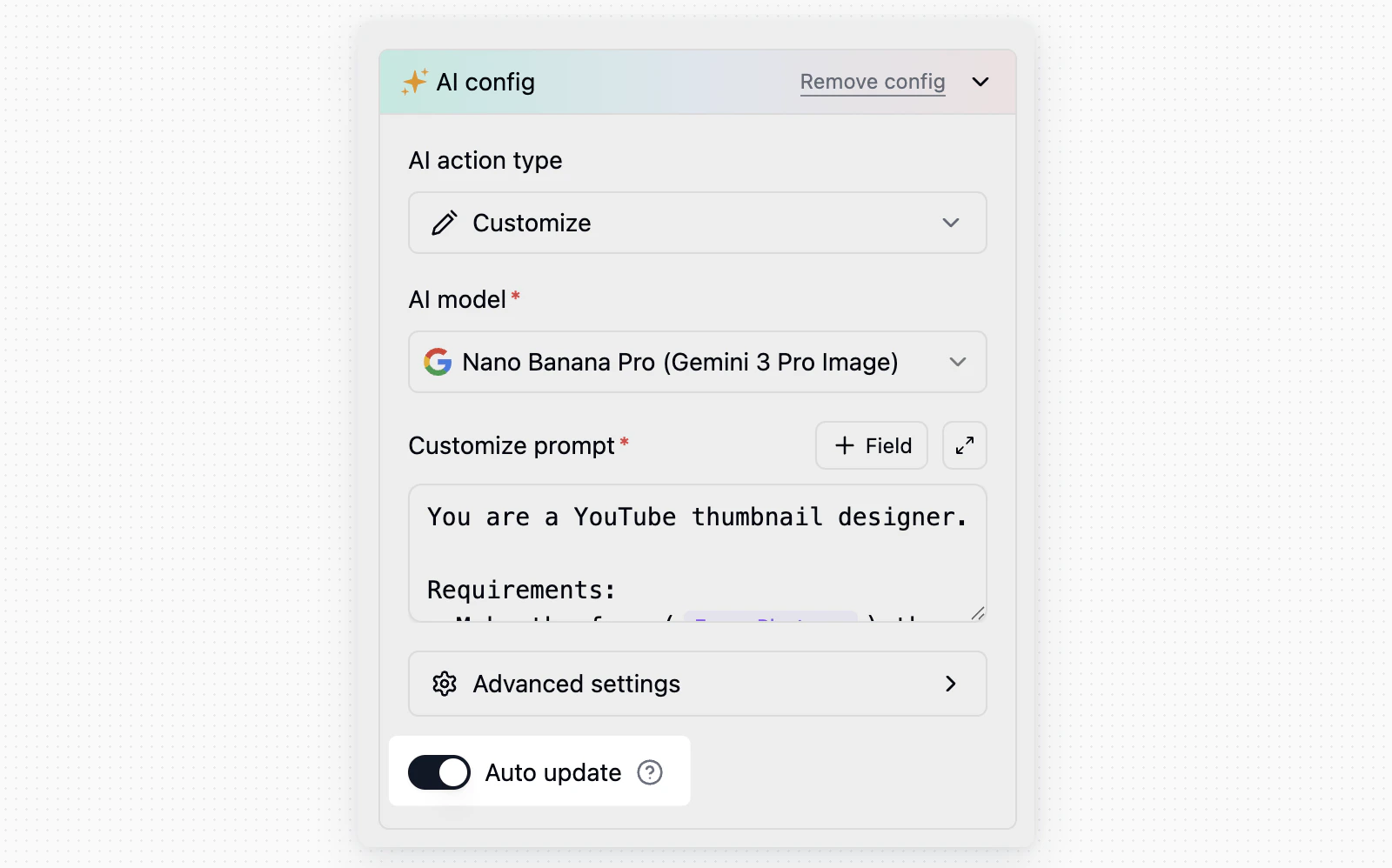 Bir oluşturma seçeneği belirledikten sonra Teable, kayıtları işlerken görev durumunu gösterir.
 Oluşturmayı daha sonra çalıştırmak için yapılandırmayı tekrar kaydetmek yerine alan menüsünü kullanın.
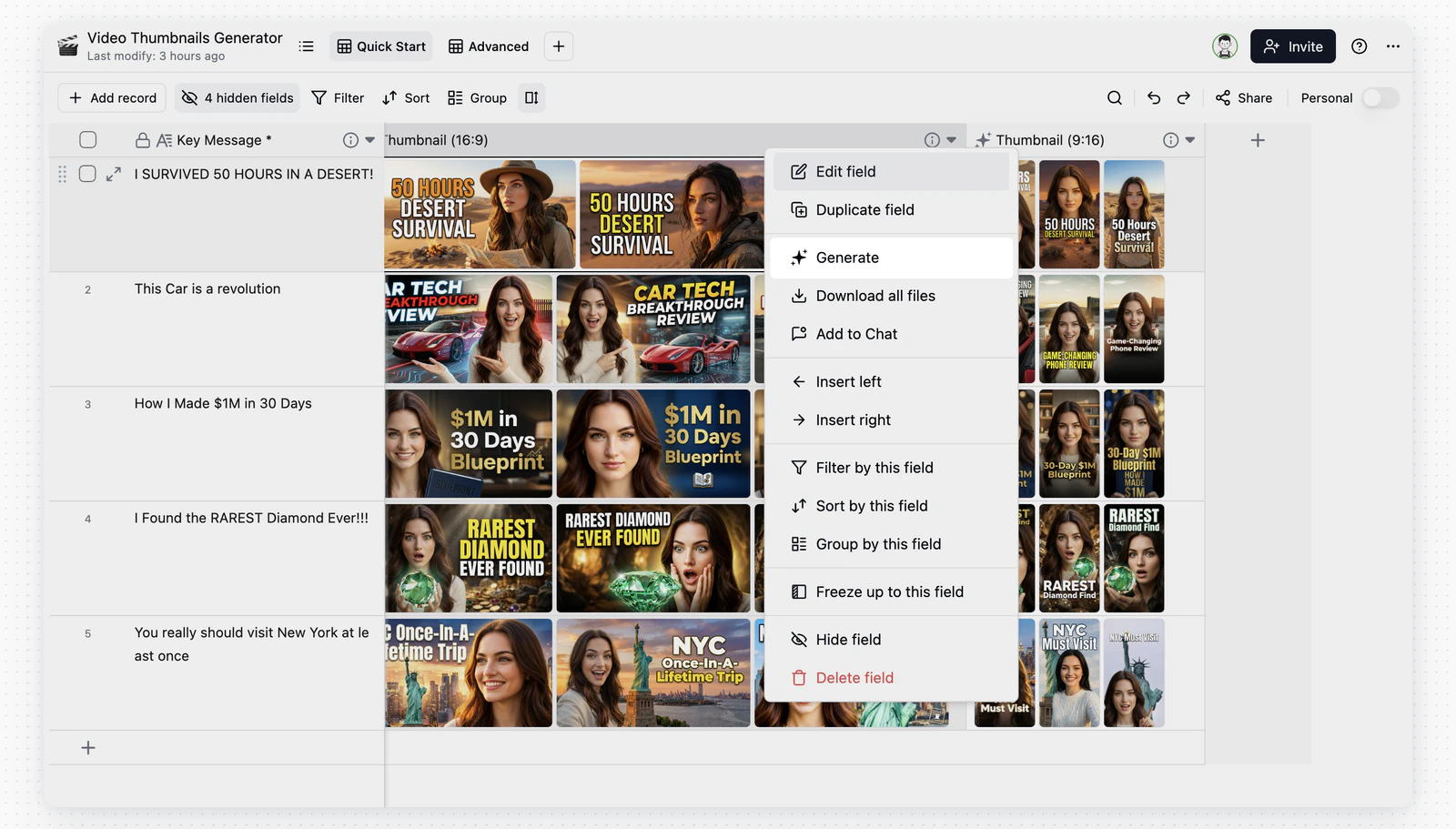
Ayrıca alana sağ tıklayıp **Oluştur** seçeneğini belirleyerek geçerli görünüm için toplu oluşturma çalıştırabilirsiniz. Kullanılabilirlik, geçerli görünüme ve izinlerinize bağlıdır.
Oluşturmayı daha sonra çalıştırmak için yapılandırmayı tekrar kaydetmek yerine alan menüsünü kullanın.
Ayrıca alana sağ tıklayıp **Oluştur** seçeneğini belirleyerek geçerli görünüm için toplu oluşturma çalıştırabilirsiniz. Kullanılabilirlik, geçerli görünüme ve izinlerinize bağlıdır.
 ## SSS
Bir alan oluşturduktan veya AI yapılandırmasını değiştirdikten sonra **Yalnızca boş hücreleri doldur**, **Tüm sütunu oluştur** ya da **Yalnızca yapılandırmayı kaydet** seçeneğini belirleyebilirsiniz. Daha sonra alanın sağ tıklama menüsünden **Oluştur** seçeneğini belirleyerek toplu oluşturma da yapabilirsiniz.
Kaynak alan içeriği değiştiğinde AI alanının güncellenmesini istiyorsanız **Otomatik güncelleme**'yi etkinleştirin. Oluşturmanın ne zaman çalışacağını denetlemek istiyorsanız kapalı bırakın ve gerektiğinde **Oluştur**'u kullanın.
AI eylemleri alan türüne bağlıdır. Metin alanları özetleme, çeviri ve bilgi ayıklama için uygundur. Tekli seçim alanları Akıllı Sınıflandırma, çoklu seçim alanları Akıllı Etiketleme, ek alanları ise görsel oluşturma için uygundur.
Model listesi, Teable tarafından sağlanan modellerden ve geçerli alanda yapılandırılan AI modellerinden gelir. Üçüncü taraf bir model kullanmak için önce Alan ayarlarına özel bir AI modeli ekleyin.
Görsel boyutu, kalite, adet, en-boy oranı, çözünürlük ve referans görsel seçenekleri seçilen modele bağlıdır.
Bazı görsel modelleri toplam piksel sınırı uygular. **4K** gibi yüksek bir çözünürlük seçtiğinizde Teable, seçilen en-boy oranı için sınıra uyan en büyük boyutu kullanır; bu nedenle tam genişlik ve yükseklik değişebilir.
## SSS
Bir alan oluşturduktan veya AI yapılandırmasını değiştirdikten sonra **Yalnızca boş hücreleri doldur**, **Tüm sütunu oluştur** ya da **Yalnızca yapılandırmayı kaydet** seçeneğini belirleyebilirsiniz. Daha sonra alanın sağ tıklama menüsünden **Oluştur** seçeneğini belirleyerek toplu oluşturma da yapabilirsiniz.
Kaynak alan içeriği değiştiğinde AI alanının güncellenmesini istiyorsanız **Otomatik güncelleme**'yi etkinleştirin. Oluşturmanın ne zaman çalışacağını denetlemek istiyorsanız kapalı bırakın ve gerektiğinde **Oluştur**'u kullanın.
AI eylemleri alan türüne bağlıdır. Metin alanları özetleme, çeviri ve bilgi ayıklama için uygundur. Tekli seçim alanları Akıllı Sınıflandırma, çoklu seçim alanları Akıllı Etiketleme, ek alanları ise görsel oluşturma için uygundur.
Model listesi, Teable tarafından sağlanan modellerden ve geçerli alanda yapılandırılan AI modellerinden gelir. Üçüncü taraf bir model kullanmak için önce Alan ayarlarına özel bir AI modeli ekleyin.
Görsel boyutu, kalite, adet, en-boy oranı, çözünürlük ve referans görsel seçenekleri seçilen modele bağlıdır.
Bazı görsel modelleri toplam piksel sınırı uygular. **4K** gibi yüksek bir çözünürlük seçtiğinizde Teable, seçilen en-boy oranı için sınıra uyan en büyük boyutu kullanır; bu nedenle tam genişlik ve yükseklik değişebilir.