> ## Documentation Index
> Fetch the complete documentation index at: https://help.teable.ai/llms.txt
> Use this file to discover all available pages before exploring further.
# Genel Bakış
> Teable'da Alan oluşturun, yeniden adlandırın, silin ve yönetin.
## Yeni Bir Alan Oluşturma
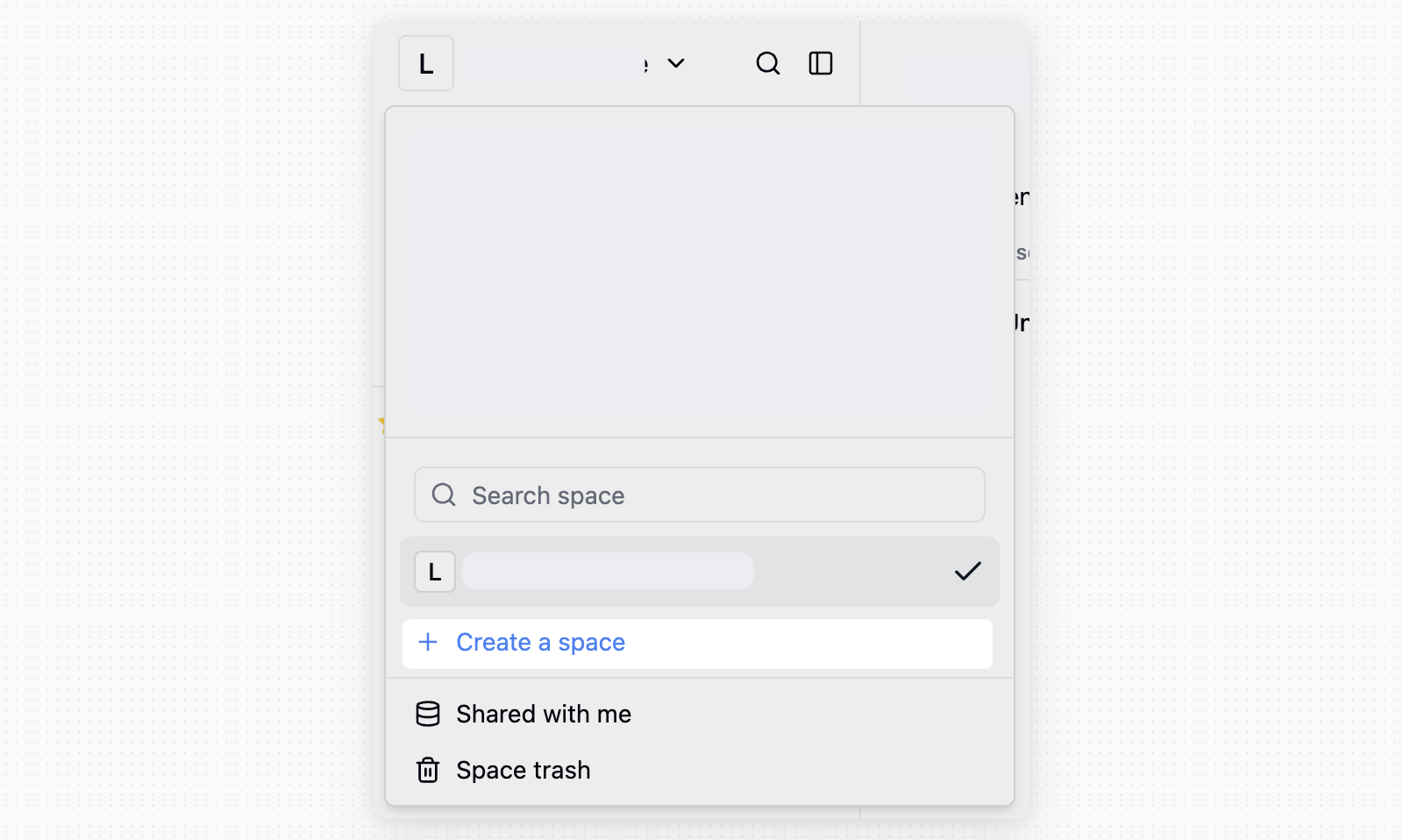
Teable'da oturum açtıktan sonra Alan değiştiriciden bir Alan oluşturun:
Her kullanıcı en fazla iki ücretsiz Alana sahip olabilir. Zaten iki ücretsiz Alanınız varsa başka bir ücretsiz Alan oluşturamazsınız.
1. Sol üst köşedeki geçerli Alan adına tıklayın
2. **Alan oluştur**'a tıklayın
3. Alan adını girip onaylayın
 ## Bir Alanı Yeniden Adlandırma
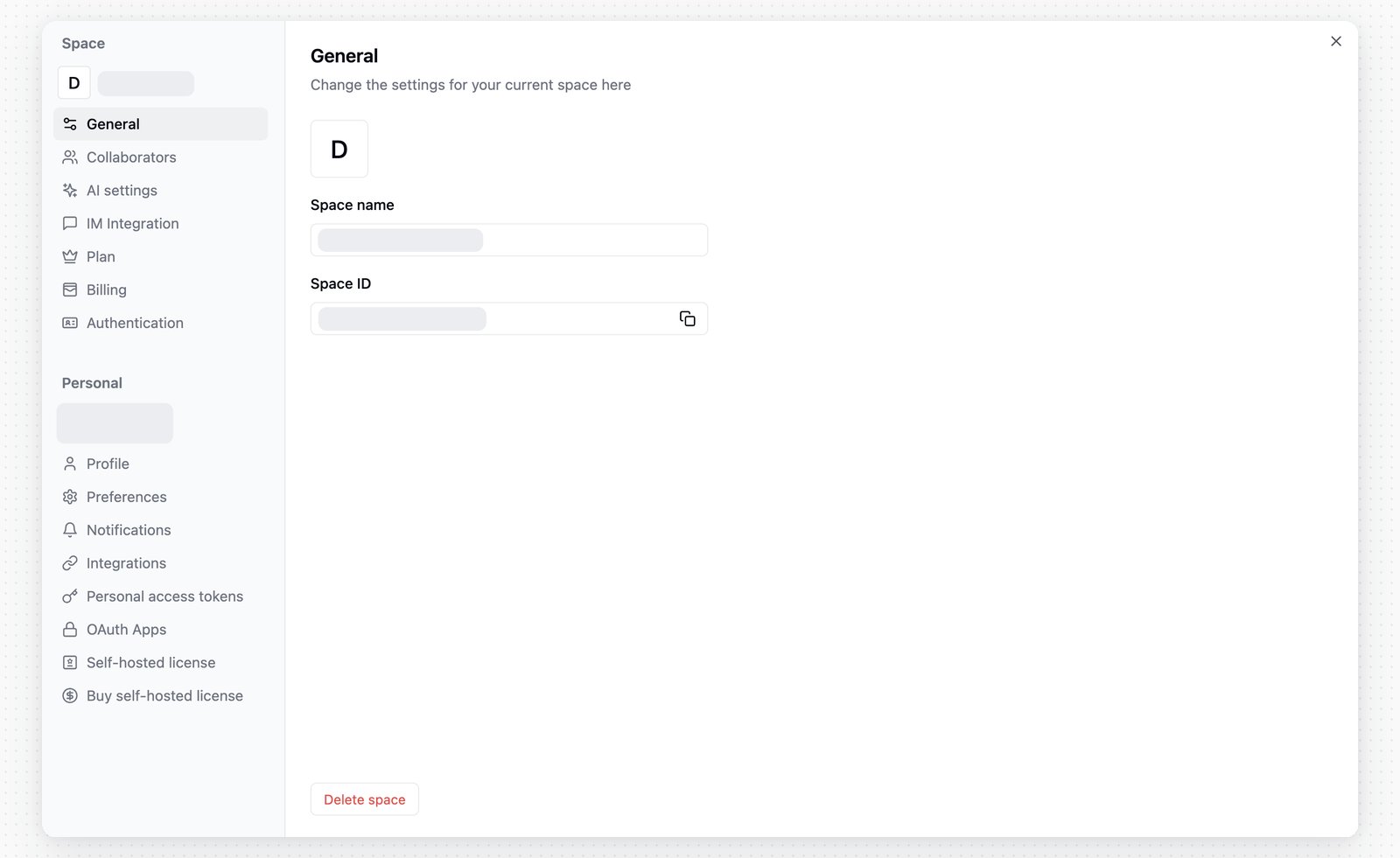
Kullanıcılar Alan adını Alan ayarlarından değiştirebilir:
1. Alan kenar çubuğunda **Ayarlar**'a tıklayın
2. **Alan** altındaki **Genel** bölümünü açın
3. **Alan adı**'nı düzenleyin
## Bir Alanı Yeniden Adlandırma
Kullanıcılar Alan adını Alan ayarlarından değiştirebilir:
1. Alan kenar çubuğunda **Ayarlar**'a tıklayın
2. **Alan** altındaki **Genel** bölümünü açın
3. **Alan adı**'nı düzenleyin
 ## Alan Avatarı Ekleme
1. Alan kenar çubuğunda **Ayarlar**'a tıklayın
2. **Alan** altındaki **Genel** bölümünü açın
3. İmleci avatarın üzerine getirin ve bir görüntü seçin
Görüntü, boyutu 3 MB'yi aşmayan bir JPEG, PNG veya WebP dosyası olmalıdır.
## Bir Alanı Silme
Gerektiğinde bir Alanı silebilirsiniz:
1. Alan kenar çubuğunda **Ayarlar**'a tıklayın
2. **Alan** altındaki **Genel** bölümünü açın
3. **Alanı sil**'e tıklayın
## Alan Çöp Kutusu
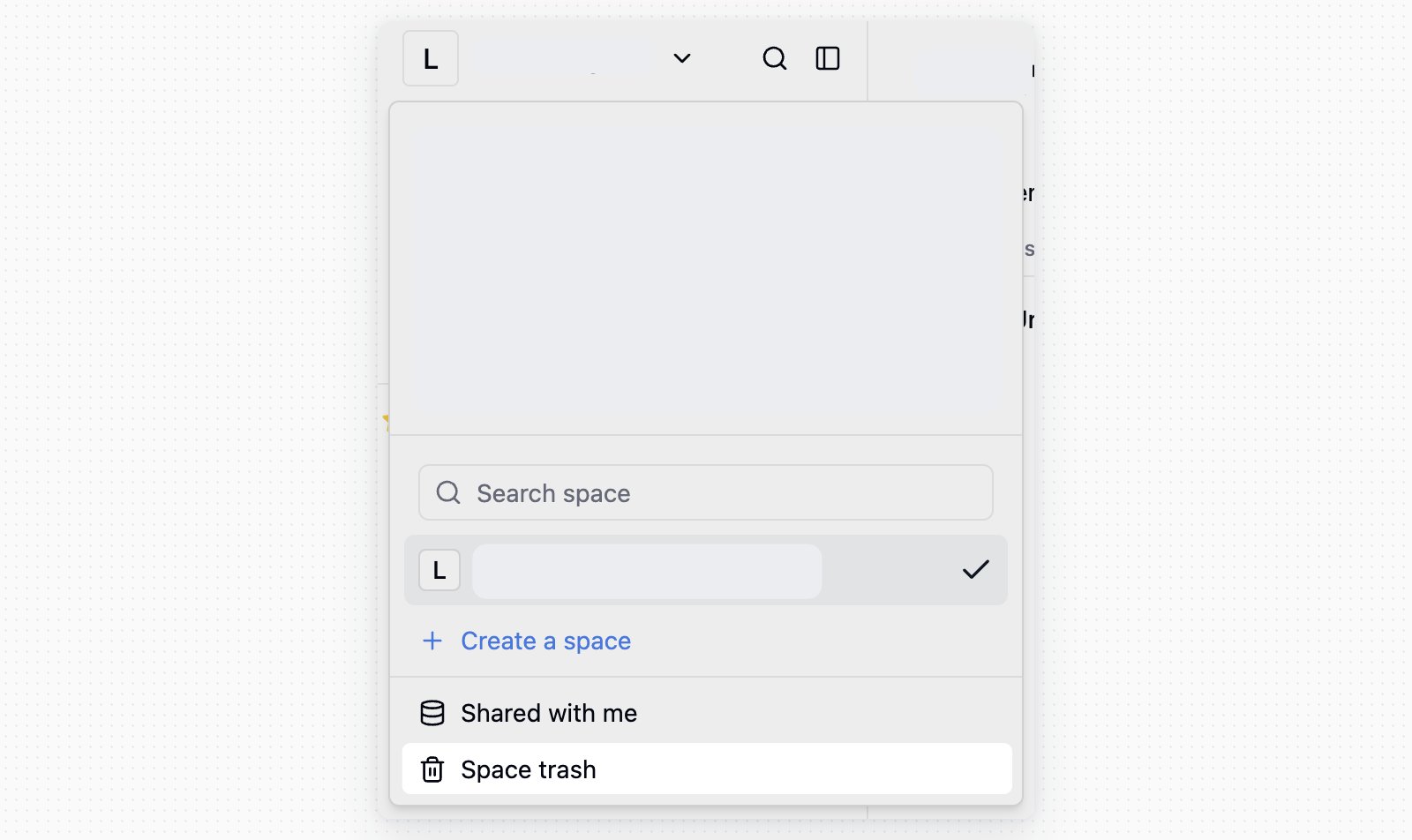
Silinen Alanlar çöp kutusuna taşınır. Burada verileri kalıcı olarak silmek için çöp kutusunu boşaltabilir veya Alanları geri yükleyebilirsiniz.
## Alan Avatarı Ekleme
1. Alan kenar çubuğunda **Ayarlar**'a tıklayın
2. **Alan** altındaki **Genel** bölümünü açın
3. İmleci avatarın üzerine getirin ve bir görüntü seçin
Görüntü, boyutu 3 MB'yi aşmayan bir JPEG, PNG veya WebP dosyası olmalıdır.
## Bir Alanı Silme
Gerektiğinde bir Alanı silebilirsiniz:
1. Alan kenar çubuğunda **Ayarlar**'a tıklayın
2. **Alan** altındaki **Genel** bölümünü açın
3. **Alanı sil**'e tıklayın
## Alan Çöp Kutusu
Silinen Alanlar çöp kutusuna taşınır. Burada verileri kalıcı olarak silmek için çöp kutusunu boşaltabilir veya Alanları geri yükleyebilirsiniz.
 ## Benimle Paylaşılanlar
Birisi sizi veritabanına ortak çalışan olarak eklediğinde veritabanı, Alan kenar çubuğundaki **Benimle paylaşılanlar** altında görünür.
Sizinle paylaşılan veritabanları, kendi Alanlarınızdaki veritabanlarından farklıdır:
* Erişim, paylaşan kişi tarafından denetlenir.
* Kullanabileceğiniz işlemler, size verilen veritabanı iznine bağlıdır.
* Paylaşan kişi erişiminizi kaldırırsa veritabanı artık görünmez.
Herkese açık veritabanı paylaşımı için [Veritabanı](/tr/basic/base) sayfasına bakın.
## Alan Ayarları
* Alan menüsünü açmak için Alanın sağ üst köşesindeki "···" düğmesine tıklayın
* Alan Ayarları'na tıklayın
Alan ayarları artık kişisel ayarlarla aynı ayarlar iletişim kutusunda açılır. Alan düzeyindeki yapılandırma için kenar çubuğundaki **Alan** bölümünü kullanın.
**Genel**
Genel sayfasında Alan avatarını değiştirebilir, **Alan adı**'nı düzenleyebilir ve Alan Kimliğini görüntüleyebilirsiniz.
**Ortak Çalışanlar**
Ortak Çalışanlar sayfasında ortak çalışanları yönetebilir, davet gönderebilir, üyeleri kaldırabilir ve izinleri yapılandırabilirsiniz.
**AI ayarları**
AI ayarları sayfasında Alan sahipleri, geçerli Alandaki AI özellikleri için özel model sağlayıcılarını yapılandırabilir. Yapılandırma ayrıntıları için [Özel AI modelleri](/tr/basic/ai/custom-model) sayfasına bakın.
**IM'de Sohbet**
**IM'de Sohbet** sayfasında Alan yöneticileri bot oluşturabilir ve botun modelini, erişebildiği Veritabanlarını, Becerilerini, dosyalarını ve IM entegrasyonunu yapılandırabilir.
**Plan**
Plan sayfasında geçerli Alan için kullanılabilen plan özelliklerini görüntüleyebilirsiniz.
**Faturalandırma (Yalnızca Cloud Sürümü)**
Faturalandırma sayfasında geçerli abonelik planınızı ve kullanım istatistiklerini görüntüleyebilirsiniz.
**Kimlik Doğrulama**
Kimlik Doğrulama sayfasında Alan için SSO sağlayıcılarını yapılandırabilir ve **URL ile Oturum Açma** ile **Düğmeyle Oturum Açma** seçeneklerini yönetebilirsiniz. [Tek Oturum Açma (SSO)](/tr/basic/sso/overview) sayfasına bakın.
## Benimle Paylaşılanlar
Birisi sizi veritabanına ortak çalışan olarak eklediğinde veritabanı, Alan kenar çubuğundaki **Benimle paylaşılanlar** altında görünür.
Sizinle paylaşılan veritabanları, kendi Alanlarınızdaki veritabanlarından farklıdır:
* Erişim, paylaşan kişi tarafından denetlenir.
* Kullanabileceğiniz işlemler, size verilen veritabanı iznine bağlıdır.
* Paylaşan kişi erişiminizi kaldırırsa veritabanı artık görünmez.
Herkese açık veritabanı paylaşımı için [Veritabanı](/tr/basic/base) sayfasına bakın.
## Alan Ayarları
* Alan menüsünü açmak için Alanın sağ üst köşesindeki "···" düğmesine tıklayın
* Alan Ayarları'na tıklayın
Alan ayarları artık kişisel ayarlarla aynı ayarlar iletişim kutusunda açılır. Alan düzeyindeki yapılandırma için kenar çubuğundaki **Alan** bölümünü kullanın.
**Genel**
Genel sayfasında Alan avatarını değiştirebilir, **Alan adı**'nı düzenleyebilir ve Alan Kimliğini görüntüleyebilirsiniz.
**Ortak Çalışanlar**
Ortak Çalışanlar sayfasında ortak çalışanları yönetebilir, davet gönderebilir, üyeleri kaldırabilir ve izinleri yapılandırabilirsiniz.
**AI ayarları**
AI ayarları sayfasında Alan sahipleri, geçerli Alandaki AI özellikleri için özel model sağlayıcılarını yapılandırabilir. Yapılandırma ayrıntıları için [Özel AI modelleri](/tr/basic/ai/custom-model) sayfasına bakın.
**IM'de Sohbet**
**IM'de Sohbet** sayfasında Alan yöneticileri bot oluşturabilir ve botun modelini, erişebildiği Veritabanlarını, Becerilerini, dosyalarını ve IM entegrasyonunu yapılandırabilir.
**Plan**
Plan sayfasında geçerli Alan için kullanılabilen plan özelliklerini görüntüleyebilirsiniz.
**Faturalandırma (Yalnızca Cloud Sürümü)**
Faturalandırma sayfasında geçerli abonelik planınızı ve kullanım istatistiklerini görüntüleyebilirsiniz.
**Kimlik Doğrulama**
Kimlik Doğrulama sayfasında Alan için SSO sağlayıcılarını yapılandırabilir ve **URL ile Oturum Açma** ile **Düğmeyle Oturum Açma** seçeneklerini yönetebilirsiniz. [Tek Oturum Açma (SSO)](/tr/basic/sso/overview) sayfasına bakın.