> ## Documentation Index
> Fetch the complete documentation index at: https://help.teable.ai/llms.txt
> Use this file to discover all available pages before exploring further.
# Alan Daveti
> Başkalarını e-posta veya bağlantı yoluyla Alan ortak çalışanı olmaya davet edin
## Alan Ortak Çalışanı Nedir?
Bir Alanı başka bir kullanıcıyla paylaştığınızda bu kullanıcı, Alandaki tüm veritabanlarına erişebilen bir Alan ortak çalışanı olur.
## Alan Ortak Çalışanları Ekleme
Davet bağlantısı oluşturmak için Yönetici veya Oluşturucu Alan izni gerekir.
1. Sol kenar çubuğunda ortak çalışan eklemek istediğiniz Alana tıklayın.
2. Alanın üst kısmındaki "Davet et" düğmesine tıklayın.
3. Alan daveti penceresi açılır. Burada e-posta veya bağlantı yoluyla davet seçeneklerini görürsünüz. Daha önce yapılandırılan "Davet Bağlantıları" ve mevcut "Alan Ortak Çalışanları" da ilgili bölümlerde yer alır.
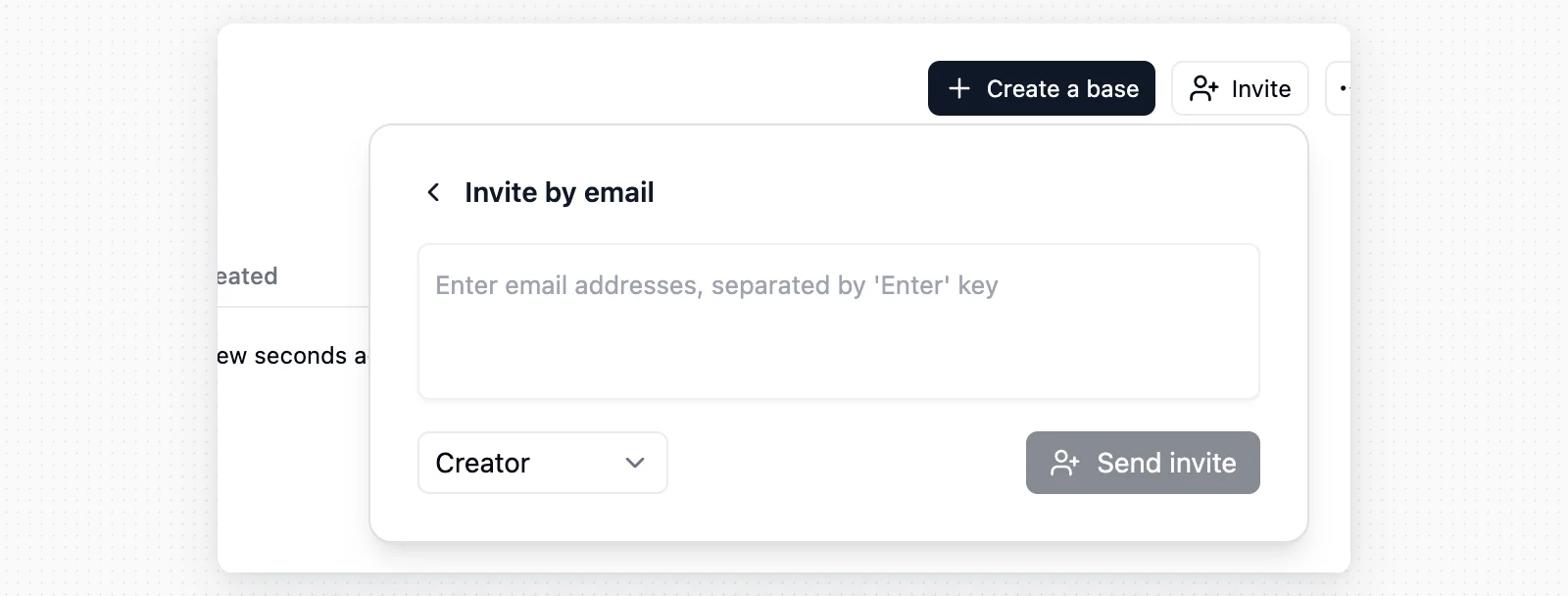
4. **E-posta daveti**: Bir veya birden fazla e-posta adresi girin (adresleri virgülle ayırın). Ardından kullanıcıların Alandaki tüm veritabanlarında sahip olmasını istediğiniz izin düzeyini ayarlayın. Son olarak kullanıcıları iş birliğine davet etmek için e-posta gönder'e tıklayın.
E-posta daveti gönderdikten sonra panelde gösterilen doğrudan Alan bağlantısını kopyalayıp ayrıca gönderebilirsiniz. Davet edilen kişi, Alanı açan bir uygulama içi bildirim de alır.
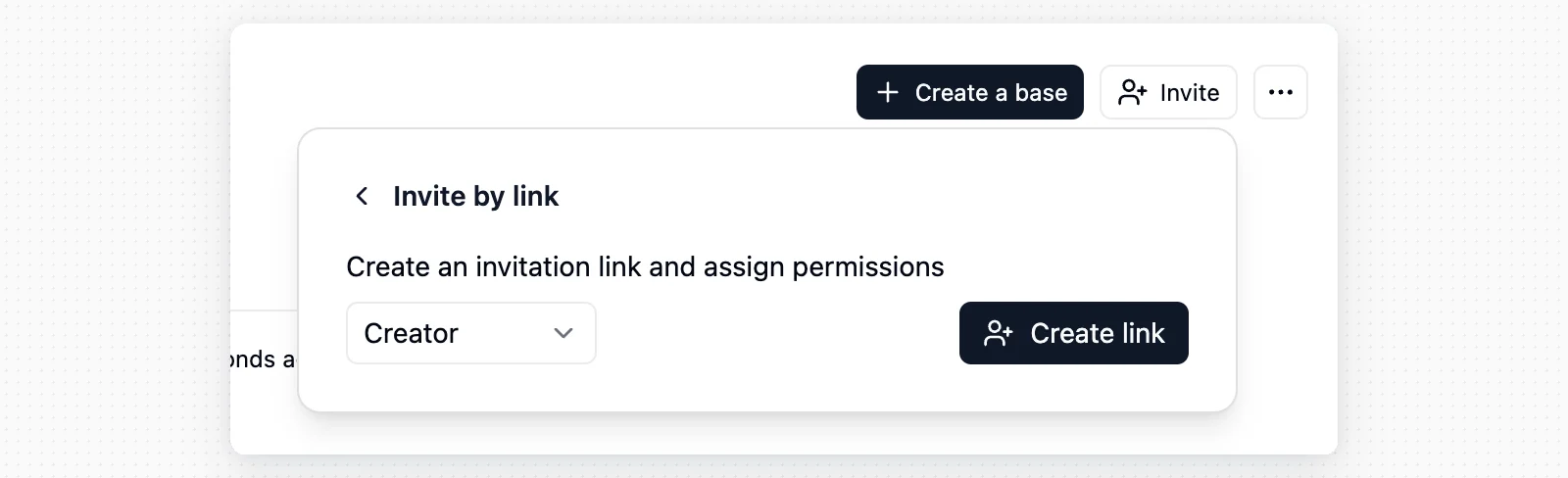
 5. **Bağlantı daveti**: "Bağlantı ile Davet Et" seçeneğine tıklayın. Ardından davet bağlantısının Alandaki tüm veritabanları için vereceği izin düzeyini ayarlayın. Son olarak bağlantı oluştur'a tıklayın. Oluşturulan bağlantının yanındaki pano simgesine tıklayarak bağlantıyı istediğiniz şekilde paylaşabilirsiniz.
 Alan ortak çalışanları, Alandaki tüm veritabanlarına erişebilir. Bir kişinin yalnızca belirli veritabanlarında çalışması gerekiyorsa onu [Veritabanı Ortak Çalışanı](/tr/basic/space/base-invite) yapmayı değerlendirin.
## Davet Bağlantılarını Silme
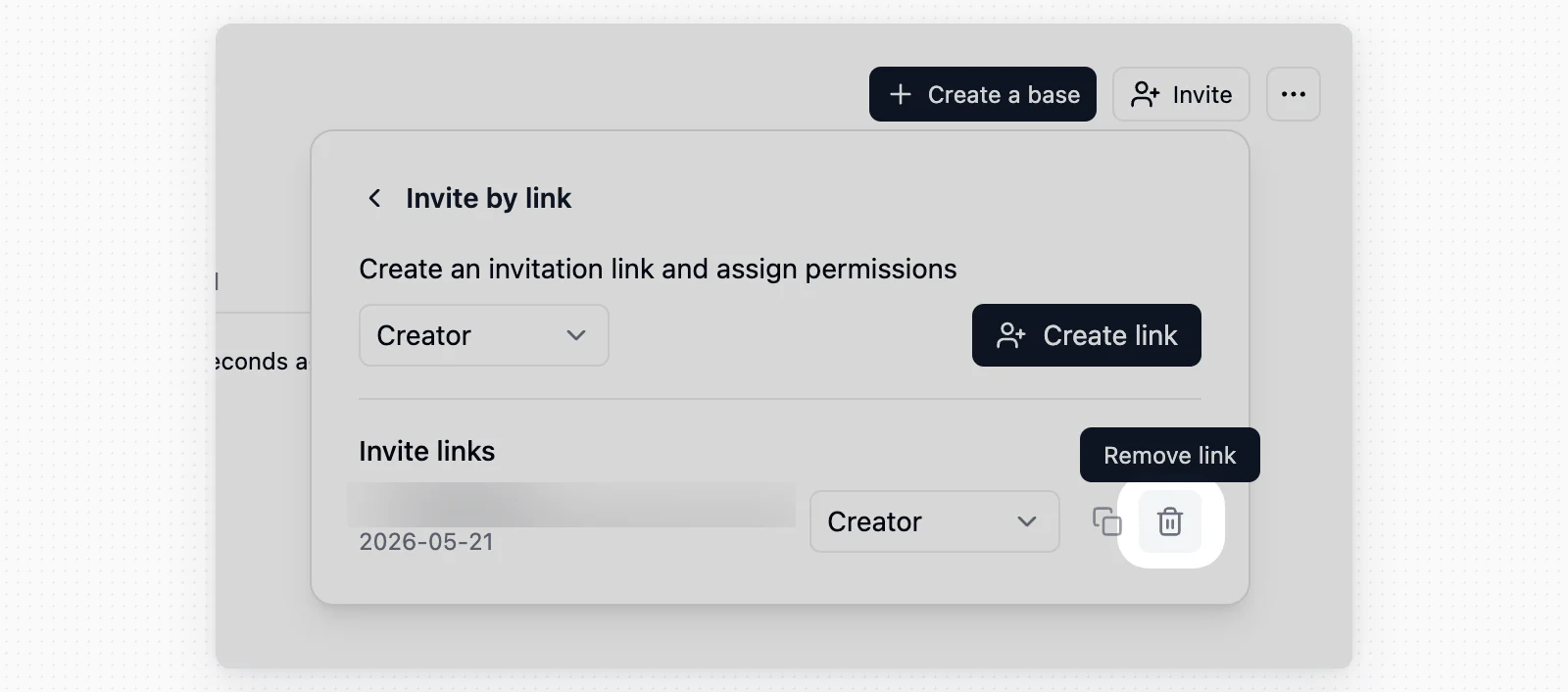
Bir davet bağlantısını silmek için bağlantının sağındaki X simgesine tıklayın. Bu işlem bağlantıyı geçersiz kılar ve eski bağlantıyı kullanmaya çalışan kişiler Alana erişemez.
Alan ortak çalışanları, Alandaki tüm veritabanlarına erişebilir. Bir kişinin yalnızca belirli veritabanlarında çalışması gerekiyorsa onu [Veritabanı Ortak Çalışanı](/tr/basic/space/base-invite) yapmayı değerlendirin.
## Davet Bağlantılarını Silme
Bir davet bağlantısını silmek için bağlantının sağındaki X simgesine tıklayın. Bu işlem bağlantıyı geçersiz kılar ve eski bağlantıyı kullanmaya çalışan kişiler Alana erişemez.
 ## Alan Ortak Çalışanlarını Kaldırma
Alan ortak çalışanlarını Alan paylaşım penceresinden kaldırabilirsiniz. Kaldırmak istediğiniz kullanıcının yanındaki X simgesine tıklayın. Dikkat edilmesi gereken birkaç nokta vardır:
## Alan Ortak Çalışanlarını Kaldırma
Alan ortak çalışanlarını Alan paylaşım penceresinden kaldırabilirsiniz. Kaldırmak istediğiniz kullanıcının yanındaki X simgesine tıklayın. Dikkat edilmesi gereken birkaç nokta vardır:
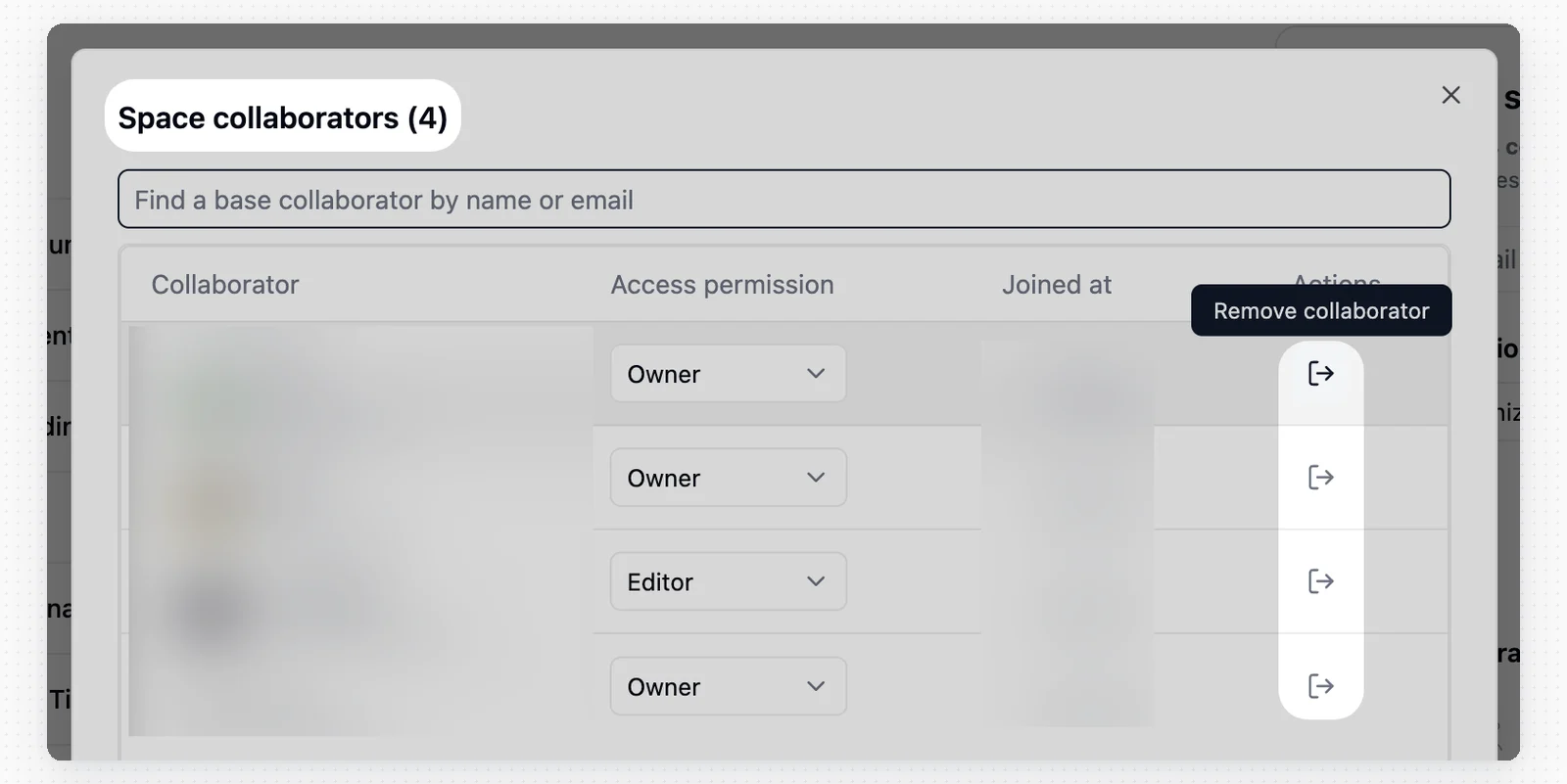 * **İzin kısıtlaması**: Yalnızca Yönetici veya Oluşturucu iznine sahip kullanıcılar diğer ortak çalışanları kaldırabilir.
* **Kendi erişimini kaldırma**: Alanda en az bir başka Yönetici varsa kendi erişiminizi kaldırabilirsiniz.
* **Kapsam**: Birini Alandan kaldırmak, bu kişinin ayrı ayrı veritabanlarında sahip olduğu izinleri kaldırmaz.
Bir Alana yeni kullanıcılar eklerken aşağıdaki rolleri atayabilirsiniz ([İzin Ayrıntıları](/tr/basic/space/space-permission) sayfasına bakın):
| Rol | Açıklama |
| ------------- | ------------------------------------------------------------------------------------------------------------------------------------------- |
| Yönetici | Yönetimden sorumludur; kullanıcı yönetimi, tablolar, otomasyonlar ve Yetki Matrisini etkinleştirme dâhil tüm izinlere sahiptir. |
| Oluşturucu | Oluşturma işlemlerini gerçekleştirebilir, tablo yapısını değiştirebilir, otomasyonları düzenleyebilir ve Yetki Matrisini etkinleştirebilir. |
| Düzenleyici | Verileri değiştirebilir. |
| Yorumcu | Kayıtlara yorum yapabilir ancak verileri değiştiremez. |
| Görüntüleyici | Görüntüleyebilir ancak yorum yapamaz. |
## Veritabanı Erişimini İnceleme
Bir kişi veya departman ayrı veritabanlarında da izne sahip olsa bile Alan ortak çalışanı listesinde yalnızca bir kez görünür. Rolün yanındaki **Veritabanı izinleri** rozeti, kişinin kaç veritabanına davet edildiğini gösterir. Alanın kendisine hiç eklenmemiş biri **Yalnızca seçili veritabanlarına erişebilir** olarak listelenir.
Bu veritabanlarını ve her birinde sahip olunan rolü görmek için satırı genişletin. Buradan **Veritabanı erişimini kaldır** tek bir veritabanı iznini geri çeker; yalnızca veritabanı erişimi olan bir satırdaki **Ortak çalışanı kaldır** ise kişinin bu Alanda sahip olduğu tüm veritabanı izinlerini geri çeker.
* **İzin kısıtlaması**: Yalnızca Yönetici veya Oluşturucu iznine sahip kullanıcılar diğer ortak çalışanları kaldırabilir.
* **Kendi erişimini kaldırma**: Alanda en az bir başka Yönetici varsa kendi erişiminizi kaldırabilirsiniz.
* **Kapsam**: Birini Alandan kaldırmak, bu kişinin ayrı ayrı veritabanlarında sahip olduğu izinleri kaldırmaz.
Bir Alana yeni kullanıcılar eklerken aşağıdaki rolleri atayabilirsiniz ([İzin Ayrıntıları](/tr/basic/space/space-permission) sayfasına bakın):
| Rol | Açıklama |
| ------------- | ------------------------------------------------------------------------------------------------------------------------------------------- |
| Yönetici | Yönetimden sorumludur; kullanıcı yönetimi, tablolar, otomasyonlar ve Yetki Matrisini etkinleştirme dâhil tüm izinlere sahiptir. |
| Oluşturucu | Oluşturma işlemlerini gerçekleştirebilir, tablo yapısını değiştirebilir, otomasyonları düzenleyebilir ve Yetki Matrisini etkinleştirebilir. |
| Düzenleyici | Verileri değiştirebilir. |
| Yorumcu | Kayıtlara yorum yapabilir ancak verileri değiştiremez. |
| Görüntüleyici | Görüntüleyebilir ancak yorum yapamaz. |
## Veritabanı Erişimini İnceleme
Bir kişi veya departman ayrı veritabanlarında da izne sahip olsa bile Alan ortak çalışanı listesinde yalnızca bir kez görünür. Rolün yanındaki **Veritabanı izinleri** rozeti, kişinin kaç veritabanına davet edildiğini gösterir. Alanın kendisine hiç eklenmemiş biri **Yalnızca seçili veritabanlarına erişebilir** olarak listelenir.
Bu veritabanlarını ve her birinde sahip olunan rolü görmek için satırı genişletin. Buradan **Veritabanı erişimini kaldır** tek bir veritabanı iznini geri çeker; yalnızca veritabanı erişimi olan bir satırdaki **Ortak çalışanı kaldır** ise kişinin bu Alanda sahip olduğu tüm veritabanı izinlerini geri çeker.