> ## Documentation Index
> Fetch the complete documentation index at: https://help.teable.ai/llms.txt
> Use this file to discover all available pages before exploring further.
# Azure Entra ID SSO
> Azure Entra ID'yi Teable için SSO kimlik doğrulama sağlayıcınız olarak yapılandırın
Business planı ve üzerindeki planlarda kullanılabilir
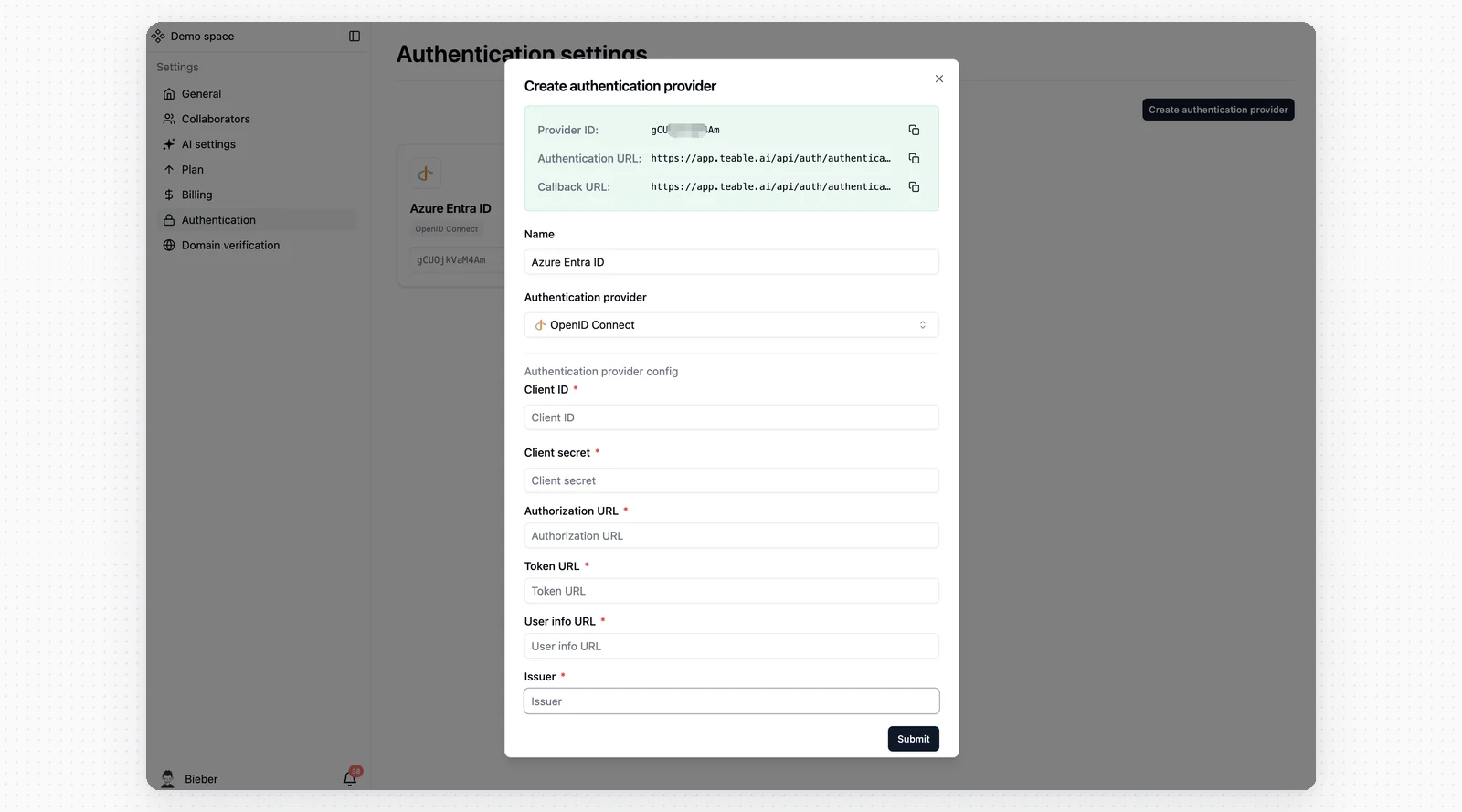
## 1. Adım: Teable'da Kimlik Doğrulama Sağlayıcısı Oluşturma
1. Teable SSO ayarlarınıza gidin
2. Yeni bir kimlik doğrulama sağlayıcısı oluşturun, adını **Azure Entra ID** olarak belirleyin ve **OpenID Connect**'i seçin
 ## 2. Adım: Azure Entra ID'ye Erişme
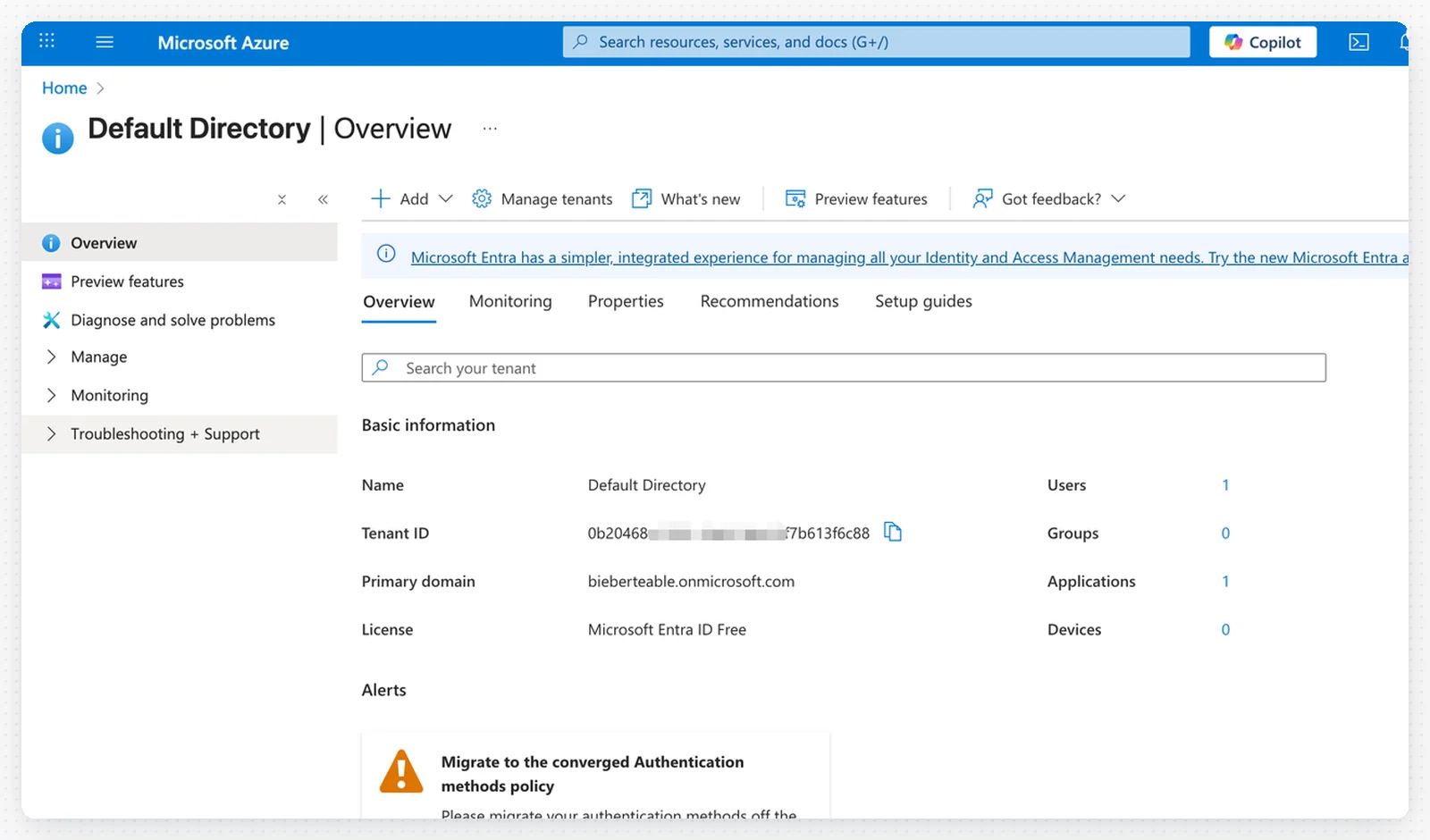
1. Azure hesabınızda oturum açın
2. **Microsoft Entra ID** (eski adıyla Azure Active Directory) bölümüne gidin
## 2. Adım: Azure Entra ID'ye Erişme
1. Azure hesabınızda oturum açın
2. **Microsoft Entra ID** (eski adıyla Azure Active Directory) bölümüne gidin
 ## 3. Adım: OAuth Uç Noktalarını Yapılandırma
**Kiracı Kimliğinizi** kullanarak Teable'da aşağıdaki OAuth uç noktalarını doldurun:
## 3. Adım: OAuth Uç Noktalarını Yapılandırma
**Kiracı Kimliğinizi** kullanarak Teable'da aşağıdaki OAuth uç noktalarını doldurun:
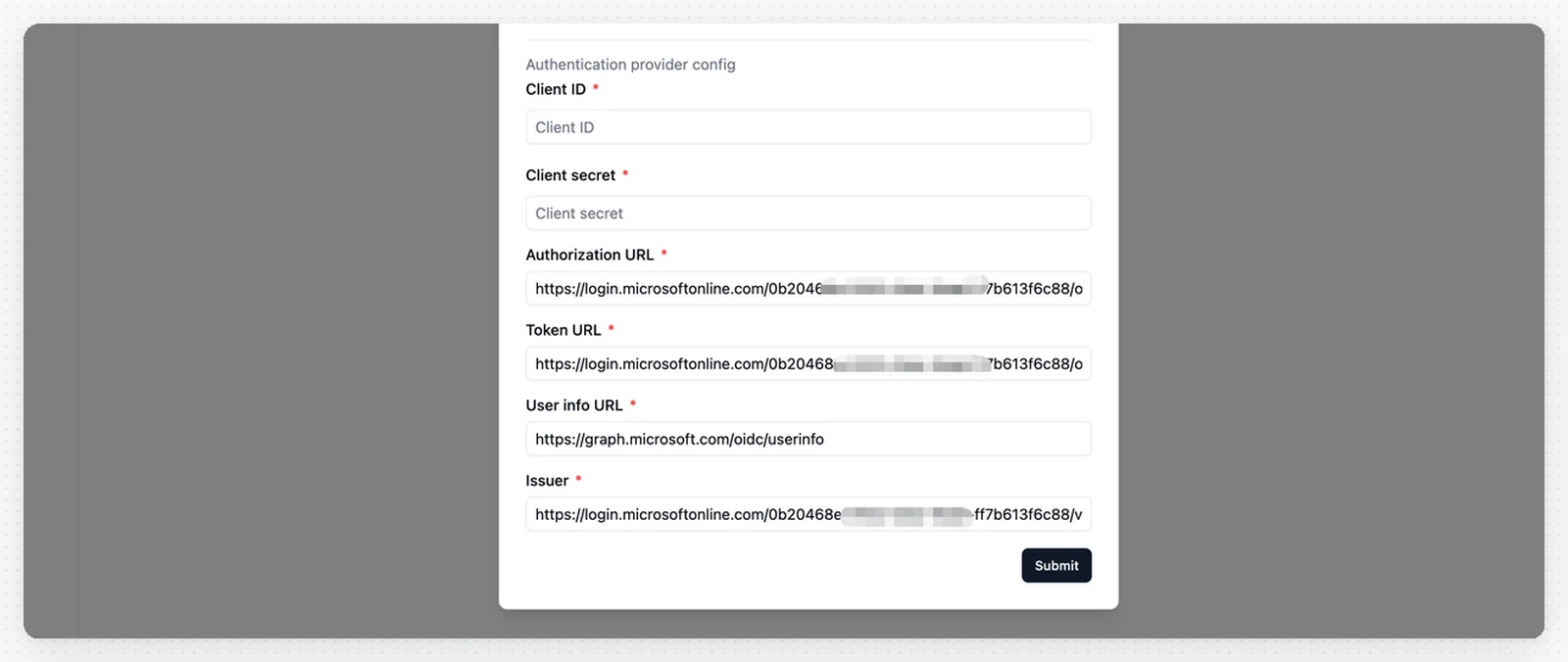 * **Yetkilendirme URL'si**: `https://login.microsoftonline.com/_YOUR_TENANT_ID_/oauth2/v2.0/authorize`
* **Belirteç URL'si**: `https://login.microsoftonline.com/_YOUR_TENANT_ID_/oauth2/v2.0/token`
* **Kullanıcı Bilgileri URL'si**: `https://graph.microsoft.com/oidc/userinfo`
* **Veren**: `https://login.microsoftonline.com/_YOUR_TENANT_ID_/v2.0`
`_YOUR_TENANT_ID_` değerini gerçek Azure Kiracı Kimliğinizle değiştirin.
## 4. Adım: Yeni Bir Uygulama Kaydetme
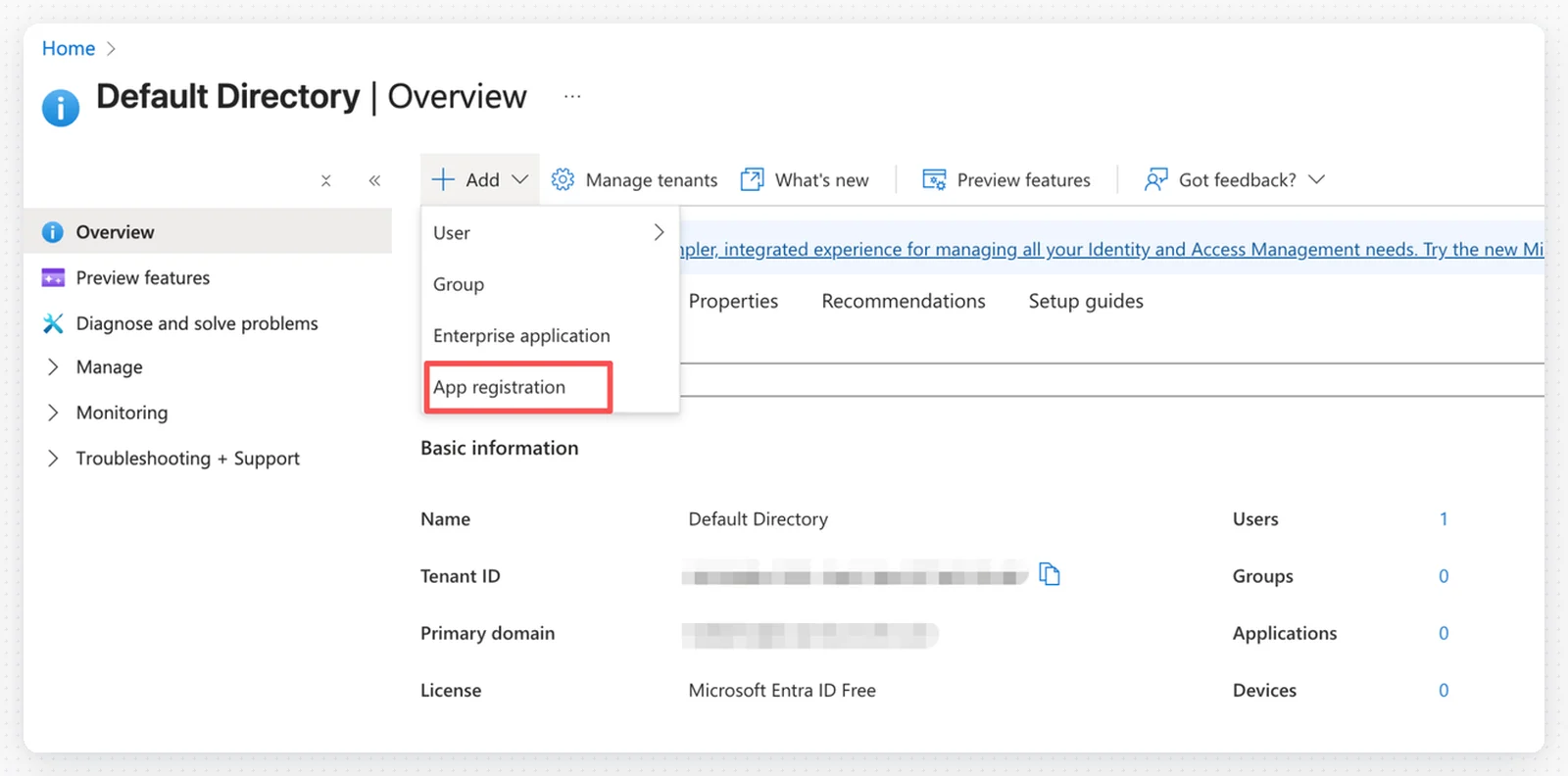
1. Azure Entra ID'de sol menüden **Uygulama kayıtları**'na tıklayın
2. **+ Yeni kayıt**'a tıklayın
* **Yetkilendirme URL'si**: `https://login.microsoftonline.com/_YOUR_TENANT_ID_/oauth2/v2.0/authorize`
* **Belirteç URL'si**: `https://login.microsoftonline.com/_YOUR_TENANT_ID_/oauth2/v2.0/token`
* **Kullanıcı Bilgileri URL'si**: `https://graph.microsoft.com/oidc/userinfo`
* **Veren**: `https://login.microsoftonline.com/_YOUR_TENANT_ID_/v2.0`
`_YOUR_TENANT_ID_` değerini gerçek Azure Kiracı Kimliğinizle değiştirin.
## 4. Adım: Yeni Bir Uygulama Kaydetme
1. Azure Entra ID'de sol menüden **Uygulama kayıtları**'na tıklayın
2. **+ Yeni kayıt**'a tıklayın
 ## 5. Adım: Uygulama Kaydını Yapılandırma
Uygulama kayıt formunu doldurun:
## 5. Adım: Uygulama Kaydını Yapılandırma
Uygulama kayıt formunu doldurun:
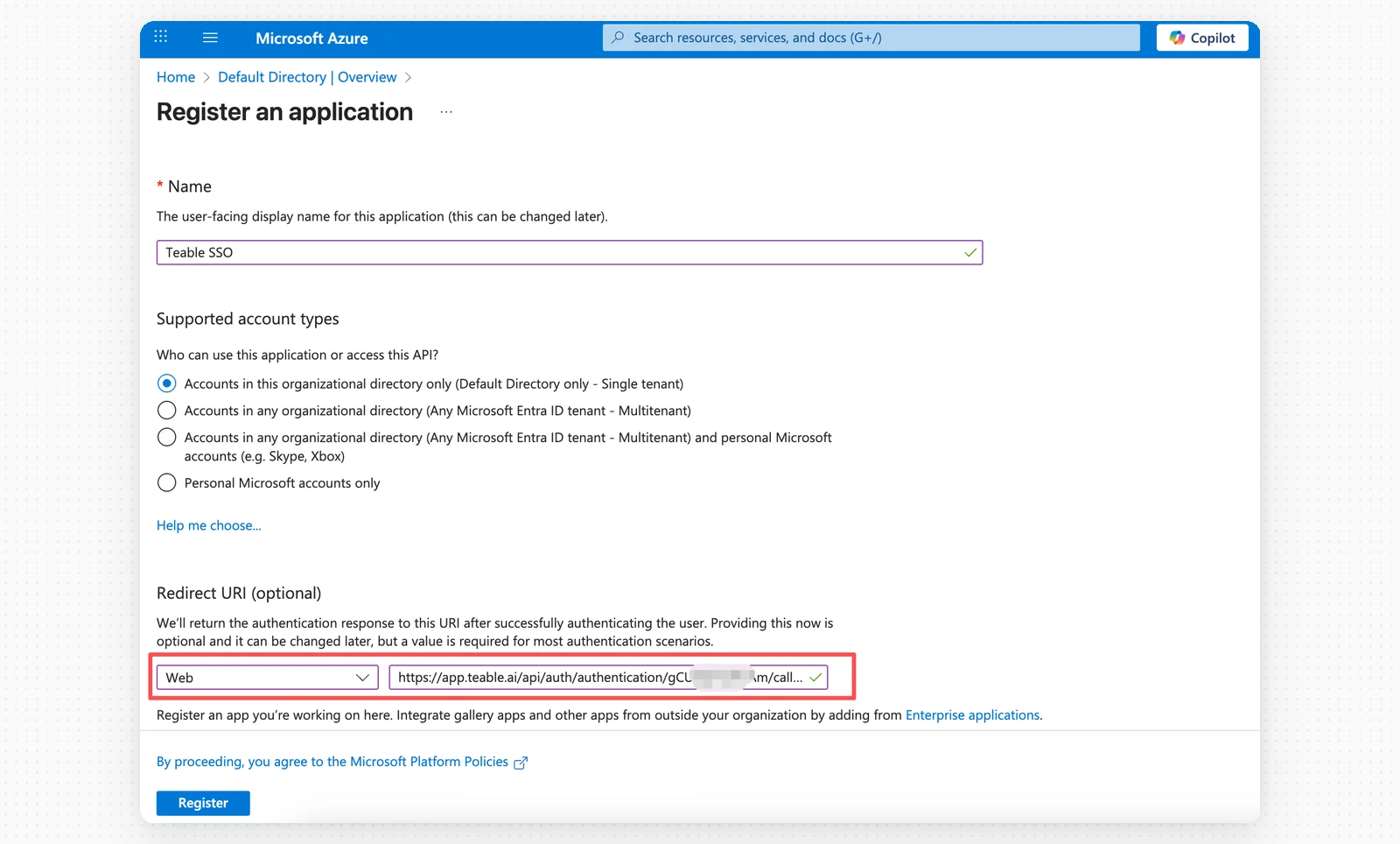
 * **Ad**: Teable SSO
* **Desteklenen hesap türleri**: İhtiyaçlarınıza göre seçim yapın
* **Platform**: Web
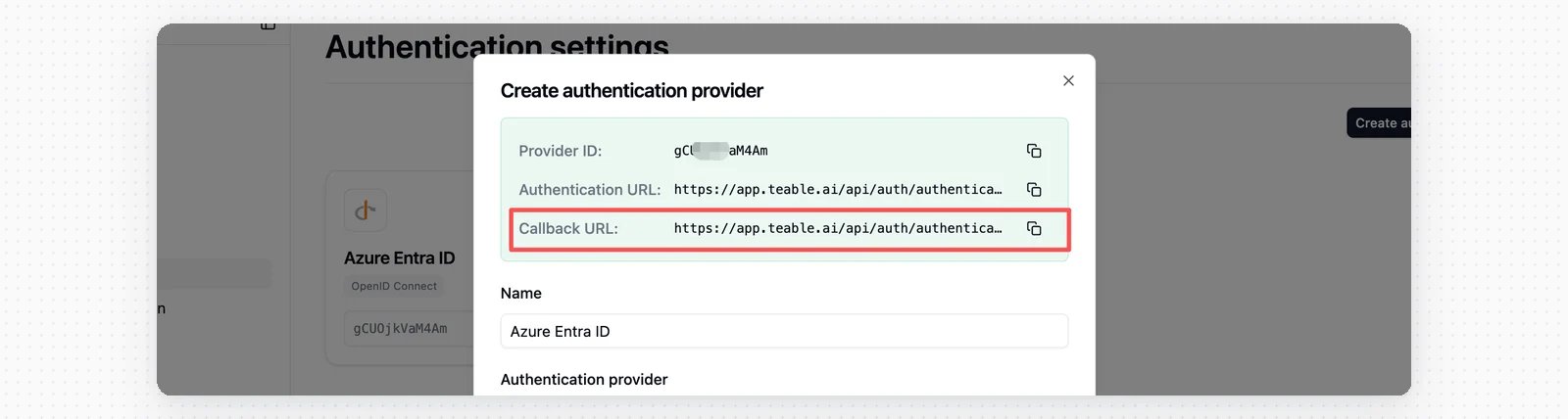
* **Yönlendirme URI'si**: Teable'daki **Geri Çağırma URL'sini** yapıştırın
Uygulamayı oluşturmak için **Kaydet**'e tıklayın.
## 6. Adım: İstemci Kimliğini Kaydetme
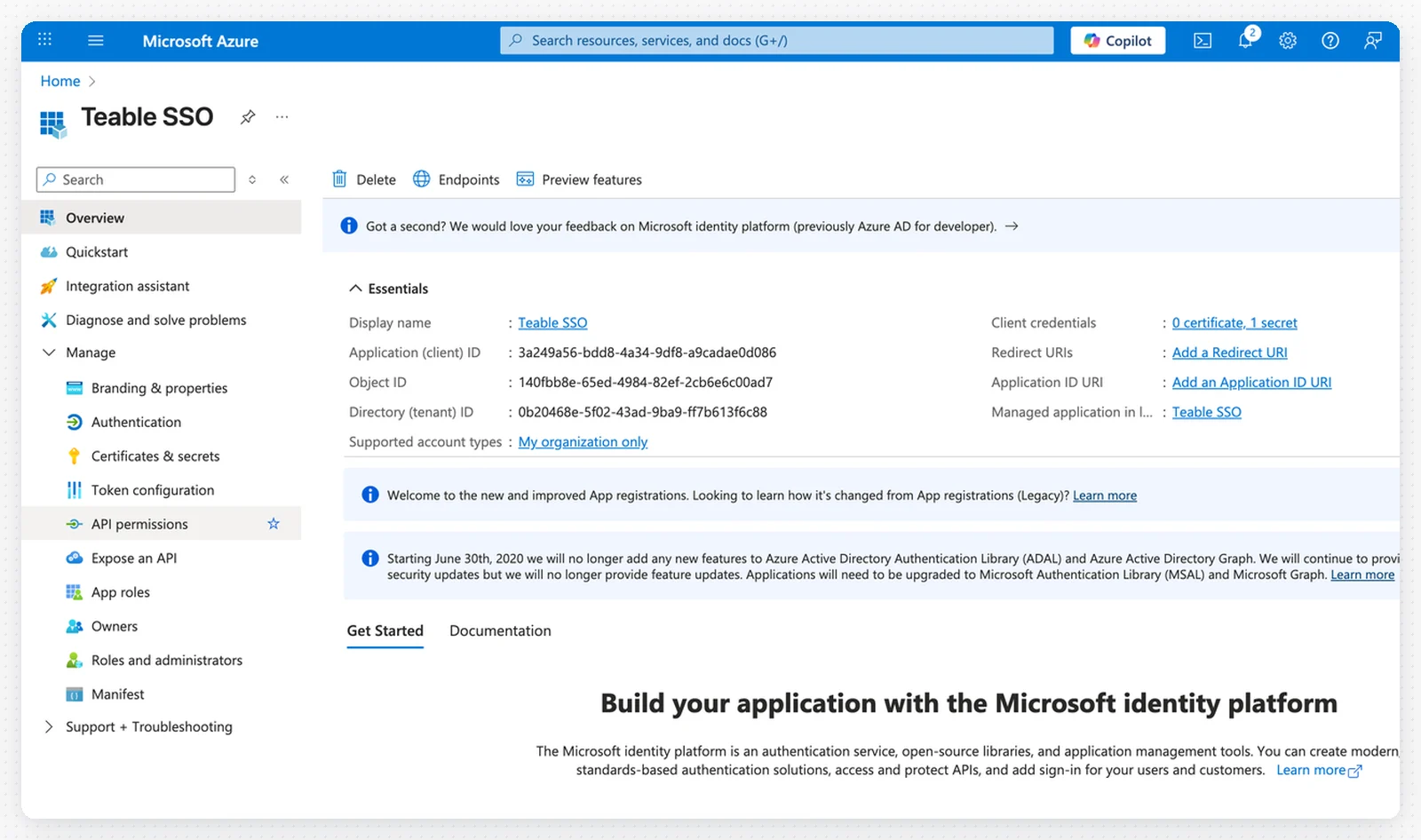
1. Uygulamaya genel bakış sayfasındaki **Uygulama (istemci) kimliğini** kopyalayın
* **Ad**: Teable SSO
* **Desteklenen hesap türleri**: İhtiyaçlarınıza göre seçim yapın
* **Platform**: Web
* **Yönlendirme URI'si**: Teable'daki **Geri Çağırma URL'sini** yapıştırın
Uygulamayı oluşturmak için **Kaydet**'e tıklayın.
## 6. Adım: İstemci Kimliğini Kaydetme
1. Uygulamaya genel bakış sayfasındaki **Uygulama (istemci) kimliğini** kopyalayın
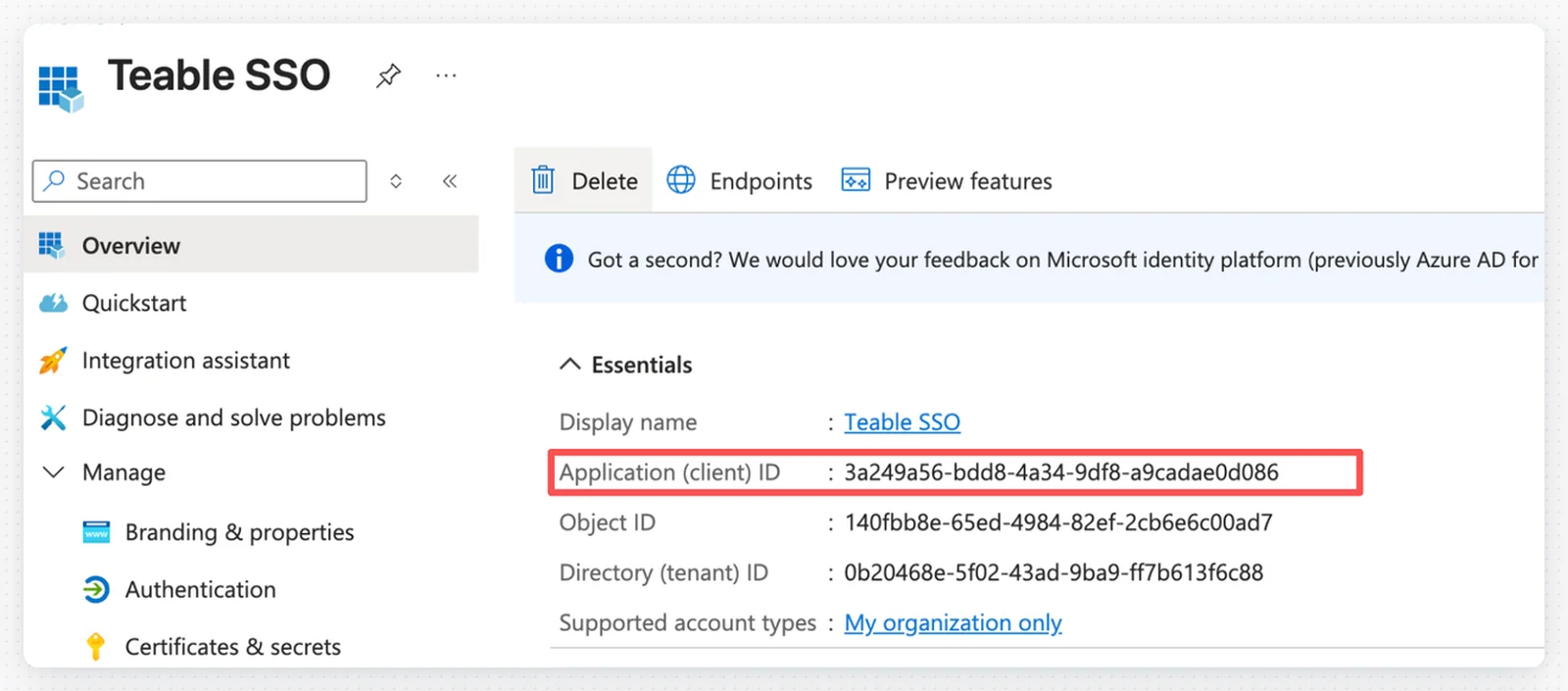 2. İstemci Kimliğini Teable SSO yapılandırmasına yapıştırın
 ## 7. Adım: İstemci Gizli Anahtarı Oluşturma
1. Uygulamanızın sol menüsünde **Sertifikalar ve gizli anahtarlar**'a tıklayın
## 7. Adım: İstemci Gizli Anahtarı Oluşturma
1. Uygulamanızın sol menüsünde **Sertifikalar ve gizli anahtarlar**'a tıklayın
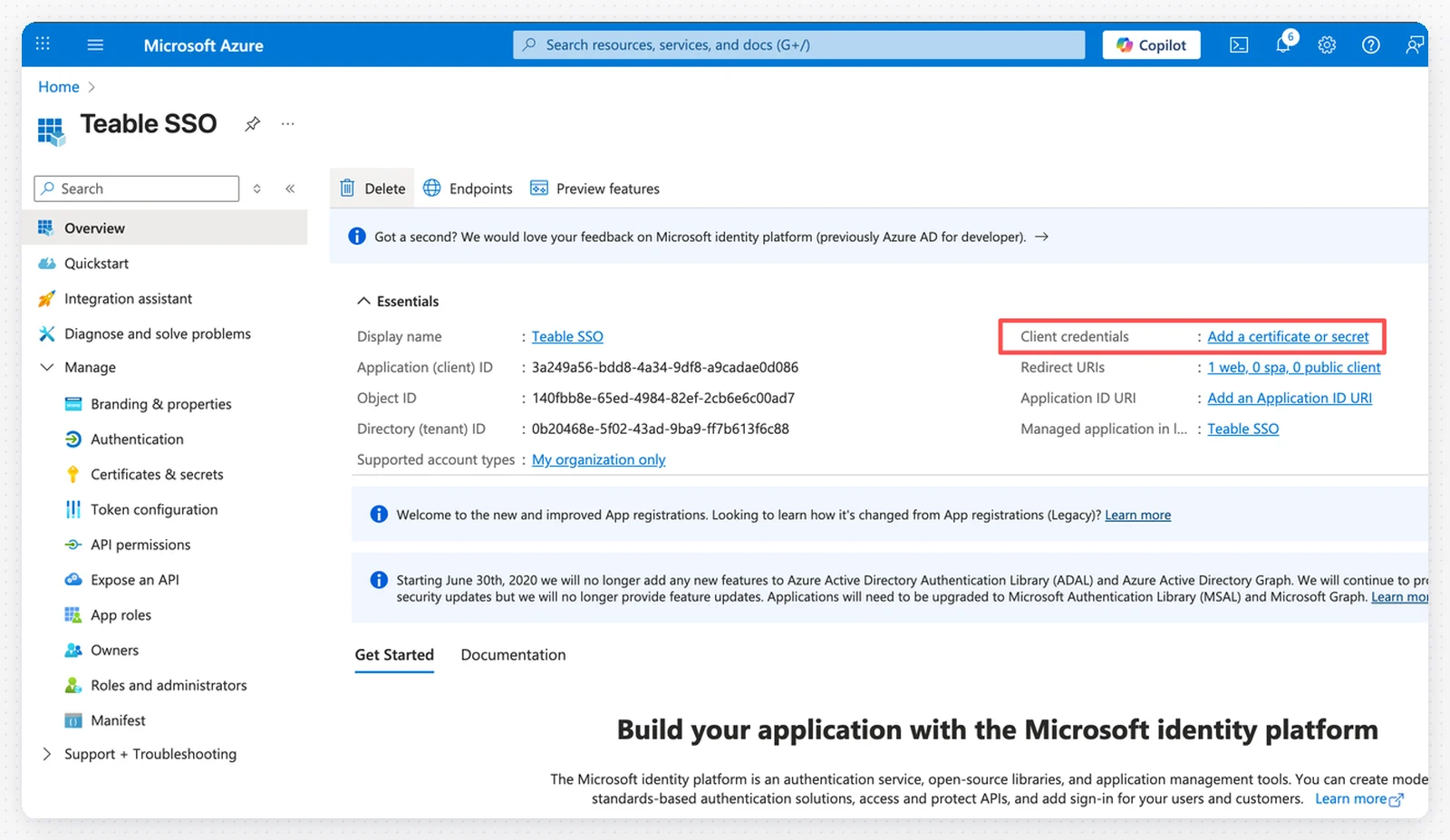 2. **+ Sertifika veya gizli anahtar ekle**'ye tıklayın
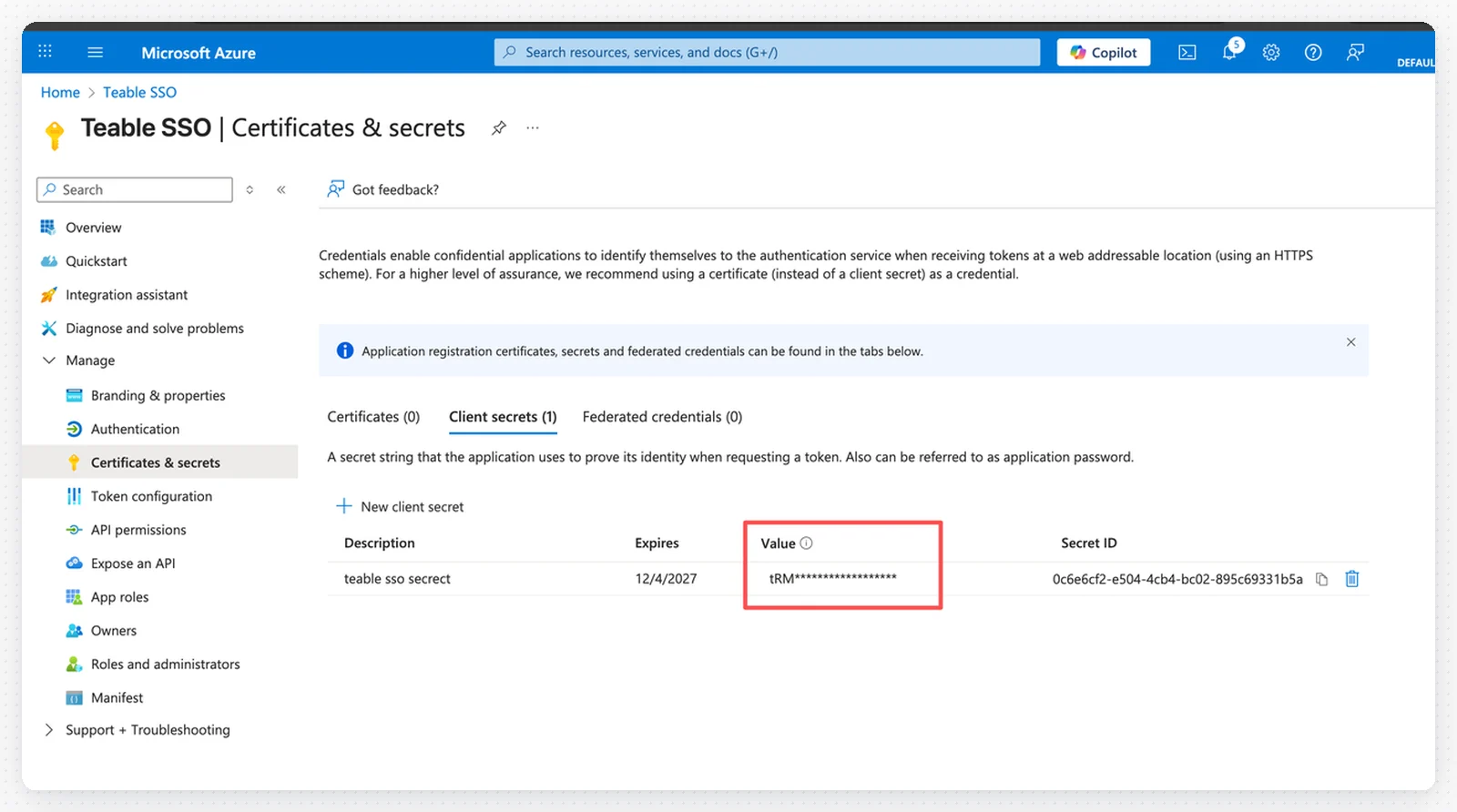 3. Bir açıklama ekleyin ve süre sonu dönemini ayarlayın
4. **Ekle**'ye tıklayın
5. **Önemli**: Gizli anahtarın **Değer**'ini hemen kopyalayın ve Teable'da İstemci Gizli Anahtarınız olarak kaydedin
3. Bir açıklama ekleyin ve süre sonu dönemini ayarlayın
4. **Ekle**'ye tıklayın
5. **Önemli**: Gizli anahtarın **Değer**'ini hemen kopyalayın ve Teable'da İstemci Gizli Anahtarınız olarak kaydedin
 Gizli anahtar değeri yalnızca bir kez görünür. Hemen kaydettiğinizden emin olun.
## 8. Adım: API İzinlerini Yapılandırma
1. Sol menüden **API izinleri**'ne tıklayın
2. **+ İzin ekle**'ye tıklayın
Gizli anahtar değeri yalnızca bir kez görünür. Hemen kaydettiğinizden emin olun.
## 8. Adım: API İzinlerini Yapılandırma
1. Sol menüden **API izinleri**'ne tıklayın
2. **+ İzin ekle**'ye tıklayın
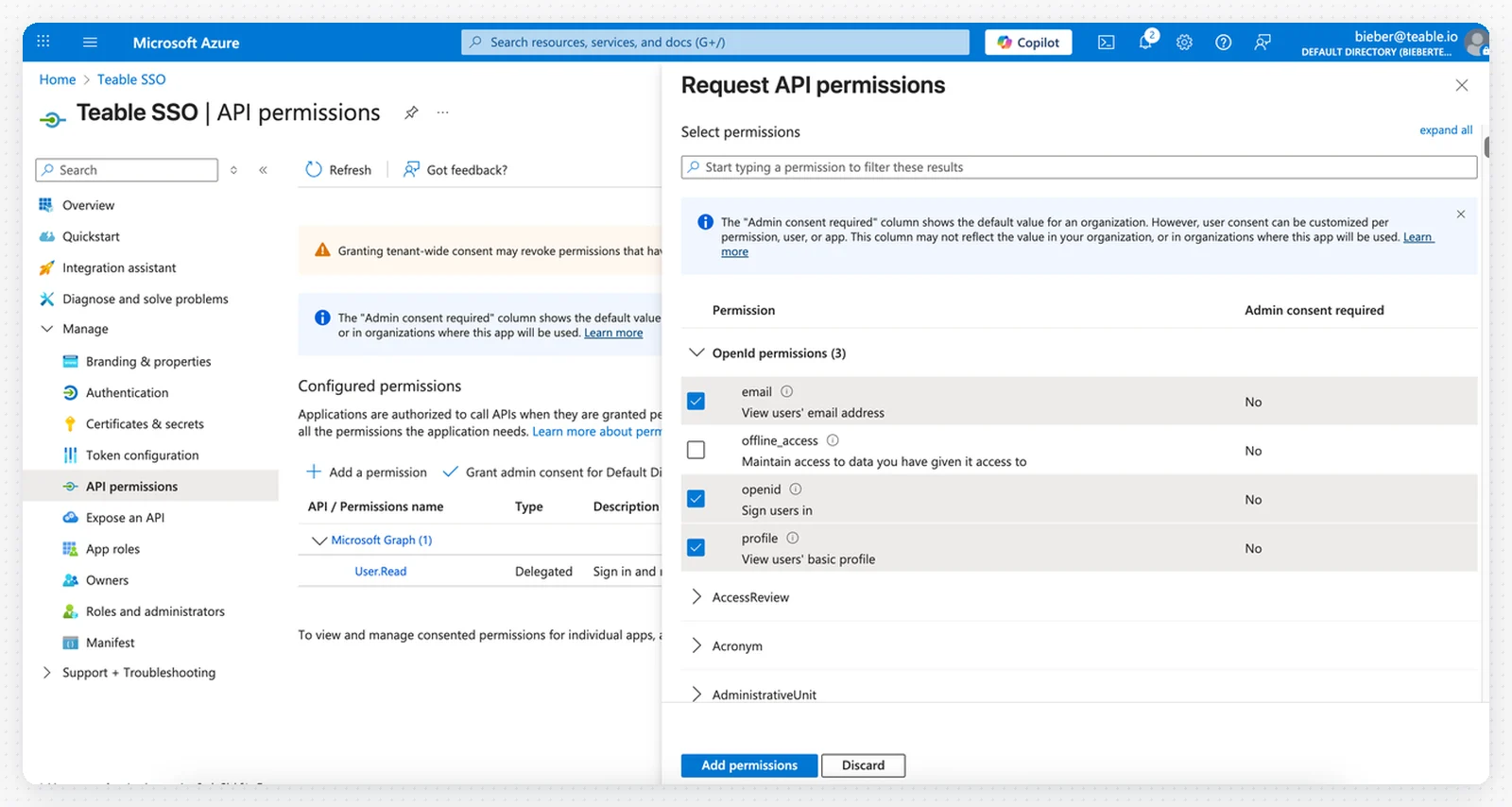 3. **Microsoft Graph**'ı seçin
4. **Temsilci izinleri**'ni seçin
5. Aşağıdaki izinleri ekleyin:
* `email`
* `openid`
* `profile`
6. **İzinleri ekle**'ye tıklayın
3. **Microsoft Graph**'ı seçin
4. **Temsilci izinleri**'ni seçin
5. Aşağıdaki izinleri ekleyin:
* `email`
* `openid`
* `profile`
6. **İzinleri ekle**'ye tıklayın
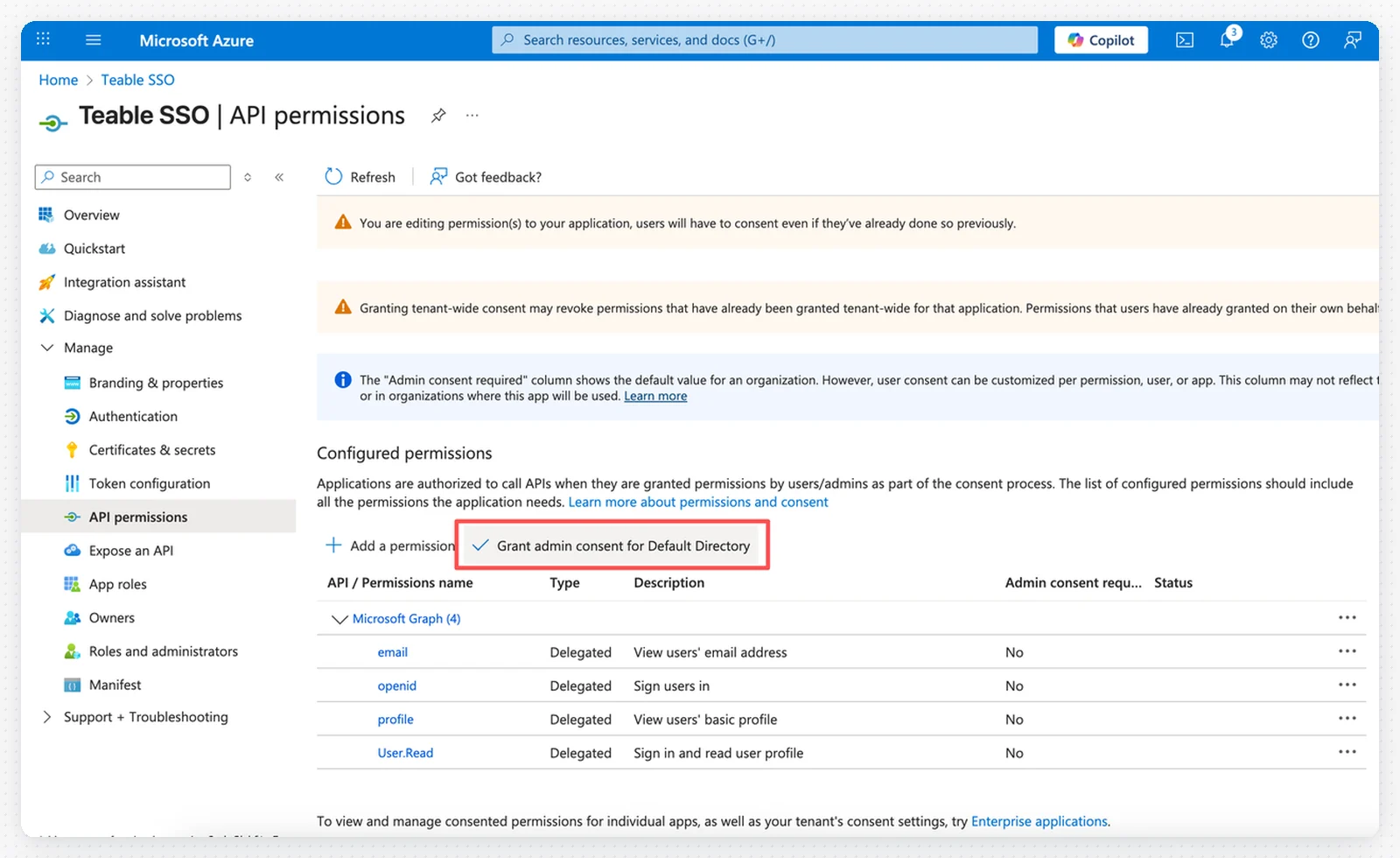 7. İzinleri onaylamak için **\[Dizininiz] adına yönetici onayı ver**'e tıklayın
## 9. Adım: SSO ile Oturum Açmayı Test Etme
SSO ile oturum açmayı etkinleştirmek için iki seçeneğiniz vardır:
7. İzinleri onaylamak için **\[Dizininiz] adına yönetici onayı ver**'e tıklayın
## 9. Adım: SSO ile Oturum Açmayı Test Etme
SSO ile oturum açmayı etkinleştirmek için iki seçeneğiniz vardır:
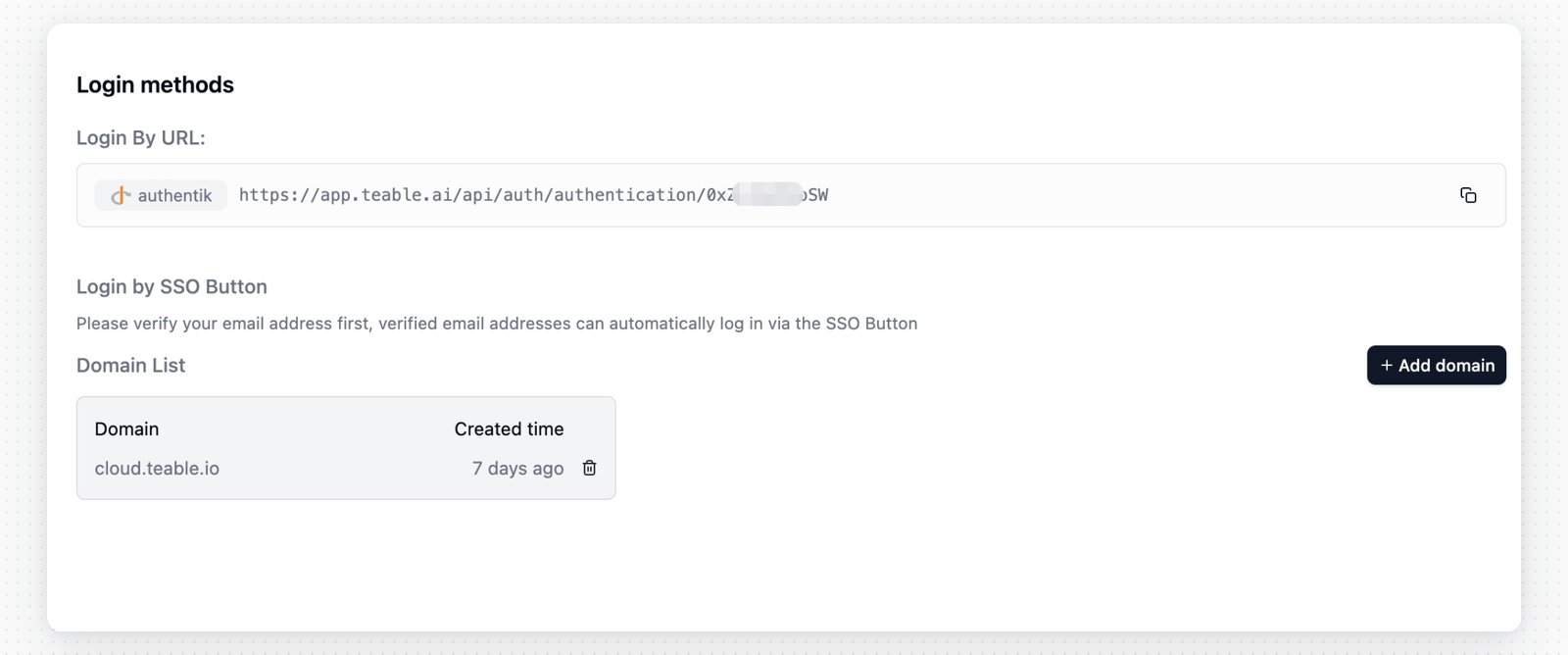 **1. Seçenek: Doğrudan Kimlik Doğrulama URL'si**
* Kimlik doğrulama URL'sini SSO oturum açma URL'niz olarak kullanın
**2. Seçenek: Alan Adı Doğrulaması**
1. Sol menüden **Alan adı doğrulaması**'na tıklayın
2. Özel alan adınızı doğrulayın
3. Teable oturum açma sayfanızı ziyaret edin
4. SSO ile oturum açma düğmesine tıklayın
5. Oturum açmak için doğrulanmış alan adındaki e-posta adresinizi girin
**1. Seçenek: Doğrudan Kimlik Doğrulama URL'si**
* Kimlik doğrulama URL'sini SSO oturum açma URL'niz olarak kullanın
**2. Seçenek: Alan Adı Doğrulaması**
1. Sol menüden **Alan adı doğrulaması**'na tıklayın
2. Özel alan adınızı doğrulayın
3. Teable oturum açma sayfanızı ziyaret edin
4. SSO ile oturum açma düğmesine tıklayın
5. Oturum açmak için doğrulanmış alan adındaki e-posta adresinizi girin