> ## Documentation Index
> Fetch the complete documentation index at: https://help.teable.ai/llms.txt
> Use this file to discover all available pages before exploring further.
# İçe Aktarma
> CSV, Excel, Airtable veya Google E-Tablolar verilerini Teable'a aktarın.
Yeni tablo başlatmak, mevcut tabloya yeni veriler eklemek veya Airtable ya da Google E-Tablolar'daki tabloları bir Teable Veritabanına taşımak için içe aktarmayı kullanın. Veritabanının tamamını içe aktarırken Airtable ve Google E-Tablolar da kullanılabilir.
Airtable, Baserow, NocoDB, SmartSuite ve diğer sistemleri Teable'a taşımak için AI Chat'teki Connect Everything özelliğini kullanın.
Excel dosyaları **5 MB** ile sınırlıdır. Daha büyük bir veri kümesini içe aktarmanız gerekiyorsa önce **CSV** olarak kaydedip ardından içe aktarın.
Yeni bir tablo oluşturmak için sol dizinin üst kısmındaki `+` simgesine tıklayın ve **Diğer kaynaklardan ekle** bölümünden **CSV dosyası** veya **Excel dosyası** seçeneğini belirleyin. Mevcut tabloya veri eklemek için hedef tablonun menüsünden **Verileri içe aktar**'ı seçin.
İçe aktarmak istediğiniz CSV veya Excel dosyasını seçin. Excel dosyaları **5 MB** veya daha küçük olmalıdır.
Yüklemeden sonra önizlemeyi inceleyin. Yeni bir tablo oluştururken alan türlerini ayarlayabilirsiniz. Mevcut tabloya veri eklerken dosya sütunlarının hedef alanlarla nasıl eşleştiğini doğrulayın.
**İçe Aktar**'a tıklayın ve işlem tamamlanana kadar iletişim kutusunu açık tutun. Kaç satırın içe aktarıldığını ve çok sayfalı Excel dosyalarında hangi sayfanın işlendiğini gösterir.
Tamamlanma bildirimi gelmeden oluşturulan tabloyu veya alanları silmeyin ve alan türlerini değiştirmeyin. Bu değişiklikler içe aktarma sonucunu etkileyebilir.
## İçe Aktarma Akışı
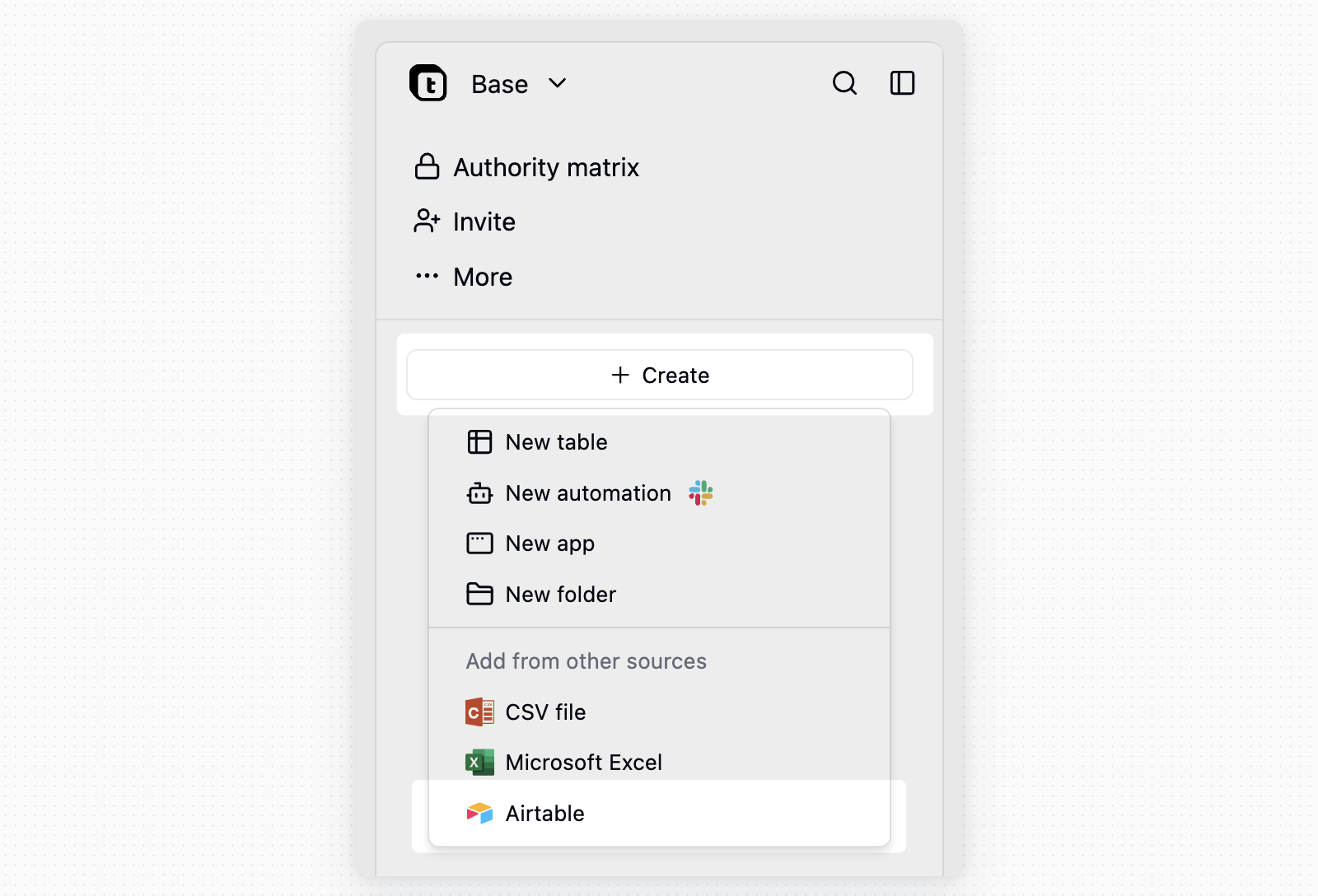
Sol dizinin üst kısmındaki `+` simgesine veya yeni tabloyu içermesi gereken klasördeki `+` simgesine tıklayın ve dosya türünüze göre **CSV dosyası** veya **Excel dosyası** seçeneğini belirleyin.
 Yüklemeden sonra Teable, ilk 5.000 veri satırına bakarak alan türlerini tahmin eder. İçe aktarmadan önce bunları ayarlayabilirsiniz.
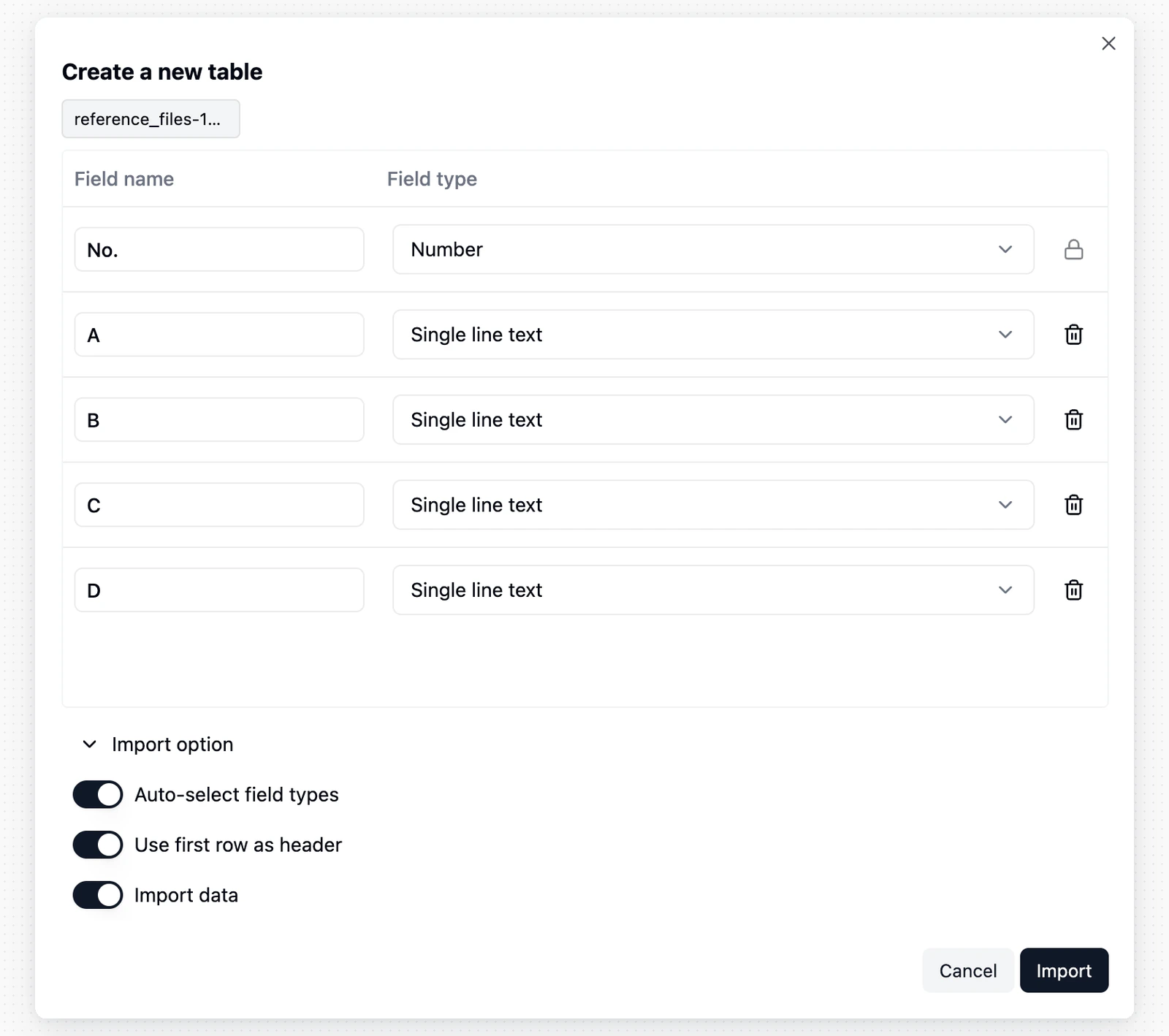 Mevcut tabloya veri eklemek için tablo menüsünü açın, **Verileri içe aktar**'ı seçin ve dosya türünü belirleyin.
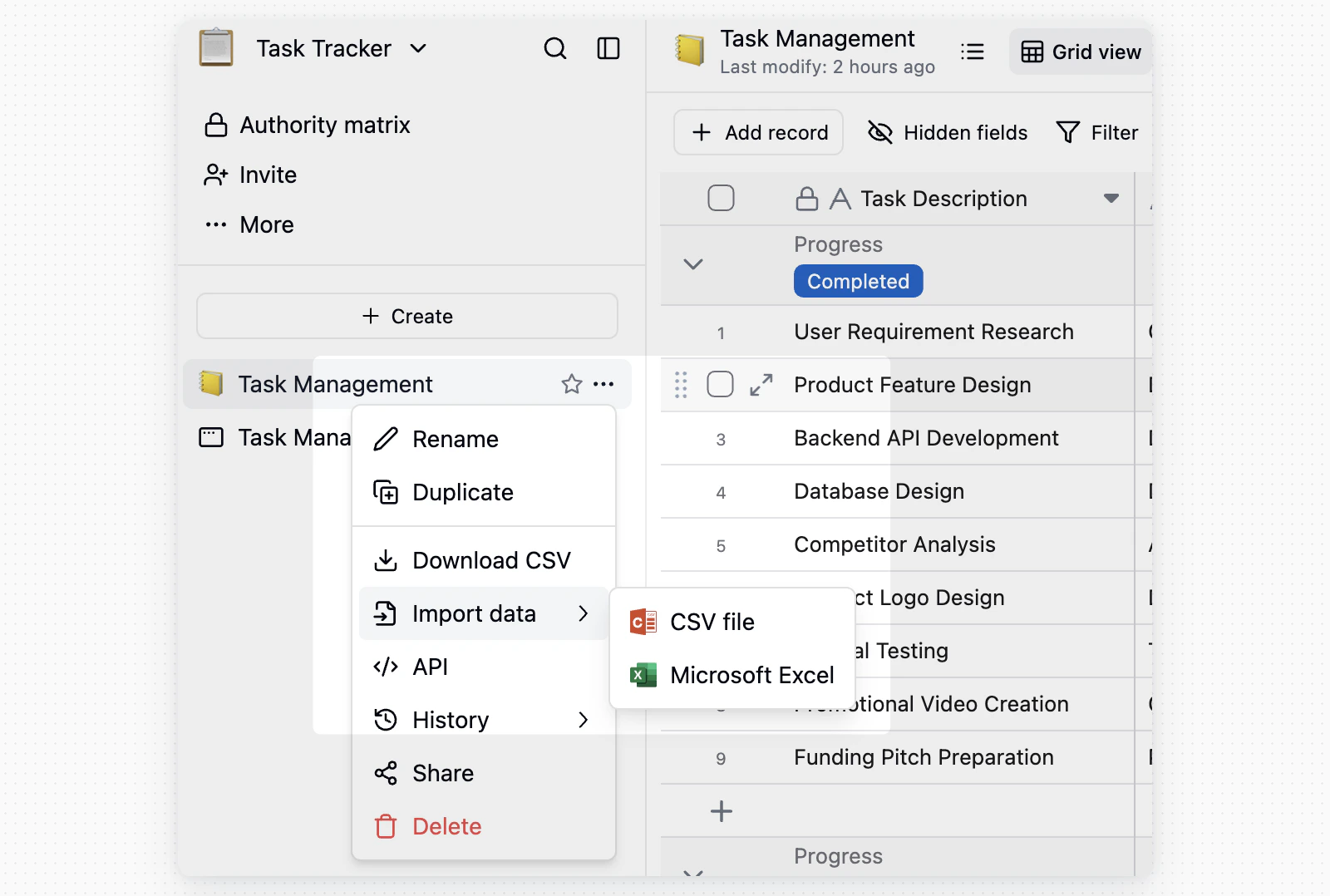 Yüklemeden sonra dosya sütunlarını hedef tablodaki alanlarla eşleyip **İçe Aktar**'a tıklayın. Teable verileri arka planda işler ve içe aktarma başarılı veya başarısız olduğunda sizi bilgilendirir.
## Airtable'dan İçe Aktarma
Örneğinizde Airtable entegrasyonu yapılandırılmışsa Airtable içe aktarma özelliğini iki şekilde kullanabilirsiniz:
* Yeni bir Teable Veritabanı oluşturmak için hedef Alan menüsünü açın, **İçe Aktar**'a tıklayın ve **Airtable'dan içe aktar**'ı seçin.
* Görüntülediğiniz Teable Veritabanına tablolar aktarmak için Veritabanı kaynak menüsünü kullanın:
1. Hedef Teable Veritabanını açın.
2. Sol dizinin üst kısmındaki `+` simgesine tıklayın.
3. **Diğer kaynaklardan ekle** bölümünde **Airtable**'ı seçin.
Yüklemeden sonra dosya sütunlarını hedef tablodaki alanlarla eşleyip **İçe Aktar**'a tıklayın. Teable verileri arka planda işler ve içe aktarma başarılı veya başarısız olduğunda sizi bilgilendirir.
## Airtable'dan İçe Aktarma
Örneğinizde Airtable entegrasyonu yapılandırılmışsa Airtable içe aktarma özelliğini iki şekilde kullanabilirsiniz:
* Yeni bir Teable Veritabanı oluşturmak için hedef Alan menüsünü açın, **İçe Aktar**'a tıklayın ve **Airtable'dan içe aktar**'ı seçin.
* Görüntülediğiniz Teable Veritabanına tablolar aktarmak için Veritabanı kaynak menüsünü kullanın:
1. Hedef Teable Veritabanını açın.
2. Sol dizinin üst kısmındaki `+` simgesine tıklayın.
3. **Diğer kaynaklardan ekle** bölümünde **Airtable**'ı seçin.
 4. Gerekirse Airtable hesabınızı bağlayın, ardından içe aktarılacak Airtable Veritabanını seçin.
5. Kayıtları, indirilip içe aktarılacak ekleri ve görünüm filtreleriyle sıralama ve gruplamaları seçin.
6. **İçe aktarmayı başlat**'a tıklayın.
**Görünüm filtrelerini, sıralamaları ve gruplamayı içe aktar** seçeneği etkinleştirildiğinde Airtable API'si görünüm ayarlarını sunmadığı için Teable salt okunur bir Airtable paylaşılan Veritabanı bağlantısı ister. Airtable'da Veritabanının **Paylaş** menüsünü açın, tam Veritabanı erişimiyle **Web'de paylaş** seçeneğini kullanın, bu paylaşılan Veritabanı bağlantısını Teable'a yapıştırın ve içe aktarma tamamlandıktan sonra paylaşılan bağlantıyı kapatın.
İçe aktarma sırasında Teable ilerlemeyi tabloya göre gösterir. Bazı alanların, görünümlerin veya değerlerin ayarlanması gerekiyorsa içe aktarma günlüğü **İçe aktarma tamamlandı** iletisini göstermeden önce değişiklikleri listeler.
## Google E-Tablolar'dan İçe Aktarma
Şu giriş noktalarından birini kullanın:
* Yeni bir Teable Veritabanı oluşturmak için hedef Alan menüsünü açın, **İçe Aktar**'a tıklayın ve **Google E-Tablolar'dan içe aktar**'ı seçin.
* Görüntülediğiniz Veritabanına tablo eklemek için sol dizinin üst kısmındaki `+` simgesine tıklayın ve **Diğer kaynaklardan ekle** bölümünden **Google E-Tablolar**'ı seçin.
İlk içe aktarmada **Google hesabını bağla**'ya tıklayıp açılır pencerede yetkilendirmeyi tamamlayın. Teable daha sonraki içe aktarmalar için bağlantıyı hatırlar.
**Google Drive'dan elektronik tablo seç**'e tıklayın ve Google'ın dosya seçicisinden bir dosya belirleyin. Teable ardından dosyanın yapısını okur. Başka bir elektronik tabloya geçmek için **Değiştir**'i kullanın.
Her sekme satır ve sütun sayısıyla birlikte bir kart olarak gösterilir. İstediğiniz sekmeleri seçin. Veriler olmadan yalnızca alan yapısını istiyorsanız **Kayıtları içe aktar** seçeneğini kaldırın.
**İçe aktarmayı başlat**'a tıklayıp iletişim kutusunu açık tutun. İlerlemeyi tablo tablo, işlem tamamlandığında ise her tabloya kaç kayıt eklendiğini bildirir. Yeni Veritabanı içe aktarmasından sonra doğrudan sonuca gitmek için **Veritabanını aç**'ı kullanın.
Teable, Drive'ınızın tamamını değil yalnızca Google'ın dosya seçicisinde belirlediğiniz elektronik tabloları okuyabilir. Daha sonra başka bir dosyayı içe aktarmak için seçiciyi yeniden açıp dosyayı belirleyin.
Değerlerin veya sütunların ayarlanması gerektiğinde iletişim kutusu her durumu listeler: boş sekme atlanır, tek sekme için 300 sütun sınırını aşan sütunlar içe aktarılmaz ve Teable'ın sütun için tahmin ettiği türe uymayan değer çıkarılır. İçe aktarma yarıda başarısız olursa tamamlanmış tablolar korunur ve iletişim kutusu bunların sayısını bildirir.
## SSS
Tablo satır sınırına ulaştı. Bu sayfa sığan satırları koruyup geri kalanları atlar; dosyadaki diğer sayfalar yine içe aktarılır. İletişim kutusundaki sonuç listesi hangi sayfanın kesildiğini belirtir. Kalan satırları başka bir tabloya aktarın veya planınızın ya da örneğinizin satır sınırını artırın.
Başlık satırındaki bir sütunun adı muhtemelen eksik olduğundan Teable bir kaydı başlık olarak kullanmıştır. Başlık satırındaki her sütunu adlandırın, tablonun yanındaki hücrelerden ilgisiz notları kaldırın ve yeniden içe aktarın.
Bir sayfa başarısız olduğunda iletişim kutusundaki sonuç listesi ilgili sayfanın nedenini gösterir. Teable ayrıca içe aktarma başlamadan önce biçim seçtiğiniz seçenekle eşleşmiyorsa, Excel dosyası 5 MB'tan büyükse veya önizlemedeki bir alan adı boş ya da yinelenmişse dosyayı engeller. Dosyayı veya alan adlarını düzeltip yeniden içe aktarın.
## Notlar
* **Başlık satırını algılama**: CSV dosyasında ilk satır başlık olarak kullanılır. Excel dosyasında Teable, başlık satırı ayrı bir satırda olduğu ve her sütunun adı bulunduğu sürece tablo üzerindeki başlıkları ve boş satırları atlayarak başlık satırını bulur. İçe aktarmadan önce önizlemedeki sütun adlarını denetleyin.
* **Tarih biçimi**: Teable, `YYYY-MM-DD` gibi yaygın tarih biçimlerini tanıyabilir. Alışılmadık biçimleri içe aktarmadan önce standartlaştırın veya metin olarak içe aktarıp alan türünü daha sonra dönüştürün.
* **Google E-Tablolar alan türleri**: Teable alan türünü seçmek için her sütunun hücre biçimlerini okur; böylece Google E-Tablolar'da tarih veya sayı olarak biçimlendirilmiş değerler Tarih ve Sayı alanları olarak gelir. Teable başlık satırını ararken tablonun üzerindeki boş satırları ve başlık şeritlerini atlar. İçe aktarmadan sonra alan türlerini denetleyin.
* **Airtable seçim seçenekleri**: Airtable seçim seçeneklerinin adları boşluklar kırpıldıktan sonra aynı hâle gelirse Teable ilk seçeneği korur ve eşleşen kayıt değerlerini buna eşler. Böylece içe aktarma sırasında yinelenen seçenek adları önlenir.
4. Gerekirse Airtable hesabınızı bağlayın, ardından içe aktarılacak Airtable Veritabanını seçin.
5. Kayıtları, indirilip içe aktarılacak ekleri ve görünüm filtreleriyle sıralama ve gruplamaları seçin.
6. **İçe aktarmayı başlat**'a tıklayın.
**Görünüm filtrelerini, sıralamaları ve gruplamayı içe aktar** seçeneği etkinleştirildiğinde Airtable API'si görünüm ayarlarını sunmadığı için Teable salt okunur bir Airtable paylaşılan Veritabanı bağlantısı ister. Airtable'da Veritabanının **Paylaş** menüsünü açın, tam Veritabanı erişimiyle **Web'de paylaş** seçeneğini kullanın, bu paylaşılan Veritabanı bağlantısını Teable'a yapıştırın ve içe aktarma tamamlandıktan sonra paylaşılan bağlantıyı kapatın.
İçe aktarma sırasında Teable ilerlemeyi tabloya göre gösterir. Bazı alanların, görünümlerin veya değerlerin ayarlanması gerekiyorsa içe aktarma günlüğü **İçe aktarma tamamlandı** iletisini göstermeden önce değişiklikleri listeler.
## Google E-Tablolar'dan İçe Aktarma
Şu giriş noktalarından birini kullanın:
* Yeni bir Teable Veritabanı oluşturmak için hedef Alan menüsünü açın, **İçe Aktar**'a tıklayın ve **Google E-Tablolar'dan içe aktar**'ı seçin.
* Görüntülediğiniz Veritabanına tablo eklemek için sol dizinin üst kısmındaki `+` simgesine tıklayın ve **Diğer kaynaklardan ekle** bölümünden **Google E-Tablolar**'ı seçin.
İlk içe aktarmada **Google hesabını bağla**'ya tıklayıp açılır pencerede yetkilendirmeyi tamamlayın. Teable daha sonraki içe aktarmalar için bağlantıyı hatırlar.
**Google Drive'dan elektronik tablo seç**'e tıklayın ve Google'ın dosya seçicisinden bir dosya belirleyin. Teable ardından dosyanın yapısını okur. Başka bir elektronik tabloya geçmek için **Değiştir**'i kullanın.
Her sekme satır ve sütun sayısıyla birlikte bir kart olarak gösterilir. İstediğiniz sekmeleri seçin. Veriler olmadan yalnızca alan yapısını istiyorsanız **Kayıtları içe aktar** seçeneğini kaldırın.
**İçe aktarmayı başlat**'a tıklayıp iletişim kutusunu açık tutun. İlerlemeyi tablo tablo, işlem tamamlandığında ise her tabloya kaç kayıt eklendiğini bildirir. Yeni Veritabanı içe aktarmasından sonra doğrudan sonuca gitmek için **Veritabanını aç**'ı kullanın.
Teable, Drive'ınızın tamamını değil yalnızca Google'ın dosya seçicisinde belirlediğiniz elektronik tabloları okuyabilir. Daha sonra başka bir dosyayı içe aktarmak için seçiciyi yeniden açıp dosyayı belirleyin.
Değerlerin veya sütunların ayarlanması gerektiğinde iletişim kutusu her durumu listeler: boş sekme atlanır, tek sekme için 300 sütun sınırını aşan sütunlar içe aktarılmaz ve Teable'ın sütun için tahmin ettiği türe uymayan değer çıkarılır. İçe aktarma yarıda başarısız olursa tamamlanmış tablolar korunur ve iletişim kutusu bunların sayısını bildirir.
## SSS
Tablo satır sınırına ulaştı. Bu sayfa sığan satırları koruyup geri kalanları atlar; dosyadaki diğer sayfalar yine içe aktarılır. İletişim kutusundaki sonuç listesi hangi sayfanın kesildiğini belirtir. Kalan satırları başka bir tabloya aktarın veya planınızın ya da örneğinizin satır sınırını artırın.
Başlık satırındaki bir sütunun adı muhtemelen eksik olduğundan Teable bir kaydı başlık olarak kullanmıştır. Başlık satırındaki her sütunu adlandırın, tablonun yanındaki hücrelerden ilgisiz notları kaldırın ve yeniden içe aktarın.
Bir sayfa başarısız olduğunda iletişim kutusundaki sonuç listesi ilgili sayfanın nedenini gösterir. Teable ayrıca içe aktarma başlamadan önce biçim seçtiğiniz seçenekle eşleşmiyorsa, Excel dosyası 5 MB'tan büyükse veya önizlemedeki bir alan adı boş ya da yinelenmişse dosyayı engeller. Dosyayı veya alan adlarını düzeltip yeniden içe aktarın.
## Notlar
* **Başlık satırını algılama**: CSV dosyasında ilk satır başlık olarak kullanılır. Excel dosyasında Teable, başlık satırı ayrı bir satırda olduğu ve her sütunun adı bulunduğu sürece tablo üzerindeki başlıkları ve boş satırları atlayarak başlık satırını bulur. İçe aktarmadan önce önizlemedeki sütun adlarını denetleyin.
* **Tarih biçimi**: Teable, `YYYY-MM-DD` gibi yaygın tarih biçimlerini tanıyabilir. Alışılmadık biçimleri içe aktarmadan önce standartlaştırın veya metin olarak içe aktarıp alan türünü daha sonra dönüştürün.
* **Google E-Tablolar alan türleri**: Teable alan türünü seçmek için her sütunun hücre biçimlerini okur; böylece Google E-Tablolar'da tarih veya sayı olarak biçimlendirilmiş değerler Tarih ve Sayı alanları olarak gelir. Teable başlık satırını ararken tablonun üzerindeki boş satırları ve başlık şeritlerini atlar. İçe aktarmadan sonra alan türlerini denetleyin.
* **Airtable seçim seçenekleri**: Airtable seçim seçeneklerinin adları boşluklar kırpıldıktan sonra aynı hâle gelirse Teable ilk seçeneği korur ve eşleşen kayıt değerlerini buna eşler. Böylece içe aktarma sırasında yinelenen seçenek adları önlenir.