> ## Documentation Index
> Fetch the complete documentation index at: https://help.teable.ai/llms.txt
> Use this file to discover all available pages before exploring further.
# Izgara
> Yapılandırılmış görüntüleme, düzenleme ve veri temizliği için kayıtları satır ve sütunlar halinde gösterin.
Izgara görünümü, Teable'da en sık kullanılan görünüm türüdür. Her kayıt bir satır, her alan ise bir sütun olarak görünür. Günlük veri girişi, toplu düzenleme, sıralama, filtreleme ve hızlı kontroller için kullanabilirsiniz.
## Kullanım Alanları
| Senaryo | Önerilen yapılandırma |
| -------------------------------- | ------------------------------------------------------------------------------------- |
| Verilerin günlük bakımını yapmak | Kayıtları doğrudan ızgarada girin, düzenleyin, kopyalayın ve yapıştırın |
| Çok sayıda kaydı temizlemek | Filtreleri, grupları, sıralamaları ve gizli alanları birlikte kullanın |
| Sayısal verileri kontrol etmek | Ortalama, dolu hücre sayısı ve toplam için seçim istatistiklerini kullanın |
| Geniş tablolarla çalışmak | Kimlik belirlemeye yarayan alanların görünür kalması için önemli sütunları sabitleyin |
## Izgara Görünümü Oluşturma
Her yeni tabloda varsayılan olarak bir ızgara görünümü bulunur. Belirli bir iş akışı için başka bir ızgara görünümü oluşturmak üzere:
Hedef tabloya gidin ve soldaki görünüm listesini açın.
Görünüm kenar çubuğunun üst kısmındaki `+` simgesine tıklayın ve **Izgara görünümü**'nü seçin.
Bir görünüm adı girin, gerekirse iş birliği modunu ayarlayın ve görünümü oluşturun.
## Görüntüleme Ayarları
### Alan Görünümünü Yönetme
 | İşlem | Açıklama |
| ------------------------- | ------------------------------------------------------------------------------ |
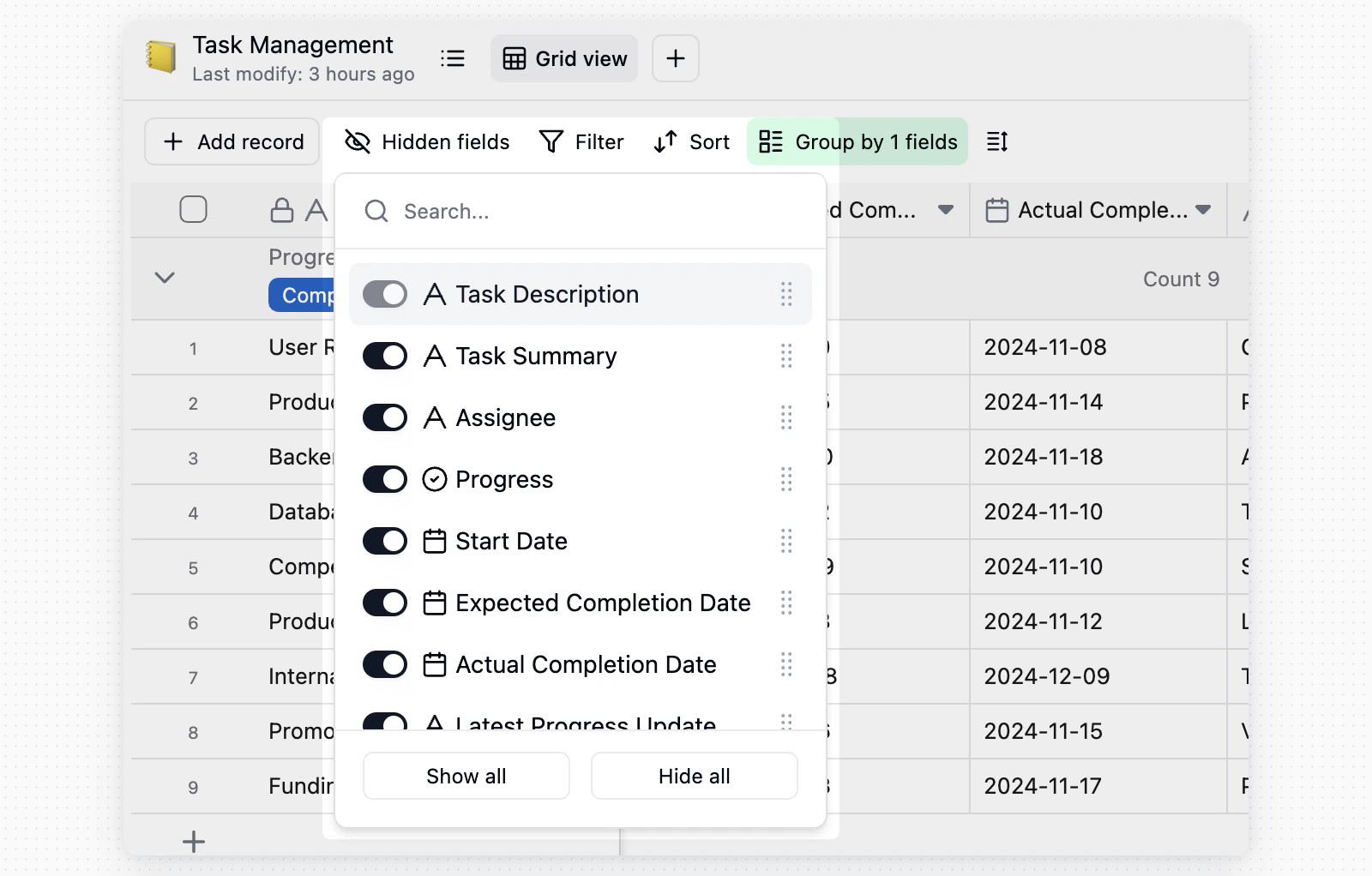
| Alanları gizleme | Araç çubuğunda **Gizli alanlar**'a tıklayın ve alanları açın veya kapatın |
| Alanları yeniden sıralama | Alan başlıklarını sola veya sağa sürükleyin |
| Alanları bulma | Tabloda çok sayıda alan olduğunda gizli alanlar panelinde alan adlarını arayın |
Gizli alanlar yalnızca geçerli görünümü değiştirir. Alanları veya kayıt verilerini silmez.
### Satır Yüksekliğini ve Alan Adı Yüksekliğini Ayarlama
Tablo görünümünün görüntü yoğunluğunu ayarlamak için araç çubuğunda **Satır yüksekliği**'ne tıklayın.
| İşlem | Açıklama |
| ------------------------- | ------------------------------------------------------------------------------ |
| Alanları gizleme | Araç çubuğunda **Gizli alanlar**'a tıklayın ve alanları açın veya kapatın |
| Alanları yeniden sıralama | Alan başlıklarını sola veya sağa sürükleyin |
| Alanları bulma | Tabloda çok sayıda alan olduğunda gizli alanlar panelinde alan adlarını arayın |
Gizli alanlar yalnızca geçerli görünümü değiştirir. Alanları veya kayıt verilerini silmez.
### Satır Yüksekliğini ve Alan Adı Yüksekliğini Ayarlama
Tablo görünümünün görüntü yoğunluğunu ayarlamak için araç çubuğunda **Satır yüksekliği**'ne tıklayın.
 * **Satır yüksekliği**: Kayıt satırlarının yüksekliğini ayarlamak için Kısa, Orta, Uzun veya Çok uzun seçeneklerinden birini belirleyin.
* **Alan adı**: Tablo başlığındaki sütun adlarının görüntü yüksekliğini denetlemek için 1 satır, 2 satır veya 3 satır seçeneklerinden birini belirleyin.
### Sütunları Sabitleme
Bir tabloda çok sayıda alan olduğunda, yatay kaydırma sırasında görünür kalmaları için önemli sütunları sabitleyin.
* **Satır yüksekliği**: Kayıt satırlarının yüksekliğini ayarlamak için Kısa, Orta, Uzun veya Çok uzun seçeneklerinden birini belirleyin.
* **Alan adı**: Tablo başlığındaki sütun adlarının görüntü yüksekliğini denetlemek için 1 satır, 2 satır veya 3 satır seçeneklerinden birini belirleyin.
### Sütunları Sabitleme
Bir tabloda çok sayıda alan olduğunda, yatay kaydırma sırasında görünür kalmaları için önemli sütunları sabitleyin.
 * Sol tarafındaki sütunları sabitlemek için sabitleme ayırıcısını sürükleyin.
 * Bir alan başlığına sağ tıklayın ve bu alanı ve solundaki tüm alanları sabitlemek için **Bu alana kadar sabitle**'yi seçin.
* Teable, sabitlenen sütunların sağında kaydırılabilir bir alan bırakır. Geçerli pencere çok darsa **Bu alana kadar sabitle** devre dışı kalır veya Teable **Geçerli pencere çok dar olduğundan bu alana kadar sabitlenemiyor** mesajını gösterir. Pencereyi genişletin ya da daha az sütun sabitleyin.
## Verileri Düzenleme ve İnceleme
### Düzenleme ve Toplu Çalışma
* **Hücre düzenleme**: Herhangi bir hücreye tıklayın ve içerik girin veya mevcut içeriği değiştirin.
* **Uzun içeriği görüntüleme**: Tam içeriği açmak için hücreye çift tıklayın ya da hücreyi seçip Boşluk tuşuna basın.
* **Sürükleyerek doldurma**: Değerleri aşağı doğru kopyalamak için seçili hücrenin sağ alt köşesindeki doldurma tutamacını sürükleyin.
### Seçim İstatistikleri
* Bir alan başlığına sağ tıklayın ve bu alanı ve solundaki tüm alanları sabitlemek için **Bu alana kadar sabitle**'yi seçin.
* Teable, sabitlenen sütunların sağında kaydırılabilir bir alan bırakır. Geçerli pencere çok darsa **Bu alana kadar sabitle** devre dışı kalır veya Teable **Geçerli pencere çok dar olduğundan bu alana kadar sabitlenemiyor** mesajını gösterir. Pencereyi genişletin ya da daha az sütun sabitleyin.
## Verileri Düzenleme ve İnceleme
### Düzenleme ve Toplu Çalışma
* **Hücre düzenleme**: Herhangi bir hücreye tıklayın ve içerik girin veya mevcut içeriği değiştirin.
* **Uzun içeriği görüntüleme**: Tam içeriği açmak için hücreye çift tıklayın ya da hücreyi seçip Boşluk tuşuna basın.
* **Sürükleyerek doldurma**: Değerleri aşağı doğru kopyalamak için seçili hücrenin sağ alt köşesindeki doldurma tutamacını sürükleyin.
### Seçim İstatistikleri
 Bir hücre aralığı seçtiğinizde Teable, sayısal değerler için **Ortalama**, **Dolu** ve **Toplam** bilgilerini gösterir. Tutarları, adetleri ve puanları hızla kontrol etmek için bunu kullanabilirsiniz.
### Hesaplanan Alan Etkinliğini İzleme
Hesaplanan bir alan bekliyorsa, hesaplanıyorsa veya başarısız olduysa geçerli tablonun durumunu görmek için Izgara araç çubuğunun sağ tarafındaki hesaplama etkinliği göstergesine tıklayın.
| Durum | Görebilecekleriniz |
| ---------------- | ------------------------------------------ |
| **Hesaplanıyor** | Etkilenen kayıtlar ve hesaplama ilerlemesi |
| **Bekliyor** | Hesaplama için sıraya alınan alanlar |
| **Başarısız** | En son hesaplama hatası |
Hesaplanan bir değer hücrenin barındırabileceği boyutu aşarsa alan, denenen ve izin verilen en yüksek boyutla birlikte `Hesaplanan hücre değeri çok büyük` hatasını bildirir. Sınır, hesaplanan hücre başına 256 KB'dir. Tablonun geri kalanı hesaplanmaya devam eder ve hücre önceki değerini korur; böylece değer uygun boyuta geldiğinde alan bir sonraki yazma işleminde yeniden hesaplanır.
Tek bir metin parçası veya sayı nadiren 256 KB'ye ulaşır. Bu sınıra genellikle bir kayıt çok sayıda başka kayda bağlandığında ve bir Arama ya da Toplama alanı bunların tüm uzun metinlerini tek bir hücreye çektiğinde ulaşılır. Örneğin, her biri birkaç yüz sözcük not içeren 500 takip kaydına sahip bir müşteri için tüm notlar arandığında sınır aşılır.
Çözüm, ayrıntıları hücrenin dışında tutmaktır: bağlı kayıtları saymak veya toplamak için bir Toplama alanı kullanın ya da durum veya sayı gibi daha kısa bir alanı arayın. İçeriğin tamamını okumanız gerektiğinde bağlı tabloyu açın.
## Notlar
* Gizli alanlar, sıralama, filtreleme, gruplama ve benzeri ayarlar yalnızca geçerli görünüme uygulanır.
* Yapılandırmanın yanlışlıkla değiştirilmesini önlemek için görünümü kilitleyin. Yalnızca izni olan kullanıcılar kilidi açabilir veya görünümü değiştirebilir.
Bir hücre aralığı seçtiğinizde Teable, sayısal değerler için **Ortalama**, **Dolu** ve **Toplam** bilgilerini gösterir. Tutarları, adetleri ve puanları hızla kontrol etmek için bunu kullanabilirsiniz.
### Hesaplanan Alan Etkinliğini İzleme
Hesaplanan bir alan bekliyorsa, hesaplanıyorsa veya başarısız olduysa geçerli tablonun durumunu görmek için Izgara araç çubuğunun sağ tarafındaki hesaplama etkinliği göstergesine tıklayın.
| Durum | Görebilecekleriniz |
| ---------------- | ------------------------------------------ |
| **Hesaplanıyor** | Etkilenen kayıtlar ve hesaplama ilerlemesi |
| **Bekliyor** | Hesaplama için sıraya alınan alanlar |
| **Başarısız** | En son hesaplama hatası |
Hesaplanan bir değer hücrenin barındırabileceği boyutu aşarsa alan, denenen ve izin verilen en yüksek boyutla birlikte `Hesaplanan hücre değeri çok büyük` hatasını bildirir. Sınır, hesaplanan hücre başına 256 KB'dir. Tablonun geri kalanı hesaplanmaya devam eder ve hücre önceki değerini korur; böylece değer uygun boyuta geldiğinde alan bir sonraki yazma işleminde yeniden hesaplanır.
Tek bir metin parçası veya sayı nadiren 256 KB'ye ulaşır. Bu sınıra genellikle bir kayıt çok sayıda başka kayda bağlandığında ve bir Arama ya da Toplama alanı bunların tüm uzun metinlerini tek bir hücreye çektiğinde ulaşılır. Örneğin, her biri birkaç yüz sözcük not içeren 500 takip kaydına sahip bir müşteri için tüm notlar arandığında sınır aşılır.
Çözüm, ayrıntıları hücrenin dışında tutmaktır: bağlı kayıtları saymak veya toplamak için bir Toplama alanı kullanın ya da durum veya sayı gibi daha kısa bir alanı arayın. İçeriğin tamamını okumanız gerektiğinde bağlı tabloyu açın.
## Notlar
* Gizli alanlar, sıralama, filtreleme, gruplama ve benzeri ayarlar yalnızca geçerli görünüme uygulanır.
* Yapılandırmanın yanlışlıkla değiştirilmesini önlemek için görünümü kilitleyin. Yalnızca izni olan kullanıcılar kilidi açabilir veya görünümü değiştirebilir.