> ## Documentation Index
> Fetch the complete documentation index at: https://help.teable.ai/llms.txt
> Use this file to discover all available pages before exploring further.
# Abone Olma ve Lisansı Etkinleştirme
> Teable'ın kendi sunucunuzda barındırılan sürümü için lisans satın almayı, abone olmayı ve lisansı etkinleştirmeyi öğrenin. Lisans anahtarınızı alın ve kendi sunucunuzdaki dağıtımınızın ücretli özelliklerini kullanıma açın.
Bu kılavuz, Teable'ın kendi sunucunuzda barındırılan planlarından birine abone olma ve lisansınızı etkinleştirme sürecinde size yol gösterecektir.
## Genel Bakış
Teable, kendi sunucunuzdaki dağıtımlar için her biri farklı özelliklere sahip çeşitli planlar sunar. Bu özellikleri kullanıma açmak için önce Teable'ı yüklemeniz, Örnek Kimliğinizi almanız, bir plana abone olmanız ve ardından örneğinizi lisans anahtarıyla etkinleştirmeniz gerekir.
## 1. Adım: Teable'ı Yükleme
Bir plana abone olmadan önce Teable'ın sunucunuza yüklenmiş ve çalışıyor olması gerekir.
Teable'ı henüz yüklemediyseniz aşağıdaki yükleme kılavuzlarından birini izleyin:
* [Docker Dağıtımı](/tr/deploy/docker) (Hızlı kurulum için önerilir)
* [Tüm özelliklere sahip platform](/tr/deploy/architecture) (AI özellikleri ve App Builder; Docker veya Kubernetes)
Sonraki adımlara geçmeden önce Teable örneğinizin çalışır durumda olduğundan emin olun.
## 2. Adım: Yönetici Paneline Erişme
Teable'ı başarıyla yükledikten sonra:
1. Kendi sunucunuzda barındırılan Teable örneğinizde oturum açın
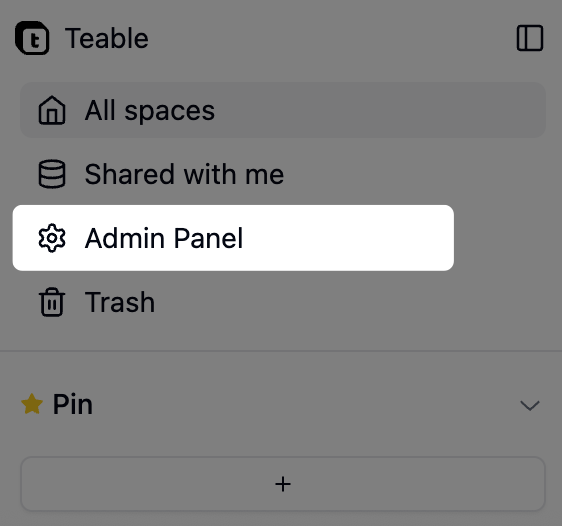
2. **Yönetici Paneline** gidin
3. Yönetici Paneline kullanıcı menüsünden erişebilirsiniz
Örneği ilk kez açıyorsanız önce örnek URL'sinden kaydolun. Teable varsayılan bir yönetici hesabı sağlamaz; ilk kaydolan kullanıcı örnek yöneticisi olur.
 ## 3. Adım: Örnek Kimliğinizi Kopyalama
Benzersiz Örnek Kimliğinizi bulmak için Yönetici Panelindeki **Kendi Sunucunuzda Barındırma Lisansı** bölümüne gidin:
1. **Yönetici Paneli** → **Kendi Sunucunuzda Barındırma Lisansı** bölümüne gidin
2. Örnek Kimliğinizi kopyalamak için **Kopyala** düğmesine tıklayın
3. Bu Örnek Kimliğini hazır tutun; abonelik sürecinde gerekli olacaktır
## 3. Adım: Örnek Kimliğinizi Kopyalama
Benzersiz Örnek Kimliğinizi bulmak için Yönetici Panelindeki **Kendi Sunucunuzda Barındırma Lisansı** bölümüne gidin:
1. **Yönetici Paneli** → **Kendi Sunucunuzda Barındırma Lisansı** bölümüne gidin
2. Örnek Kimliğinizi kopyalamak için **Kopyala** düğmesine tıklayın
3. Bu Örnek Kimliğini hazır tutun; abonelik sürecinde gerekli olacaktır

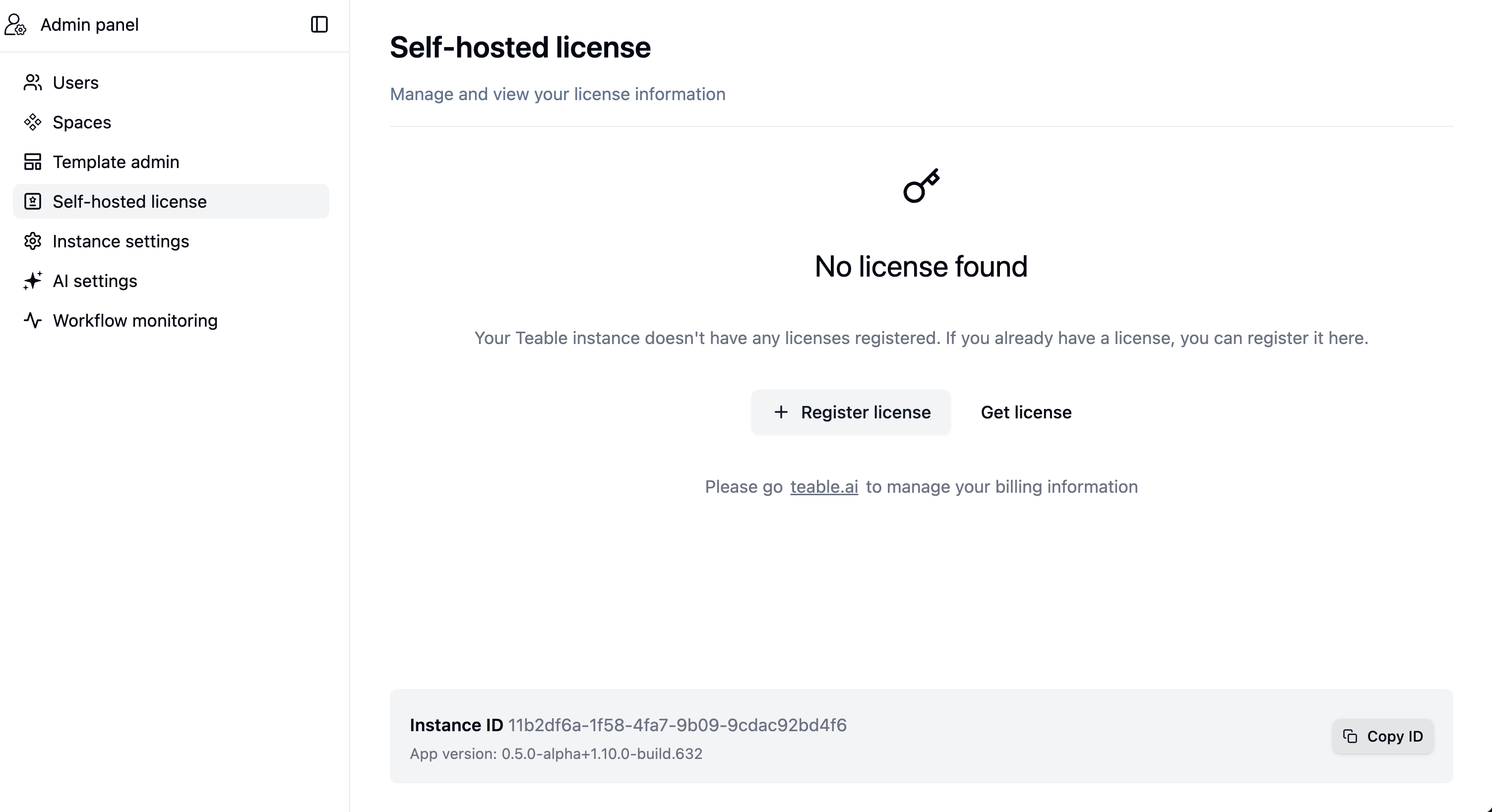 Örnek Kimliğiniz, kendi sunucunuzdaki kurulumunuza ait benzersiz tanımlayıcıdır. Lisansınızı belirli örneğinize bağlamak için gereklidir.
## 4. Adım: Bir Plana Abone Olma
Örnek Kimliğinizi aldıktan sonra abonelik işlemine geçebilirsiniz:
1. [Teable Kendi Sunucunuzda Barındırma Fiyatlandırma Sayfasını](https://app.teable.ai/public/pricing?host=self-hosted) ziyaret edin
2. Farklı planlardaki özellikleri karşılaştırın
3. Gereksinimlerinizi karşılayan planı seçin
4. Abonelik işlemini tamamlayın
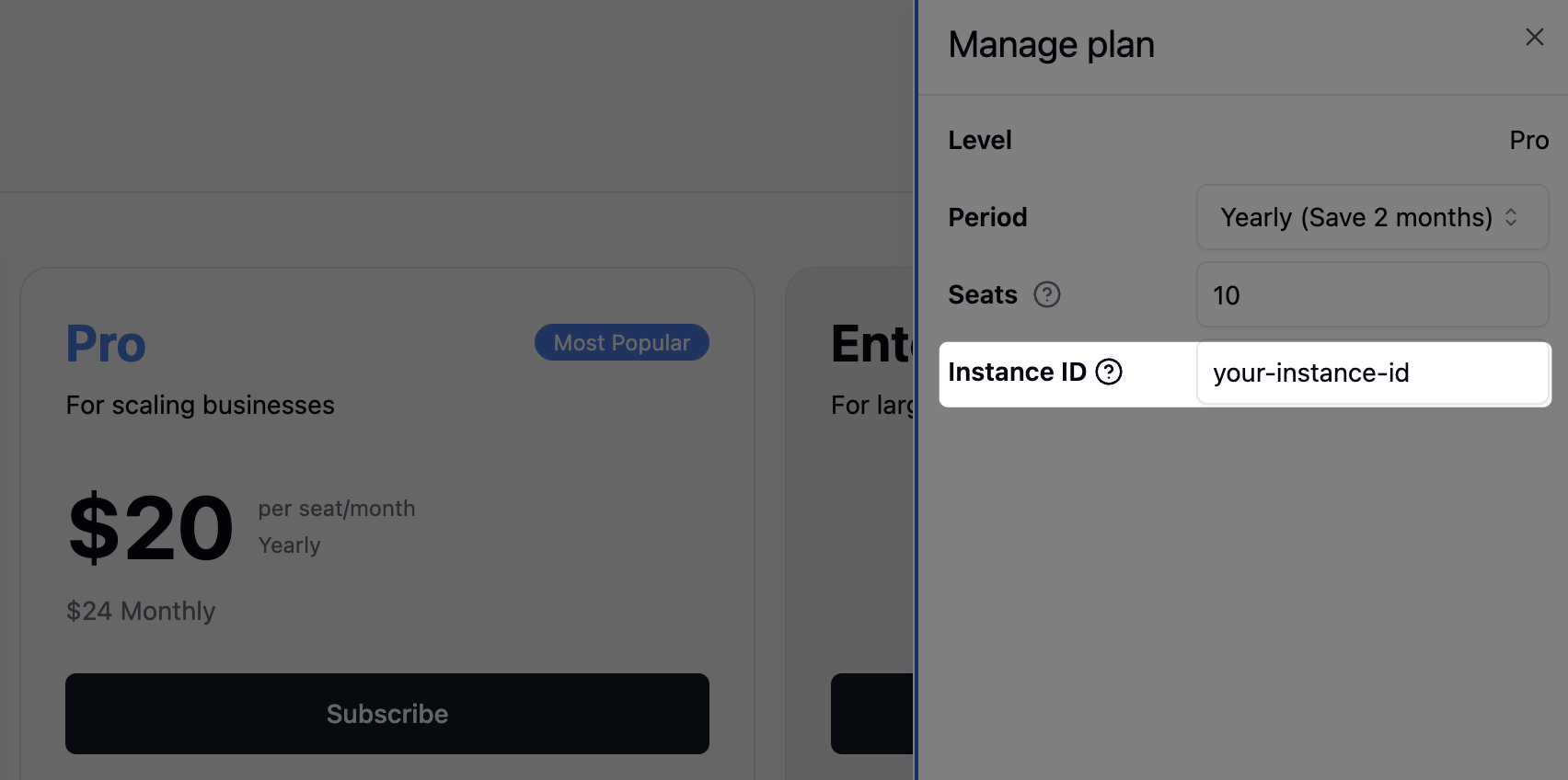
5. Abonelik sırasında **Örnek Kimliğinizi** girmeniz istenir
Örnek Kimliğiniz, kendi sunucunuzdaki kurulumunuza ait benzersiz tanımlayıcıdır. Lisansınızı belirli örneğinize bağlamak için gereklidir.
## 4. Adım: Bir Plana Abone Olma
Örnek Kimliğinizi aldıktan sonra abonelik işlemine geçebilirsiniz:
1. [Teable Kendi Sunucunuzda Barındırma Fiyatlandırma Sayfasını](https://app.teable.ai/public/pricing?host=self-hosted) ziyaret edin
2. Farklı planlardaki özellikleri karşılaştırın
3. Gereksinimlerinizi karşılayan planı seçin
4. Abonelik işlemini tamamlayın
5. Abonelik sırasında **Örnek Kimliğinizi** girmeniz istenir
 6. Abonelik başarıyla tamamlandıktan sonra bir **Lisans Anahtarı** alırsınız
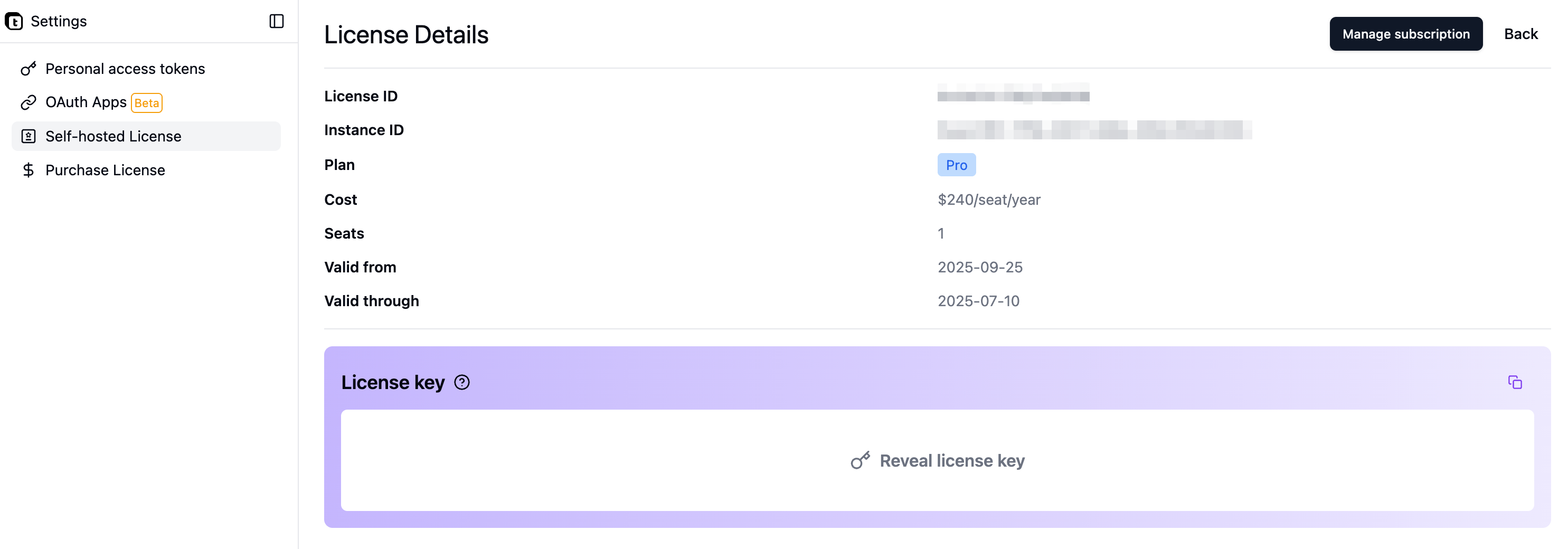 Abonelikten hemen sonra Lisans Anahtarınızı kopyaladığınızdan emin olun. Sonraki adımda bu anahtara ihtiyacınız olacaktır.
## 5. Adım: Lisansınızı Etkinleştirme
Lisans Anahtarınızı aldıktan sonra etkinleştirmek için Teable örneğinize dönün:
1. Kendi sunucunuzda barındırılan Teable örneğinizdeki **Yönetici Paneline** dönün
2. **Kendi Sunucunuzda Barındırma Lisansı** bölümüne gidin
3. **Lisans Anahtarınızı** etkinleştirme Alanına yapıştırın
4. Etkinleştirme düğmesine tıklayın
5. Onay mesajını bekleyin
Abonelikten hemen sonra Lisans Anahtarınızı kopyaladığınızdan emin olun. Sonraki adımda bu anahtara ihtiyacınız olacaktır.
## 5. Adım: Lisansınızı Etkinleştirme
Lisans Anahtarınızı aldıktan sonra etkinleştirmek için Teable örneğinize dönün:
1. Kendi sunucunuzda barındırılan Teable örneğinizdeki **Yönetici Paneline** dönün
2. **Kendi Sunucunuzda Barındırma Lisansı** bölümüne gidin
3. **Lisans Anahtarınızı** etkinleştirme Alanına yapıştırın
4. Etkinleştirme düğmesine tıklayın
5. Onay mesajını bekleyin
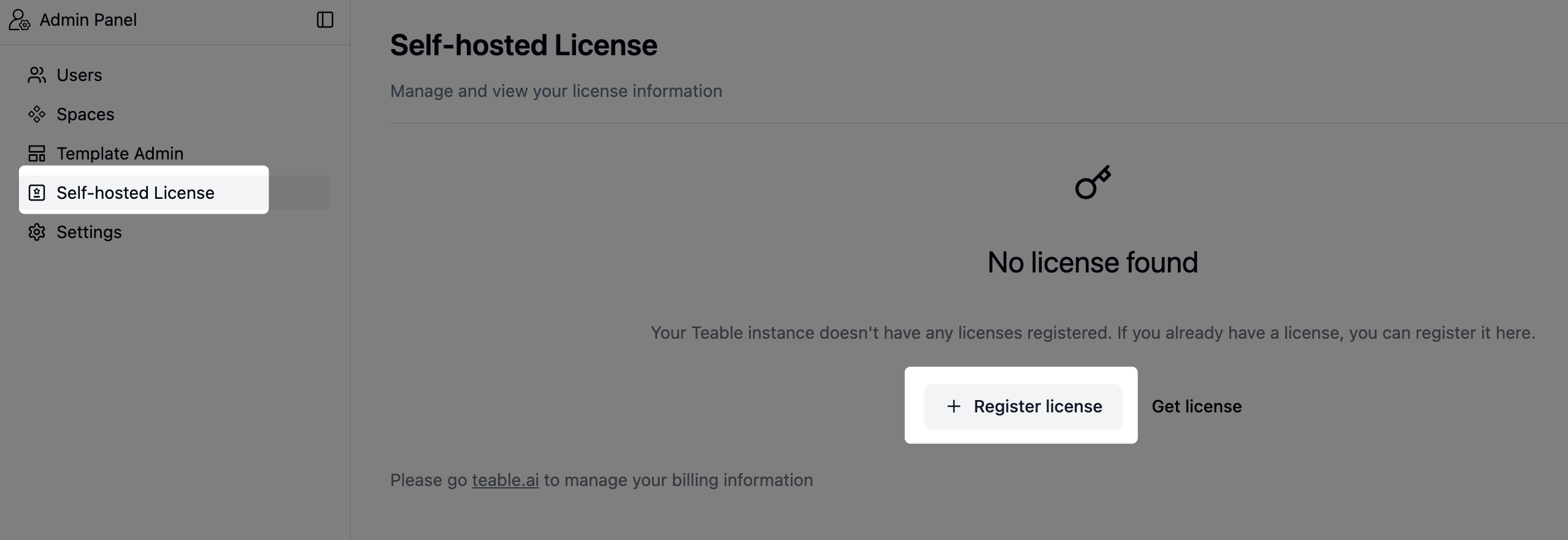 Başarıyla etkinleştirildikten sonra örneğiniz, abone olduğunuz plana dahil olan tüm özelliklere hemen erişebilir.
## 6. Adım: Lisansınızı Yönetme
Lisanslarınızı istediğiniz zaman görüntüleyip yönetebilirsiniz:
* [Lisans Yönetimi Sayfasını](https://app.teable.ai/setting/license) ziyaret edin
* Burada şunları yapabilirsiniz:
* Etkin lisanslarınızın tamamını görüntüleme
* Lisansların sona erme tarihlerini kontrol etme
* Lisanslarınızı yenileme veya yükseltme
* Kullanım ayrıntılarını görüntüleme
* Birden fazla örneğiniz varsa bunları yönetme
## Lisansınızı Otomatik Yenileme
**Yönetici Paneli** → **Kendi Sunucunuzda Barındırma Lisansı** bölümünde lisans kaydederken veya güncellerken, örneğiniz Teable lisans sunucusuna erişebiliyorsa **Otomatik yenileme** seçeneğini açın: Teable ayarı kaydetmeden önce bağlantıyı test eder, her faturalandırma döneminden sonra lisansı yeniler, yenileme başarısız olursa yöneticilere **Yeniden dene** düğmesi içeren bir başlık şeridi gösterir ve örnek Teable Cloud'a erişemediğinde yine elle güncelleme yapılmasını gerektirir.
## Sık Sorulan Sorular
Hayır, Örnek Kimliğiniz uygulama güncellemeleri boyunca değişmeden kalır. Kendi sunucunuzdaki kurulumunuza ait kalıcı bir tanımlayıcıdır.
Ortamları taşırken eksiksiz bir veritabanı taşıması gerçekleştirin. Örnek Kimliği veritabanında saklandığından bu işlem onun değişmeden kalmasını sağlar. PostgreSQL veritabanınızın tamamını yeni ortama taşımanız yeterlidir.
Ücretli bir planda **faturalandırılabilir kullanıcı sayınız** abone olunan koltuk sayısını aşarsa kullanım kısıtlanır ve kullanıcılar özelliklere erişmeye çalışırken engelleyici bildirimler alır. Tüm işlevleri geri yüklemek için aboneliğinizi daha fazla koltuğu kapsayacak şekilde yükseltmeniz gerekir.
**Faturalandırılabilir kullanıcılar** **örnek düzeyinde** sayılır ve **Editör** veya daha yüksek role (Sahip, Oluşturucu, Editör) sahip kullanıcıları içerir. **Yorumcu** veya **Görüntüleyici** (Salt okunur) rollerindeki kullanıcılar ücretsizdir ve koltuk sınırınıza dahil edilmez.
Yöneticiler, kullanıcıların faturalandırılabilir işbirlikçiler ekleyen Alanlar oluşturmasını önlemek için **Yönetici Paneli** → **Örnek ayarları** bölümündeki "Herkesin yeni Alan oluşturmasına izin ver" seçeneğini devre dışı bırakabilir.
Aboneliğinizin süresi dolduğunda Teable örneğiniz temel sürüme döner. Ancak tüm verileriniz korunur ve güvende kalır. Aboneliğinizi yenileyip yeniden etkinleştirdiğinizde tüm ücretli özellikler hemen geri yüklenir.
Teable, abonelik sona erdikten sonra 7 günlük ek süre sunar. Bu ek süre boyunca:
* Tüm özellikler eksiksiz çalışmaya devam eder
* Yöneticiler e-posta hatırlatmaları alır
* Hizmet kesintisi olmadan yenileme yapmak için zamanınız olur
Ücretli özelliklere kesintisiz erişim sağlamak için ek süre sona ermeden yenilemenizi öneririz.
Docker Compose dağıtımlarında birkaç yedekleme seçeneğiniz vardır:
**1. Seçenek: Tam Sanal Makine Yedeği** (Kolaylık için önerilir)
* Teable'ı barındıran sanal makinenin tamamını düzenli olarak yedekleyin
* Sistemin eksiksiz kurtarılmasını sağlar
**2. Seçenek: Docker Birimi Yedeği**
* `docker-compose.yaml` dosyanızda tanımlanan tüm Docker birimlerini yedekleyin
* Birimleri listelemek için `docker volume ls` kullanın
* `docker run --rm -v :/data -v $(pwd):/backup alpine tar czf /backup/.tar.gz /data` komutunu kullanın
**3. Seçenek: Bileşen Düzeyinde Yedekleme** (Ayrıntılı denetim için önerilir)
* **PostgreSQL veritabanı**: `pg_dump` kullanarak yedekleyin (tüm Tablo verilerini içerir)
```bash theme={null}
docker exec teable-db pg_dump -U teable teable > backup.sql
```
* **Redis veritabanı**: RDB dosyasını yedekleyin (otomasyon kuyruğu verilerini içerir)
```bash theme={null}
docker exec teable-cache redis-cli --rdb /data/dump.rdb
```
* **Veri dizini**: `teable-data` birimini yedekleyin (tüm ek dosyalarını içerir)
Üretim ortamlarında saklama politikalarıyla birlikte otomatik günlük yedeklemeler yapılandırmanızı öneririz.
## Sorun Giderme
Lisans etkinleştirme başarısız olursa şunları kontrol edin:
* Lisans Anahtarının fazladan boşluk olmadan doğru şekilde kopyalandığını
* Lisansın süresinin dolmadığını
Sorun devam ederse [support@teable.ai](mailto:support@teable.ai) adresinden destek ekibiyle iletişime geçin.
Özellikler etkinleştirmenin hemen ardından görünmezse:
* Tarayıcınızı yenilemeyi deneyin
* Tarayıcı önbelleğinizi temizleyin
* Lisans Yönetimi Sayfasından etkinleştirme durumunu doğrulayın
* Aboneliğinizin etkin olduğunu ve süresinin dolmadığını kontrol edin
## Sonraki Adımlar
Lisansınızı etkinleştirdikten sonra şunları yapabilirsiniz:
* Planınızda bulunan ek özellikleri yapılandırma
* Ekip üyelerini ve izinleri ayarlama
* Kurumsal özellikleri keşfetme
Dağıtım ve yapılandırma hakkında daha fazla bilgi için:
* [Docker Dağıtımı](/tr/deploy/docker)
* [Ortam Yapılandırması](/tr/deploy/env)
* [E-posta Yapılandırması](/tr/deploy/email)
Başarıyla etkinleştirildikten sonra örneğiniz, abone olduğunuz plana dahil olan tüm özelliklere hemen erişebilir.
## 6. Adım: Lisansınızı Yönetme
Lisanslarınızı istediğiniz zaman görüntüleyip yönetebilirsiniz:
* [Lisans Yönetimi Sayfasını](https://app.teable.ai/setting/license) ziyaret edin
* Burada şunları yapabilirsiniz:
* Etkin lisanslarınızın tamamını görüntüleme
* Lisansların sona erme tarihlerini kontrol etme
* Lisanslarınızı yenileme veya yükseltme
* Kullanım ayrıntılarını görüntüleme
* Birden fazla örneğiniz varsa bunları yönetme
## Lisansınızı Otomatik Yenileme
**Yönetici Paneli** → **Kendi Sunucunuzda Barındırma Lisansı** bölümünde lisans kaydederken veya güncellerken, örneğiniz Teable lisans sunucusuna erişebiliyorsa **Otomatik yenileme** seçeneğini açın: Teable ayarı kaydetmeden önce bağlantıyı test eder, her faturalandırma döneminden sonra lisansı yeniler, yenileme başarısız olursa yöneticilere **Yeniden dene** düğmesi içeren bir başlık şeridi gösterir ve örnek Teable Cloud'a erişemediğinde yine elle güncelleme yapılmasını gerektirir.
## Sık Sorulan Sorular
Hayır, Örnek Kimliğiniz uygulama güncellemeleri boyunca değişmeden kalır. Kendi sunucunuzdaki kurulumunuza ait kalıcı bir tanımlayıcıdır.
Ortamları taşırken eksiksiz bir veritabanı taşıması gerçekleştirin. Örnek Kimliği veritabanında saklandığından bu işlem onun değişmeden kalmasını sağlar. PostgreSQL veritabanınızın tamamını yeni ortama taşımanız yeterlidir.
Ücretli bir planda **faturalandırılabilir kullanıcı sayınız** abone olunan koltuk sayısını aşarsa kullanım kısıtlanır ve kullanıcılar özelliklere erişmeye çalışırken engelleyici bildirimler alır. Tüm işlevleri geri yüklemek için aboneliğinizi daha fazla koltuğu kapsayacak şekilde yükseltmeniz gerekir.
**Faturalandırılabilir kullanıcılar** **örnek düzeyinde** sayılır ve **Editör** veya daha yüksek role (Sahip, Oluşturucu, Editör) sahip kullanıcıları içerir. **Yorumcu** veya **Görüntüleyici** (Salt okunur) rollerindeki kullanıcılar ücretsizdir ve koltuk sınırınıza dahil edilmez.
Yöneticiler, kullanıcıların faturalandırılabilir işbirlikçiler ekleyen Alanlar oluşturmasını önlemek için **Yönetici Paneli** → **Örnek ayarları** bölümündeki "Herkesin yeni Alan oluşturmasına izin ver" seçeneğini devre dışı bırakabilir.
Aboneliğinizin süresi dolduğunda Teable örneğiniz temel sürüme döner. Ancak tüm verileriniz korunur ve güvende kalır. Aboneliğinizi yenileyip yeniden etkinleştirdiğinizde tüm ücretli özellikler hemen geri yüklenir.
Teable, abonelik sona erdikten sonra 7 günlük ek süre sunar. Bu ek süre boyunca:
* Tüm özellikler eksiksiz çalışmaya devam eder
* Yöneticiler e-posta hatırlatmaları alır
* Hizmet kesintisi olmadan yenileme yapmak için zamanınız olur
Ücretli özelliklere kesintisiz erişim sağlamak için ek süre sona ermeden yenilemenizi öneririz.
Docker Compose dağıtımlarında birkaç yedekleme seçeneğiniz vardır:
**1. Seçenek: Tam Sanal Makine Yedeği** (Kolaylık için önerilir)
* Teable'ı barındıran sanal makinenin tamamını düzenli olarak yedekleyin
* Sistemin eksiksiz kurtarılmasını sağlar
**2. Seçenek: Docker Birimi Yedeği**
* `docker-compose.yaml` dosyanızda tanımlanan tüm Docker birimlerini yedekleyin
* Birimleri listelemek için `docker volume ls` kullanın
* `docker run --rm -v :/data -v $(pwd):/backup alpine tar czf /backup/.tar.gz /data` komutunu kullanın
**3. Seçenek: Bileşen Düzeyinde Yedekleme** (Ayrıntılı denetim için önerilir)
* **PostgreSQL veritabanı**: `pg_dump` kullanarak yedekleyin (tüm Tablo verilerini içerir)
```bash theme={null}
docker exec teable-db pg_dump -U teable teable > backup.sql
```
* **Redis veritabanı**: RDB dosyasını yedekleyin (otomasyon kuyruğu verilerini içerir)
```bash theme={null}
docker exec teable-cache redis-cli --rdb /data/dump.rdb
```
* **Veri dizini**: `teable-data` birimini yedekleyin (tüm ek dosyalarını içerir)
Üretim ortamlarında saklama politikalarıyla birlikte otomatik günlük yedeklemeler yapılandırmanızı öneririz.
## Sorun Giderme
Lisans etkinleştirme başarısız olursa şunları kontrol edin:
* Lisans Anahtarının fazladan boşluk olmadan doğru şekilde kopyalandığını
* Lisansın süresinin dolmadığını
Sorun devam ederse [support@teable.ai](mailto:support@teable.ai) adresinden destek ekibiyle iletişime geçin.
Özellikler etkinleştirmenin hemen ardından görünmezse:
* Tarayıcınızı yenilemeyi deneyin
* Tarayıcı önbelleğinizi temizleyin
* Lisans Yönetimi Sayfasından etkinleştirme durumunu doğrulayın
* Aboneliğinizin etkin olduğunu ve süresinin dolmadığını kontrol edin
## Sonraki Adımlar
Lisansınızı etkinleştirdikten sonra şunları yapabilirsiniz:
* Planınızda bulunan ek özellikleri yapılandırma
* Ekip üyelerini ve izinleri ayarlama
* Kurumsal özellikleri keşfetme
Dağıtım ve yapılandırma hakkında daha fazla bilgi için:
* [Docker Dağıtımı](/tr/deploy/docker)
* [Ortam Yapılandırması](/tr/deploy/env)
* [E-posta Yapılandırması](/tr/deploy/email)