> ## Documentation Index
> Fetch the complete documentation index at: https://help.teable.ai/llms.txt
> Use this file to discover all available pages before exploring further.
# Огляд
> Налаштуйте області доступу для різних команд в одній Базі, щоб учасники могли переглядати, редагувати або експортувати лише потрібні їм дані.
Доступно в плані Business і вище
Коли відділи продажів, фінансів, операційна команда й керівництво спільно використовують одну Базу,
дозволи визначають, хто може входити до Бази, які дані можна переглядати або редагувати,
а також чи можна імпортувати або експортувати дані. Матриця повноважень допомагає командам
зберігати дані в одному місці, водночас розмежовуючи доступ відповідно до обов’язків.
Ви можете призначати учасникам або відділам власні ролі, а потім надавати кожній ролі
доступ лише до потрібних таблиць, застосунків і робочих процесів. Для таблиць також можна
обмежити видимі Перегляди й записи, доступні для редагування поля та дозволи на імпорт або експорт.
Наприклад, відділ продажів може вести власних клієнтів, фінансовий відділ — переглядати
поля рахунків, а керівництво — бачити повний набір даних.
## Коли варто використовувати
| Сценарій | Для чого підходить |
| ----------------------------------------- | --------------------------------------------------------------------------------------------------------- |
| Доступ на рівні відділів | Відділ продажів може вести записи клієнтів, а фінансовий відділ бачить лише поля рахунків. |
| Записи за відповідальним | Торгові представники можуть переглядати й оновлювати лише призначені їм записи. |
| Обмежене введення даних | Учасники можуть створювати нові записи, не редагуючи й не видаляючи наявні. |
| Конфіденційні поля у спільній Базі | Учасники можуть переглядати записи замовлень, не бачачи полів оплати або собівартості. |
| Контрольовані застосунки й робочі процеси | Ролі можуть відкривати вибрані застосунки або робочі процеси, а недоступні вузли залишаються прихованими. |
## Як працюють дозволи
Матриця повноважень призначає доступ за ролями. Користувачі можуть отримувати дозволи
від ролей, призначених безпосередньо їм, або від ролей відділу. Якщо застосовується кілька
ролей, Teable об’єднує дозволи, надані цими ролями.
Користувачі Простору з дозволом **Менеджер** та адміністратори Матриці повноважень можуть керувати Матрицею повноважень, і її обмеження до них не застосовуються.
Список ролей містить розділи `Адміністратори` та
`Власні ролі`:
 Щоб створити власну роль, натисніть `Додати роль`. На сторінці відомостей про роль призначте
співавторів, додайте короткий опис і налаштуйте доступ до кожного вузла
Бази:
Щоб створити власну роль, натисніть `Додати роль`. На сторінці відомостей про роль призначте
співавторів, додайте короткий опис і налаштуйте доступ до кожного вузла
Бази:
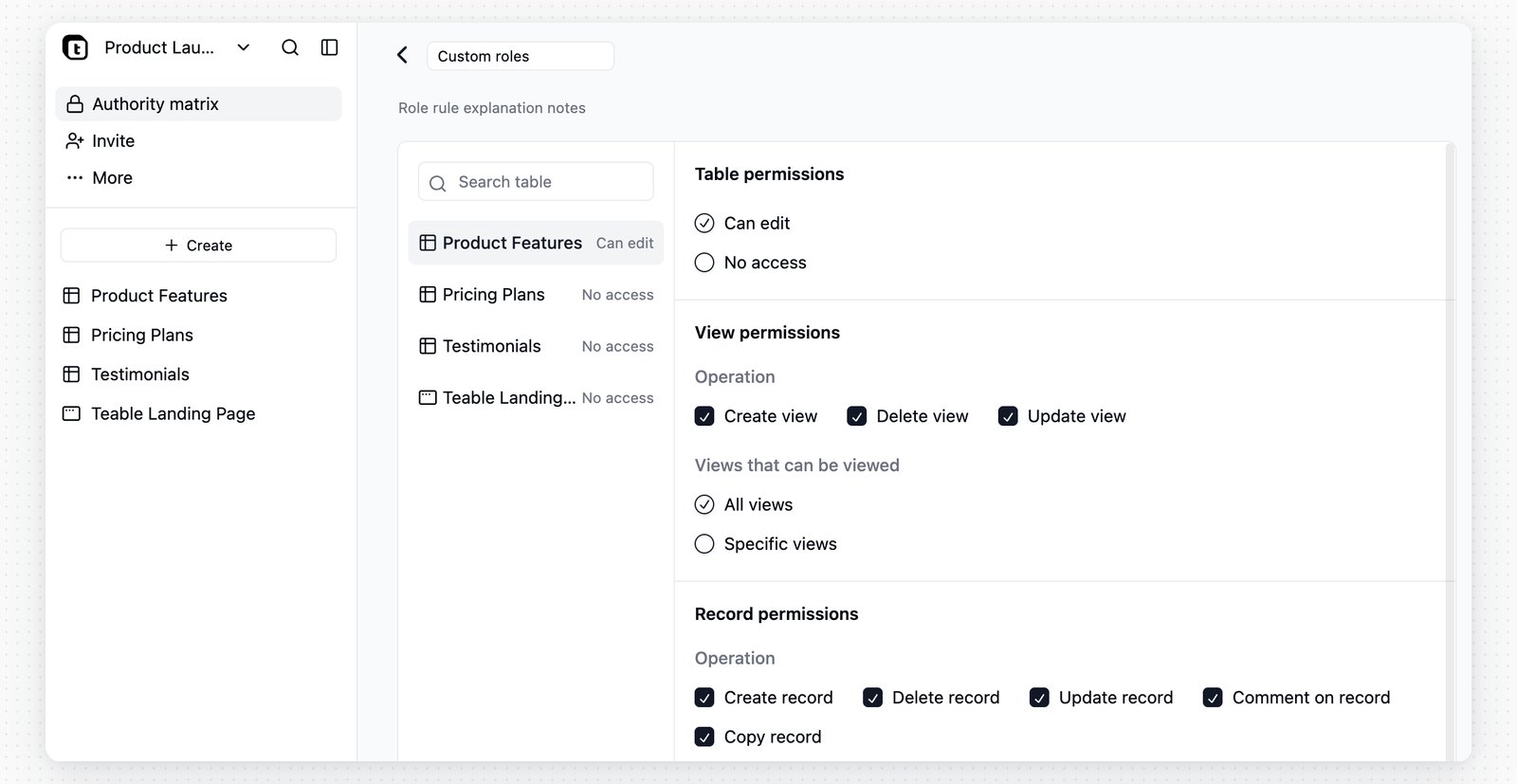 ## Налаштування доступу ролі
Кожна таблиця, застосунок і робочий процес має власне налаштування доступу.
| Тип вузла | Доступне налаштування |
| -------------- | -------------------------------------------------------------------------------------------------------------------------- |
| Таблиця | Виберіть `Можна редагувати` або `Немає доступу`. Якщо для таблиці вибрано `Можна редагувати`, налаштуйте докладні дозволи. |
| Застосунок | Виберіть `Є доступ` або `Немає доступу`. Цей параметр визначає, чи може роль відкривати застосунок. |
| Робочий процес | Виберіть `Є доступ` або `Немає доступу`. Цей параметр визначає, чи може роль відкривати робочий процес. |
| Папка | Папки відображаються для навігації. Якщо жоден дочірній вузол недоступний, папку буде приховано для ролі. |
Щоб налаштувати докладні дозволи на Перегляди, записи, поля й інші елементи таблиці, спочатку встановіть для
таблиці значення `Можна редагувати`. Таблиця зі значенням `Немає доступу` прихована від учасників
із цією роллю.
## Дозволи таблиці
Якщо для таблиці встановлено `Можна редагувати`, налаштуйте такі області дозволів:
| Область дозволів | Що вона контролює |
| ---------------------------- | -------------------------------------------------------------------------------------------------------------------------------------------------------------- |
| Дозволи Перегляду | Чи може роль створювати, оновлювати або видаляти Перегляди, а також переглядати `Усі Перегляди` або лише `Певні Перегляди`. |
| Дозволи записів | Чи може роль створювати, оновлювати, видаляти, коментувати або копіювати записи. Видимими можуть бути `Усі записи` або записи, що відповідають умовам фільтра. |
| Дозволи полів | Чи може роль переглядати, оновлювати або створювати значення в певних полях. Основне поле має залишатися видимим. |
| Дозволи на імпорт та експорт | Чи може роль імпортувати дані в таблицю або експортувати дані таблиці. |
## Налаштування доступу ролі
Кожна таблиця, застосунок і робочий процес має власне налаштування доступу.
| Тип вузла | Доступне налаштування |
| -------------- | -------------------------------------------------------------------------------------------------------------------------- |
| Таблиця | Виберіть `Можна редагувати` або `Немає доступу`. Якщо для таблиці вибрано `Можна редагувати`, налаштуйте докладні дозволи. |
| Застосунок | Виберіть `Є доступ` або `Немає доступу`. Цей параметр визначає, чи може роль відкривати застосунок. |
| Робочий процес | Виберіть `Є доступ` або `Немає доступу`. Цей параметр визначає, чи може роль відкривати робочий процес. |
| Папка | Папки відображаються для навігації. Якщо жоден дочірній вузол недоступний, папку буде приховано для ролі. |
Щоб налаштувати докладні дозволи на Перегляди, записи, поля й інші елементи таблиці, спочатку встановіть для
таблиці значення `Можна редагувати`. Таблиця зі значенням `Немає доступу` прихована від учасників
із цією роллю.
## Дозволи таблиці
Якщо для таблиці встановлено `Можна редагувати`, налаштуйте такі області дозволів:
| Область дозволів | Що вона контролює |
| ---------------------------- | -------------------------------------------------------------------------------------------------------------------------------------------------------------- |
| Дозволи Перегляду | Чи може роль створювати, оновлювати або видаляти Перегляди, а також переглядати `Усі Перегляди` або лише `Певні Перегляди`. |
| Дозволи записів | Чи може роль створювати, оновлювати, видаляти, коментувати або копіювати записи. Видимими можуть бути `Усі записи` або записи, що відповідають умовам фільтра. |
| Дозволи полів | Чи може роль переглядати, оновлювати або створювати значення в певних полях. Основне поле має залишатися видимим. |
| Дозволи на імпорт та експорт | Чи може роль імпортувати дані в таблицю або експортувати дані таблиці. |
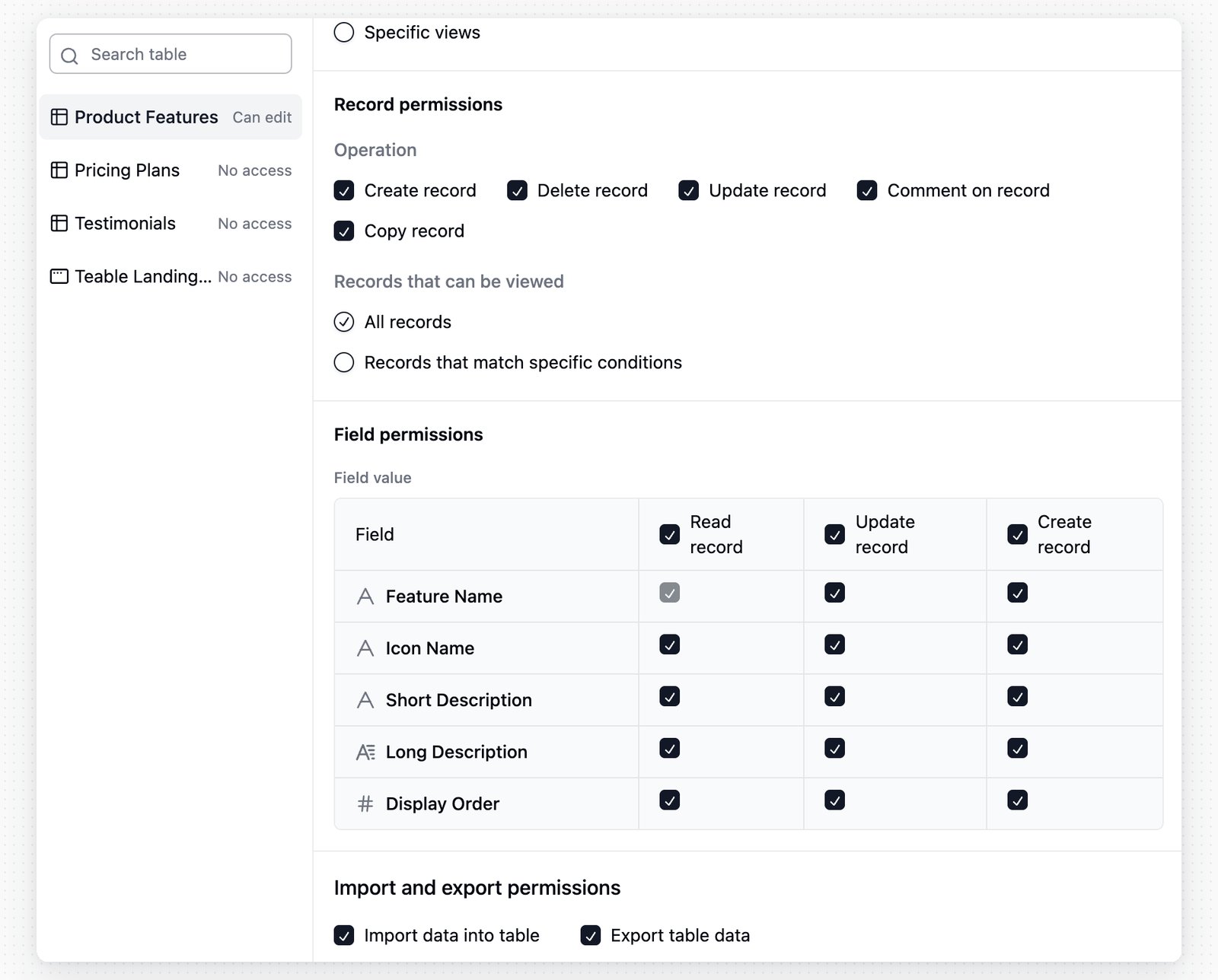 Фільтри записів добре підходять для областей доступу, що залежать від відповідального, відділу
або подібних полів. Наприклад, умова `Відповідальний за продаж` `є`
`поточним користувачем` дає кожному продавцеві змогу бачити лише власні записи. Дозволи
полів можуть додатково приховувати або блокувати конфіденційні значення полів у записах,
до яких роль має доступ.
## Стандартна роль
Фільтри записів добре підходять для областей доступу, що залежать від відповідального, відділу
або подібних полів. Наприклад, умова `Відповідальний за продаж` `є`
`поточним користувачем` дає кожному продавцеві змогу бачити лише власні записи. Дозволи
полів можуть додатково приховувати або блокувати конфіденційні значення полів у записах,
до яких роль має доступ.
## Стандартна роль
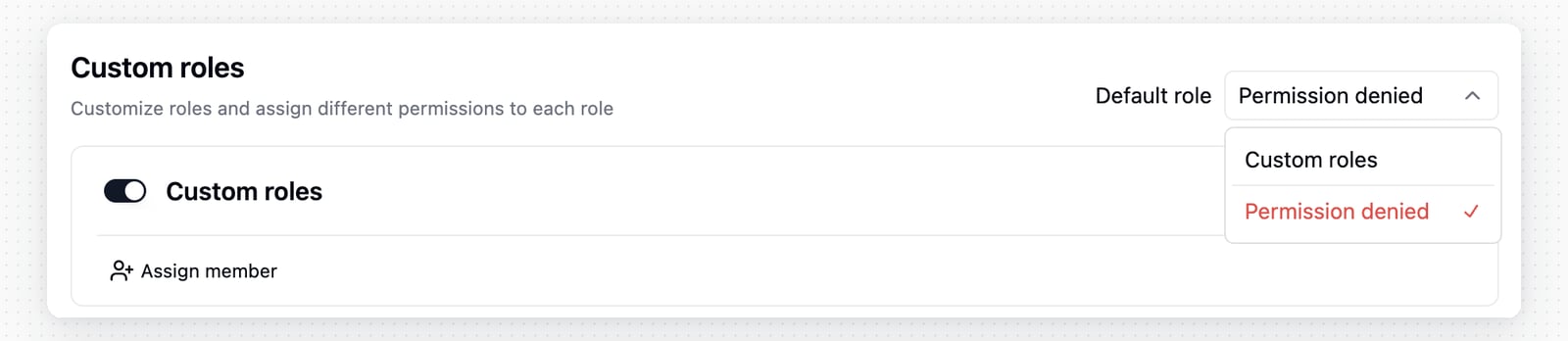 Використовуйте `Стандартну роль` для учасників, яким не призначено жодної власної ролі. Можна
вибрати ввімкнену власну роль або `Доступ заборонено`, щоб ці
учасники не мали доступу до вмісту, контрольованого Матрицею повноважень.
## Примітки
* Після ввімкнення Матриці повноважень її обмеження застосовуються до користувачів, чий дозвіл Простору нижчий за
`Менеджер`, якщо їх не додано як адміністраторів Матриці повноважень.
* Користувача, який вмикає Матрицю повноважень, автоматично додають до
`Адміністраторів`.
* Нові власні ролі вмикаються після створення через `Додати роль`, але для кожної
таблиці, застосунку й робочого процесу все одно потрібно окремо налаштувати доступ.
* Таблиця зі значенням `Немає доступу` для певної ролі прихована від цієї ролі, навіть якщо
її докладні дозволи було змінено раніше.
* Призначення ролі через `Додати користувача` або `Додати з організації` може додати вибраних
учасників або відділи як співавторів Бази. Після цього Матриця повноважень
звужує їхній доступ усередині Бази.
Докладніше про базові рівні дозволів Простору й Бази див. у розділі [Дозволи для співпраці](/uk/basic/space/space-permission).
Використовуйте `Стандартну роль` для учасників, яким не призначено жодної власної ролі. Можна
вибрати ввімкнену власну роль або `Доступ заборонено`, щоб ці
учасники не мали доступу до вмісту, контрольованого Матрицею повноважень.
## Примітки
* Після ввімкнення Матриці повноважень її обмеження застосовуються до користувачів, чий дозвіл Простору нижчий за
`Менеджер`, якщо їх не додано як адміністраторів Матриці повноважень.
* Користувача, який вмикає Матрицю повноважень, автоматично додають до
`Адміністраторів`.
* Нові власні ролі вмикаються після створення через `Додати роль`, але для кожної
таблиці, застосунку й робочого процесу все одно потрібно окремо налаштувати доступ.
* Таблиця зі значенням `Немає доступу` для певної ролі прихована від цієї ролі, навіть якщо
її докладні дозволи було змінено раніше.
* Призначення ролі через `Додати користувача` або `Додати з організації` може додати вибраних
учасників або відділи як співавторів Бази. Після цього Матриця повноважень
звужує їхній доступ усередині Бази.
Докладніше про базові рівні дозволів Простору й Бази див. у розділі [Дозволи для співпраці](/uk/basic/space/space-permission).