> ## Documentation Index
> Fetch the complete documentation index at: https://help.teable.ai/llms.txt
> Use this file to discover all available pages before exploring further.
# Коментарі
> Починайте обговорення в записах, згадуйте колег через @ і додавайте контекст до певних даних.
Коментарі належать певним записам. Учасники команди можуть обговорювати питання, додавати матеріали, пояснювати причини змін і зберігати контекст разом із даними, а не розпорошувати його між чатами.
Використання коментарів
### Відкриття коментарів
 Відкрийте картку відомостей про будь-який запис, а потім натисніть піктограму **Коментарі** у верхньому правому куті, щоб відкрити бічну панель коментарів.
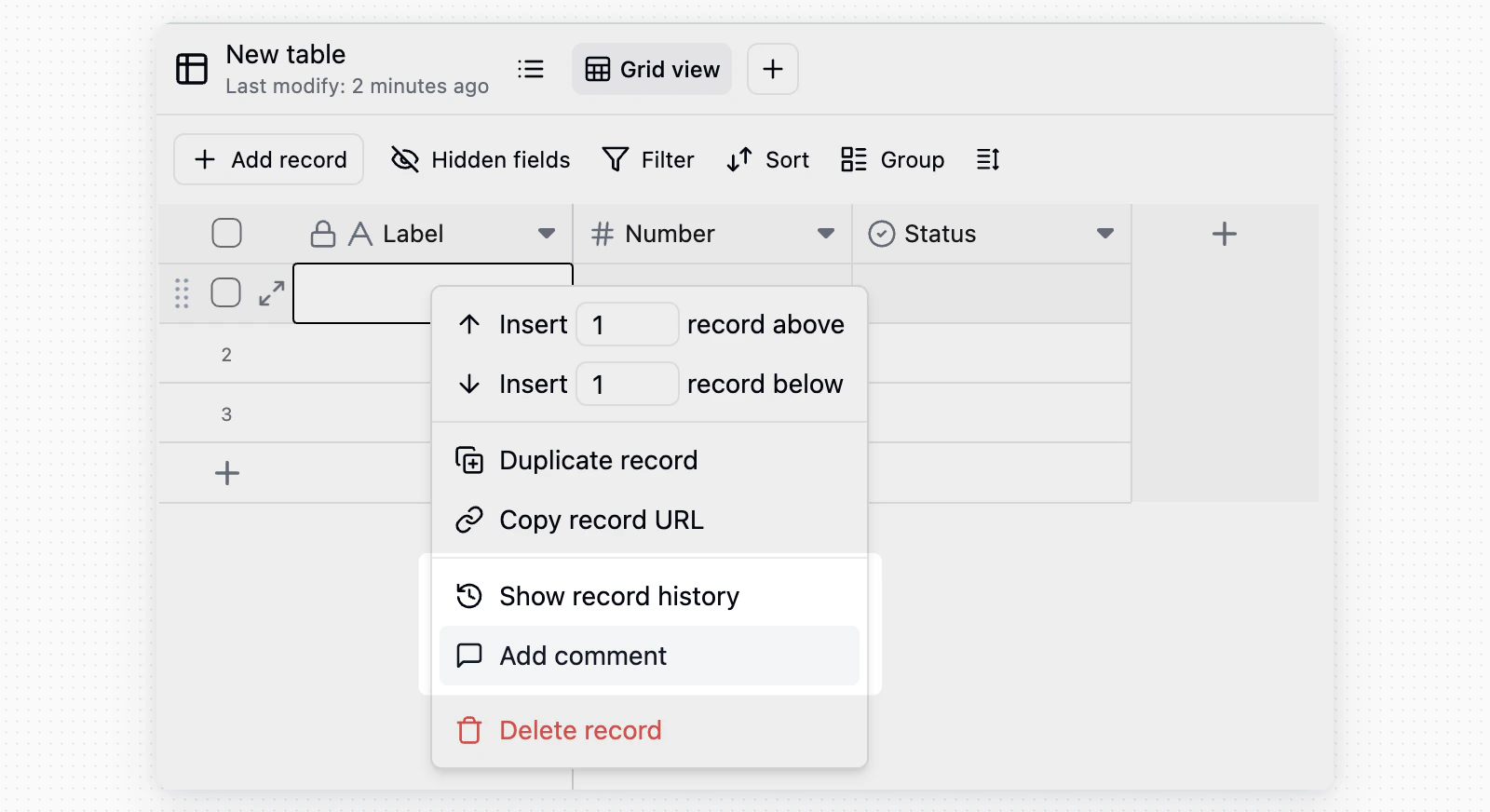 Також можна клацнути запис у Перегляді таблиці правою кнопкою миші й вибрати **Додати коментар**.
### Надсилання коментарів
Введіть вміст у поле коментаря й надішліть його. Коментарі підтримують зображення та вставлені посилання, що зручно для додавання знімків екрана, джерел або зовнішнього контексту.
Також можна клацнути запис у Перегляді таблиці правою кнопкою миші й вибрати **Додати коментар**.
### Надсилання коментарів
Введіть вміст у поле коментаря й надішліть його. Коментарі підтримують зображення та вставлені посилання, що зручно для додавання знімків екрана, джерел або зовнішнього контексту.
 ### Згадування колег
Введіть `@`, а потім виберіть колегу з розкривного списку. Згаданий учасник отримає сповіщення й зможе перейти безпосередньо до відповідного запису.
### Відповіді та реакції
| Дія | Опис |
| ------------ | ------------------------------------------------------------------------------------- |
| Відповісти | Натисніть **Відповісти** під коментарем, щоб продовжити обговорення під ним |
| Відреагувати | Натисніть піктограму емодзі біля коментаря, щоб швидко відреагувати |
| Редагувати | Наведіть вказівник на надісланий вами коментар і натисніть кнопку дії для редагування |
| Видалити | Наведіть вказівник на надісланий вами коментар і натисніть кнопку дії для видалення |
Біля відредагованих коментарів відображається мітка «відредаговано».
## Сповіщення та підписки
Стандартно сповіщення надсилаються лише тоді, коли:
* Хтось згадує вас через `@`.
* Хтось відповідає на ваш коментар.
Щоб уважно стежити за записом, натисніть піктограму дзвоника у верхньому правому куті панелі коментарів і ввімкніть сповіщення про всі коментарі.
Сповіщення про нові коментарі зазвичай з’являються в центрі сповіщень у нижньому лівому куті інтерфейсу. Натискання сповіщення відкриває відповідний запис і переходить до потрібного коментаря.
## Поширені сценарії
* **Уточнення завдання**: згадайте колегу через @ під записом вимоги або завдання, щоб уточнити подробиці й зберегти обговорення в записі.
* **Відгук щодо затвердження**: залишайте зауваження до виправлень під записами про відшкодування, договори або перевірку вмісту, щоб автор запиту міг одразу відреагувати.
* **Примітки про зміни**: після зміни важливих полів додайте пояснення, щоб контекст залишився доступним надалі.
### Згадування колег
Введіть `@`, а потім виберіть колегу з розкривного списку. Згаданий учасник отримає сповіщення й зможе перейти безпосередньо до відповідного запису.
### Відповіді та реакції
| Дія | Опис |
| ------------ | ------------------------------------------------------------------------------------- |
| Відповісти | Натисніть **Відповісти** під коментарем, щоб продовжити обговорення під ним |
| Відреагувати | Натисніть піктограму емодзі біля коментаря, щоб швидко відреагувати |
| Редагувати | Наведіть вказівник на надісланий вами коментар і натисніть кнопку дії для редагування |
| Видалити | Наведіть вказівник на надісланий вами коментар і натисніть кнопку дії для видалення |
Біля відредагованих коментарів відображається мітка «відредаговано».
## Сповіщення та підписки
Стандартно сповіщення надсилаються лише тоді, коли:
* Хтось згадує вас через `@`.
* Хтось відповідає на ваш коментар.
Щоб уважно стежити за записом, натисніть піктограму дзвоника у верхньому правому куті панелі коментарів і ввімкніть сповіщення про всі коментарі.
Сповіщення про нові коментарі зазвичай з’являються в центрі сповіщень у нижньому лівому куті інтерфейсу. Натискання сповіщення відкриває відповідний запис і переходить до потрібного коментаря.
## Поширені сценарії
* **Уточнення завдання**: згадайте колегу через @ під записом вимоги або завдання, щоб уточнити подробиці й зберегти обговорення в записі.
* **Відгук щодо затвердження**: залишайте зауваження до виправлень під записами про відшкодування, договори або перевірку вмісту, щоб автор запиту міг одразу відреагувати.
* **Примітки про зміни**: після зміни важливих полів додайте пояснення, щоб контекст залишився доступним надалі.