> ## Documentation Index
> Fetch the complete documentation index at: https://help.teable.ai/llms.txt
> Use this file to discover all available pages before exploring further.
# Огляд
> Створюйте, перейменовуйте, видаляйте Простори в Teable і керуйте ними.
## Створення нового Простору
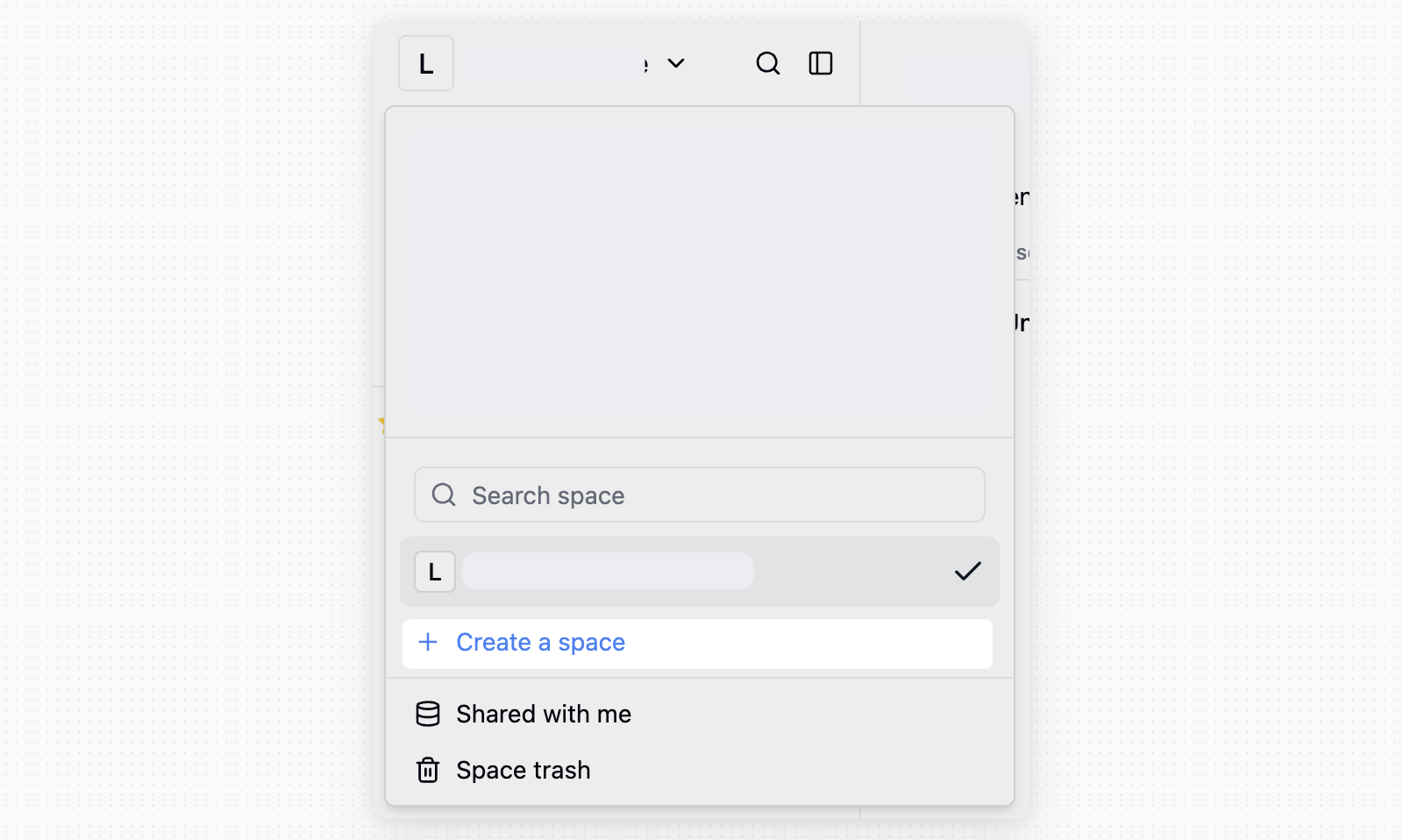
Після входу в Teable створіть Простір за допомогою перемикача Просторів:
Кожен користувач може володіти щонайбільше двома безкоштовними Просторами. Якщо ви вже маєте два безкоштовні Простори, створити ще один безкоштовний Простір не можна.
1. Натисніть назву поточного Простору у верхньому лівому куті
2. Натисніть **Створити Простір**
3. Введіть назву Простору й підтвердьте
 ## Перейменування Простору
Користувачі можуть змінити назву Простору в його налаштуваннях:
1. Натисніть **Налаштування** на бічній панелі Простору
2. Відкрийте **Загальні** в розділі **Простір**
3. Змініть **Назву Простору**
## Перейменування Простору
Користувачі можуть змінити назву Простору в його налаштуваннях:
1. Натисніть **Налаштування** на бічній панелі Простору
2. Відкрийте **Загальні** в розділі **Простір**
3. Змініть **Назву Простору**
 ## Додавання аватара Простору
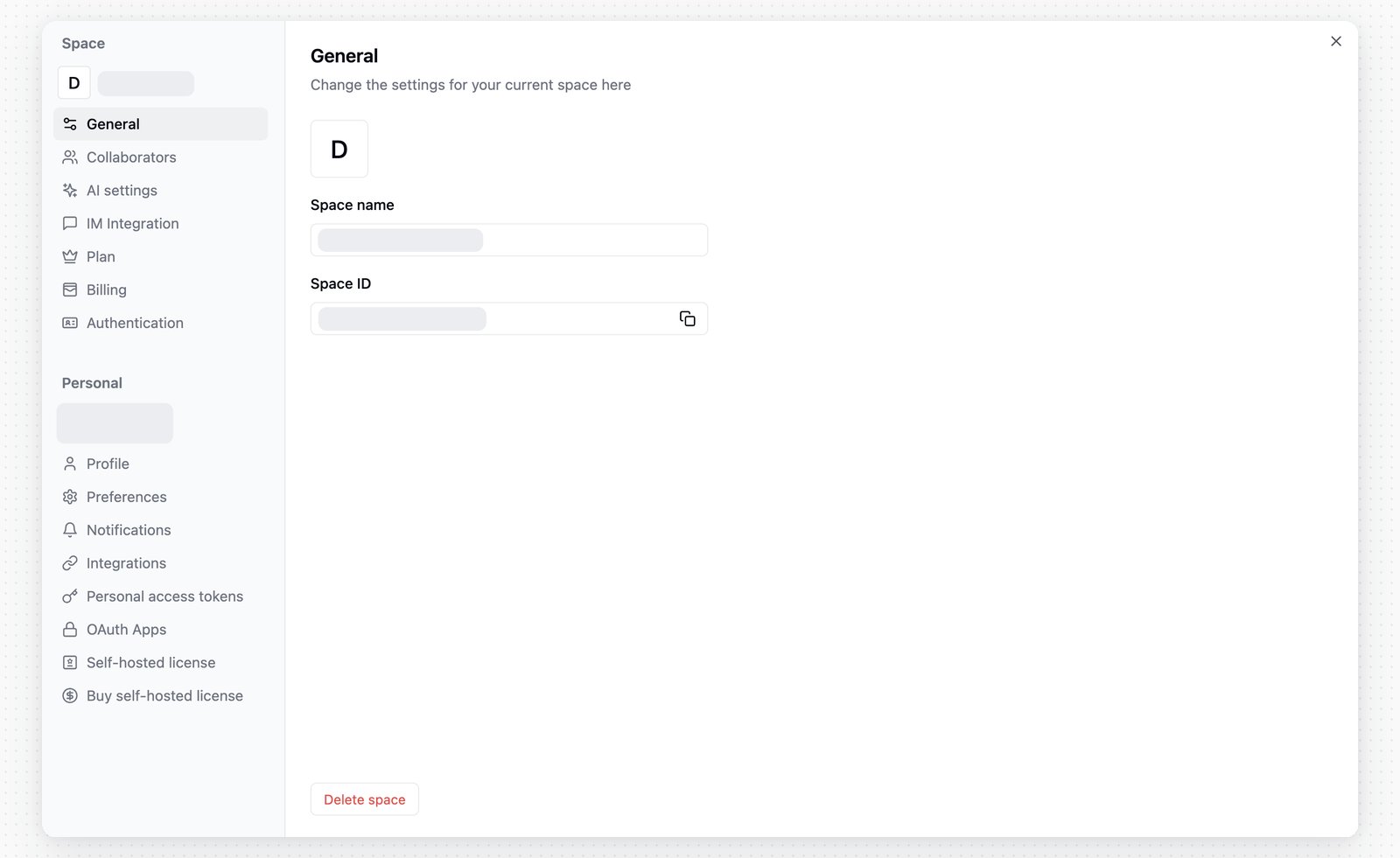
1. Натисніть **Налаштування** на бічній панелі Простору
2. Відкрийте **Загальні** в розділі **Простір**
3. Наведіть вказівник на аватар і виберіть зображення
Зображення має бути файлом JPEG, PNG або WebP розміром не більше 3 МБ.
## Видалення Простору
За потреби Простір можна видалити:
1. Натисніть **Налаштування** на бічній панелі Простору
2. Відкрийте **Загальні** в розділі **Простір**
3. Натисніть **Видалити Простір**
## Кошик Простору
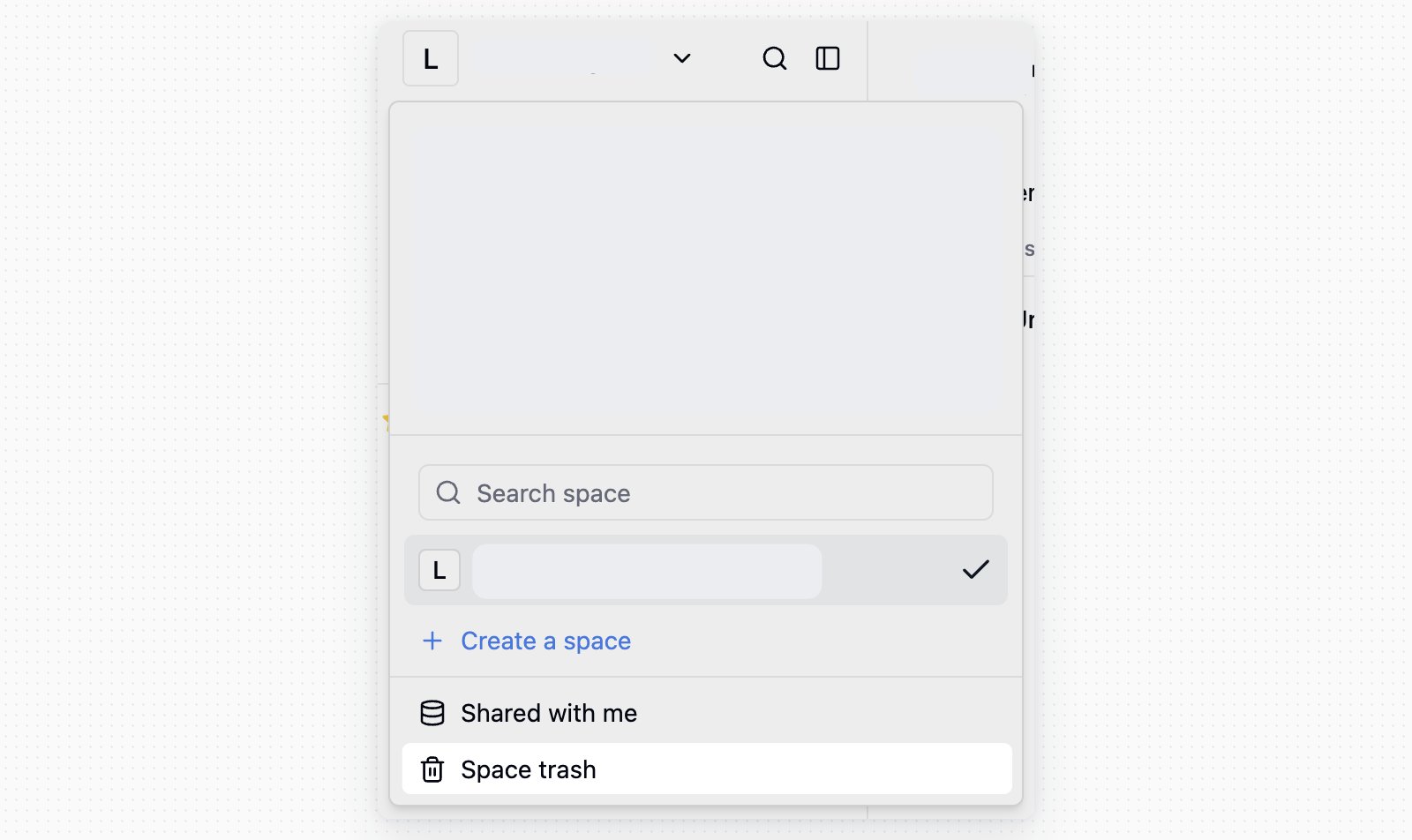
Видалені Простори потрапляють до кошика, де можна очистити кошик, остаточно видаливши дані, або відновити Простори
## Додавання аватара Простору
1. Натисніть **Налаштування** на бічній панелі Простору
2. Відкрийте **Загальні** в розділі **Простір**
3. Наведіть вказівник на аватар і виберіть зображення
Зображення має бути файлом JPEG, PNG або WebP розміром не більше 3 МБ.
## Видалення Простору
За потреби Простір можна видалити:
1. Натисніть **Налаштування** на бічній панелі Простору
2. Відкрийте **Загальні** в розділі **Простір**
3. Натисніть **Видалити Простір**
## Кошик Простору
Видалені Простори потрапляють до кошика, де можна очистити кошик, остаточно видаливши дані, або відновити Простори
 ## Надано мені
Коли хтось надає вам доступ до Бази як співавтору, ця База з’являється в розділі **Надано мені** на бічній панелі Простору.
Бази, до яких вам надали доступ, відрізняються від Баз у ваших власних Просторах:
* Доступ контролює особа, яка його надала.
* Доступні дії залежать від наданого вам дозволу Бази.
* Якщо власник скасує ваш доступ, База більше не відображатиметься.
Відомості про публічне поширення Бази див. у розділі [База](/uk/basic/base).
## Налаштування Простору
* Натисніть кнопку «···» у верхньому правому куті Простору, щоб відкрити його меню
* Натисніть «Налаштування Простору»
Тепер налаштування Простору відкриваються в тому самому діалоговому вікні, що й особисті налаштування. Для конфігурації на рівні Простору використовуйте розділ **Простір** на бічній панелі.
**Загальні**
На сторінці «Загальні» можна змінити аватар Простору, відредагувати **Назву Простору** та переглянути ідентифікатор Простору.
**Співавтори**
На сторінці «Співавтори» можна керувати співавторами, надсилати запрошення, вилучати учасників і налаштовувати дозволи.
**Налаштування ШІ**
На сторінці налаштувань ШІ власники Простору можуть налаштовувати власних постачальників моделей для функцій ШІ в поточному Просторі. Докладніше див. у розділі [Власні моделі ШІ](/uk/basic/ai/custom-model).
**Чат у службі миттєвих повідомлень**
На сторінці **Чат у службі миттєвих повідомлень** адміністратори Простору можуть створювати ботів і налаштовувати їхню модель, доступні Бази, навички, файли та інтеграцію зі службою миттєвих повідомлень.
**План**
На сторінці «План» можна переглянути можливості плану, доступні поточному Простору.
**Оплата (лише хмарна версія)**
На сторінці «Оплата» можна переглянути поточний план передплати та статистику використання.
**Автентифікація**
На сторінці «Автентифікація» можна налаштувати постачальників SSO для Простору й керувати параметрами **Вхід за URL-адресою** та **Вхід за кнопкою**. Див. [Єдиний вхід (SSO)](/uk/basic/sso/overview).
## Надано мені
Коли хтось надає вам доступ до Бази як співавтору, ця База з’являється в розділі **Надано мені** на бічній панелі Простору.
Бази, до яких вам надали доступ, відрізняються від Баз у ваших власних Просторах:
* Доступ контролює особа, яка його надала.
* Доступні дії залежать від наданого вам дозволу Бази.
* Якщо власник скасує ваш доступ, База більше не відображатиметься.
Відомості про публічне поширення Бази див. у розділі [База](/uk/basic/base).
## Налаштування Простору
* Натисніть кнопку «···» у верхньому правому куті Простору, щоб відкрити його меню
* Натисніть «Налаштування Простору»
Тепер налаштування Простору відкриваються в тому самому діалоговому вікні, що й особисті налаштування. Для конфігурації на рівні Простору використовуйте розділ **Простір** на бічній панелі.
**Загальні**
На сторінці «Загальні» можна змінити аватар Простору, відредагувати **Назву Простору** та переглянути ідентифікатор Простору.
**Співавтори**
На сторінці «Співавтори» можна керувати співавторами, надсилати запрошення, вилучати учасників і налаштовувати дозволи.
**Налаштування ШІ**
На сторінці налаштувань ШІ власники Простору можуть налаштовувати власних постачальників моделей для функцій ШІ в поточному Просторі. Докладніше див. у розділі [Власні моделі ШІ](/uk/basic/ai/custom-model).
**Чат у службі миттєвих повідомлень**
На сторінці **Чат у службі миттєвих повідомлень** адміністратори Простору можуть створювати ботів і налаштовувати їхню модель, доступні Бази, навички, файли та інтеграцію зі службою миттєвих повідомлень.
**План**
На сторінці «План» можна переглянути можливості плану, доступні поточному Простору.
**Оплата (лише хмарна версія)**
На сторінці «Оплата» можна переглянути поточний план передплати та статистику використання.
**Автентифікація**
На сторінці «Автентифікація» можна налаштувати постачальників SSO для Простору й керувати параметрами **Вхід за URL-адресою** та **Вхід за кнопкою**. Див. [Єдиний вхід (SSO)](/uk/basic/sso/overview).