> ## Documentation Index
> Fetch the complete documentation index at: https://help.teable.ai/llms.txt
> Use this file to discover all available pages before exploring further.
# Запрошення до Простору
> Запрошуйте інших стати співавторами Простору електронною поштою або за посиланням
## Хто такий співавтор Простору?
Коли ви надаєте іншому користувачеві доступ до Простору, він стає співавтором Простору й отримує доступ до всіх Баз у ньому.
## Додавання співавторів Простору
Для створення посилання-запрошення потрібні дозволи Простору рівня Менеджер або Автор.
1. На лівій бічній панелі виберіть Простір, до якого потрібно додати співавторів.
2. Натисніть кнопку «Запросити» у верхній частині Простору.
3. Відкриється вікно запрошення до Простору з варіантами запрошення електронною поштою або за посиланням. У відповідних розділах також будуть доступні раніше налаштовані «Посилання-запрошення» та наявні «Співавтори Простору».
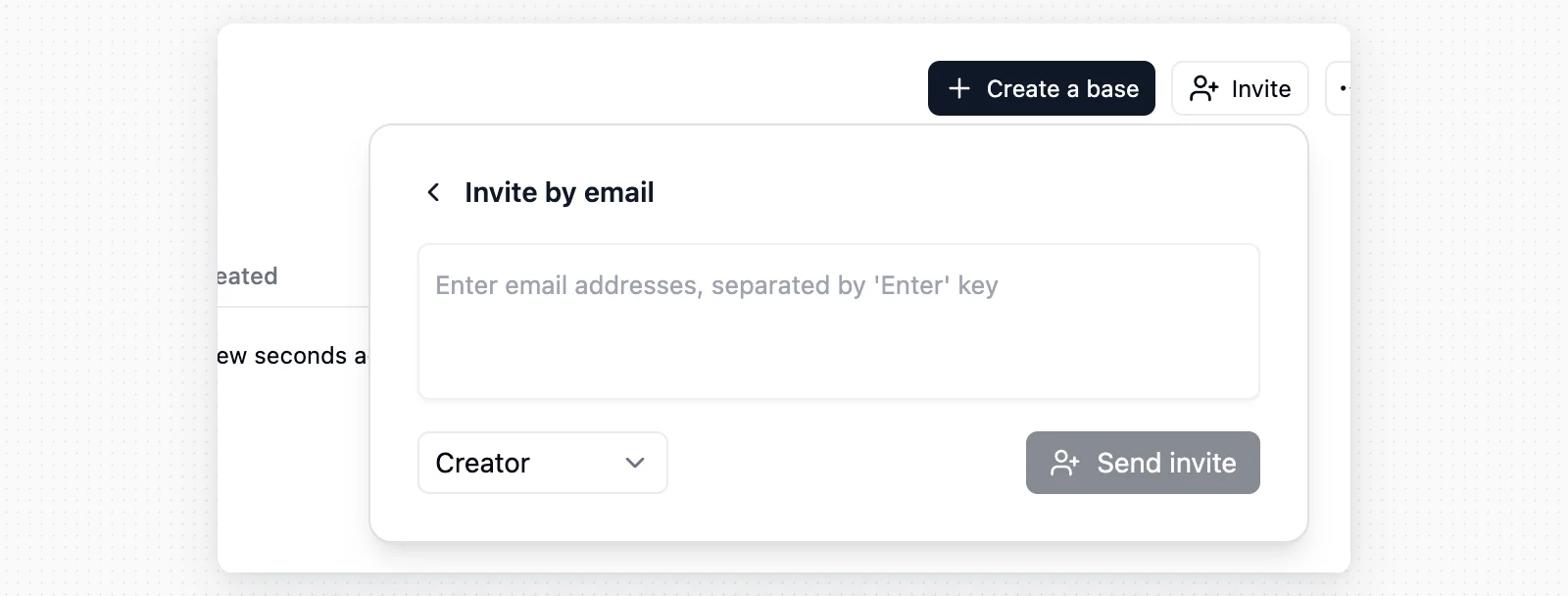
4. **Запрошення електронною поштою**: введіть одну або кілька адрес електронної пошти, розділених комами. Потім задайте рівень дозволів, який користувачі матимуть для всіх Баз у Просторі. На завершення надішліть електронний лист із запрошенням до співпраці.
Після надсилання запрошення електронною поштою можна скопіювати пряме посилання на Простір, показане на панелі, і надіслати його окремо. Запрошений користувач також отримає сповіщення в застосунку, яке відкриває Простір.
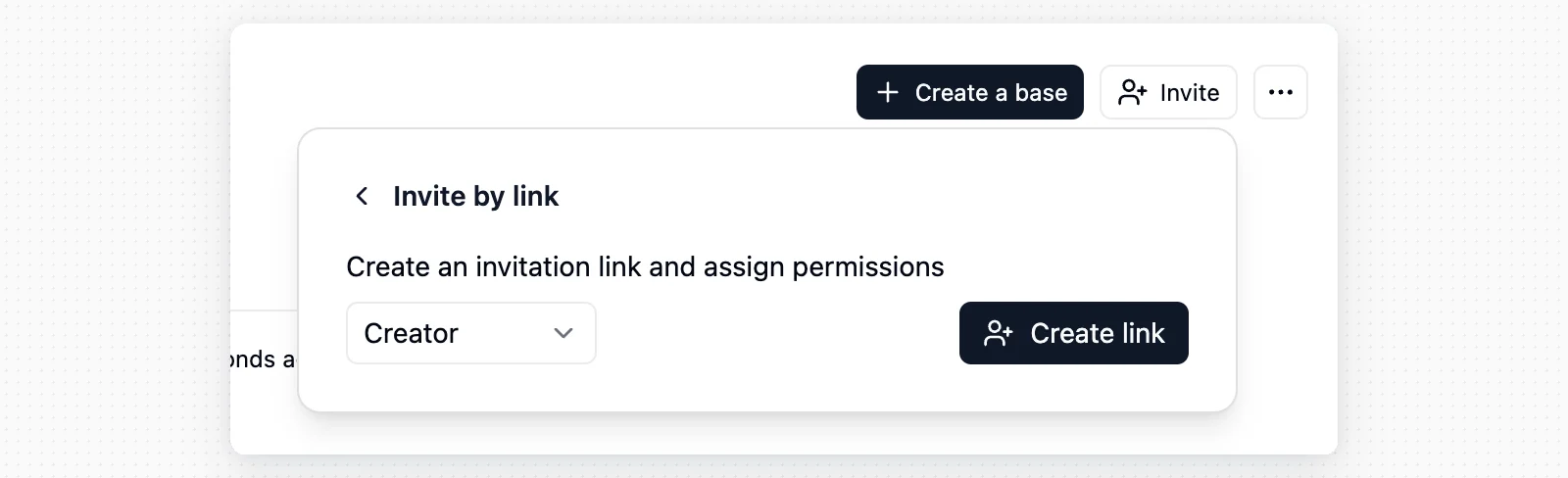
 5. **Запрошення за посиланням**: виберіть «Запросити за посиланням». Потім задайте рівень дозволів, який посилання-запрошення надаватиме для всіх Баз у Просторі. На завершення створіть посилання. Тепер його можна поширити будь-яким зручним способом, натиснувши піктограму буфера обміну поруч із ним.
 Співавтори Простору мають доступ до всіх Баз у ньому. Якщо комусь потрібно працювати лише з певними Базами, надайте йому роль [Співавтора Бази](/uk/basic/space/base-invite).
## Видалення посилань-запрошень
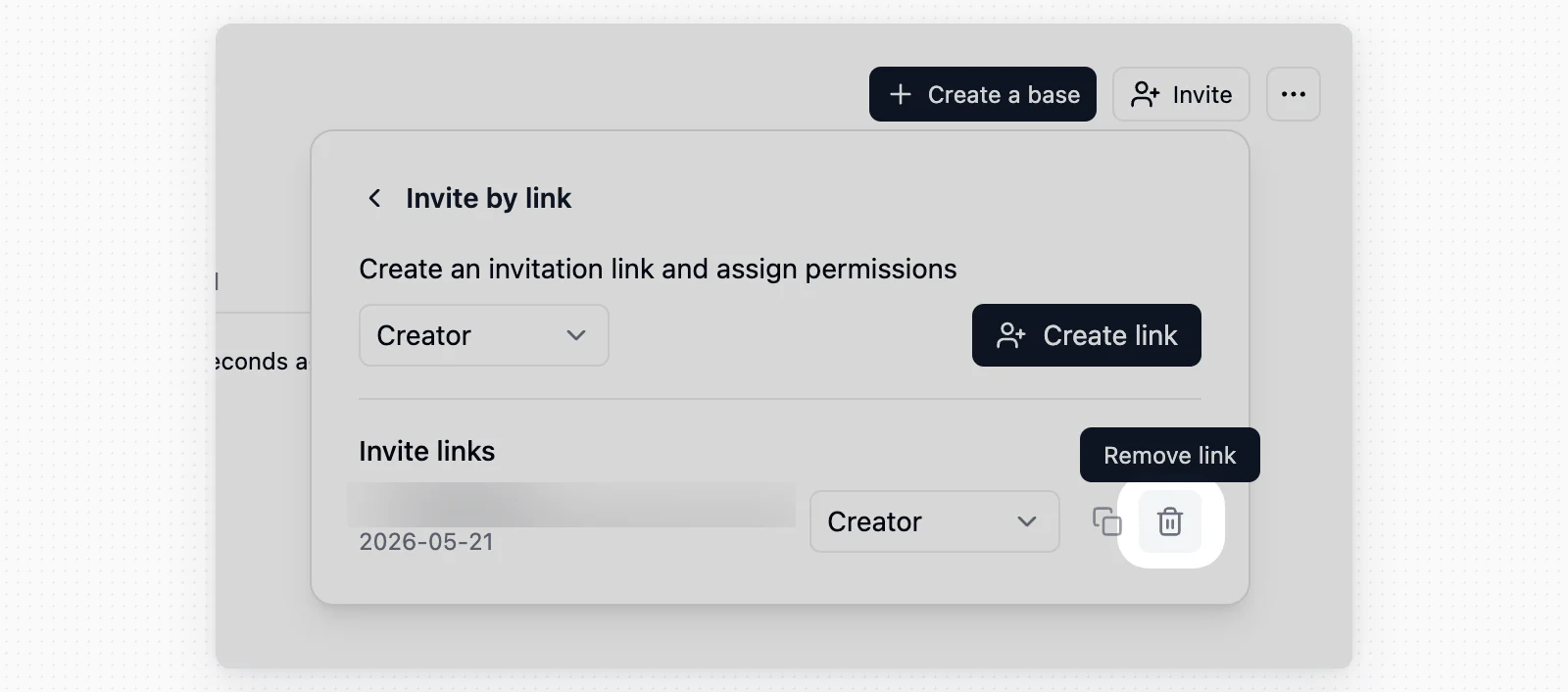
Щоб видалити посилання-запрошення, натисніть X праворуч від нього. Посилання стане недійсним, і користувачі, які спробують скористатися старою адресою, не зможуть отримати доступ до Простору.
Співавтори Простору мають доступ до всіх Баз у ньому. Якщо комусь потрібно працювати лише з певними Базами, надайте йому роль [Співавтора Бази](/uk/basic/space/base-invite).
## Видалення посилань-запрошень
Щоб видалити посилання-запрошення, натисніть X праворуч від нього. Посилання стане недійсним, і користувачі, які спробують скористатися старою адресою, не зможуть отримати доступ до Простору.
 ## Вилучення співавторів Простору
Співавторів Простору можна вилучити у вікні поширення Простору. Натисніть X поруч із потрібним користувачем. Зверніть увагу на таке:
## Вилучення співавторів Простору
Співавторів Простору можна вилучити у вікні поширення Простору. Натисніть X поруч із потрібним користувачем. Зверніть увагу на таке:
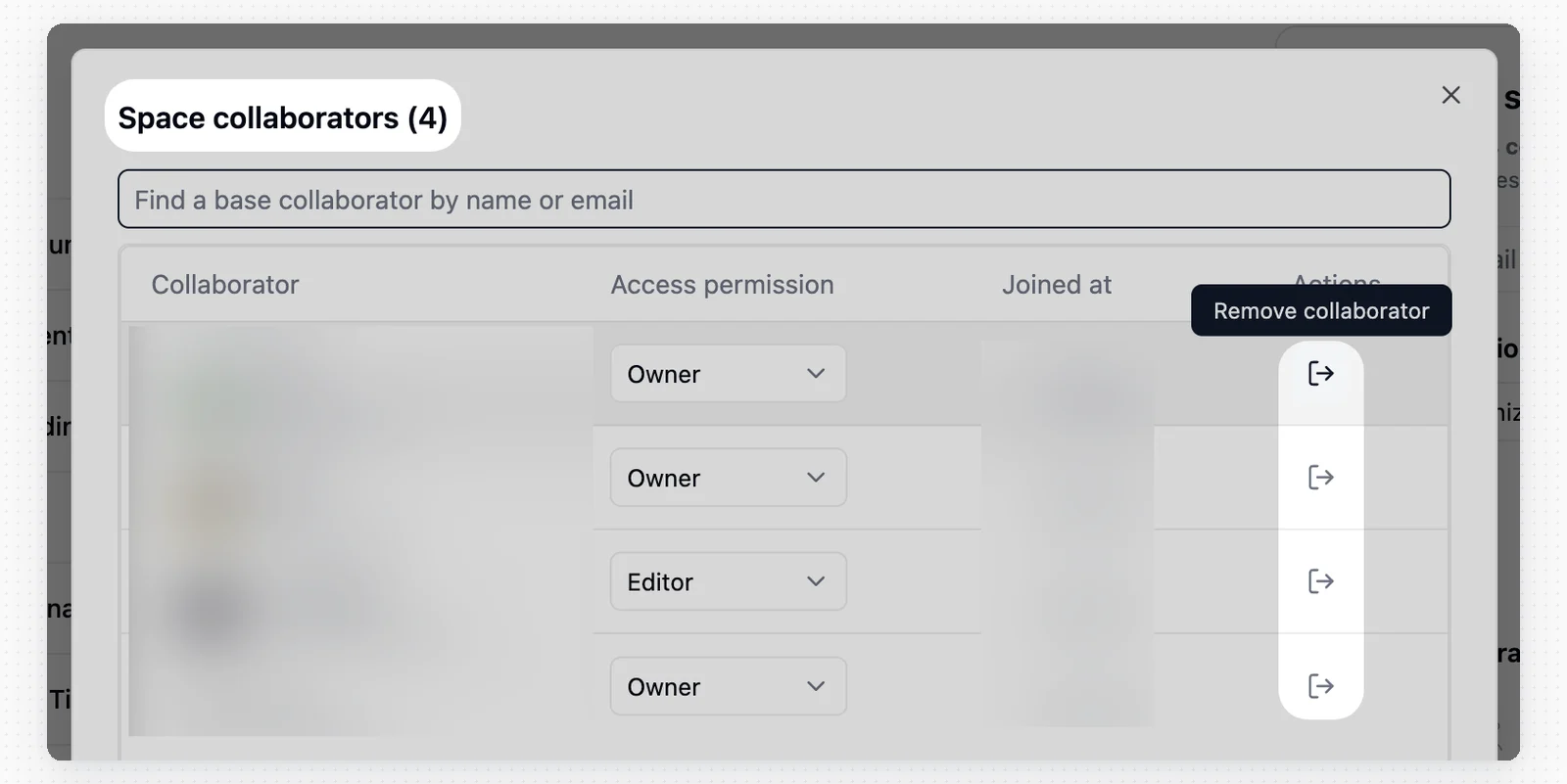 * **Обмеження дозволів**: вилучати інших співавторів можуть лише користувачі з дозволами Менеджера або Автора.
* **Самостійне вилучення**: ви можете скасувати власний доступ, якщо в Просторі є принаймні ще один Менеджер.
* **Область дії**: вилучення користувача з Простору не скасовує дозволів, які він має в окремих Базах.
Додаючи нових користувачів до Простору, можна призначити такі ролі (див. [Відомості про дозволи](/uk/basic/space/space-permission)):
| Роль | Опис |
| ---------- | -------------------------------------------------------------------------------------------------------------------------------------------------- |
| Менеджер | Відповідає за адміністрування й має всі дозволи, зокрема на керування користувачами, таблицями, автоматизаціями та ввімкнення Матриці повноважень. |
| Автор | Може створювати елементи, змінювати структуру таблиць, редагувати автоматизації та вмикати Матрицю повноважень. |
| Редактор | Може змінювати дані. |
| Коментатор | Може коментувати записи, але не змінювати дані. |
| Переглядач | Може переглядати, але не коментувати. |
## Перевірка доступу до Баз
Кожна особа або відділ відображається в списку співавторів Простору один раз, навіть якщо також має дозволи на окремі Бази. Позначка **Дозволи Баз** поруч із роллю показує кількість Баз, до яких користувача запросили. Якщо користувача ніколи не додавали до самого Простору, він відображається як **Має доступ лише до вибраних Баз**.
Розгорніть рядок, щоб переглянути ці Бази й роль користувача в кожній із них. Звідси команда **Скасувати доступ до Бази** вилучає один дозвіл Бази, а команда **Вилучити співавтора** в рядку користувача з доступом лише до Баз скасовує всі його дозволи Баз у цьому Просторі.
* **Обмеження дозволів**: вилучати інших співавторів можуть лише користувачі з дозволами Менеджера або Автора.
* **Самостійне вилучення**: ви можете скасувати власний доступ, якщо в Просторі є принаймні ще один Менеджер.
* **Область дії**: вилучення користувача з Простору не скасовує дозволів, які він має в окремих Базах.
Додаючи нових користувачів до Простору, можна призначити такі ролі (див. [Відомості про дозволи](/uk/basic/space/space-permission)):
| Роль | Опис |
| ---------- | -------------------------------------------------------------------------------------------------------------------------------------------------- |
| Менеджер | Відповідає за адміністрування й має всі дозволи, зокрема на керування користувачами, таблицями, автоматизаціями та ввімкнення Матриці повноважень. |
| Автор | Може створювати елементи, змінювати структуру таблиць, редагувати автоматизації та вмикати Матрицю повноважень. |
| Редактор | Може змінювати дані. |
| Коментатор | Може коментувати записи, але не змінювати дані. |
| Переглядач | Може переглядати, але не коментувати. |
## Перевірка доступу до Баз
Кожна особа або відділ відображається в списку співавторів Простору один раз, навіть якщо також має дозволи на окремі Бази. Позначка **Дозволи Баз** поруч із роллю показує кількість Баз, до яких користувача запросили. Якщо користувача ніколи не додавали до самого Простору, він відображається як **Має доступ лише до вибраних Баз**.
Розгорніть рядок, щоб переглянути ці Бази й роль користувача в кожній із них. Звідси команда **Скасувати доступ до Бази** вилучає один дозвіл Бази, а команда **Вилучити співавтора** в рядку користувача з доступом лише до Баз скасовує всі його дозволи Баз у цьому Просторі.