> ## Documentation Index
> Fetch the complete documentation index at: https://help.teable.ai/llms.txt
> Use this file to discover all available pages before exploring further.
# SSO через Azure Entra ID
> Налаштуйте Azure Entra ID як постачальника автентифікації SSO для Teable
Доступно в плані Business і вище
## Крок 1. Створіть постачальника автентифікації в Teable
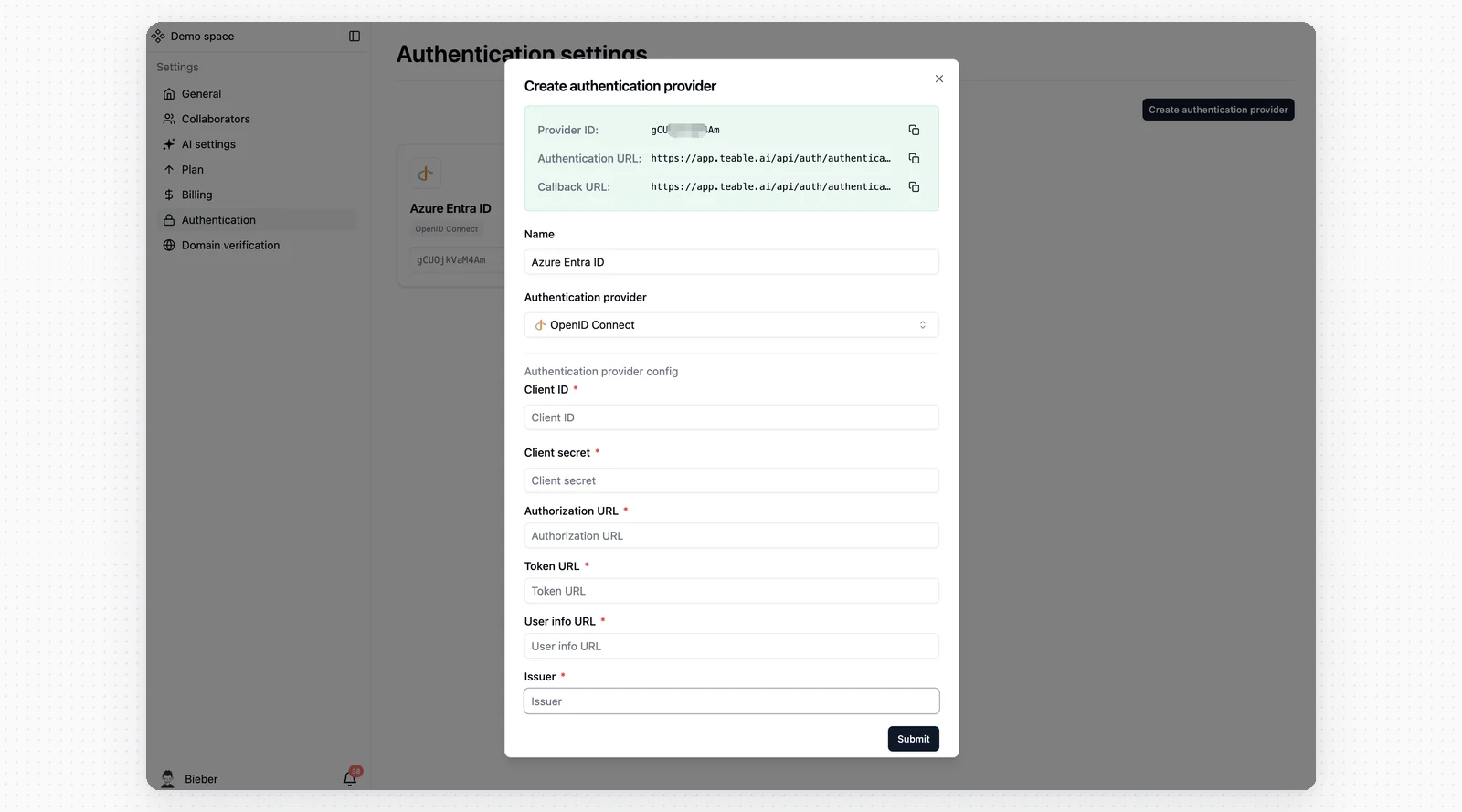
1. Перейдіть до налаштувань SSO у Teable
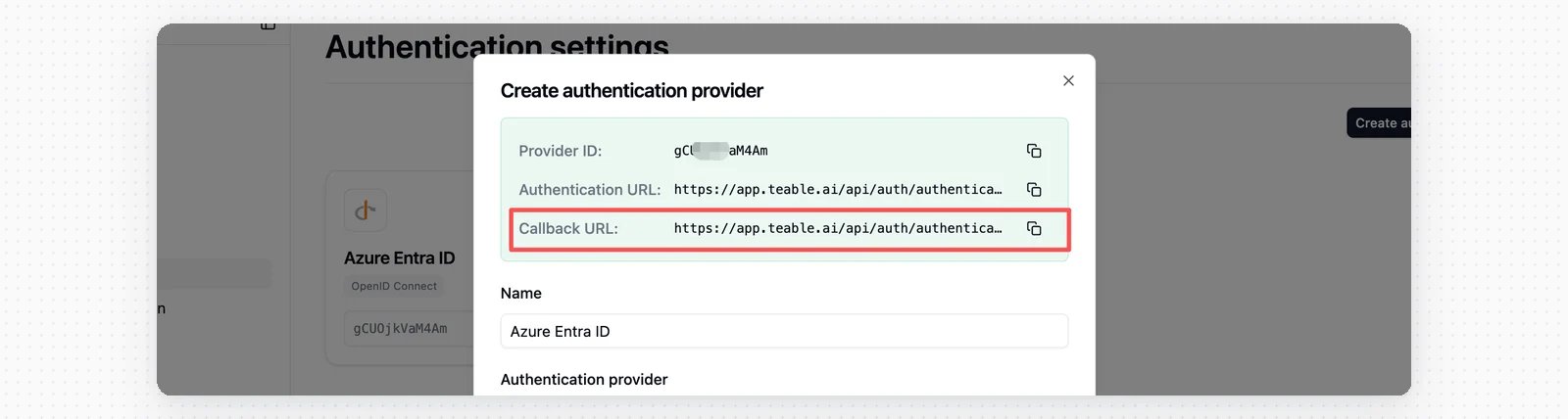
2. Створіть нового постачальника автентифікації, назвіть його **Azure Entra ID** і виберіть **OpenID Connect**
 ## Крок 2. Відкрийте Azure Entra ID
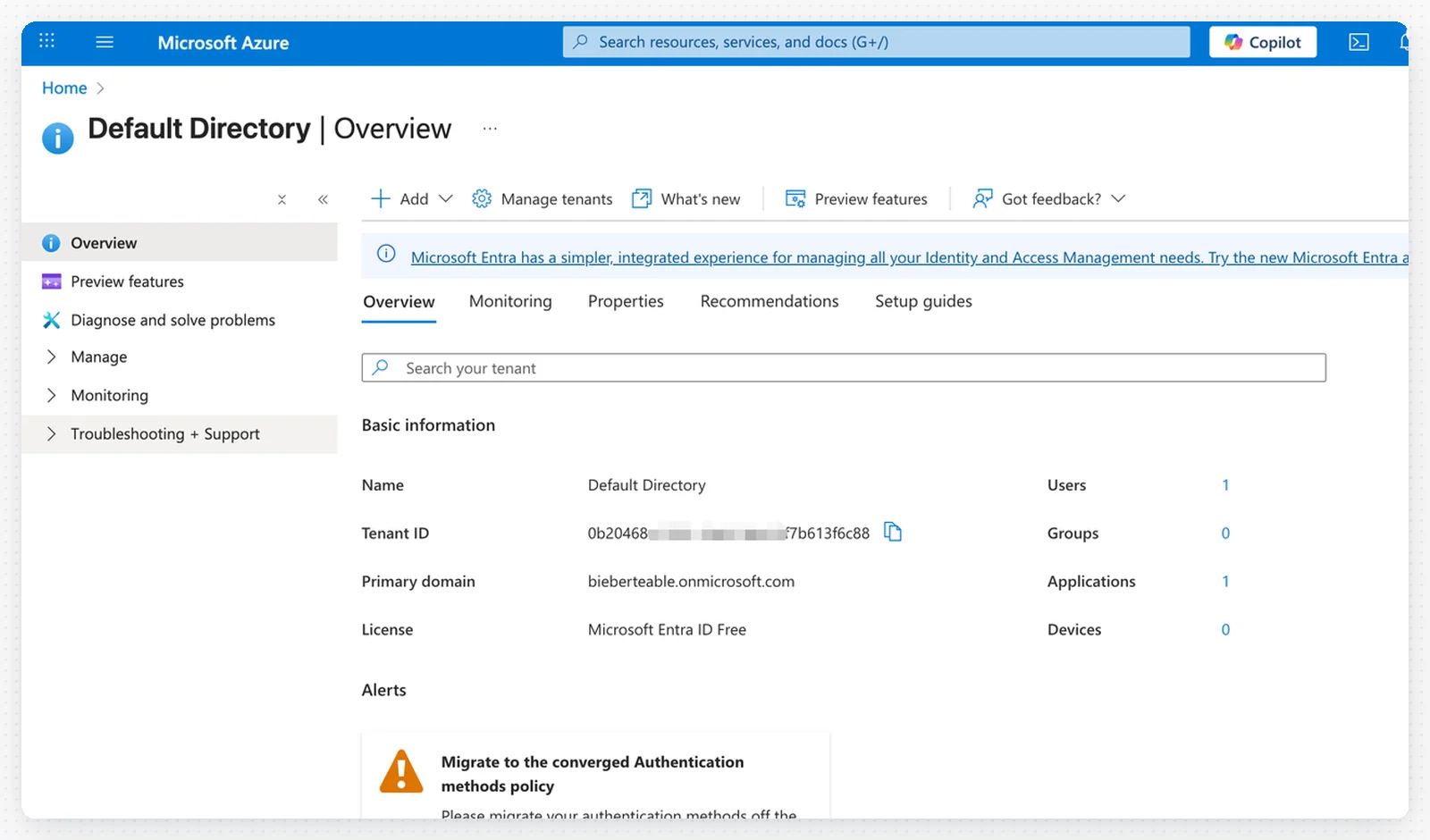
1. Увійдіть до свого облікового запису Azure
2. Перейдіть до **Microsoft Entra ID** (раніше — Azure Active Directory)
## Крок 2. Відкрийте Azure Entra ID
1. Увійдіть до свого облікового запису Azure
2. Перейдіть до **Microsoft Entra ID** (раніше — Azure Active Directory)
 ## Крок 3. Налаштуйте кінцеві точки OAuth
Заповніть у Teable наведені нижче кінцеві точки OAuth, використовуючи свій **Tenant ID**:
## Крок 3. Налаштуйте кінцеві точки OAuth
Заповніть у Teable наведені нижче кінцеві точки OAuth, використовуючи свій **Tenant ID**:
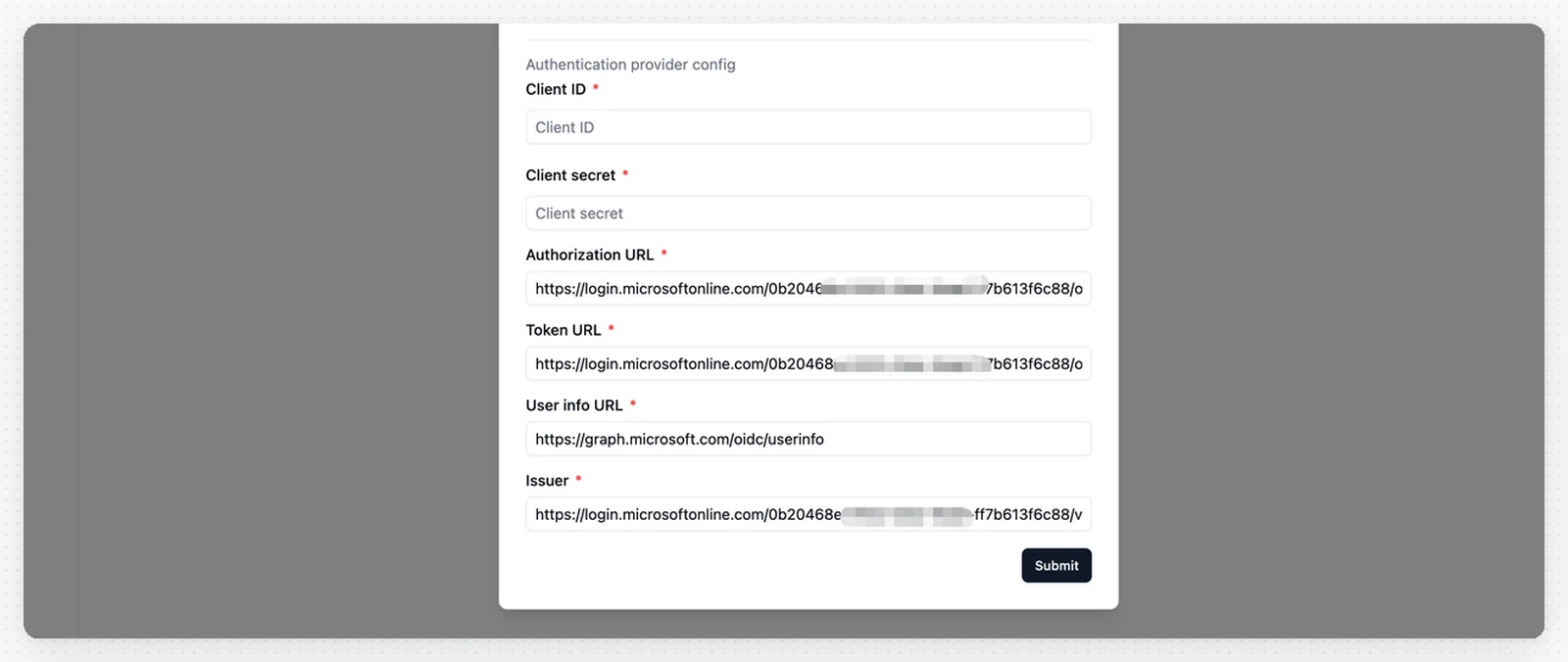 * **Authorization URL**: `https://login.microsoftonline.com/_YOUR_TENANT_ID_/oauth2/v2.0/authorize`
* **Token URL**: `https://login.microsoftonline.com/_YOUR_TENANT_ID_/oauth2/v2.0/token`
* **User Info URL**: `https://graph.microsoft.com/oidc/userinfo`
* **Issuer**: `https://login.microsoftonline.com/_YOUR_TENANT_ID_/v2.0`
Замініть `_YOUR_TENANT_ID_` фактичним ідентифікатором орендаря Azure.
## Крок 4. Зареєструйте новий застосунок
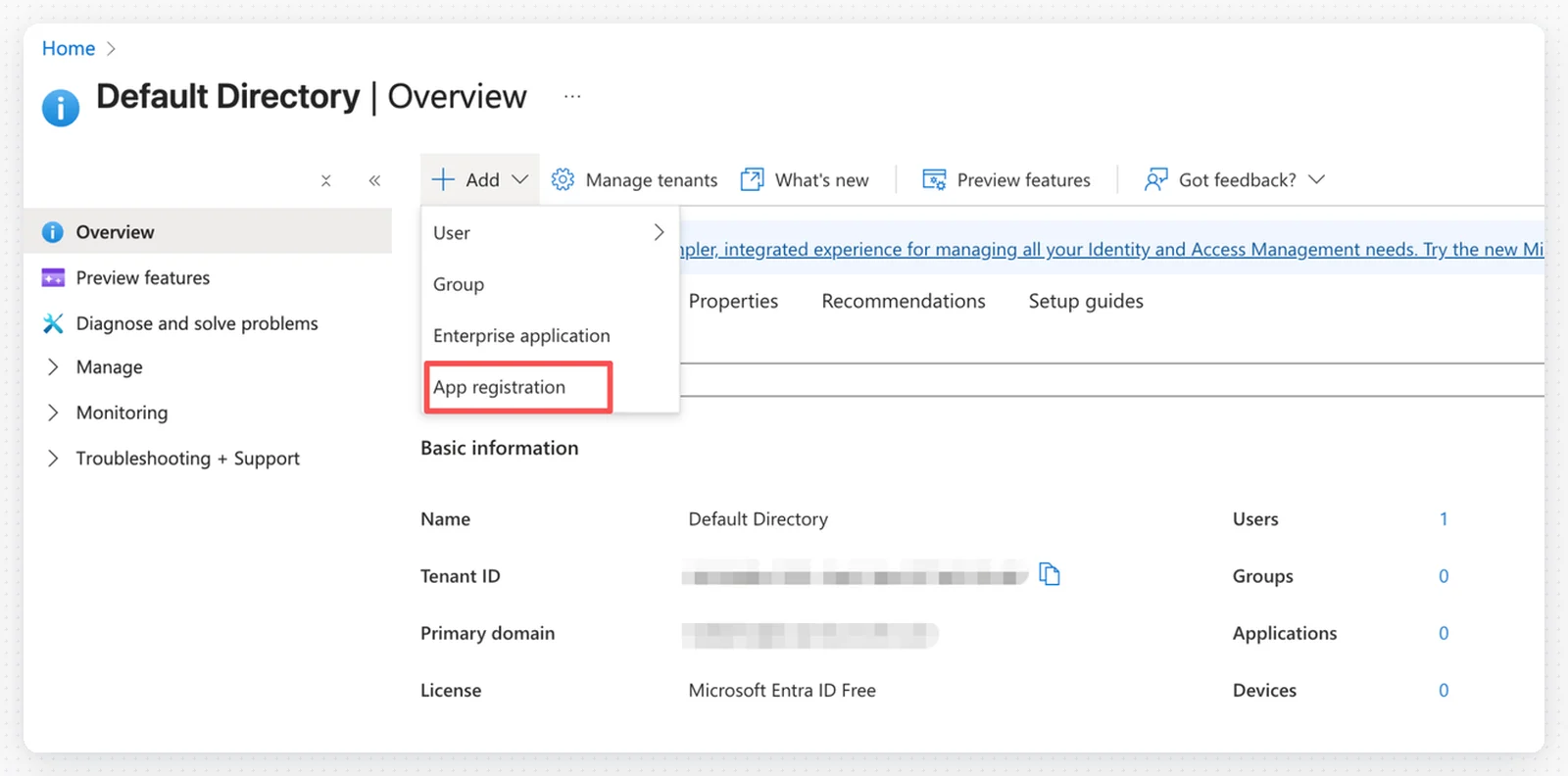
1. В Azure Entra ID натисніть **App registrations** у меню ліворуч
2. Натисніть **+ New registration**
* **Authorization URL**: `https://login.microsoftonline.com/_YOUR_TENANT_ID_/oauth2/v2.0/authorize`
* **Token URL**: `https://login.microsoftonline.com/_YOUR_TENANT_ID_/oauth2/v2.0/token`
* **User Info URL**: `https://graph.microsoft.com/oidc/userinfo`
* **Issuer**: `https://login.microsoftonline.com/_YOUR_TENANT_ID_/v2.0`
Замініть `_YOUR_TENANT_ID_` фактичним ідентифікатором орендаря Azure.
## Крок 4. Зареєструйте новий застосунок
1. В Azure Entra ID натисніть **App registrations** у меню ліворуч
2. Натисніть **+ New registration**
 ## Крок 5. Налаштуйте реєстрацію застосунку
Заповніть форму реєстрації застосунку:
## Крок 5. Налаштуйте реєстрацію застосунку
Заповніть форму реєстрації застосунку:
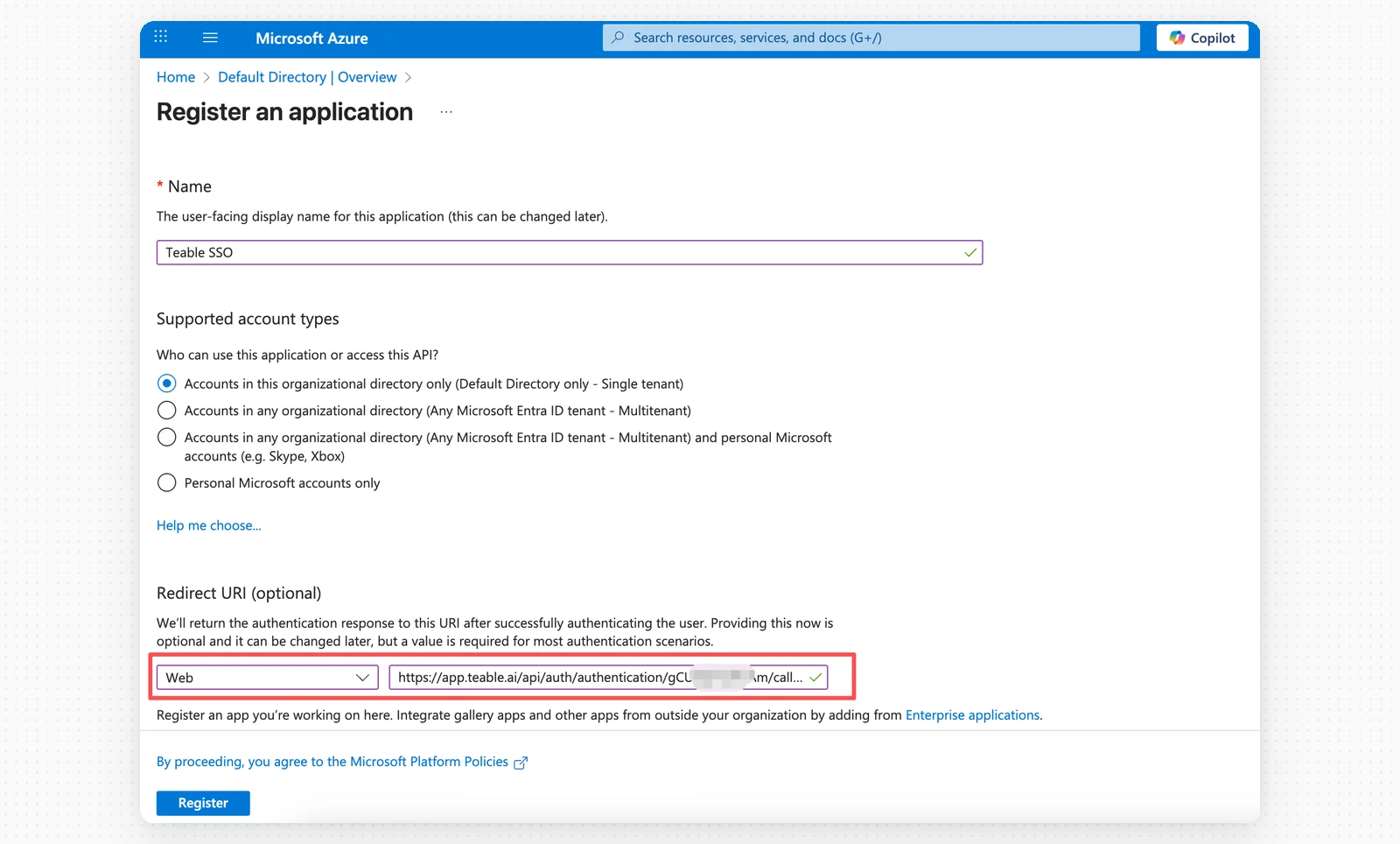
 * **Name**: SSO Teable
* **Supported account types**: виберіть відповідно до своїх потреб
* **Platform**: Web
* **Redirect URI**: вставте **Callback URL** із Teable
Натисніть **Register**, щоб створити застосунок.
## Крок 6. Збережіть Client ID
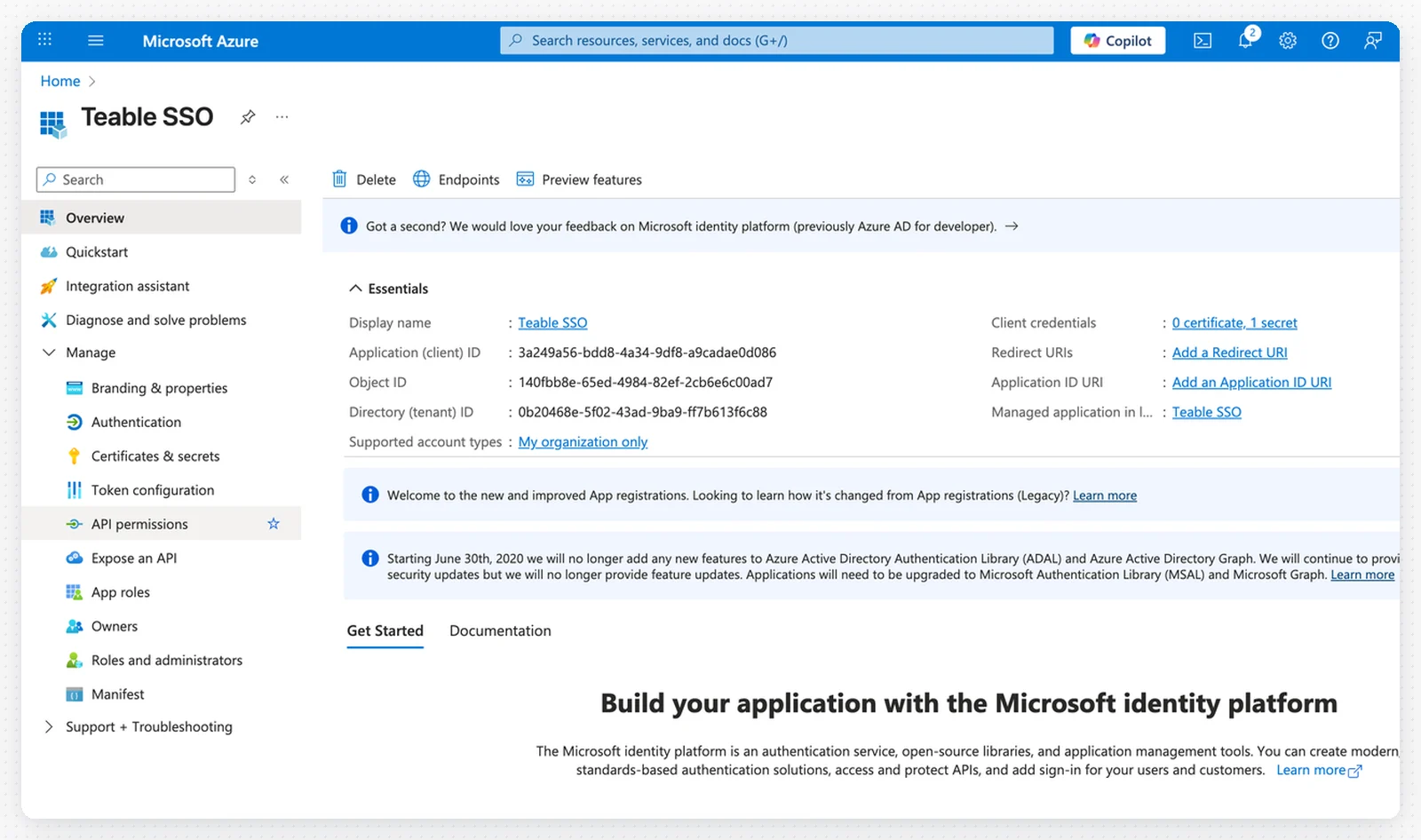
1. Скопіюйте **Application (client) ID** зі сторінки огляду застосунку
* **Name**: SSO Teable
* **Supported account types**: виберіть відповідно до своїх потреб
* **Platform**: Web
* **Redirect URI**: вставте **Callback URL** із Teable
Натисніть **Register**, щоб створити застосунок.
## Крок 6. Збережіть Client ID
1. Скопіюйте **Application (client) ID** зі сторінки огляду застосунку
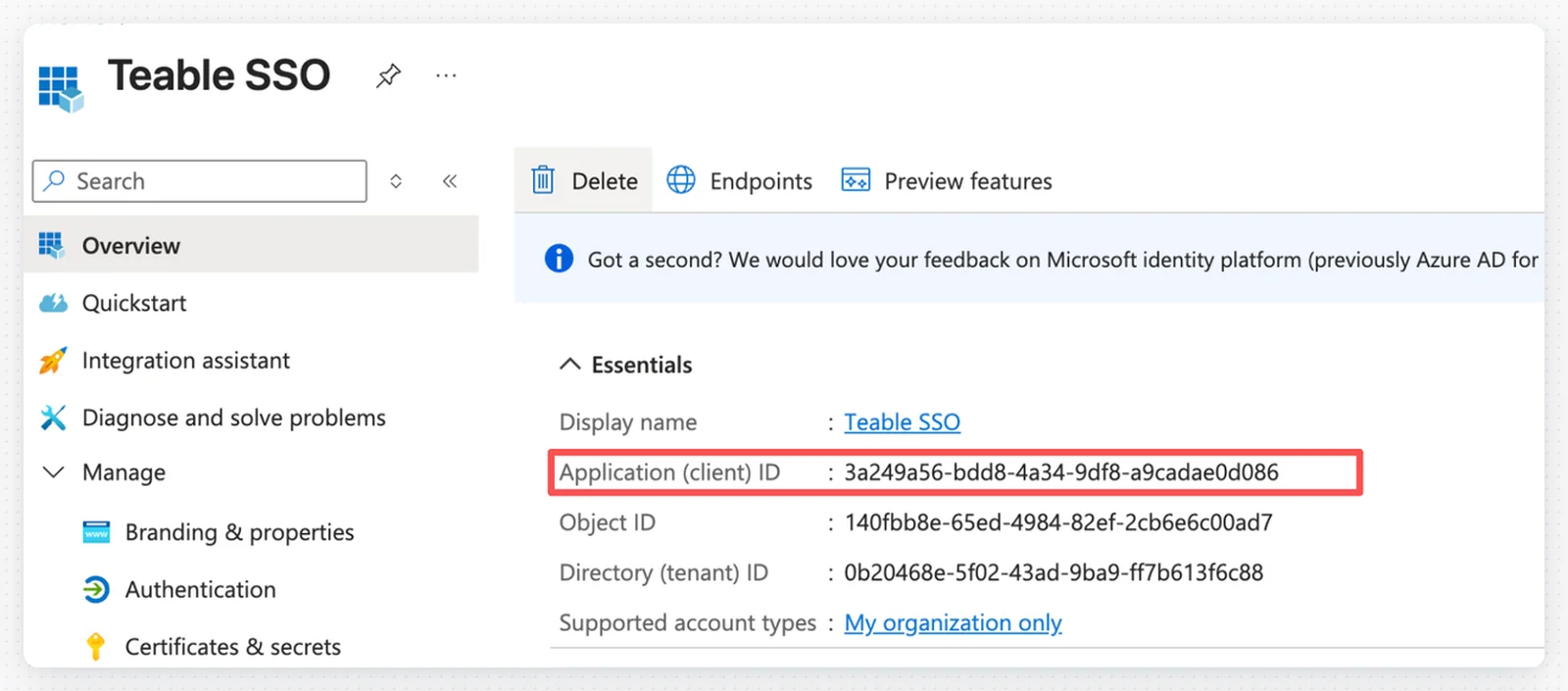 2. Вставте Client ID у конфігурацію SSO в Teable
 ## Крок 7. Створіть Client Secret
1. У своєму застосунку натисніть **Certificates & secrets** у меню ліворуч
## Крок 7. Створіть Client Secret
1. У своєму застосунку натисніть **Certificates & secrets** у меню ліворуч
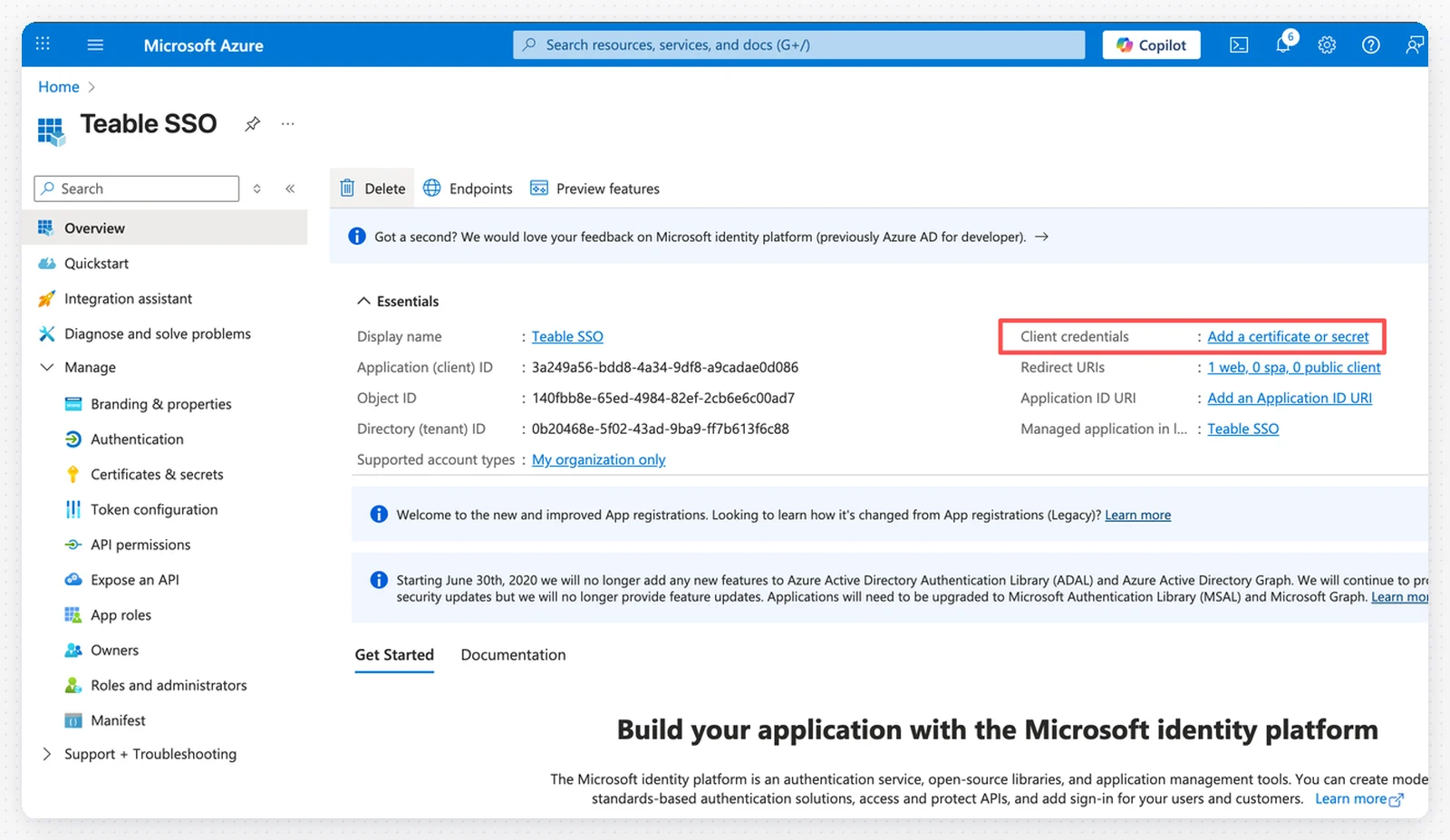 2. Натисніть **+ Add a certificate or secret**
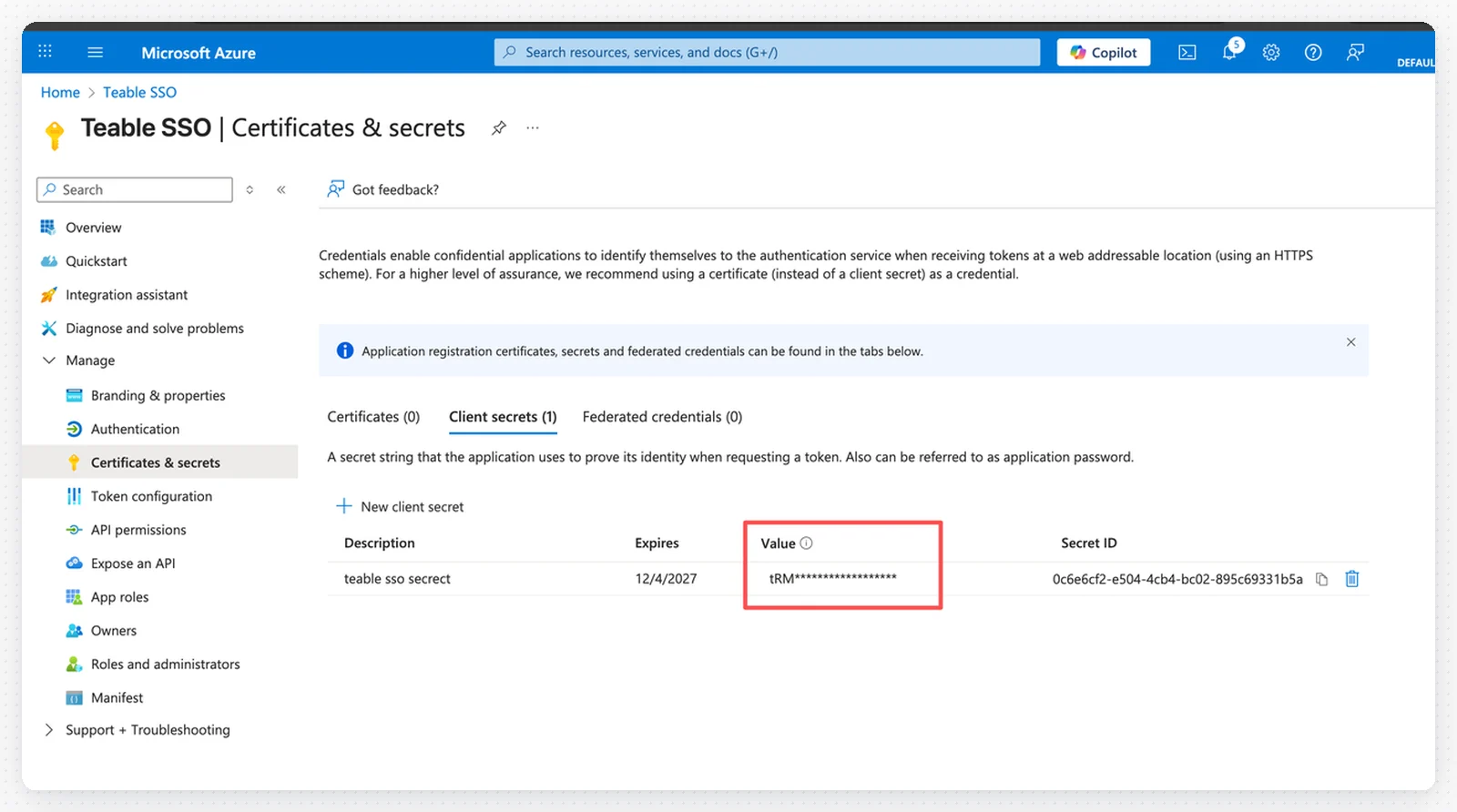 3. Додайте опис і задайте строк дії
4. Натисніть **Add**
5. **Важливо**: негайно скопіюйте **Value** секрету й збережіть його як Client Secret у Teable
3. Додайте опис і задайте строк дії
4. Натисніть **Add**
5. **Важливо**: негайно скопіюйте **Value** секрету й збережіть його як Client Secret у Teable
 Значення секрету відображається лише один раз. Обов’язково збережіть його негайно.
## Крок 8. Налаштуйте дозволи API
1. Натисніть **API permissions** у меню ліворуч
2. Натисніть **+ Add a permission**
Значення секрету відображається лише один раз. Обов’язково збережіть його негайно.
## Крок 8. Налаштуйте дозволи API
1. Натисніть **API permissions** у меню ліворуч
2. Натисніть **+ Add a permission**
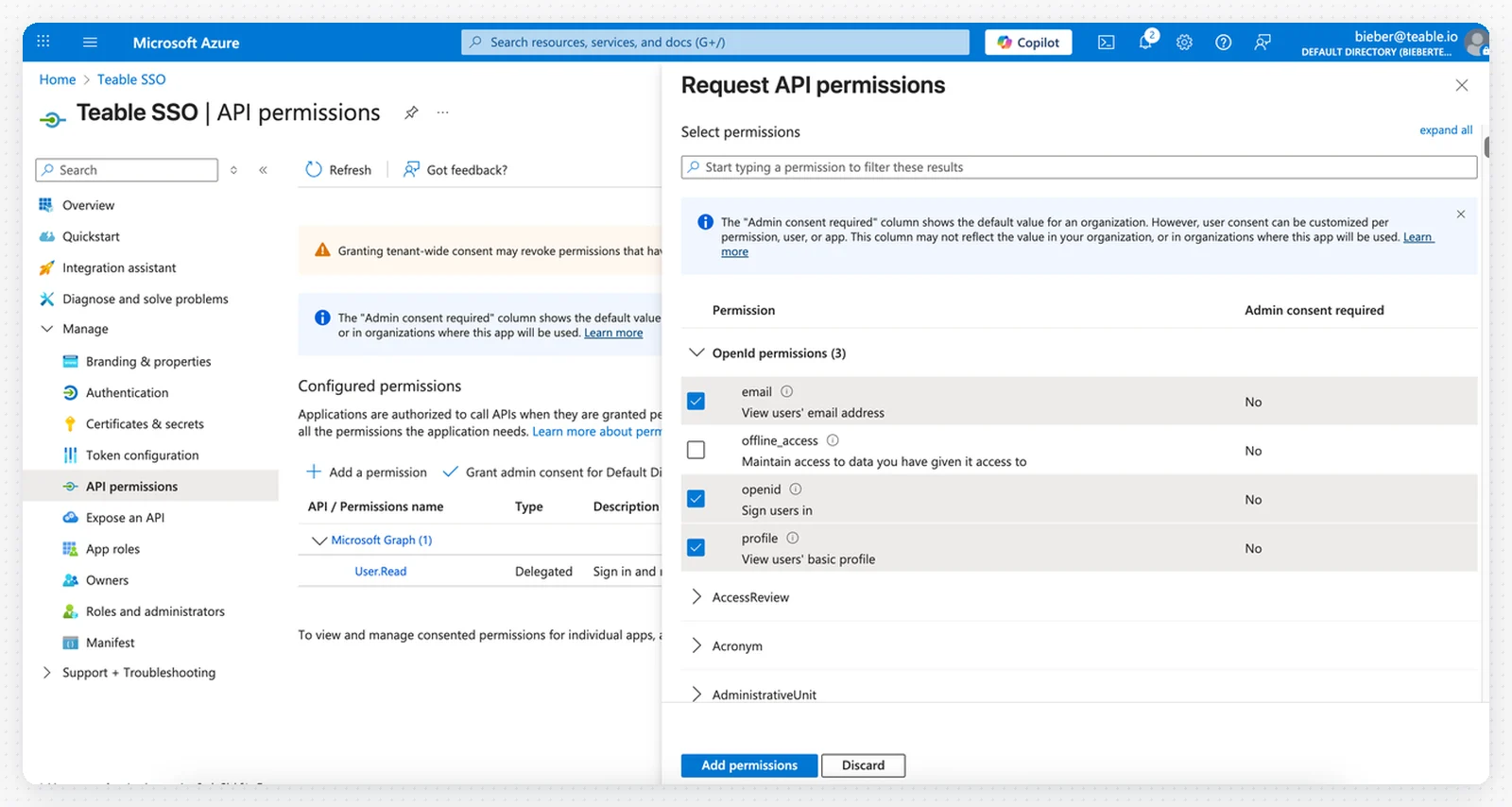 3. Виберіть **Microsoft Graph**
4. Виберіть **Delegated permissions**
5. Додайте такі дозволи:
* `email`
* `openid`
* `profile`
6. Натисніть **Add permissions**
3. Виберіть **Microsoft Graph**
4. Виберіть **Delegated permissions**
5. Додайте такі дозволи:
* `email`
* `openid`
* `profile`
6. Натисніть **Add permissions**
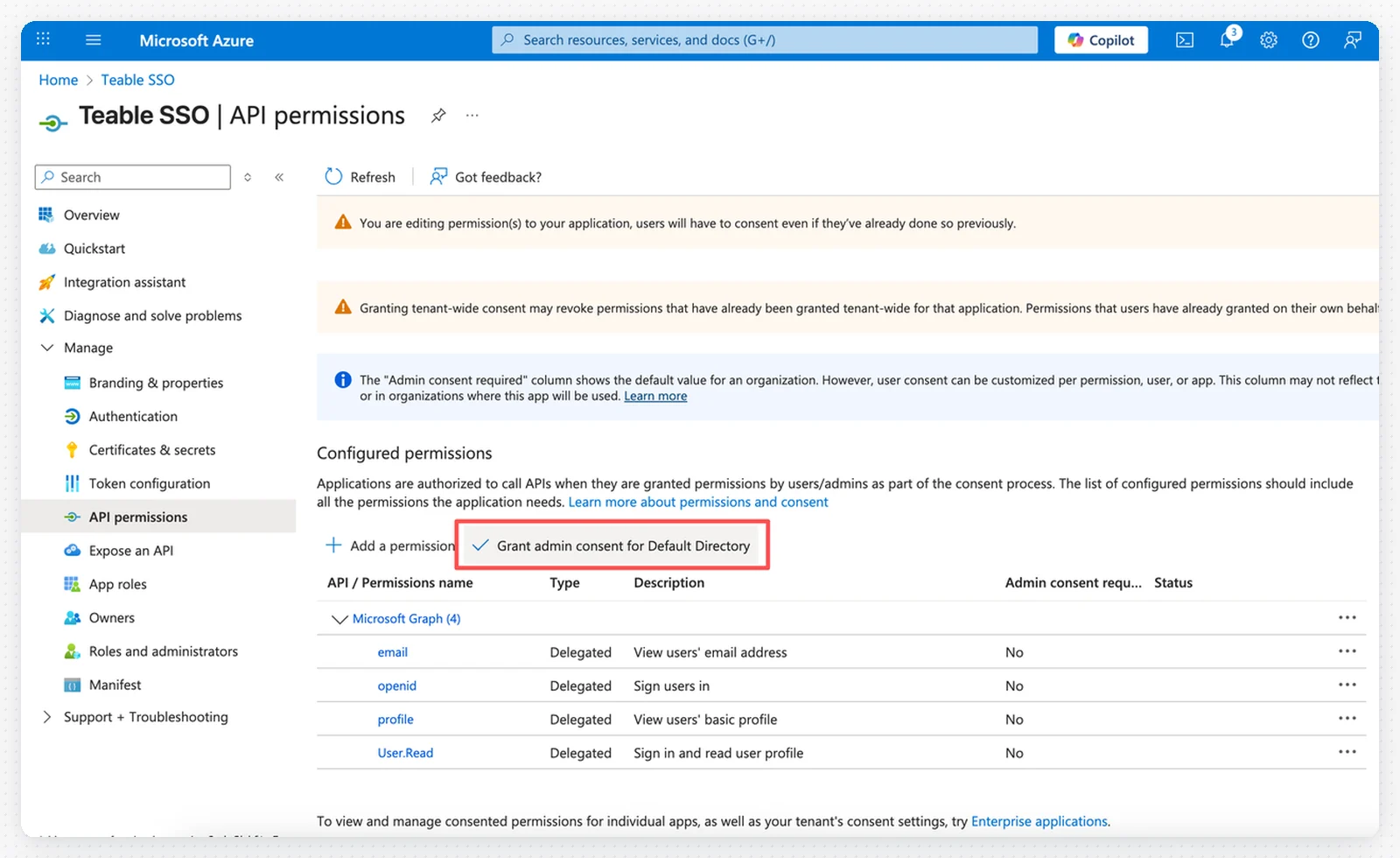 7. Натисніть **Grant admin consent for \[Your Directory]**, щоб схвалити дозволи
## Крок 9. Перевірте вхід через SSO
Увімкнути вхід через SSO можна двома способами:
7. Натисніть **Grant admin consent for \[Your Directory]**, щоб схвалити дозволи
## Крок 9. Перевірте вхід через SSO
Увімкнути вхід через SSO можна двома способами:
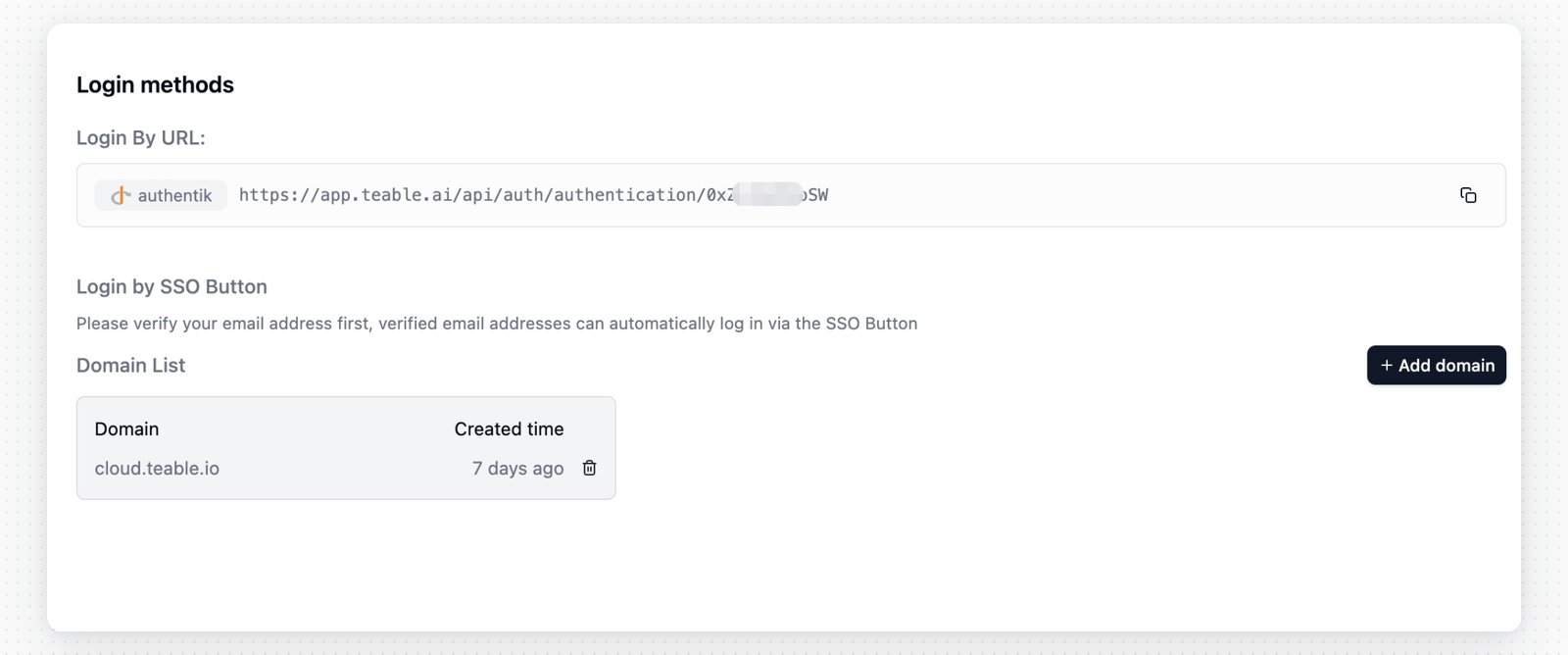 **Варіант 1. Пряма URL-адреса автентифікації**
* Використовуйте URL-адресу автентифікації як адресу входу через SSO
**Варіант 2. Перевірка домену**
1. Натисніть **Domain verification** у меню ліворуч
2. Підтвердьте свій домен
3. Відкрийте сторінку входу Teable
4. Натисніть кнопку входу через SSO
5. Щоб увійти, введіть адресу електронної пошти в підтвердженому домені
**Варіант 1. Пряма URL-адреса автентифікації**
* Використовуйте URL-адресу автентифікації як адресу входу через SSO
**Варіант 2. Перевірка домену**
1. Натисніть **Domain verification** у меню ліворуч
2. Підтвердьте свій домен
3. Відкрийте сторінку входу Teable
4. Натисніть кнопку входу через SSO
5. Щоб увійти, введіть адресу електронної пошти в підтвердженому домені