> ## Documentation Index
> Fetch the complete documentation index at: https://help.teable.ai/llms.txt
> Use this file to discover all available pages before exploring further.
# Імпорт
> Імпортуйте дані CSV, Excel, Airtable або Google Sheets до Teable.
Використовуйте імпорт, щоб ініціалізувати нову таблицю, додати дані до наявної або перенести таблиці з Airtable чи Google Sheets до Бази Teable. Airtable і Google Sheets також доступні під час імпорту цілої Бази.
Використовуйте Connect Everything в AI Chat, щоб перенести до Teable дані з Airtable, Baserow, NocoDB, SmartSuite та інших систем.
Розмір файлів Excel обмежено **5 МБ**. Щоб імпортувати більший набір даних, спочатку збережіть його як **CSV**, а потім імпортуйте.
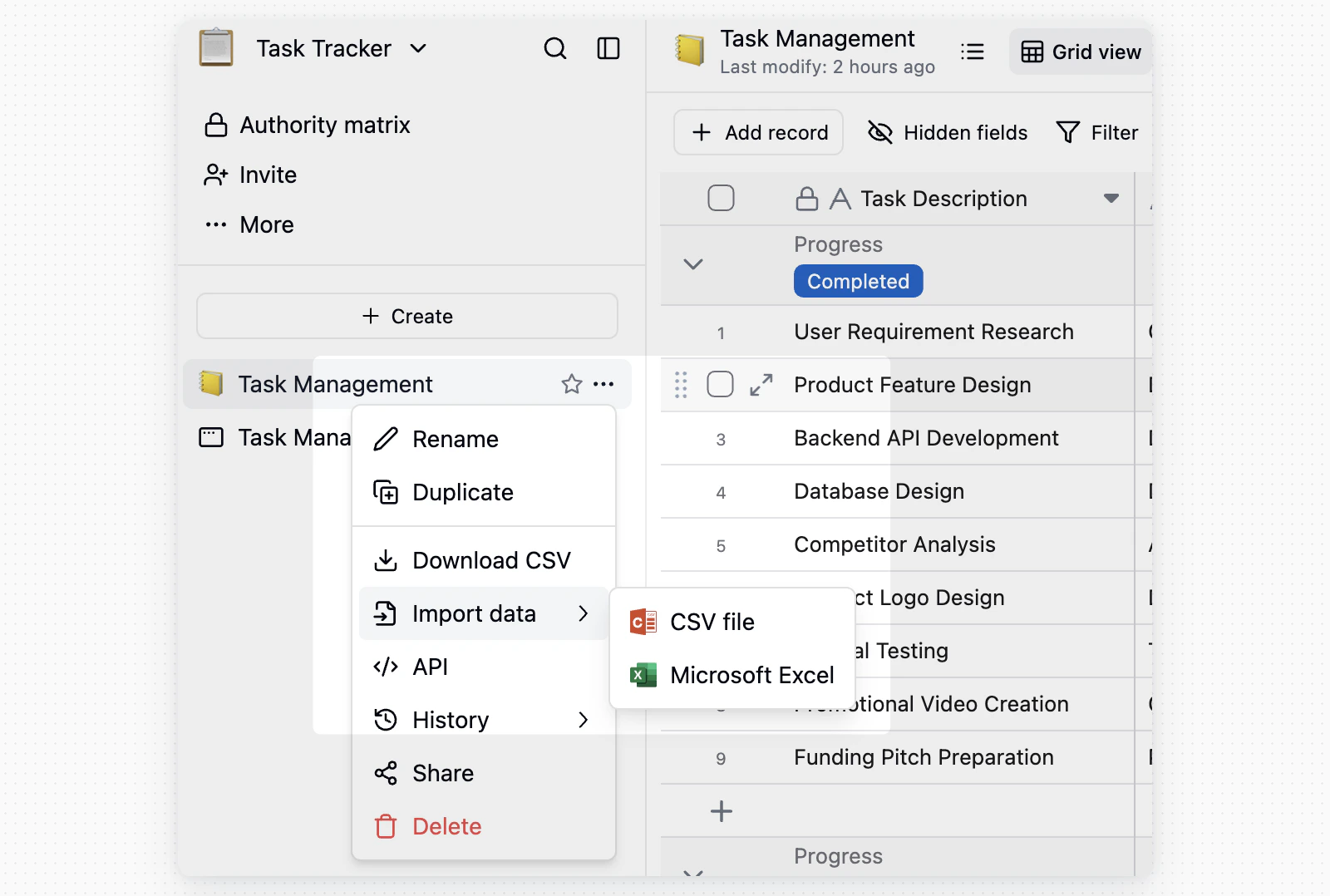
Щоб створити нову таблицю, натисніть `+` угорі лівого каталогу й виберіть **Файл CSV** або **Файл Excel** у розділі **Додати з інших джерел**. Щоб додати дані до наявної таблиці, виберіть **Імпортувати дані** в меню цільової таблиці.
Виберіть файл CSV або Excel для імпорту. Розмір файлу Excel не має перевищувати **5 МБ**.
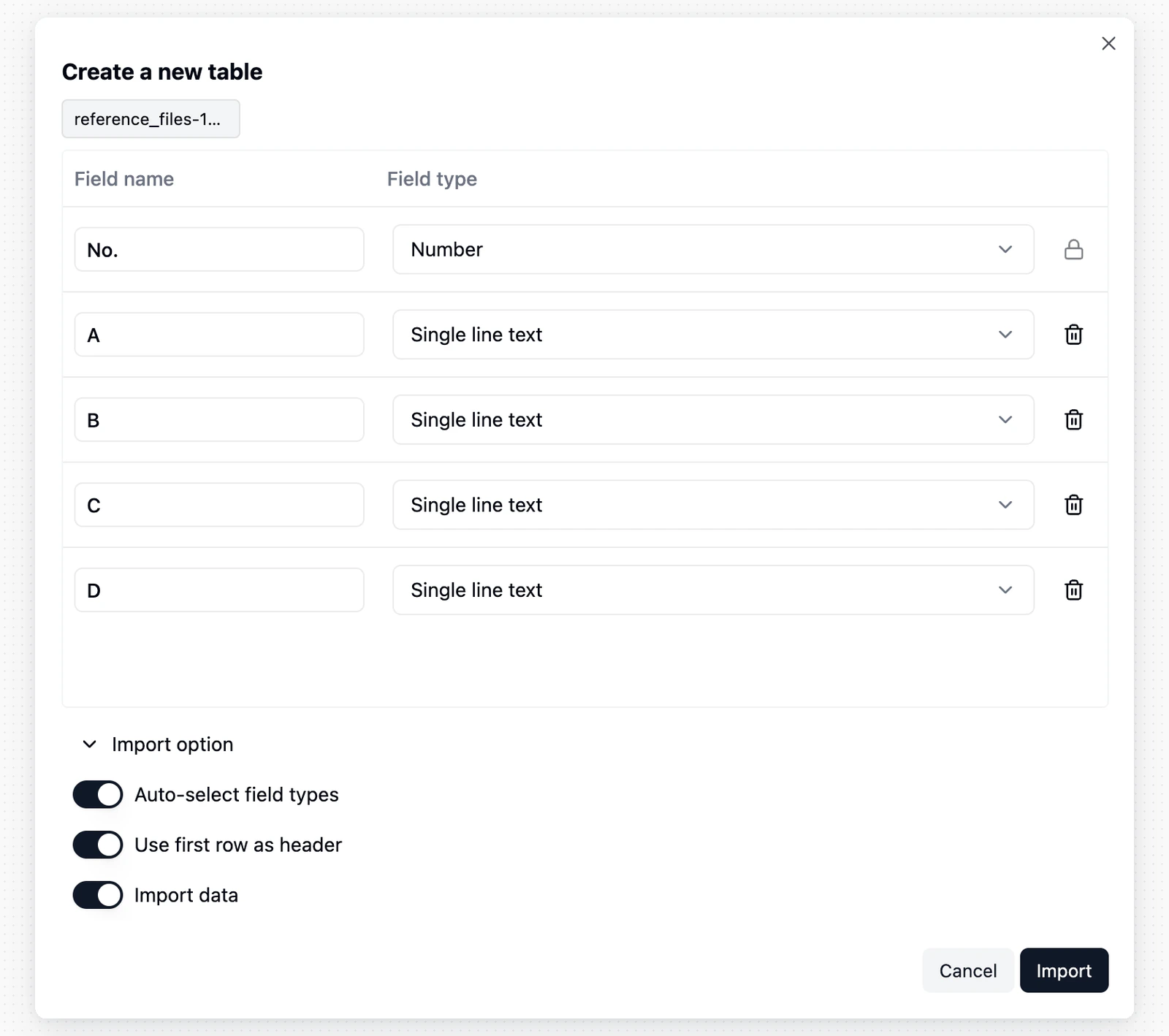
Перегляньте попередній результат після завантаження. Під час створення нової таблиці можна змінити типи полів. Під час додавання до наявної таблиці перевірте відповідність стовпців файлу цільовим полям.
Натисніть **Імпортувати** й не закривайте діалогове вікно до завершення. У ньому показано кількість імпортованих рядків, а для файлу Excel із кількома аркушами — поточний аркуш.
До надходження сповіщення про завершення не видаляйте створювану таблицю чи поля й не змінюйте типи полів. Ці зміни можуть вплинути на результат імпорту.
## Процес імпорту
Натисніть `+` угорі лівого каталогу або `+` біля папки для нової таблиці й виберіть **Файл CSV** чи **Файл Excel** відповідно до типу файлу.
 Після завантаження Teable прогнозує типи полів за першими 5 000 рядками даних. Перед імпортом їх можна змінити.
 Щоб додати дані до наявної таблиці, відкрийте її меню, виберіть **Імпортувати дані**, а потім тип файлу.
 Після завантаження зіставте стовпці файлу з полями цільової таблиці й натисніть **Імпортувати**. Teable обробляє дані у фоновому режимі та повідомляє про успіх або помилку.
## Імпорт з Airtable
Якщо для екземпляра налаштовано інтеграцію Airtable, імпорт можна виконати двома способами:
* Щоб створити нову Базу Teable, відкрийте меню цільового Простору, натисніть **Імпорт**, а потім виберіть **Імпортувати з Airtable**.
* Щоб імпортувати таблиці до відкритої Бази Teable, скористайтеся меню ресурсів Бази:
1. Відкрийте цільову Базу Teable.
2. Натисніть `+` угорі лівого каталогу.
3. У розділі **Додати з інших джерел** виберіть **Airtable**.
Після завантаження зіставте стовпці файлу з полями цільової таблиці й натисніть **Імпортувати**. Teable обробляє дані у фоновому режимі та повідомляє про успіх або помилку.
## Імпорт з Airtable
Якщо для екземпляра налаштовано інтеграцію Airtable, імпорт можна виконати двома способами:
* Щоб створити нову Базу Teable, відкрийте меню цільового Простору, натисніть **Імпорт**, а потім виберіть **Імпортувати з Airtable**.
* Щоб імпортувати таблиці до відкритої Бази Teable, скористайтеся меню ресурсів Бази:
1. Відкрийте цільову Базу Teable.
2. Натисніть `+` угорі лівого каталогу.
3. У розділі **Додати з інших джерел** виберіть **Airtable**.
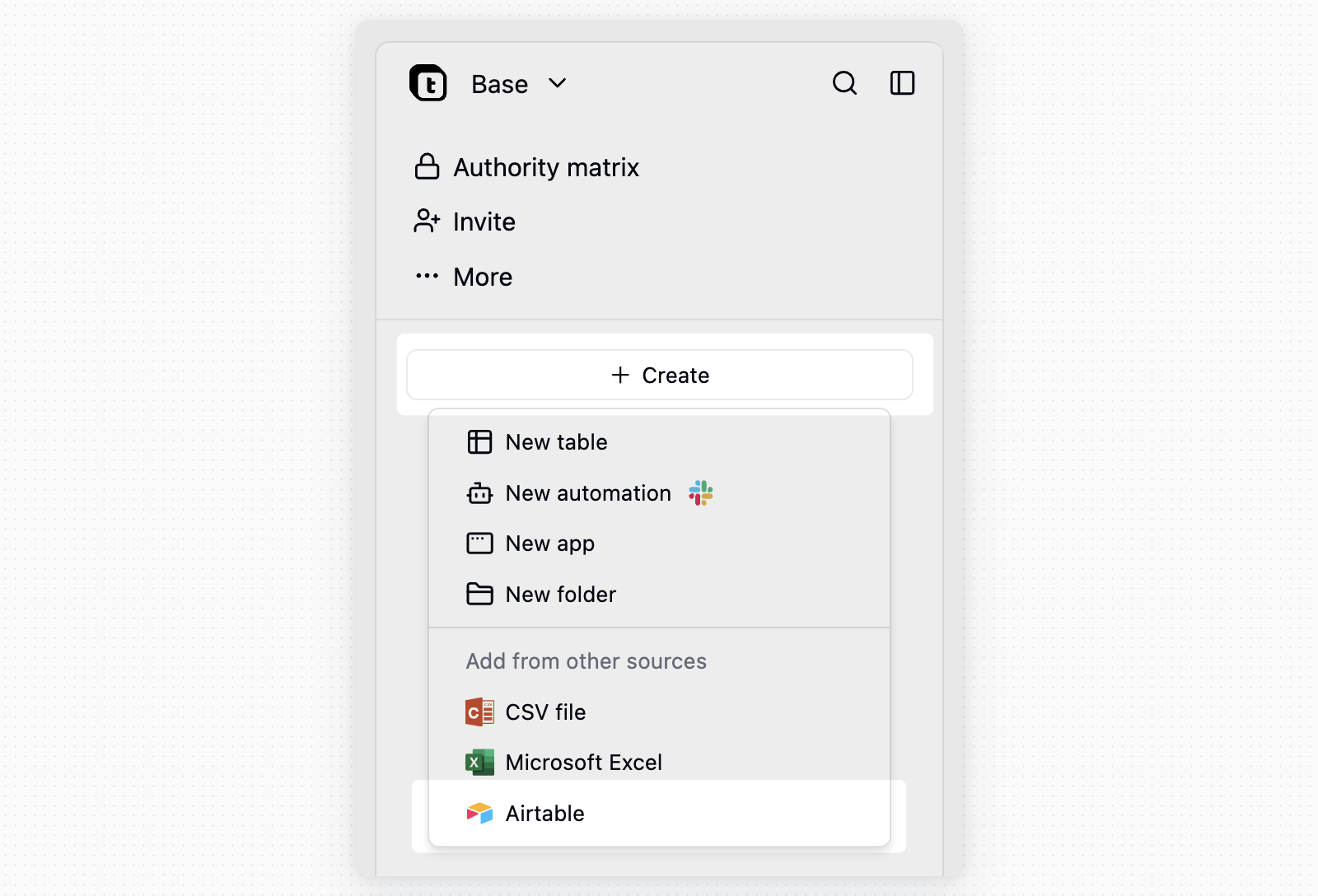 4. За потреби підключіть обліковий запис Airtable, а потім виберіть Базу Airtable для імпорту.
5. Виберіть, чи імпортувати записи, завантажувати й імпортувати вкладення, а також імпортувати фільтри, сортування та групування Переглядів.
6. Натисніть **Почати імпорт**.
Коли ввімкнено **Імпортувати фільтри, сортування та групування Переглядів**, Teable запитує посилання на поширену Базу Airtable лише для читання, оскільки API Airtable не надає налаштувань Переглядів. В Airtable відкрийте меню **Поділитися**, скористайтеся **Опублікувати в Інтернеті** з повним доступом до Бази, вставте посилання на поширену Базу в Teable, а після завершення імпорту вимкніть його.
Під час імпорту Teable показує поступ для кожної таблиці. Якщо деякі поля, Перегляди або значення потребують коригування, журнал імпорту перелічує зміни перед повідомленням **Імпорт завершено**.
## Імпорт із Google Sheets
Почніть з одного з двох місць:
* Щоб створити нову Базу Teable, відкрийте меню цільового Простору, натисніть **Імпорт**, а потім виберіть **Імпортувати з Google Sheets**.
* Щоб додати таблиці до відкритої Бази, натисніть `+` угорі лівого каталогу й виберіть **Google Sheets** у розділі **Додати з інших джерел**.
Під час першого імпорту натисніть **Підключити обліковий запис Google** і завершіть авторизацію у спливному вікні. Teable запам’ятає підключення для наступних імпортів.
Натисніть **Вибрати електронну таблицю з Google Drive** й виберіть один файл у засобі вибору Google. Після цього Teable прочитає його структуру. Натисніть **Змінити**, щоб вибрати іншу таблицю.
Кожна вкладка відображається як картка з кількістю рядків і стовпців. Виберіть потрібні вкладки. Вимкніть **Імпортувати записи**, якщо потрібна лише структура полів без даних.
Натисніть **Почати імпорт** і не закривайте діалогове вікно. Воно показує поступ для кожної таблиці, а після завершення — кількість записів, отриманих кожною таблицею. Після імпорту нової Бази натисніть **Відкрити Базу**, щоб одразу перейти до результату.
Teable може читати лише електронні таблиці, вибрані вами в засобі вибору файлів Google, а не весь Drive. Щоб згодом імпортувати інший файл, знову відкрийте засіб вибору й виберіть його.
Якщо значення або стовпці потребують коригування, діалогове вікно перелічує кожен випадок: порожня вкладка пропускається, стовпці понад ліміт у 300 стовпців для однієї вкладки не імпортуються, а значення, що не відповідає визначеному Teable типу стовпця, відкидається. Якщо імпорт частково завершиться помилкою, уже готові таблиці буде збережено, а діалогове вікно покаже їх кількість.
## Поширені запитання
Таблиця досягла ліміту рядків. Аркуш зберігає рядки, що вмістилися, і пропускає решту, а інші аркуші файлу все одно імпортуються. У списку результатів позначено обрізаний аркуш. Імпортуйте решту рядків до іншої таблиці або збільште ліміт рядків тарифу чи екземпляра.
Імовірно, стовпець у рядку заголовків не має назви, тому Teable використав запис як заголовок. Назвіть кожен стовпець у рядку заголовків, видаліть зайві примітки з комірок поряд із таблицею та повторіть імпорт.
Якщо аркуш імпортувати не вдалося, у списку результатів наведено причину. До початку імпорту Teable також блокує файл, якщо формат не відповідає вибраному варіанту, файл Excel більший за 5 МБ або назва поля в попередньому перегляді порожня чи дублюється. Виправте файл або назви полів і повторіть імпорт.
## Примітки
* **Визначення рядка заголовків**: у файлі CSV перший рядок використовується як заголовок. У файлі Excel Teable пропускає назви й порожні рядки над таблицею, щоб знайти рядок заголовків, якщо він розташований окремо й кожен стовпець має назву. Перед імпортом перевірте назви стовпців у попередньому перегляді.
* **Формат дати**: Teable розпізнає поширені формати дат, як-от `YYYY-MM-DD`. Незвичні формати стандартизуйте перед імпортом або імпортуйте як текст і згодом змініть тип поля.
* **Типи полів Google Sheets**: Teable читає формати комірок кожного стовпця, щоб вибрати тип поля, тому значення, оформлені в Google Sheets як дати або числа, надходять як поля «Дата» й «Число». Під час пошуку рядка заголовків Teable пропускає початкові порожні рядки й банери над таблицею. Після імпорту перевірте типи полів.
* **Варіанти вибору Airtable**: якщо назви варіантів вибору Airtable стають однаковими після видалення пробілів, Teable зберігає перший варіант і зіставляє з ним відповідні значення записів. Це запобігає дублюванню назв під час імпорту.
4. За потреби підключіть обліковий запис Airtable, а потім виберіть Базу Airtable для імпорту.
5. Виберіть, чи імпортувати записи, завантажувати й імпортувати вкладення, а також імпортувати фільтри, сортування та групування Переглядів.
6. Натисніть **Почати імпорт**.
Коли ввімкнено **Імпортувати фільтри, сортування та групування Переглядів**, Teable запитує посилання на поширену Базу Airtable лише для читання, оскільки API Airtable не надає налаштувань Переглядів. В Airtable відкрийте меню **Поділитися**, скористайтеся **Опублікувати в Інтернеті** з повним доступом до Бази, вставте посилання на поширену Базу в Teable, а після завершення імпорту вимкніть його.
Під час імпорту Teable показує поступ для кожної таблиці. Якщо деякі поля, Перегляди або значення потребують коригування, журнал імпорту перелічує зміни перед повідомленням **Імпорт завершено**.
## Імпорт із Google Sheets
Почніть з одного з двох місць:
* Щоб створити нову Базу Teable, відкрийте меню цільового Простору, натисніть **Імпорт**, а потім виберіть **Імпортувати з Google Sheets**.
* Щоб додати таблиці до відкритої Бази, натисніть `+` угорі лівого каталогу й виберіть **Google Sheets** у розділі **Додати з інших джерел**.
Під час першого імпорту натисніть **Підключити обліковий запис Google** і завершіть авторизацію у спливному вікні. Teable запам’ятає підключення для наступних імпортів.
Натисніть **Вибрати електронну таблицю з Google Drive** й виберіть один файл у засобі вибору Google. Після цього Teable прочитає його структуру. Натисніть **Змінити**, щоб вибрати іншу таблицю.
Кожна вкладка відображається як картка з кількістю рядків і стовпців. Виберіть потрібні вкладки. Вимкніть **Імпортувати записи**, якщо потрібна лише структура полів без даних.
Натисніть **Почати імпорт** і не закривайте діалогове вікно. Воно показує поступ для кожної таблиці, а після завершення — кількість записів, отриманих кожною таблицею. Після імпорту нової Бази натисніть **Відкрити Базу**, щоб одразу перейти до результату.
Teable може читати лише електронні таблиці, вибрані вами в засобі вибору файлів Google, а не весь Drive. Щоб згодом імпортувати інший файл, знову відкрийте засіб вибору й виберіть його.
Якщо значення або стовпці потребують коригування, діалогове вікно перелічує кожен випадок: порожня вкладка пропускається, стовпці понад ліміт у 300 стовпців для однієї вкладки не імпортуються, а значення, що не відповідає визначеному Teable типу стовпця, відкидається. Якщо імпорт частково завершиться помилкою, уже готові таблиці буде збережено, а діалогове вікно покаже їх кількість.
## Поширені запитання
Таблиця досягла ліміту рядків. Аркуш зберігає рядки, що вмістилися, і пропускає решту, а інші аркуші файлу все одно імпортуються. У списку результатів позначено обрізаний аркуш. Імпортуйте решту рядків до іншої таблиці або збільште ліміт рядків тарифу чи екземпляра.
Імовірно, стовпець у рядку заголовків не має назви, тому Teable використав запис як заголовок. Назвіть кожен стовпець у рядку заголовків, видаліть зайві примітки з комірок поряд із таблицею та повторіть імпорт.
Якщо аркуш імпортувати не вдалося, у списку результатів наведено причину. До початку імпорту Teable також блокує файл, якщо формат не відповідає вибраному варіанту, файл Excel більший за 5 МБ або назва поля в попередньому перегляді порожня чи дублюється. Виправте файл або назви полів і повторіть імпорт.
## Примітки
* **Визначення рядка заголовків**: у файлі CSV перший рядок використовується як заголовок. У файлі Excel Teable пропускає назви й порожні рядки над таблицею, щоб знайти рядок заголовків, якщо він розташований окремо й кожен стовпець має назву. Перед імпортом перевірте назви стовпців у попередньому перегляді.
* **Формат дати**: Teable розпізнає поширені формати дат, як-от `YYYY-MM-DD`. Незвичні формати стандартизуйте перед імпортом або імпортуйте як текст і згодом змініть тип поля.
* **Типи полів Google Sheets**: Teable читає формати комірок кожного стовпця, щоб вибрати тип поля, тому значення, оформлені в Google Sheets як дати або числа, надходять як поля «Дата» й «Число». Під час пошуку рядка заголовків Teable пропускає початкові порожні рядки й банери над таблицею. Після імпорту перевірте типи полів.
* **Варіанти вибору Airtable**: якщо назви варіантів вибору Airtable стають однаковими після видалення пробілів, Teable зберігає перший варіант і зіставляє з ним відповідні значення записів. Це запобігає дублюванню назв під час імпорту.