> ## Documentation Index
> Fetch the complete documentation index at: https://help.teable.ai/llms.txt
> Use this file to discover all available pages before exploring further.
# Сітка
> Відображайте записи в рядках і стовпцях для структурованого перегляду, редагування й очищення даних.
Перегляд «Сітка» — найпоширеніший Перегляд у Teable. Кожен запис відображається як рядок, а кожне поле — як стовпець. Використовуйте його для щоденного введення даних, масового редагування, сортування, фільтрування та швидких перевірок.
## Сценарії використання
| Сценарій | Рекомендоване налаштування |
| ---------------------------- | ----------------------------------------------------------------------------------------------------------- |
| Щоденне ведення даних | Вводьте, редагуйте, копіюйте та вставляйте записи безпосередньо в сітці |
| Очищення багатьох записів | Поєднуйте фільтри, групи, сортування та приховані поля |
| Перевірка числових даних | Використовуйте статистику виділення для перегляду середнього значення, кількості заповнених клітинок і суми |
| Робота із широкими таблицями | Закріплюйте ключові стовпці, щоб поля-ідентифікатори залишалися видимими |
## Створення Перегляду «Сітка»
Кожна нова таблиця стандартно містить Перегляд «Сітка». Щоб створити ще один такий Перегляд для певного робочого процесу:
Перейдіть до потрібної таблиці й відкрийте список Переглядів ліворуч.
Натисніть `+` угорі бічної панелі Переглядів і виберіть **Перегляд «Сітка»**.
Введіть назву Перегляду, за потреби налаштуйте режим співпраці та створіть Перегляд.
## Налаштування відображення
### Керування відображенням полів
 | Дія | Опис |
| --------------------- | ------------------------------------------------------------------------------------------ |
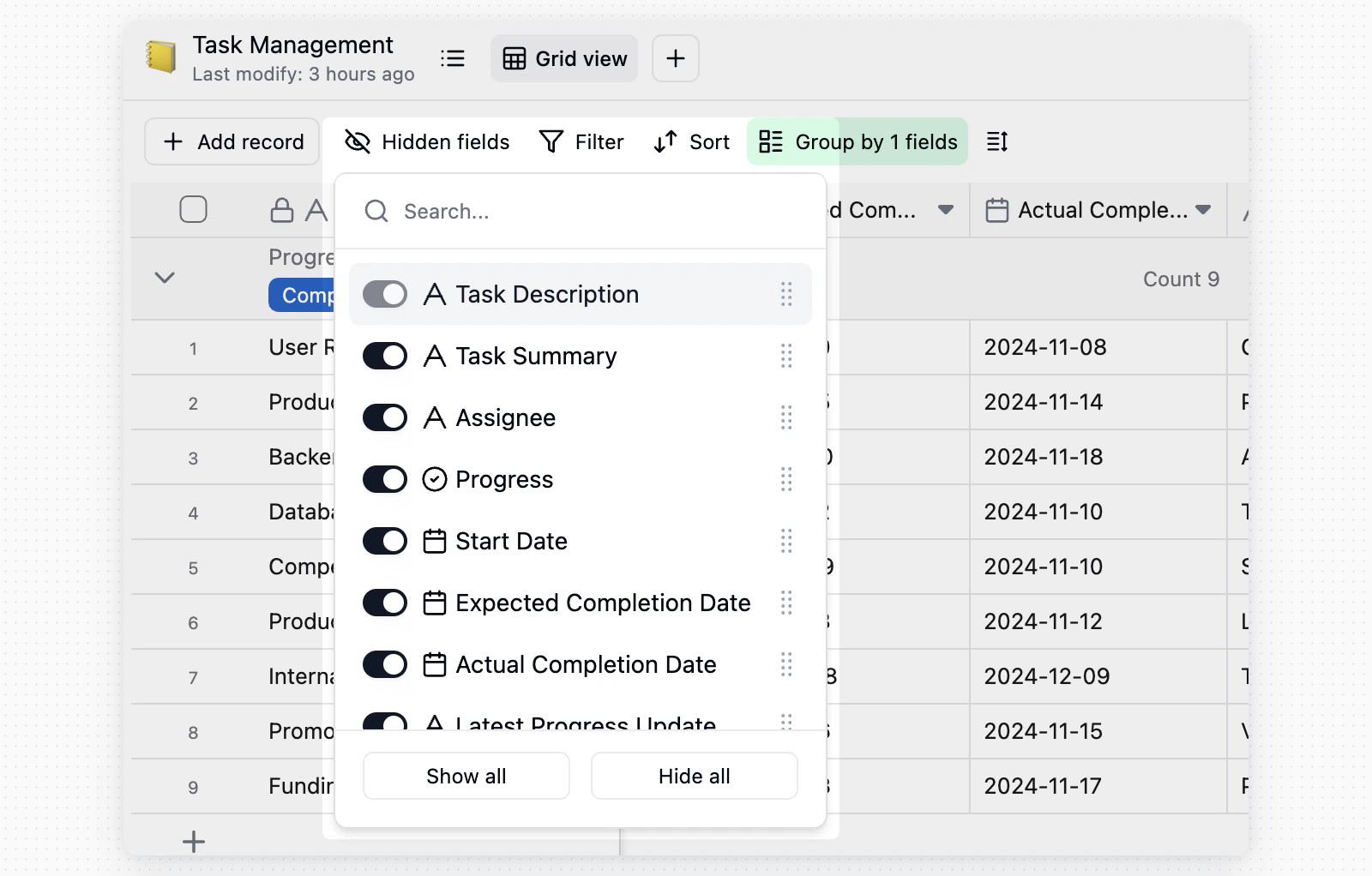
| Приховати поля | Натисніть **Приховані поля** на панелі інструментів і ввімкніть або вимкніть потрібні поля |
| Змінити порядок полів | Перетягуйте заголовки полів ліворуч або праворуч |
| Знайти поля | Якщо таблиця має багато полів, шукайте їхні назви на панелі прихованих полів |
Приховані поля змінюють лише поточний Перегляд. Вони не видаляють поля або дані записів.
### Налаштування висоти рядка й назви поля
Натисніть **Висота рядка** на панелі інструментів, щоб налаштувати щільність відображення таблиці.
| Дія | Опис |
| --------------------- | ------------------------------------------------------------------------------------------ |
| Приховати поля | Натисніть **Приховані поля** на панелі інструментів і ввімкніть або вимкніть потрібні поля |
| Змінити порядок полів | Перетягуйте заголовки полів ліворуч або праворуч |
| Знайти поля | Якщо таблиця має багато полів, шукайте їхні назви на панелі прихованих полів |
Приховані поля змінюють лише поточний Перегляд. Вони не видаляють поля або дані записів.
### Налаштування висоти рядка й назви поля
Натисніть **Висота рядка** на панелі інструментів, щоб налаштувати щільність відображення таблиці.
 * **Висота рядка**: виберіть «Низька», «Середня», «Висока» або «Дуже висока», щоб налаштувати висоту рядків записів.
* **Назва поля**: виберіть 1, 2 або 3 рядки, щоб визначити висоту назв стовпців у заголовку таблиці.
### Закріплення стовпців
Якщо таблиця має багато полів, закріпіть ключові стовпці, щоб вони залишалися видимими під час горизонтального прокручування.
* **Висота рядка**: виберіть «Низька», «Середня», «Висока» або «Дуже висока», щоб налаштувати висоту рядків записів.
* **Назва поля**: виберіть 1, 2 або 3 рядки, щоб визначити висоту назв стовпців у заголовку таблиці.
### Закріплення стовпців
Якщо таблиця має багато полів, закріпіть ключові стовпці, щоб вони залишалися видимими під час горизонтального прокручування.
 * Перетягніть роздільник закріплення, щоб закріпити стовпці ліворуч від нього.
 * Натисніть заголовок поля правою кнопкою миші й виберіть **Закріпити до цього поля**, щоб закріпити це поле та всі поля ліворуч від нього.
* Teable залишає праворуч від закріплених стовпців область із прокручуванням. Якщо поточне вікно надто вузьке, команда **Закріпити до цього поля** недоступна або Teable показує повідомлення **Неможливо закріпити до цієї області, оскільки поточне вікно надто вузьке**. Розширте вікно або закріпіть менше стовпців.
## Редагування й перевірка даних
### Редагування та масові операції
* **Редагувати клітинку**: натисніть будь-яку клітинку та введіть або змініть вміст.
* **Переглянути довгий вміст**: двічі натисніть клітинку або виберіть її та натисніть пробіл, щоб відкрити весь вміст.
* **Заповнити перетягуванням**: перетягніть маркер заповнення в нижньому правому куті вибраної клітинки, щоб скопіювати значення вниз.
### Статистика виділення
* Натисніть заголовок поля правою кнопкою миші й виберіть **Закріпити до цього поля**, щоб закріпити це поле та всі поля ліворуч від нього.
* Teable залишає праворуч від закріплених стовпців область із прокручуванням. Якщо поточне вікно надто вузьке, команда **Закріпити до цього поля** недоступна або Teable показує повідомлення **Неможливо закріпити до цієї області, оскільки поточне вікно надто вузьке**. Розширте вікно або закріпіть менше стовпців.
## Редагування й перевірка даних
### Редагування та масові операції
* **Редагувати клітинку**: натисніть будь-яку клітинку та введіть або змініть вміст.
* **Переглянути довгий вміст**: двічі натисніть клітинку або виберіть її та натисніть пробіл, щоб відкрити весь вміст.
* **Заповнити перетягуванням**: перетягніть маркер заповнення в нижньому правому куті вибраної клітинки, щоб скопіювати значення вниз.
### Статистика виділення
 Коли ви виділяєте діапазон клітинок, Teable показує **Середнє**, **Заповнено** та **Сума** для числових значень. Це зручно для швидкої перевірки сум, кількості та оцінок.
### Відстеження обчислень полів
Коли обчислюване поле очікує, обчислюється або завершилося помилкою, натисніть індикатор обчислень праворуч на панелі інструментів Сітки, щоб переглянути стан поточної таблиці.
| Стан | Що можна побачити |
| -------------- | ------------------------------------ |
| **Обчислення** | Задіяні записи та перебіг обчислення |
| **Очікування** | Поля в черзі на обчислення |
| **Помилка** | Остання помилка обчислення |
Якщо обчислене значення перевищує розмір, який може вмістити клітинка, поле повідомляє `Значення обчислюваної клітинки завелике` із зазначенням фактичного й максимального розміру. Обмеження становить 256 КБ на обчислювану клітинку. Решта таблиці продовжує обчислення, а клітинка зберігає попереднє значення, тому поле буде перераховано під час наступного запису, щойно значення відповідатиме обмеженню.
Окремий фрагмент тексту або число рідко досягає 256 КБ. Обмеження зазвичай спрацьовує, коли запис посилається на багато інших записів, а поле «Пошук» або «Зведення» збирає весь їхній довгий текст в одну клітинку. Наприклад, клієнт із 500 записами подальших контактів, кожен із кількома сотнями слів нотаток, перевищить обмеження, коли всі нотатки буде підтягнуто.
Щоб усунути проблему, не зберігайте подробиці в клітинці: використовуйте «Зведення» для підрахунку кількості або суми пов’язаних записів чи підтягуйте коротше поле, наприклад статус або число. Щоб прочитати весь вміст, відкрийте пов’язану таблицю.
## Примітки
* Приховані поля, сортування, фільтрування, групування та подібні налаштування застосовуються лише до поточного Перегляду.
* Щоб запобігти випадковим змінам конфігурації, заблокуйте Перегляд. Розблокувати або змінити його можуть лише користувачі з відповідним дозволом.
Коли ви виділяєте діапазон клітинок, Teable показує **Середнє**, **Заповнено** та **Сума** для числових значень. Це зручно для швидкої перевірки сум, кількості та оцінок.
### Відстеження обчислень полів
Коли обчислюване поле очікує, обчислюється або завершилося помилкою, натисніть індикатор обчислень праворуч на панелі інструментів Сітки, щоб переглянути стан поточної таблиці.
| Стан | Що можна побачити |
| -------------- | ------------------------------------ |
| **Обчислення** | Задіяні записи та перебіг обчислення |
| **Очікування** | Поля в черзі на обчислення |
| **Помилка** | Остання помилка обчислення |
Якщо обчислене значення перевищує розмір, який може вмістити клітинка, поле повідомляє `Значення обчислюваної клітинки завелике` із зазначенням фактичного й максимального розміру. Обмеження становить 256 КБ на обчислювану клітинку. Решта таблиці продовжує обчислення, а клітинка зберігає попереднє значення, тому поле буде перераховано під час наступного запису, щойно значення відповідатиме обмеженню.
Окремий фрагмент тексту або число рідко досягає 256 КБ. Обмеження зазвичай спрацьовує, коли запис посилається на багато інших записів, а поле «Пошук» або «Зведення» збирає весь їхній довгий текст в одну клітинку. Наприклад, клієнт із 500 записами подальших контактів, кожен із кількома сотнями слів нотаток, перевищить обмеження, коли всі нотатки буде підтягнуто.
Щоб усунути проблему, не зберігайте подробиці в клітинці: використовуйте «Зведення» для підрахунку кількості або суми пов’язаних записів чи підтягуйте коротше поле, наприклад статус або число. Щоб прочитати весь вміст, відкрийте пов’язану таблицю.
## Примітки
* Приховані поля, сортування, фільтрування, групування та подібні налаштування застосовуються лише до поточного Перегляду.
* Щоб запобігти випадковим змінам конфігурації, заблокуйте Перегляд. Розблокувати або змінити його можуть лише користувачі з відповідним дозволом.