> ## Documentation Index
> Fetch the complete documentation index at: https://help.teable.ai/llms.txt
> Use this file to discover all available pages before exploring further.
# Передплата й активація ліцензії
> Дізнайтеся, як придбати, оформити передплату й активувати ліцензію для самостійного розгортання Teable. Отримайте ліцензійний ключ і розблокуйте преміумфункції у своєму розгортанні.
Цей посібник допоможе оформити передплату на тарифний план Teable для самостійного розгортання й активувати ліцензію.
## Огляд
Teable пропонує кілька тарифних планів для самостійних розгортань із різними наборами функцій. Щоб розблокувати ці функції, спочатку встановіть Teable, отримайте ідентифікатор екземпляра, оформте передплату на тарифний план, а потім активуйте екземпляр за допомогою ліцензійного ключа.
## Крок 1. Установіть Teable
Перш ніж оформляти передплату, Teable має бути встановлено й запущено на вашому сервері.
Якщо Teable іще не встановлено, скористайтеся одним із цих посібників:
* [Розгортання Docker](/uk/deploy/docker) (рекомендовано для швидкого налаштування)
* [Повнофункціональна платформа](/uk/deploy/architecture) (функції ШІ й App Builder, Docker або Kubernetes)
Перш ніж переходити до наступних кроків, переконайтеся, що екземпляр Teable запущено й він працює.
## Крок 2. Відкрийте Панель адміністратора
Після успішного встановлення Teable:
1. Увійдіть до самостійно розгорнутого екземпляра Teable
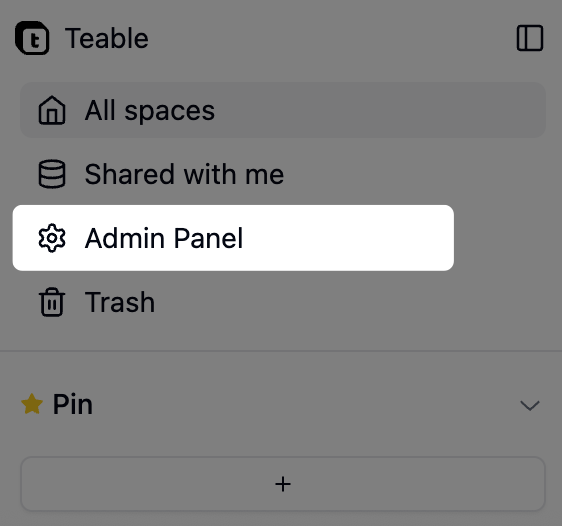
2. Перейдіть до **Панелі адміністратора**
3. Панель адміністратора можна відкрити з меню користувача
Якщо ви вперше відкриваєте екземпляр, спочатку зареєструйтеся за його URL-адресою. Teable не надає стандартного облікового запису адміністратора; перший зареєстрований користувач стає адміністратором екземпляра.
 ## Крок 3. Скопіюйте ідентифікатор екземпляра
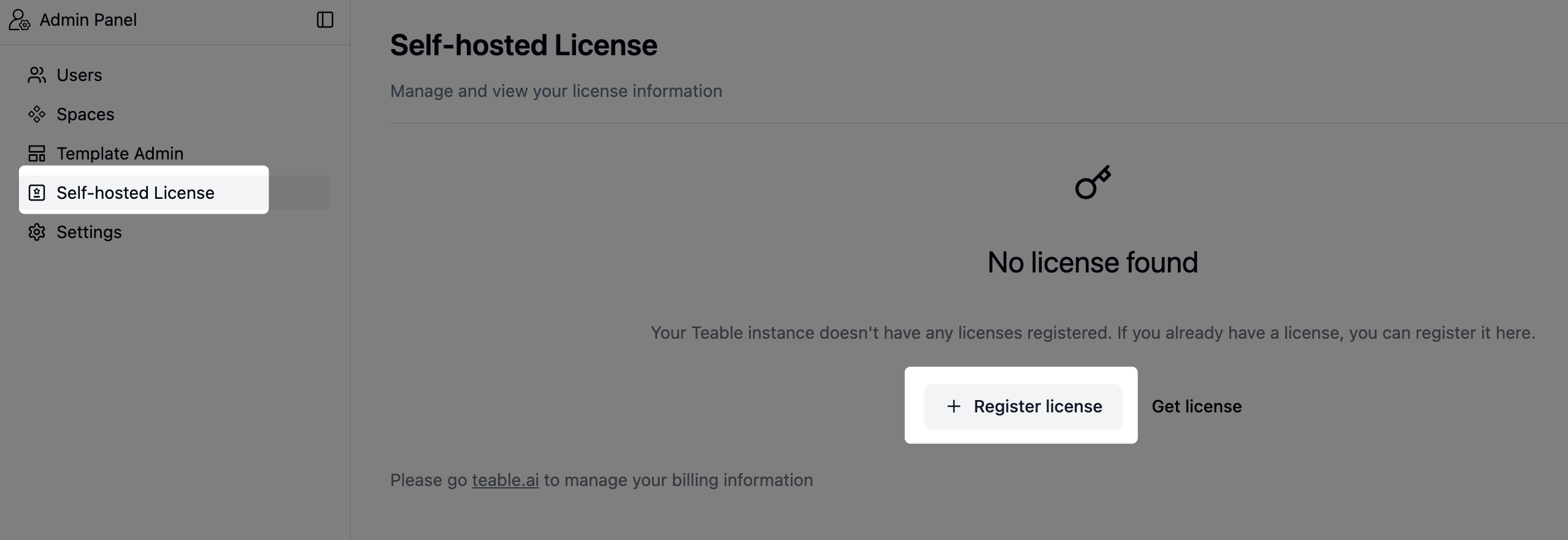
На Панелі адміністратора перейдіть до розділу **Ліцензія для самостійного розгортання**, щоб знайти унікальний ідентифікатор екземпляра:
1. Перейдіть до розділу **Панель адміністратора** → **Ліцензія для самостійного розгортання**
2. Натисніть кнопку **Копіювати**, щоб скопіювати ідентифікатор екземпляра
3. Збережіть його: він знадобиться під час оформлення передплати
## Крок 3. Скопіюйте ідентифікатор екземпляра
На Панелі адміністратора перейдіть до розділу **Ліцензія для самостійного розгортання**, щоб знайти унікальний ідентифікатор екземпляра:
1. Перейдіть до розділу **Панель адміністратора** → **Ліцензія для самостійного розгортання**
2. Натисніть кнопку **Копіювати**, щоб скопіювати ідентифікатор екземпляра
3. Збережіть його: він знадобиться під час оформлення передплати

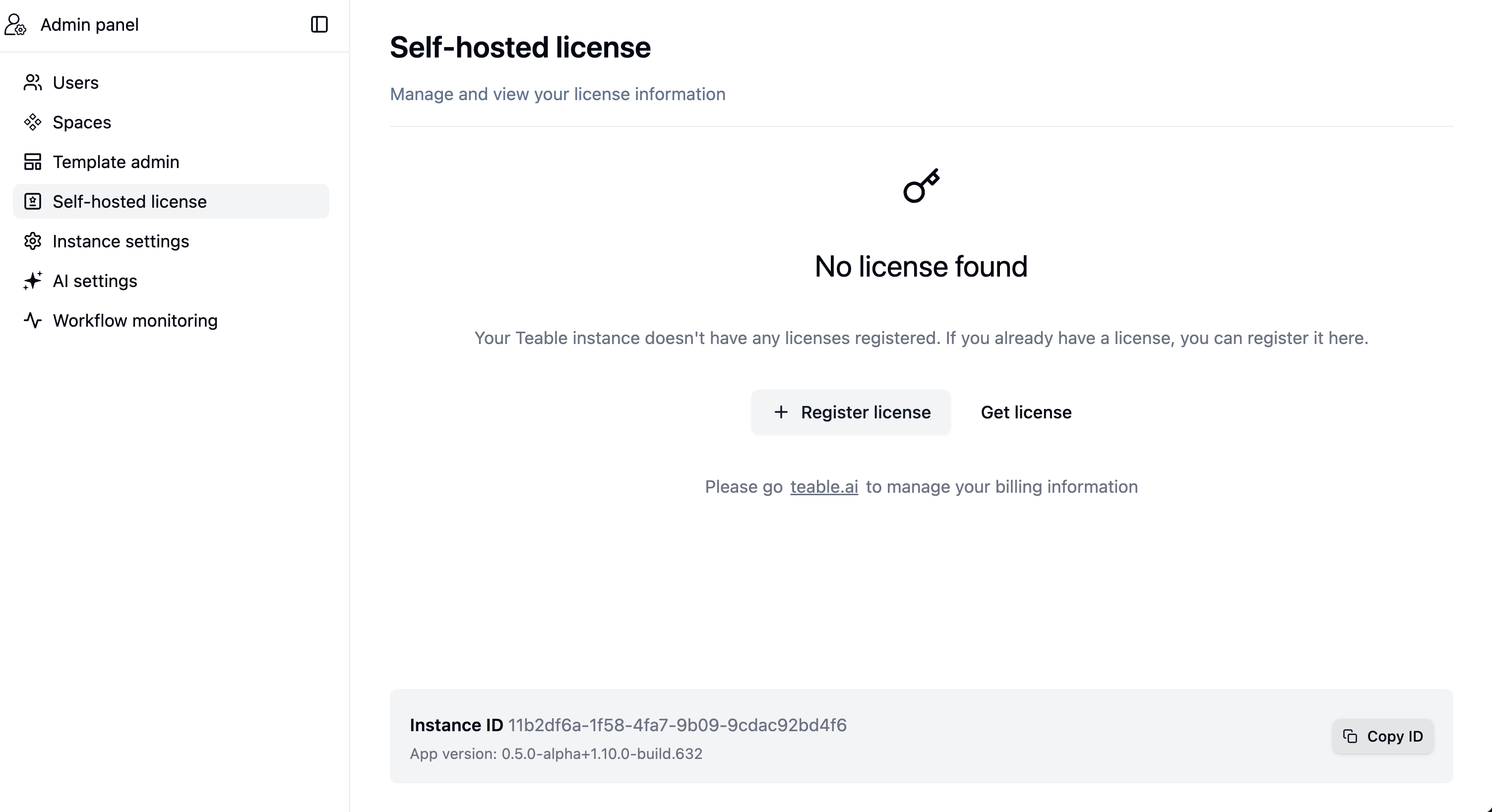 Ідентифікатор екземпляра є унікальним ідентифікатором вашого самостійного розгортання. Він потрібен, щоб прив’язати ліцензію до конкретного екземпляра.
## Крок 4. Оформте передплату на тарифний план
Отримавши ідентифікатор екземпляра, можна оформити передплату:
1. Відкрийте [сторінку цін на самостійне розгортання Teable](https://app.teable.ai/public/pricing?host=self-hosted)
2. Порівняйте функції різних тарифних планів
3. Виберіть тарифний план, що відповідає вашим вимогам
4. Завершіть оформлення передплати
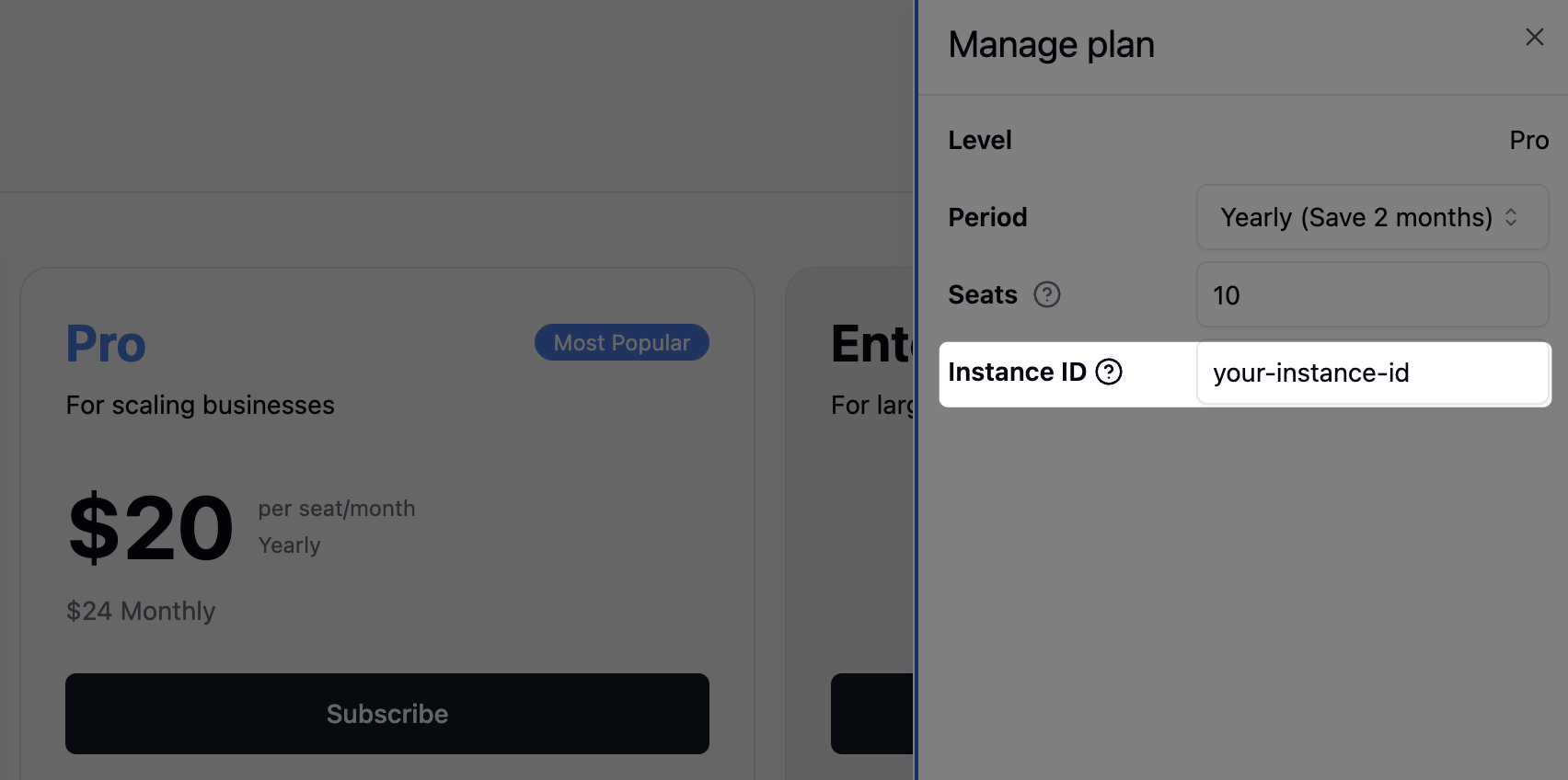
5. Під час оформлення потрібно буде вказати **ідентифікатор екземпляра**
Ідентифікатор екземпляра є унікальним ідентифікатором вашого самостійного розгортання. Він потрібен, щоб прив’язати ліцензію до конкретного екземпляра.
## Крок 4. Оформте передплату на тарифний план
Отримавши ідентифікатор екземпляра, можна оформити передплату:
1. Відкрийте [сторінку цін на самостійне розгортання Teable](https://app.teable.ai/public/pricing?host=self-hosted)
2. Порівняйте функції різних тарифних планів
3. Виберіть тарифний план, що відповідає вашим вимогам
4. Завершіть оформлення передплати
5. Під час оформлення потрібно буде вказати **ідентифікатор екземпляра**
 6. Після успішного оформлення передплати ви отримаєте **ліцензійний ключ**
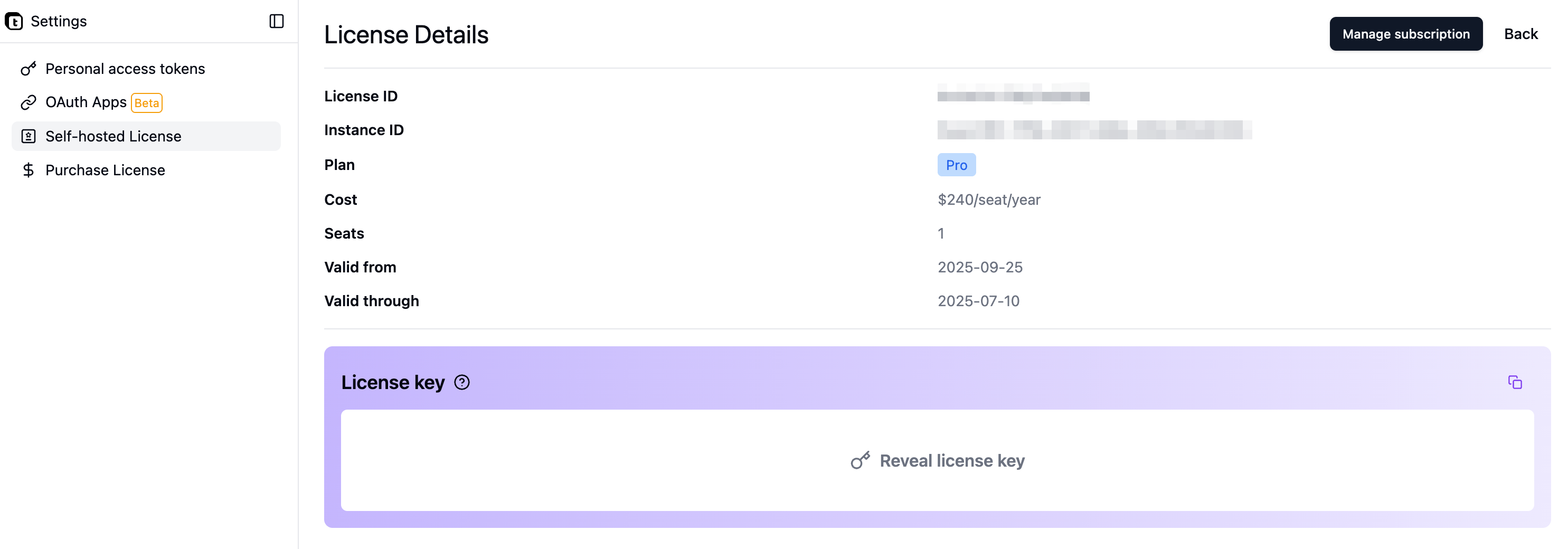 Одразу після оформлення передплати обов’язково скопіюйте ліцензійний ключ. Він знадобиться на наступному кроці.
## Крок 5. Активуйте ліцензію
Отримавши ліцензійний ключ, поверніться до свого екземпляра Teable для активації:
1. Поверніться до **Панелі адміністратора** в самостійно розгорнутому екземплярі Teable
2. Перейдіть до розділу **Ліцензія для самостійного розгортання**
3. Вставте **ліцензійний ключ** у поле активації
4. Натисніть кнопку активації
5. Дочекайтеся повідомлення про підтвердження
Одразу після оформлення передплати обов’язково скопіюйте ліцензійний ключ. Він знадобиться на наступному кроці.
## Крок 5. Активуйте ліцензію
Отримавши ліцензійний ключ, поверніться до свого екземпляра Teable для активації:
1. Поверніться до **Панелі адміністратора** в самостійно розгорнутому екземплярі Teable
2. Перейдіть до розділу **Ліцензія для самостійного розгортання**
3. Вставте **ліцензійний ключ** у поле активації
4. Натисніть кнопку активації
5. Дочекайтеся повідомлення про підтвердження
 Після успішної активації екземпляр негайно отримає доступ до всіх функцій, включених у ваш тарифний план.
## Крок 6. Керуйте ліцензією
Переглядати ліцензії та керувати ними можна будь-коли:
* Відкрийте [сторінку керування ліцензіями](https://app.teable.ai/setting/license)
* Тут можна:
* Переглядати всі активні ліцензії
* Перевіряти дати завершення їхньої дії
* Поновлювати або підвищувати рівень ліцензій
* Переглядати відомості про використання
* Керувати кількома екземплярами, якщо у вас їх більше одного
## Автоматичне поновлення ліцензії
Під час реєстрації або оновлення ліцензії в розділі **Панель адміністратора** → **Ліцензія для самостійного розгортання** ввімкніть **Автоматичне поновлення**, якщо ваш екземпляр має доступ до сервера ліцензій Teable. Перед збереженням налаштування Teable перевіряє підключення, поновлює ліцензію після кожного розрахункового періоду й у разі невдалого поновлення показує адміністраторам банер із кнопкою **Повторити**. Якщо екземпляр не має доступу до Teable Cloud, ліцензію й надалі потрібно оновлювати вручну.
## Поширені запитання
Ні, ідентифікатор екземпляра не змінюється під час оновлень застосунку. Це постійний ідентифікатор вашого самостійного розгортання.
Під час перенесення середовища виконайте повне перенесення бази даних. Ідентифікатор екземпляра зберігається в базі даних, тому так він залишиться незмінним. Просто перенесіть усю базу даних PostgreSQL до нового середовища.
Якщо **кількість оплачуваних користувачів** перевищить кількість місць у платному тарифному плані, використання буде обмежено, а під час спроби доступу до функцій користувачі отримуватимуть сповіщення, що блокують роботу. Щоб відновити повну функціональність, підвищте рівень передплати відповідно до кількості місць.
**Оплачувані користувачі** підраховуються на **рівні екземпляра** й охоплюють користувачів із роллю **Редактор** або вище (Власник, Автор, Редактор). Користувачі з ролями **Коментатор** або **Глядач** (лише читання) безкоштовні й не враховуються в обмеженні місць.
Адміністратори можуть вимкнути параметр «Дозволити всім створювати нові Простори» в розділі **Панель адміністратора** → **Налаштування екземпляра**, щоб користувачі не створювали Простори з додатковими оплачуваними співавторами.
Після завершення передплати екземпляр Teable повернеться до базової версії. Усі дані буде збережено й вони залишатимуться в безпеці. Щойно ви поновите й повторно активуєте передплату, усі преміумфункції буде негайно відновлено.
Після завершення передплати Teable надає семиденний пільговий період. Протягом нього:
* Усі функції продовжують працювати в повному обсязі
* Адміністратори отримують нагадування електронною поштою
* Ви можете поновити передплату без переривання обслуговування
Рекомендуємо поновити передплату до завершення пільгового періоду, щоб зберегти безперервний доступ до преміумфункцій.
Для розгортань Docker Compose доступні кілька способів резервного копіювання:
**Варіант 1. Повна резервна копія віртуальної машини** (рекомендовано заради простоти)
* Регулярно створюйте резервну копію всієї віртуальної машини, на якій розміщено Teable
* Забезпечує можливість повного відновлення системи
**Варіант 2. Резервне копіювання тому Docker**
* Створіть резервні копії всіх томів Docker, визначених у `docker-compose.yaml`
* Виконайте `docker volume ls`, щоб переглянути список томів
* Виконайте `docker run --rm -v :/data -v $(pwd):/backup alpine tar czf /backup/.tar.gz /data`
**Варіант 3. Резервне копіювання окремих компонентів** (рекомендовано для детального контролю)
* **База даних PostgreSQL**: створіть резервну копію за допомогою `pg_dump` (містить усі дані Таблиць)
```bash theme={null}
docker exec teable-db pg_dump -U teable teable > backup.sql
```
* **База даних Redis**: створіть резервну копію файлу RDB (містить дані черги автоматизації)
```bash theme={null}
docker exec teable-cache redis-cli --rdb /data/dump.rdb
```
* **Каталог даних**: створіть резервну копію тому `teable-data` (містить усі файли вкладень)
Для робочих середовищ рекомендуємо налаштувати автоматичне щоденне резервне копіювання з політикою зберігання.
## Усунення неполадок
Якщо активувати ліцензію не вдається, перевірте:
* Чи правильно скопійовано ліцензійний ключ і чи немає зайвих пробілів
* Чи не завершився термін дії ліцензії
Якщо проблема не зникає, зверніться до служби підтримки за адресою [support@teable.ai](mailto:support@teable.ai)
Якщо функції не з’явилися відразу після активації:
* Оновіть сторінку браузера
* Очистьте кеш браузера
* Перевірте стан активації на сторінці керування ліцензіями
* Переконайтеся, що передплата активна й термін її дії не завершився
## Наступні кроки
Після активації ліцензії можна:
* Налаштувати додаткові функції, доступні у вашому тарифному плані
* Додати учасників команди й налаштувати дозволи
* Ознайомитися з корпоративними функціями
Докладніше про розгортання й конфігурацію:
* [Розгортання Docker](/uk/deploy/docker)
* [Налаштування середовища](/uk/deploy/env)
* [Налаштування електронної пошти](/uk/deploy/email)
Після успішної активації екземпляр негайно отримає доступ до всіх функцій, включених у ваш тарифний план.
## Крок 6. Керуйте ліцензією
Переглядати ліцензії та керувати ними можна будь-коли:
* Відкрийте [сторінку керування ліцензіями](https://app.teable.ai/setting/license)
* Тут можна:
* Переглядати всі активні ліцензії
* Перевіряти дати завершення їхньої дії
* Поновлювати або підвищувати рівень ліцензій
* Переглядати відомості про використання
* Керувати кількома екземплярами, якщо у вас їх більше одного
## Автоматичне поновлення ліцензії
Під час реєстрації або оновлення ліцензії в розділі **Панель адміністратора** → **Ліцензія для самостійного розгортання** ввімкніть **Автоматичне поновлення**, якщо ваш екземпляр має доступ до сервера ліцензій Teable. Перед збереженням налаштування Teable перевіряє підключення, поновлює ліцензію після кожного розрахункового періоду й у разі невдалого поновлення показує адміністраторам банер із кнопкою **Повторити**. Якщо екземпляр не має доступу до Teable Cloud, ліцензію й надалі потрібно оновлювати вручну.
## Поширені запитання
Ні, ідентифікатор екземпляра не змінюється під час оновлень застосунку. Це постійний ідентифікатор вашого самостійного розгортання.
Під час перенесення середовища виконайте повне перенесення бази даних. Ідентифікатор екземпляра зберігається в базі даних, тому так він залишиться незмінним. Просто перенесіть усю базу даних PostgreSQL до нового середовища.
Якщо **кількість оплачуваних користувачів** перевищить кількість місць у платному тарифному плані, використання буде обмежено, а під час спроби доступу до функцій користувачі отримуватимуть сповіщення, що блокують роботу. Щоб відновити повну функціональність, підвищте рівень передплати відповідно до кількості місць.
**Оплачувані користувачі** підраховуються на **рівні екземпляра** й охоплюють користувачів із роллю **Редактор** або вище (Власник, Автор, Редактор). Користувачі з ролями **Коментатор** або **Глядач** (лише читання) безкоштовні й не враховуються в обмеженні місць.
Адміністратори можуть вимкнути параметр «Дозволити всім створювати нові Простори» в розділі **Панель адміністратора** → **Налаштування екземпляра**, щоб користувачі не створювали Простори з додатковими оплачуваними співавторами.
Після завершення передплати екземпляр Teable повернеться до базової версії. Усі дані буде збережено й вони залишатимуться в безпеці. Щойно ви поновите й повторно активуєте передплату, усі преміумфункції буде негайно відновлено.
Після завершення передплати Teable надає семиденний пільговий період. Протягом нього:
* Усі функції продовжують працювати в повному обсязі
* Адміністратори отримують нагадування електронною поштою
* Ви можете поновити передплату без переривання обслуговування
Рекомендуємо поновити передплату до завершення пільгового періоду, щоб зберегти безперервний доступ до преміумфункцій.
Для розгортань Docker Compose доступні кілька способів резервного копіювання:
**Варіант 1. Повна резервна копія віртуальної машини** (рекомендовано заради простоти)
* Регулярно створюйте резервну копію всієї віртуальної машини, на якій розміщено Teable
* Забезпечує можливість повного відновлення системи
**Варіант 2. Резервне копіювання тому Docker**
* Створіть резервні копії всіх томів Docker, визначених у `docker-compose.yaml`
* Виконайте `docker volume ls`, щоб переглянути список томів
* Виконайте `docker run --rm -v :/data -v $(pwd):/backup alpine tar czf /backup/.tar.gz /data`
**Варіант 3. Резервне копіювання окремих компонентів** (рекомендовано для детального контролю)
* **База даних PostgreSQL**: створіть резервну копію за допомогою `pg_dump` (містить усі дані Таблиць)
```bash theme={null}
docker exec teable-db pg_dump -U teable teable > backup.sql
```
* **База даних Redis**: створіть резервну копію файлу RDB (містить дані черги автоматизації)
```bash theme={null}
docker exec teable-cache redis-cli --rdb /data/dump.rdb
```
* **Каталог даних**: створіть резервну копію тому `teable-data` (містить усі файли вкладень)
Для робочих середовищ рекомендуємо налаштувати автоматичне щоденне резервне копіювання з політикою зберігання.
## Усунення неполадок
Якщо активувати ліцензію не вдається, перевірте:
* Чи правильно скопійовано ліцензійний ключ і чи немає зайвих пробілів
* Чи не завершився термін дії ліцензії
Якщо проблема не зникає, зверніться до служби підтримки за адресою [support@teable.ai](mailto:support@teable.ai)
Якщо функції не з’явилися відразу після активації:
* Оновіть сторінку браузера
* Очистьте кеш браузера
* Перевірте стан активації на сторінці керування ліцензіями
* Переконайтеся, що передплата активна й термін її дії не завершився
## Наступні кроки
Після активації ліцензії можна:
* Налаштувати додаткові функції, доступні у вашому тарифному плані
* Додати учасників команди й налаштувати дозволи
* Ознайомитися з корпоративними функціями
Докладніше про розгортання й конфігурацію:
* [Розгортання Docker](/uk/deploy/docker)
* [Налаштування середовища](/uk/deploy/env)
* [Налаштування електронної пошти](/uk/deploy/email)