> ## Documentation Index
> Fetch the complete documentation index at: https://help.teable.ai/llms.txt
> Use this file to discover all available pages before exploring further.
# AI 字段
> AI 字段可以直接帮你整理文本、分类标签、生成评分,或者把内容变成图片。
云端版本所有方案可用;私有部署版本需要商业版及以上方案。
## 主要用途
AI 字段会根据同一行里的其他字段内容生成当前字段值。它适合把原始内容整理成摘要、翻译、提取结果、分类标签、评分、日期或图片。
总结、翻译、提取信息、文案改写、自定义生成。适合把长文本整理成可直接使用的文字结果。
智能分类、自定义生成。适合把内容匹配到一个已有分类。
智能标签、自定义生成。适合为内容匹配一个或多个已有标签。
评分、自定义生成。适合根据内容生成分数或数值结果。
提取信息、自定义生成。适合从内容中提取日期或时间。
图像生成、自定义生成。适合根据文字或附件生成图片。
如果不确定该选哪种动作,可以先看下面的说明:
* **总结**:根据来源字段生成摘要。
* **翻译**:将来源字段翻译成目标语言。
* **提取信息**:从文本中提取指定信息,日期字段也可以用它提取日期或时间。
* **文案改写**:根据附加要求调整表达方式。
* **智能分类**:为单选字段匹配已有选项。
* **智能标签**:为多选字段匹配已有选项。
* **评分**:根据来源内容生成评分或数值。
* **图像生成**:会在附件字段中生成图片,部分模型支持选择附件字段作为参考图。
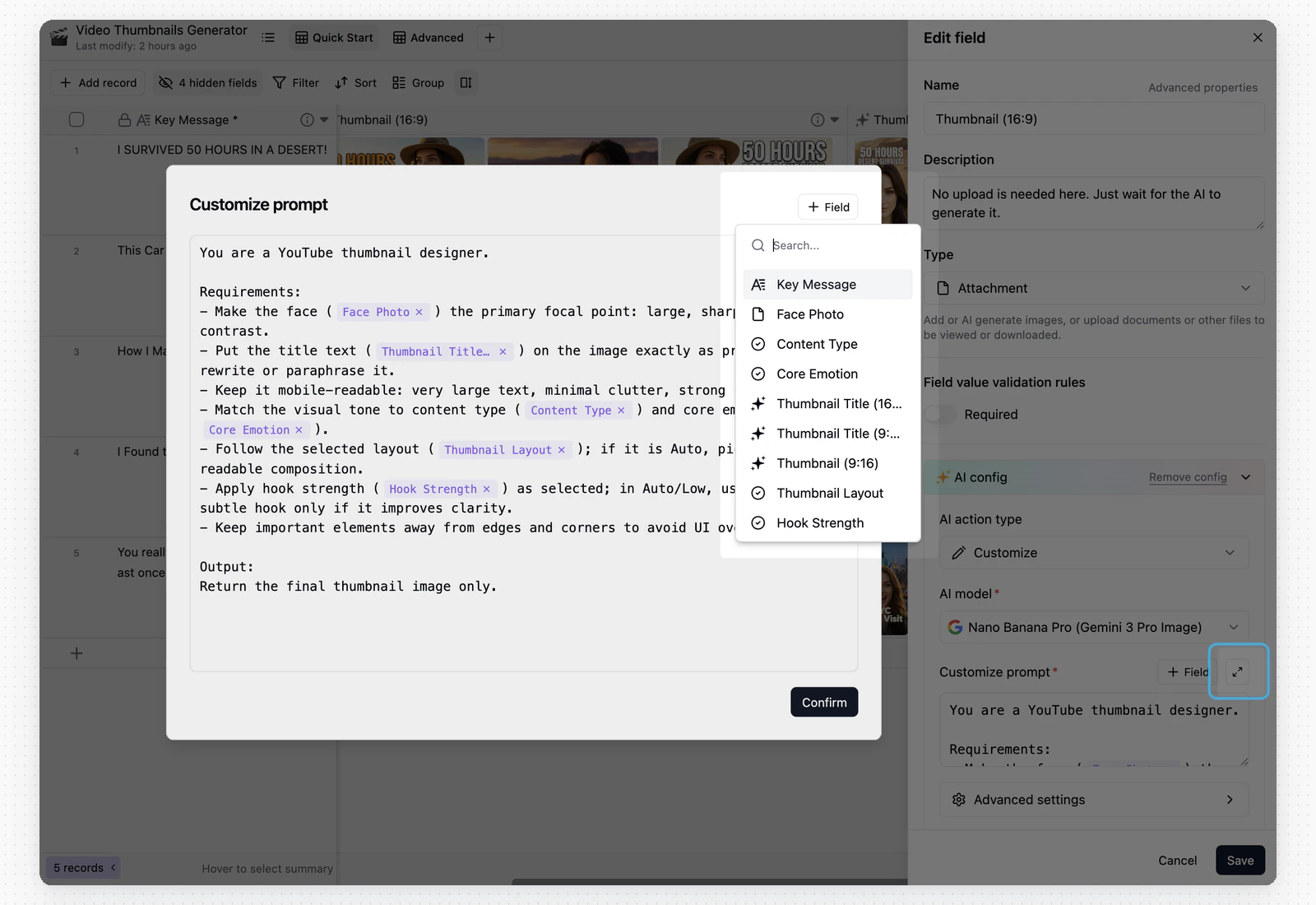
用自定义提示词控制输出,适合默认动作无法覆盖的场景。自定义提示可以引用同一行里的字段。
## 操作流程
创建字段时,先选择字段类型,再展开 **AI 配置**。不同字段类型会显示不同的 AI 动作。
选择 **AI 动作类型** 和 **AI 模型**。动作决定要执行的任务,模型决定使用哪一个 AI 模型生成结果。
选择 AI 要读取哪一列作为输入。AI 字段会根据同一行里的来源字段内容生成当前字段值。
根据动作填写 **附加要求**、**目标语言** 或 **自定义提示**。附件字段生成图片时,可以使用 **高级设置** 调整图片尺寸、质量、数量、宽高比、分辨率或参考图,具体选项取决于所选模型。
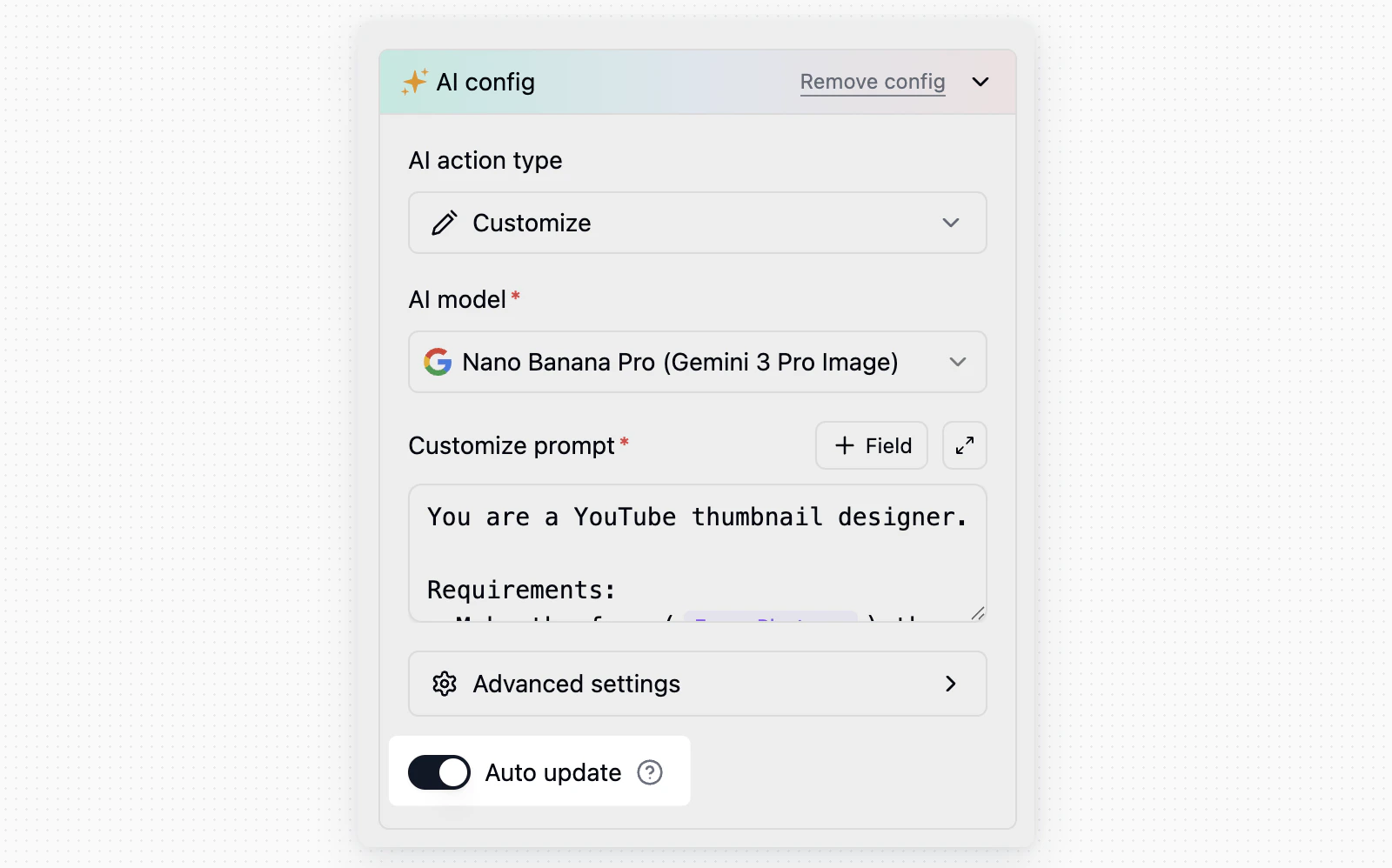
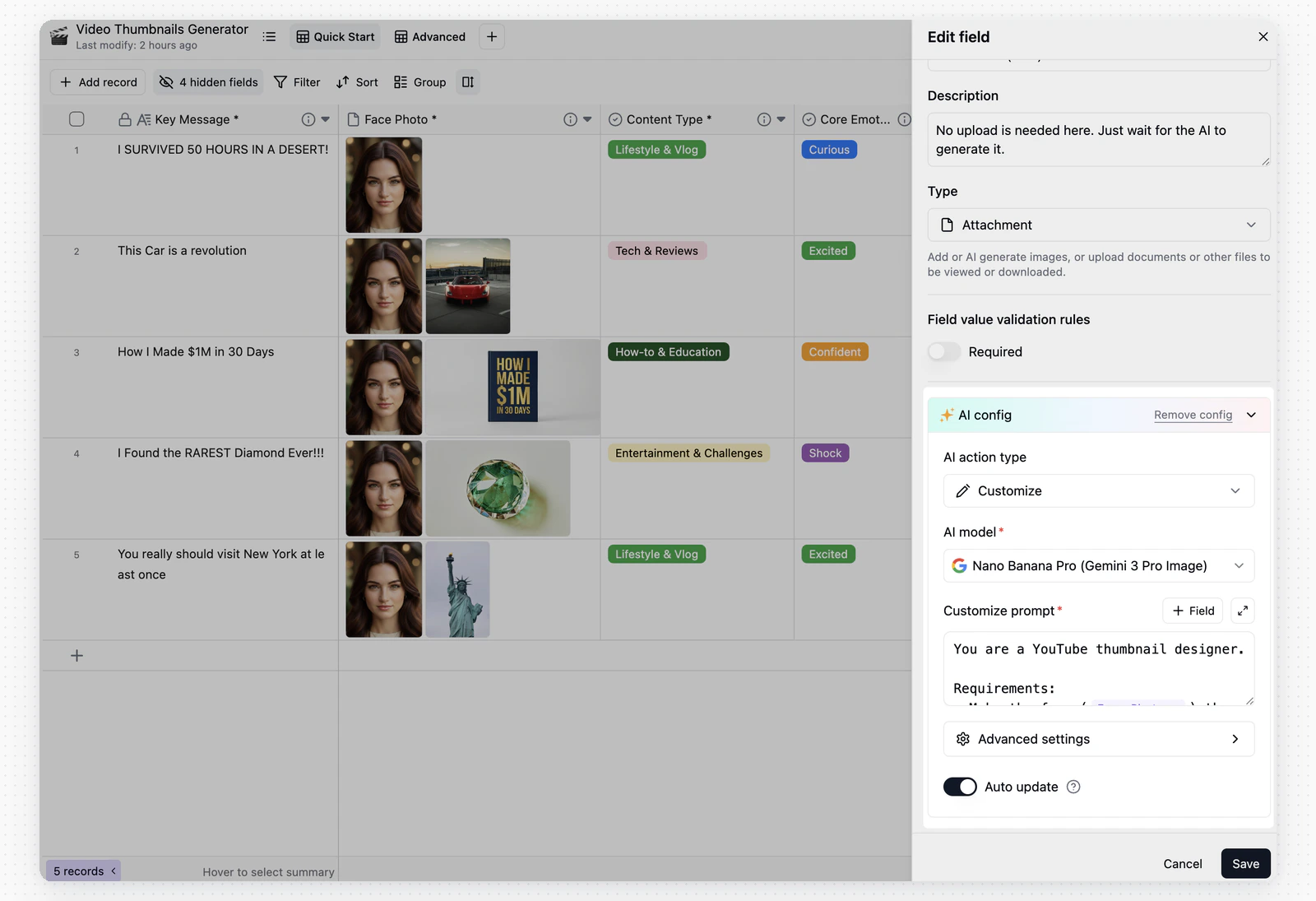 编辑 AI 字段时,可以修改动作类型、模型、来源字段、附加要求、自定义提示和自动更新。保存后,新配置会用于之后的生成;如果已有结果不符合预期,可以重新生成。
 ## 自动更新和批量生成
开启 **自动更新** 后,当来源字段内容或 AI 配置变化时,AI 字段会按当前配置同步更新。它适合需要持续保持结果一致的场景,比如根据反馈内容更新分类、摘要、评分或标签。
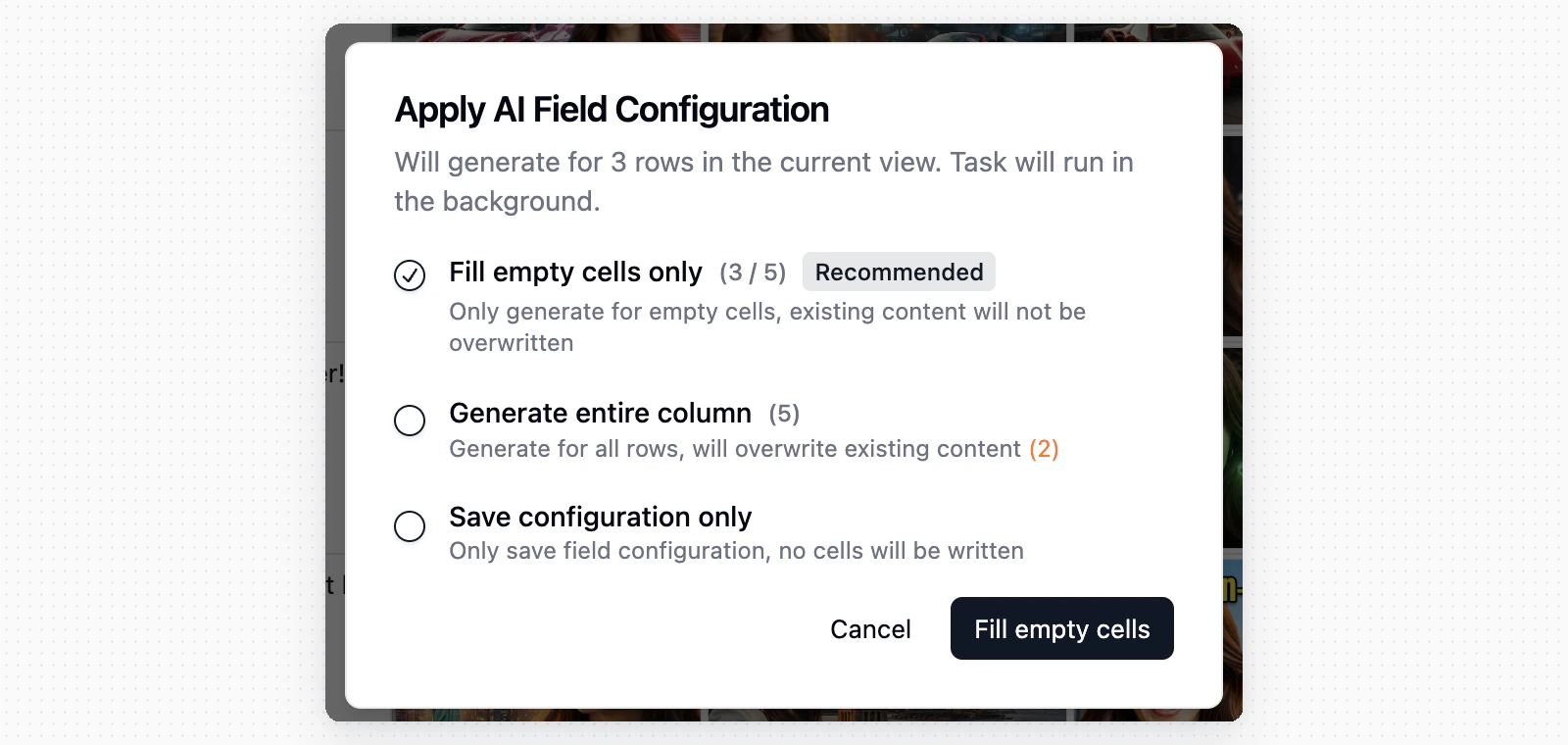
保存新增字段或修改后的 AI 配置时,可以选择是否立刻处理当前视图里的记录:
只为没有结果的单元格生成内容,不覆盖已有内容。
为当前视图里的记录重新生成结果,会覆盖已有内容。
只保存字段配置,不立即写入单元格。
## 自动更新和批量生成
开启 **自动更新** 后,当来源字段内容或 AI 配置变化时,AI 字段会按当前配置同步更新。它适合需要持续保持结果一致的场景,比如根据反馈内容更新分类、摘要、评分或标签。
保存新增字段或修改后的 AI 配置时,可以选择是否立刻处理当前视图里的记录:
只为没有结果的单元格生成内容,不覆盖已有内容。
为当前视图里的记录重新生成结果,会覆盖已有内容。
只保存字段配置,不立即写入单元格。
 选择生成方式后,Teable 会显示当前任务状态。
 如果之后还需要重新生成,可以直接从字段菜单操作,不需要再次保存配置。
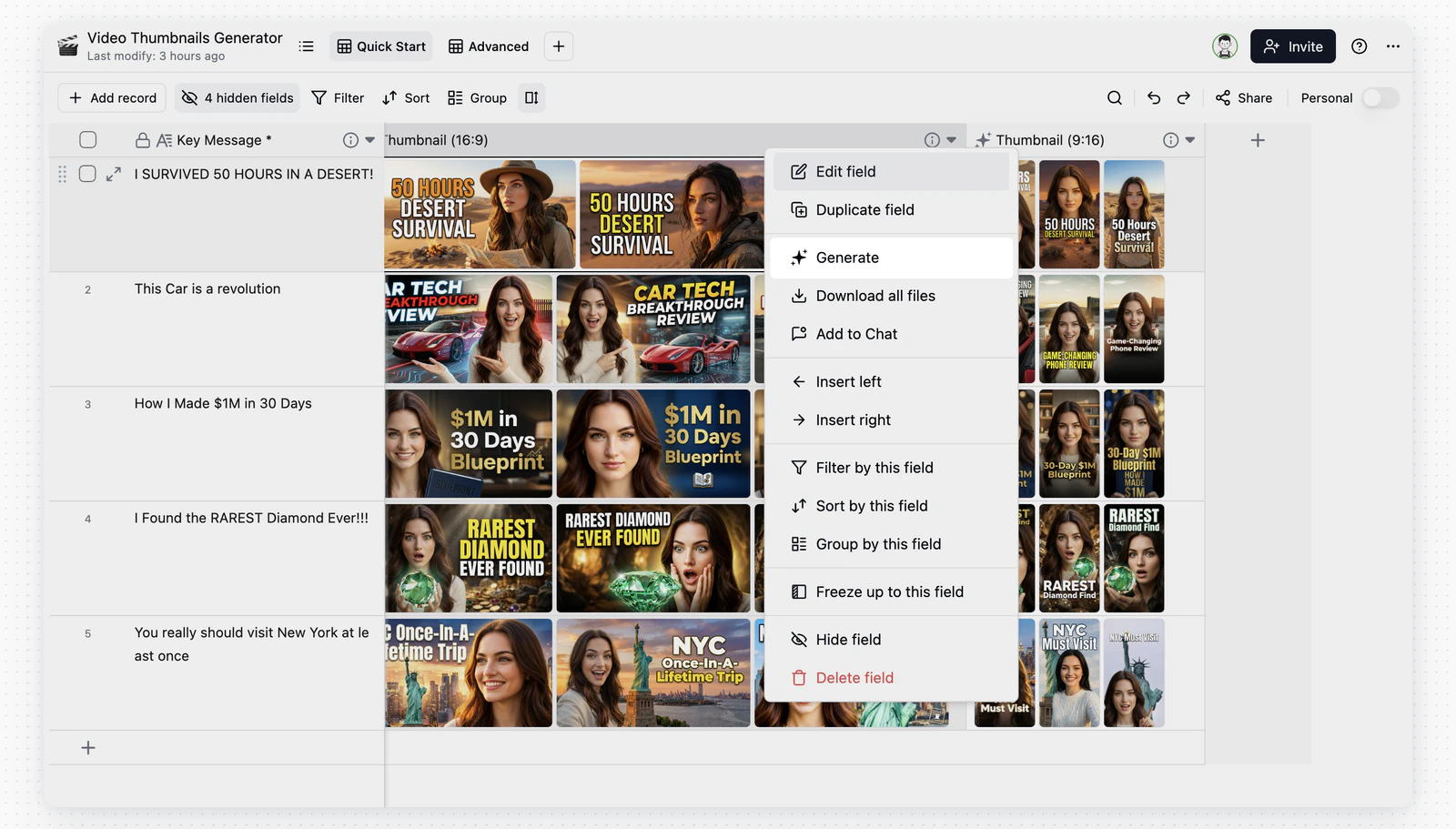
右键菜单里的 **生成** 可以按当前视图批量生成。是否可用取决于当前视图和权限。
如果之后还需要重新生成,可以直接从字段菜单操作,不需要再次保存配置。
右键菜单里的 **生成** 可以按当前视图批量生成。是否可用取决于当前视图和权限。
 ## 常见问题
创建字段或修改 AI 配置后,保存时可以选择 **仅填充空单元格**、**整列生成** 或 **仅保存配置**。如果之后再想批量生成,可以从字段右键菜单里点击 **生成**。
如果希望来源字段内容变化后,AI 字段也跟着更新,就开启 **自动更新**。如果只想手动控制生成时机,可以关闭它,之后需要时再使用 **生成**。
AI 动作会根据字段类型显示。比如文本字段适合总结、翻译和提取信息;单选字段适合智能分类;多选字段适合智能标签;附件字段适合图像生成。
模型列表来自 Teable 提供的模型,或当前空间自己配置的 AI 模型。如果需要使用第三方模型,请先在空间设置中添加自定义 AI 模型。
图像尺寸、质量、数量、宽高比、分辨率和参考图等选项,会根据所选模型变化。
部分图像模型会限制总像素数。选择 **4K** 等高分辨率时,Teable 会按当前宽高比使用可生成的最大合规尺寸,因此最终宽高可能会有所不同。
## 常见问题
创建字段或修改 AI 配置后,保存时可以选择 **仅填充空单元格**、**整列生成** 或 **仅保存配置**。如果之后再想批量生成,可以从字段右键菜单里点击 **生成**。
如果希望来源字段内容变化后,AI 字段也跟着更新,就开启 **自动更新**。如果只想手动控制生成时机,可以关闭它,之后需要时再使用 **生成**。
AI 动作会根据字段类型显示。比如文本字段适合总结、翻译和提取信息;单选字段适合智能分类;多选字段适合智能标签;附件字段适合图像生成。
模型列表来自 Teable 提供的模型,或当前空间自己配置的 AI 模型。如果需要使用第三方模型,请先在空间设置中添加自定义 AI 模型。
图像尺寸、质量、数量、宽高比、分辨率和参考图等选项,会根据所选模型变化。
部分图像模型会限制总像素数。选择 **4K** 等高分辨率时,Teable 会按当前宽高比使用可生成的最大合规尺寸,因此最终宽高可能会有所不同。