> ## Documentation Index
> Fetch the complete documentation index at: https://help.teable.ai/llms.txt
> Use this file to discover all available pages before exploring further.
# 导入
> 将 CSV、Excel 或 Airtable 数据导入 Teable。
导入可用于快速初始化新表格,将新数据追加到已有表格,也可以把 Airtable 中的表导入到 Teable 数据库。也可以在导入数据库中选择 **从 Airtable 导入**。
Excel 文件大小限制为 **5MB**。如果您需要导入更大规模的数据,先将其另存为 **CSV** 格式后再进行导入。
创建新表格时,在左侧目录栏顶部点击 `+`,在 **从第三方资源导入** 下选择 **CSV 文件** 或 **Excel 文件**。向已有表格追加数据时,在目标表格菜单中选择 **导入数据**。
选择要导入的 CSV 或 Excel 文件。Excel 文件不要超过 **5MB**。
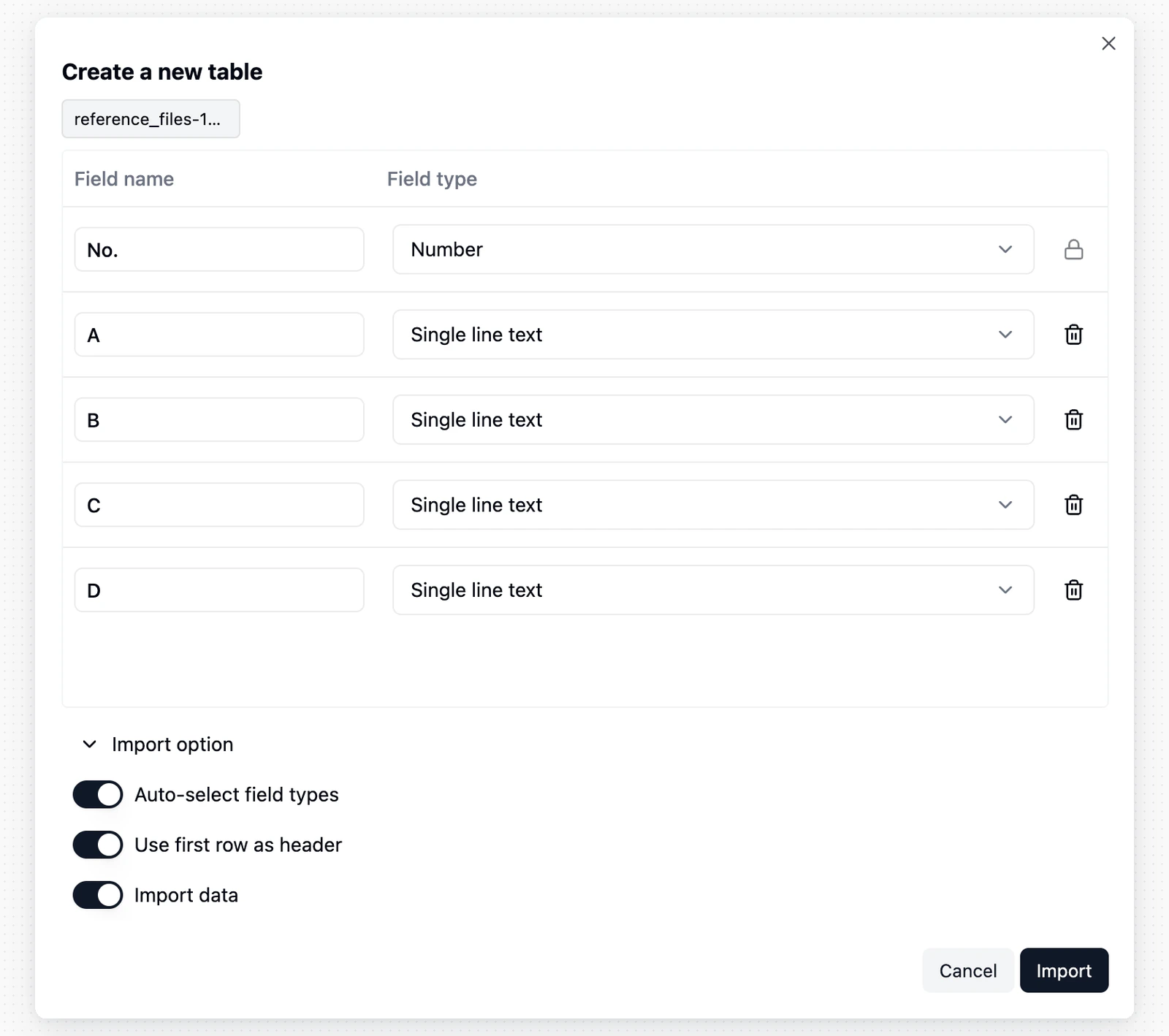
上传后检查预览结果。创建新表格时,可以调整字段类型;追加到已有表格时,需要确认文件列和目标字段的映射关系。
点击 **导入** 后,Teable 会在后台处理数据,并在成功或失败后发送通知。
在收到完成通知前,请勿删除正在生成的表格,也不要修改或删除字段类型,以免影响导入结果。
## 导入流程
创建新表格时,在左侧目录栏顶部点击 `+`,根据文件格式选择 **CSV 文件** 或 **Excel 文件**。
 文件上传后,Teable 会根据前 5,000 行数据自动预测字段类型,您也可以按需调整。
 向已有表格追加数据时,在目标表格菜单中点击 `...`,选择 `导入数据`。
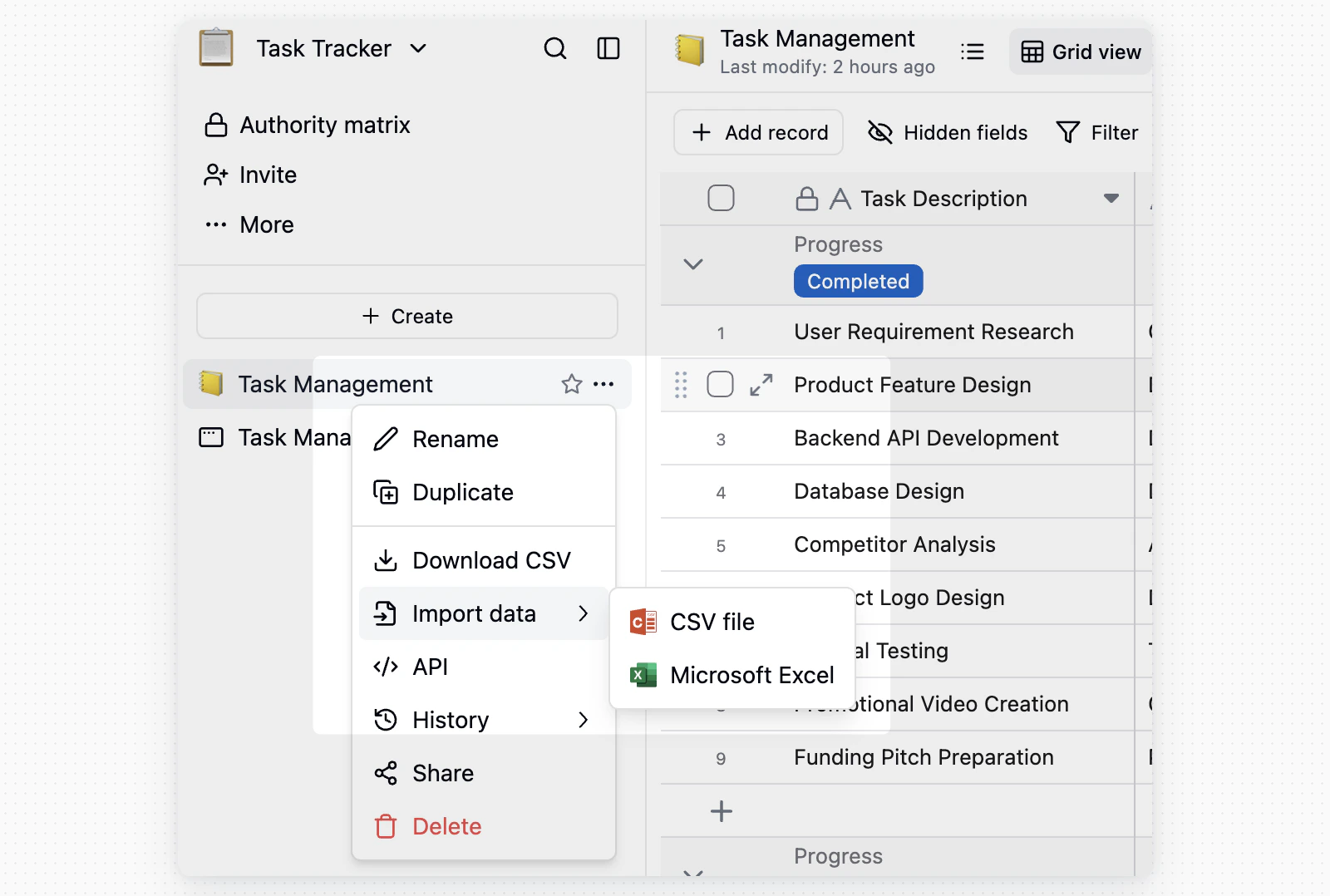 上传文件后,将文件列映射到目标表格字段,确认后点击 **导入**。Teable 会在后台处理数据,并在成功或失败后发送通知。
## 从 Airtable 导入
如果当前实例已配置 Airtable 集成,可以通过两种方式使用 Airtable 导入:
* 要创建新的 Teable 数据库,打开目标空间菜单,点击 **导入**,然后选择 **从 Airtable 导入**。
* 要把 Airtable 中的表导入到正在查看的 Teable 数据库中,使用数据库内的资源菜单:
1. 打开目标 Teable 数据库。
2. 点击左侧目录栏顶部的 `+`。
3. 在 **从第三方资源导入** 下选择 **Airtable**。
上传文件后,将文件列映射到目标表格字段,确认后点击 **导入**。Teable 会在后台处理数据,并在成功或失败后发送通知。
## 从 Airtable 导入
如果当前实例已配置 Airtable 集成,可以通过两种方式使用 Airtable 导入:
* 要创建新的 Teable 数据库,打开目标空间菜单,点击 **导入**,然后选择 **从 Airtable 导入**。
* 要把 Airtable 中的表导入到正在查看的 Teable 数据库中,使用数据库内的资源菜单:
1. 打开目标 Teable 数据库。
2. 点击左侧目录栏顶部的 `+`。
3. 在 **从第三方资源导入** 下选择 **Airtable**。
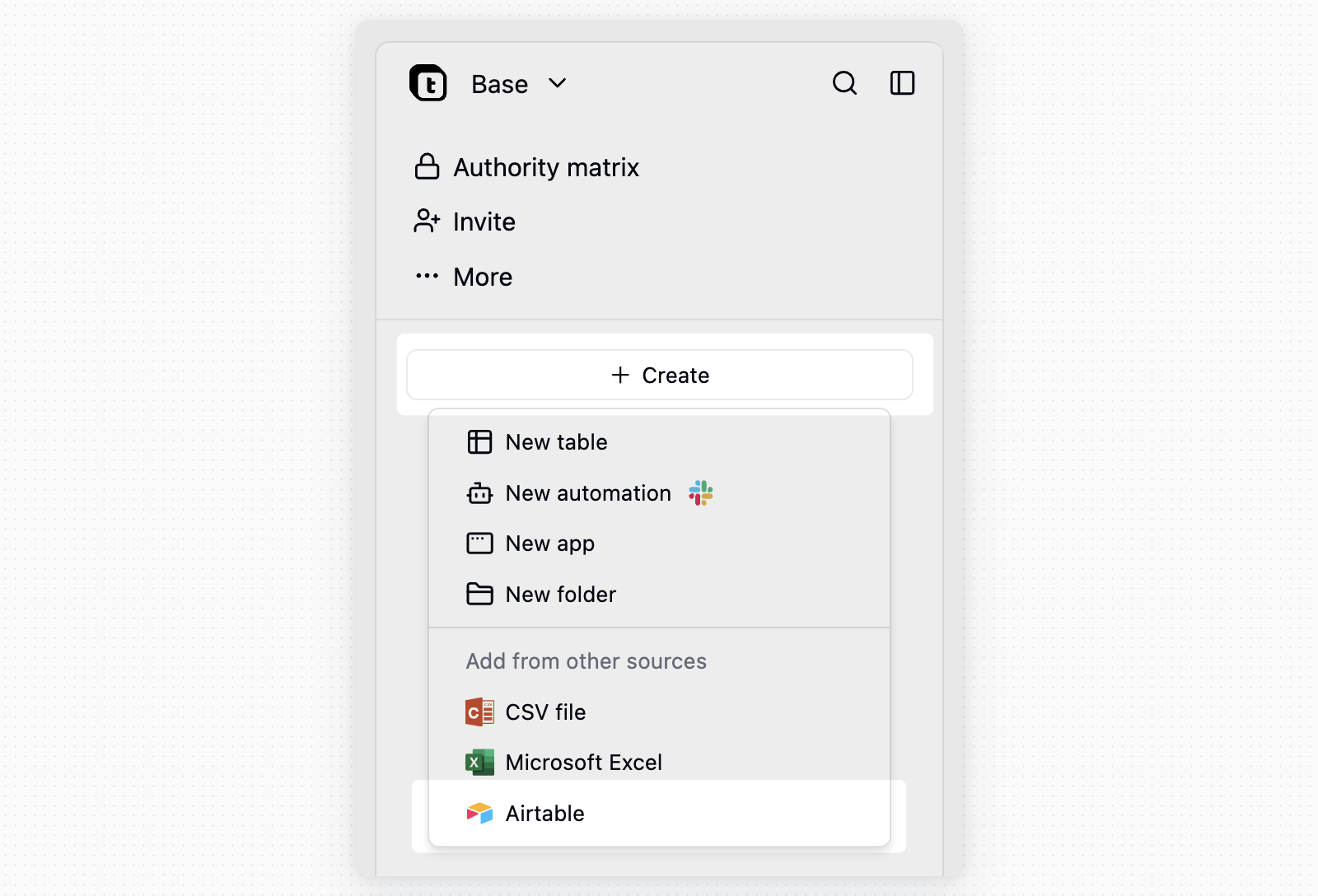 4. 如有需要,先连接 Airtable 账号,再选择要导入的 Airtable base。
5. 选择是否导入记录数据、下载并导入附件,以及是否导入视图的筛选、排序和分组。
6. 点击 **开始导入**。
开启 **导入视图的筛选、排序和分组** 时,Teable 会要求提供一个只读的 Airtable 共享 base 链接,因为 Airtable API 不提供视图配置。请在 Airtable 中打开该 base 的 **Share** 菜单,通过 **Share to web** 开启完整 base 访问,把生成的共享 base 链接粘贴到 Teable;导入完成后,可以回到 Airtable 关闭这个共享链接。
导入过程中,Teable 会按表显示进度。如果字段、视图或值在导入时需要调整,导入日志会列出这些变化,然后显示 **导入完成**。
## 注意事项
* **首行识别**:系统默认将文件的 **第一行** 视为表头(字段名称)。请确保您的 CSV/Excel 文件第一行是清晰的列名,而非数据内容
* **日期格式**:系统能识别常见的日期格式(如 `YYYY-MM-DD`),但如果格式过于特殊,建议在导入前统一规范化,或者先作为“文本”导入,后续再转换类型
* **Airtable 选项去重**:如果 Airtable 的单选或多选选项在去掉首尾空格后名称相同,Teable 会保留第一个选项,并把对应记录值映射到该选项,避免导入时出现重复选项名称。
4. 如有需要,先连接 Airtable 账号,再选择要导入的 Airtable base。
5. 选择是否导入记录数据、下载并导入附件,以及是否导入视图的筛选、排序和分组。
6. 点击 **开始导入**。
开启 **导入视图的筛选、排序和分组** 时,Teable 会要求提供一个只读的 Airtable 共享 base 链接,因为 Airtable API 不提供视图配置。请在 Airtable 中打开该 base 的 **Share** 菜单,通过 **Share to web** 开启完整 base 访问,把生成的共享 base 链接粘贴到 Teable;导入完成后,可以回到 Airtable 关闭这个共享链接。
导入过程中,Teable 会按表显示进度。如果字段、视图或值在导入时需要调整,导入日志会列出这些变化,然后显示 **导入完成**。
## 注意事项
* **首行识别**:系统默认将文件的 **第一行** 视为表头(字段名称)。请确保您的 CSV/Excel 文件第一行是清晰的列名,而非数据内容
* **日期格式**:系统能识别常见的日期格式(如 `YYYY-MM-DD`),但如果格式过于特殊,建议在导入前统一规范化,或者先作为“文本”导入,后续再转换类型
* **Airtable 选项去重**:如果 Airtable 的单选或多选选项在去掉首尾空格后名称相同,Teable 会保留第一个选项,并把对应记录值映射到该选项,避免导入时出现重复选项名称。