> ## Documentation Index
> Fetch the complete documentation index at: https://help.teable.ai/llms.txt
> Use this file to discover all available pages before exploring further.
# 表格
> 表格视图以行和列展示记录,适合查看、编辑和整理结构化数据。
表格视图是 Teable 中最常用的视图。每条记录占一行,每个字段占一列,适合进行日常数据录入、批量编辑、排序、筛选和统计。
## 适用场景
| 场景 | 适合做法 |
| ------ | ---------------------- |
| 日常数据维护 | 在表格中直接录入、编辑和复制粘贴记录 |
| 批量整理数据 | 结合筛选、分组、排序和隐藏字段管理大量记录 |
| 快速检查数据 | 用选区统计查看数值字段的平均值、已填写和求和 |
| 查看宽表 | 冻结关键列,横向滚动时保留主要识别信息 |
## 创建表格视图
每个新建表格都会自带一个表格视图。需要为不同场景创建额外表格视图时,可以按下面操作:
进入目标表格,打开左侧视图列表。
点击视图侧边栏顶部的 `+`,选择 **表格视图**。
输入视图名称,按需设置协作方式,然后创建视图。
## 显示设置
### 管理字段显示
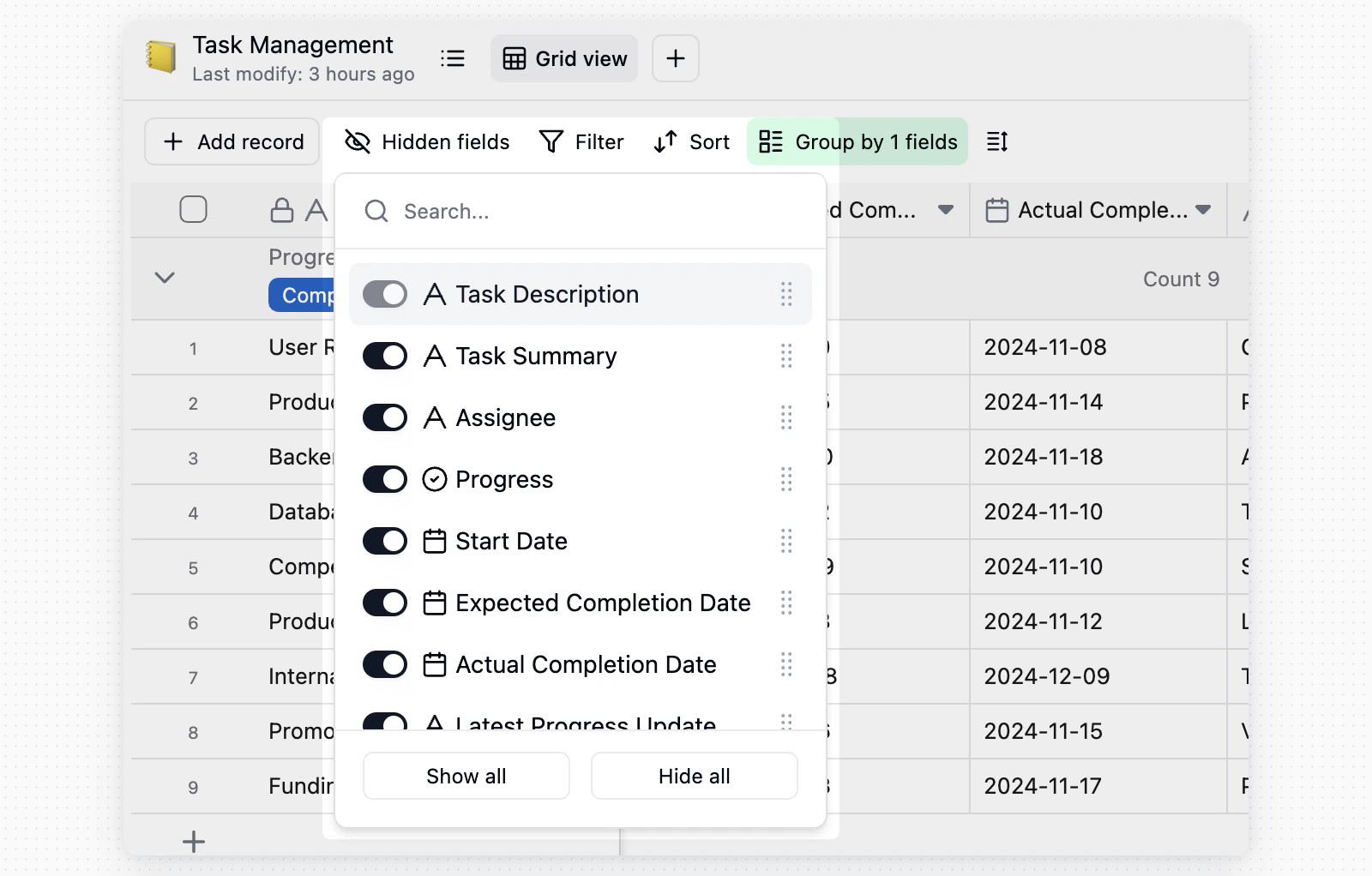 | 操作 | 说明 |
| ------ | -------------------------- |
| 隐藏字段 | 点击工具栏中的 **字段配置**,打开或关闭字段显示 |
| 调整字段顺序 | 按住表头字段名左右拖拽,调整列的位置 |
| 查找字段 | 字段较多时,在字段配置中搜索字段名称 |
隐藏字段只影响当前视图的显示,不会删除字段或记录内容。
### 调整行高和字段名高度
点击工具栏中的 **行高**,可以调整表格视图的显示密度。
| 操作 | 说明 |
| ------ | -------------------------- |
| 隐藏字段 | 点击工具栏中的 **字段配置**,打开或关闭字段显示 |
| 调整字段顺序 | 按住表头字段名左右拖拽,调整列的位置 |
| 查找字段 | 字段较多时,在字段配置中搜索字段名称 |
隐藏字段只影响当前视图的显示,不会删除字段或记录内容。
### 调整行高和字段名高度
点击工具栏中的 **行高**,可以调整表格视图的显示密度。
 * **行高**:选择短、中、高或超高,调整记录行的高度。
* **字段名**:选择 1 行、2 行或 3 行,控制列名在表头中的显示高度。
### 冻结列
表格字段较多时,可以冻结左侧关键列,让它们在横向滚动时保持可见。
* **行高**:选择短、中、高或超高,调整记录行的高度。
* **字段名**:选择 1 行、2 行或 3 行,控制列名在表头中的显示高度。
### 冻结列
表格字段较多时,可以冻结左侧关键列,让它们在横向滚动时保持可见。
 * 拖动表格左侧的冻结分隔线,可以冻结分隔线左侧的列。
 * 右键点击表头,选择 **冻结至此字段**,可以冻结该字段及其左侧字段。
* Teable 会在冻结列右侧保留可滚动区域。如果当前窗口太窄,**冻结至此字段** 会不可用,或显示 **无法冻结至此区域,当前窗口尺寸不足**。请放大窗口,或减少冻结列数量。
## 编辑和检查数据
### 编辑和批量操作
* **编辑单元格**:点击任意单元格即可输入或修改内容。
* **查看长内容**:双击单元格,或选中后按空格键,可以展开查看完整内容。
* **拖拽填充**:选中单元格右下角的填充柄并向下拖拽,可以复制数据。
### 选区统计
* 右键点击表头,选择 **冻结至此字段**,可以冻结该字段及其左侧字段。
* Teable 会在冻结列右侧保留可滚动区域。如果当前窗口太窄,**冻结至此字段** 会不可用,或显示 **无法冻结至此区域,当前窗口尺寸不足**。请放大窗口,或减少冻结列数量。
## 编辑和检查数据
### 编辑和批量操作
* **编辑单元格**:点击任意单元格即可输入或修改内容。
* **查看长内容**:双击单元格,或选中后按空格键,可以展开查看完整内容。
* **拖拽填充**:选中单元格右下角的填充柄并向下拖拽,可以复制数据。
### 选区统计
 选中一组单元格后,Teable 会在底部显示数值字段的 **平均值**、**已填写** 和 **求和**,适合快速核对金额、数量和评分。
## 注意事项
* 表格视图中的隐藏字段、排序、筛选、分组等配置只影响当前视图。
* 如果不希望协作者修改视图配置,可以锁定视图;只有有权限的用户才能解锁或修改配置。
选中一组单元格后,Teable 会在底部显示数值字段的 **平均值**、**已填写** 和 **求和**,适合快速核对金额、数量和评分。
## 注意事项
* 表格视图中的隐藏字段、排序、筛选、分组等配置只影响当前视图。
* 如果不希望协作者修改视图配置,可以锁定视图;只有有权限的用户才能解锁或修改配置。