> ## Documentation Index
> Fetch the complete documentation index at: https://help.teable.ai/llms.txt
> Use this file to discover all available pages before exploring further.
# 视图工具栏
> 使用筛选、分组、排序、分享和视图协作配置当前视图。
视图工具栏用于调整当前视图的显示方式和分享方式。筛选、分组、排序、字段显示、行高等配置只影响当前视图,不会删除记录,也不会修改其他视图。
每个视图的筛选、分组和排序设置相互独立。在一个视图中的配置不会影响其他视图。
## 工具概览
| 工具 | 用途 | 常见场景 |
| ---- | --------------------- | ------------------------ |
| 筛选 | 只显示符合条件的记录 | 查看待处理任务、自己的记录、指定时间范围内的数据 |
| 分组 | 按字段值把记录聚成分组 | 按负责人、状态、日期查看工作量或进度 |
| 排序 | 根据字段值排列记录 | 查看最近更新、任务优先级、销售金额排名 |
| 分享 | 把当前视图发布为链接 | 分享经过筛选、排序、隐藏字段或布局处理后的结果 |
| 视图协作 | 控制视图配置对所有人同步,还是只对自己生效 | 临时调整视图,或维护团队共用视图 |
## 筛选
筛选用于从当前视图中找出符合条件的记录。筛选隐藏的是不符合条件的记录,不会删除记录。
点击视图工具栏中的 `筛选`。
选择字段、操作符和比较值。
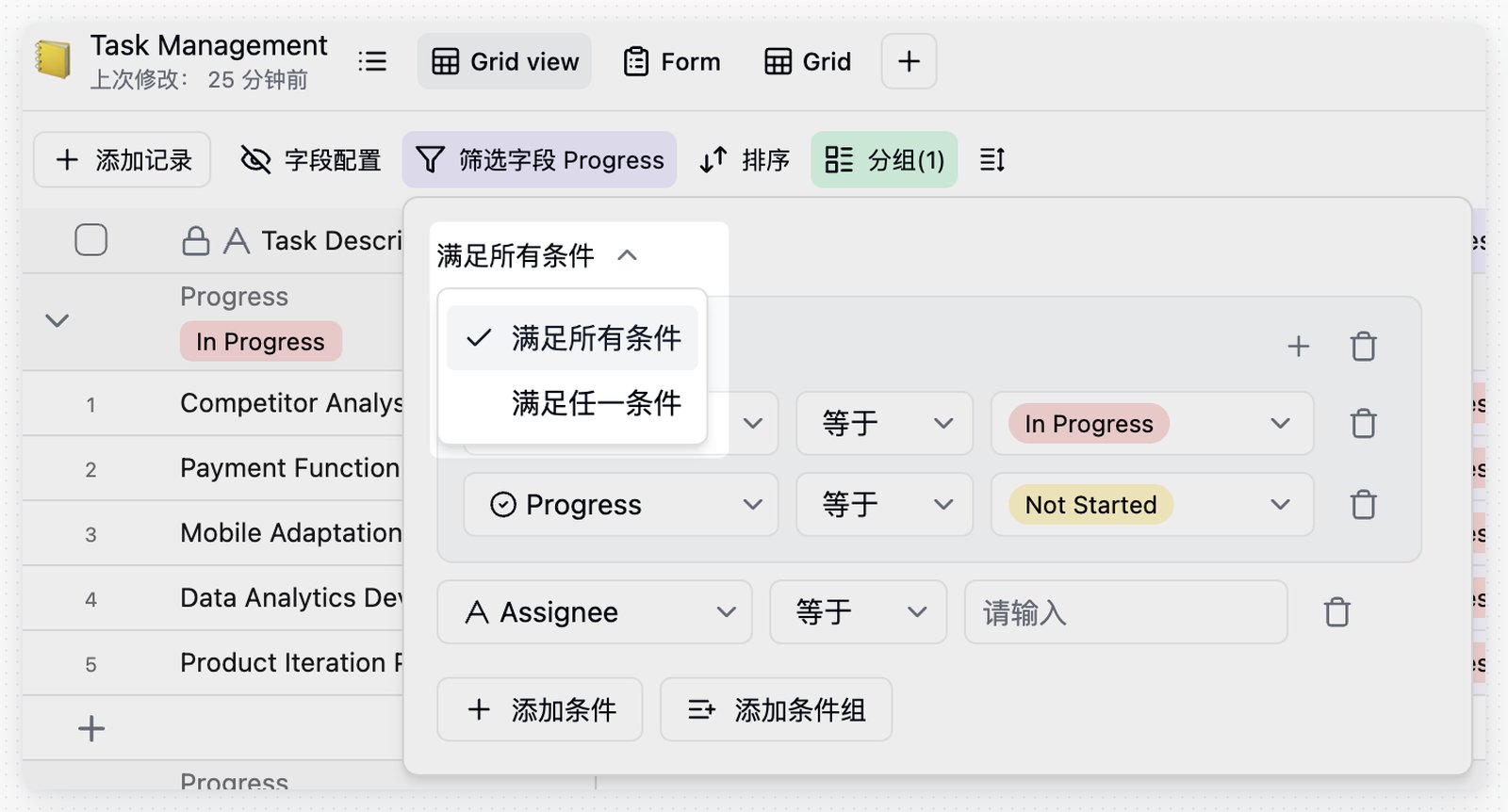
多个条件可以选择 **满足所有条件** 或 **满足任一条件**。
| 条件关系 | 说明 |
| ------ | --------------------- |
| 满足所有条件 | 当前层级中的所有条件都满足时,记录才会显示 |
| 满足任一条件 | 当前层级中满足任意一个条件时,记录就会显示 |
 ### 条件分组
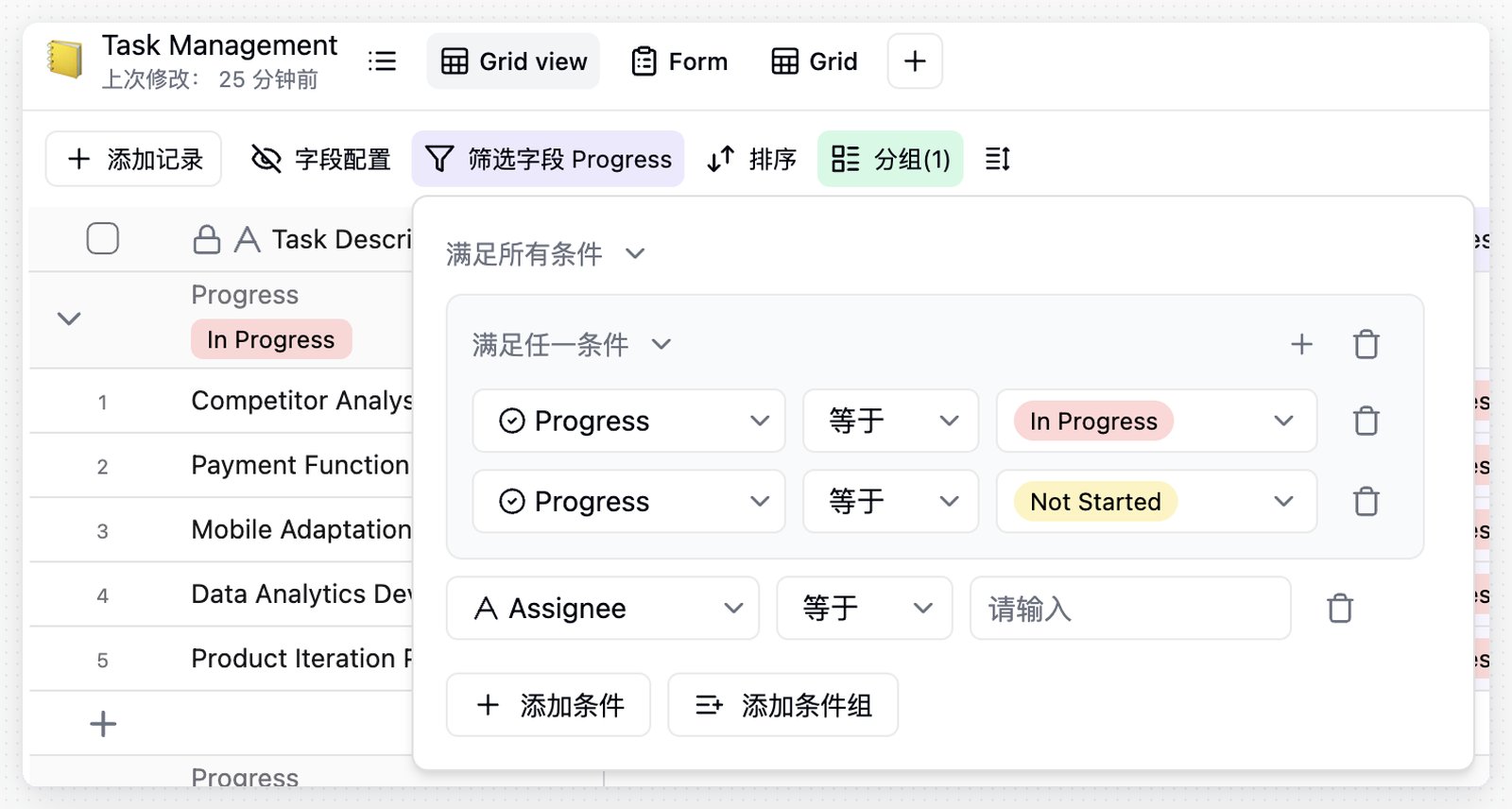
筛选逻辑比较复杂时,可以使用 **条件分组**。比如需要表达“满足 A 和 B,或者满足 C 和 D”,就可以把条件拆成两个分组。
* 点击 `添加条件组` 创建分组。
* 条件组可以使用 **满足所有条件** 或 **满足任一条件**。
* 分组内部还可以继续嵌套分组。
* 条件分组最多支持 **3 层** 嵌套。
### 条件分组
筛选逻辑比较复杂时,可以使用 **条件分组**。比如需要表达“满足 A 和 B,或者满足 C 和 D”,就可以把条件拆成两个分组。
* 点击 `添加条件组` 创建分组。
* 条件组可以使用 **满足所有条件** 或 **满足任一条件**。
* 分组内部还可以继续嵌套分组。
* 条件分组最多支持 **3 层** 嵌套。
 ### 常见筛选操作符
| 字段类型 | 常用操作符 | 输入方式 |
| ------------ | ----------------------------------------- | --------- |
| 单行文本、多行文本 | 等于、不等于、包含、不包含、为空、不为空 | 文本输入 |
| 成员 | 等于、不等于、包含任一、不包含任一、为空、不为空 | 成员列表、当前用户 |
| 附件 | 为空、不为空 | 无需输入 |
| 多选 | 包含任一、包含所有、完全匹配、不包含任一、为空、不为空 | 选项列表 |
| 单选 | 等于、不等于、包含任一、不包含任一 | 选项列表 |
| 日期、创建时间、修改时间 | 等于、不等于、在之内、之前、之后、在或之前、在或之后、为空、不为空 | 预设范围或具体日期 |
| 数字、评分、自动编号 | `=`、`≠`、`>`、`≥`、`<`、`≤`、为空、不为空 | 数字 |
| 关联 | 等于、不等于、包含、不包含、包含任一、包含所有、完全匹配、不包含任一、为空、不为空 | 关联记录选择 |
| 创建人、修改人 | 等于、不等于 | 成员列表、当前用户 |
公式和汇总字段的操作符取决于结果类型。
### 无效条件提示
如果字段类型变更、字段被删除,或旧筛选配置不再兼容,Teable 会忽略失效条件,让视图仍然可以打开。
* 工具栏中的 `筛选` 按钮会显示警告图标。
* 打开筛选面板后,失效条件旁会显示提示图标。
* 将鼠标悬停在提示图标上,可以查看原因并修正条件。
## 分组
分组用于按字段值聚合记录,适合快速查看分布、汇总和层级结构。
点击视图工具栏中的 `分组`。
选择要用于分组的字段。
需要多层分组时,点击 `添加另一个分组`。
| 字段类型 | 使用建议 |
| ------------ | ------------------- |
| 单选、多选 | 适合按状态、优先级、类型等固定选项分组 |
| 成员 | 适合按负责人、协作者或提交人分组 |
| 日期 | 适合按时间段查看记录 |
| 复选框、关联、数字、评分 | 适合按明确的值或结果分组 |
* 分组最多支持 **3 层**。
* 分组后可以按组折叠或展开,组内仍然按当前排序显示。
* 每个分组顶部会显示汇总栏,便于查看这一组的统计结果。
* 空值会单独放进未分类、未分配或空分组,具体名称取决于字段类型。
## 排序
排序用于根据字段值重新排列记录。排序只影响当前视图的显示顺序,不会修改记录内容。
点击视图工具栏中的 `排序`。
选择要排序的字段。
选择升序或降序。需要多级排序时,继续添加排序条件。
多级排序会按条件顺序执行。Teable 会先按第一个条件排序;如果第一个条件的值相同,再按第二个条件排序。
| 字段类型 | 排序方式 |
| ------------ | --------------------- |
| 文本、附件 | 按字母顺序或反向顺序排序。附件按文件名排序 |
| 数字、持续时间、评分 | 按数值升序或降序排序 |
| 日期、创建时间、修改时间 | 按时间从早到晚或从晚到早排序 |
| 复选框 | 按未勾选到已勾选,或反向排序 |
| 单选、多选 | 按字段配置中的选项顺序排序,也可以反向排序 |
公式和汇总字段的排序方式由结果类型决定。
排序菜单中可以控制 `自动排序` 开关。
| 状态 | 行为 |
| -- | -------------------------------------------- |
| 开启 | 记录会持续按照排序规则排列。修改字段值后,记录会自动移动到新的位置;此时不能手动拖拽记录 |
| 关闭 | 记录只会在点击 `重新应用` 后重新排序。你可以手动拖拽记录,数据更新后也不会自动移动 |
## 分享视图
**分享视图**用于把当前视图发布成链接。访问者看到的是这个视图中的数据和布局,不等同于被邀请成为数据库协作者。
如果需要分享整个数据库、指定表格或文件夹,请在 [数据库](/zh/basic/base) 中使用数据库分享。
| 分享方式 | 适合场景 |
| ---- | -------------------------------------- |
| 分享表 | 让外部人员访问当前表格,适合更完整的表格协作或查看 |
| 分享视图 | 只公开当前视图,适合分享经过筛选、排序、分组、隐藏字段或特定布局处理后的结果 |
视图分享链接会跟随当前视图配置变化。后续如果你修改了筛选、排序、分组、隐藏字段或视图布局,分享链接中看到的内容也会变化。
进入要分享的视图。
点击视图工具栏中的 **分享**。
选择 **分享视图**。
打开 **公开分享视图到网络**。
复制生成的链接,或使用二维码分享。
如果你没有视图分享权限,分享开关会不可用。关闭 **公开分享视图到网络** 后,已有分享链接将无法继续访问。
公开链接可能被转发。开启前请确认当前视图中没有不应公开的字段或记录。
不同视图类型会显示不同的高级选项。
| 选项 | 适用范围 | 说明 |
| --------------- | ------ | ---------------------------- |
| 允许拷贝视图数据 | 表格视图 | 控制访问者是否可以从分享的表格视图中复制数据 |
| 显示展开记录中的所有字段 | 表格视图 | 控制访问者打开记录详情时,是否可以看到当前视图隐藏的字段 |
| 允许登录用户编辑视图内可见数据 | 所有视图 | 允许已登录访问者编辑分享视图范围内的记录和字段 |
| 设置访问密码 | 所有视图分享 | 给分享链接加密码,访问者需要输入正确密码后才能打开 |
| 需要登录提交 | 表单视图 | 要求访问者登录后才能提交表单 |
开启 **允许登录用户编辑视图内可见数据** 后,匿名访问者仍然只能查看,并会看到登录提示。已登录访问者可以创建、更新或删除记录,但只能操作分享视图中的可见数据。不符合当前视图筛选条件的记录,以及在当前视图中隐藏的字段,不能通过分享链接编辑。
分享视图可以嵌入到其他网页。点击 **嵌入配置** 后,可以预览嵌入效果、复制 iframe 代码,并设置是否隐藏工具栏和使用哪种主题。
```html theme={null}
```
| 嵌入选项 | 说明 |
| ----- | ------------------------------------------------------ |
| 隐藏工具栏 | 在链接中加入 `hideToolBar=true`,隐藏分享页中的筛选、排序、搜索等工具栏。不适用于表单视图 |
| 主题 | 支持跟随系统、浅色和深色 |
## 视图协作
视图协作用于决定视图配置是同步给所有人,还是只作为你的个人调整保留。它只影响筛选、排序、分组、字段显示、行高等视图配置,不影响记录内容。
| 模式 | 适合场景 | 配置影响 |
| ---- | ------------------- | ----------------------- |
| 协作模式 | 团队需要共用同一套视图配置 | 视图配置会同步给所有正在使用这个视图的人 |
| 个人模式 | 临时调整视图,或只按自己的习惯查看数据 | 筛选、排序、分组、字段显示和行高只对你自己生效 |
点击工具栏里的 `个人`,可以在协作模式和个人模式之间切换。
如果视图没有锁定,并且你有更新视图的权限,关闭个人模式时可以选择如何处理个人调整。
| 选项 | 结果 |
| ------- | -------------------- |
| `退出并同步` | 把个人模式中的视图配置同步给所有人 |
| `确认退出` | 放弃个人模式中的视图配置,只退出个人模式 |
如果视图已经锁定,或你没有修改视图的权限,只能在个人模式下临时调整自己的视图,不能把这些调整同步给别人。
## 常见问题
如果分享视图中包含关联字段,可以在分享面板中使用 **限制范围**,限制访问者能通过关联字段看到或选择哪些关联记录和字段。
## 注意事项
* 修改筛选、分组、排序、字段显示或行高会影响当前视图中所有使用该视图的协作者,除非你正在使用个人模式。
* 分享视图公开的是当前视图结果,不是完整数据库权限。需要长期协作时,请使用成员权限或数据库分享。
* 在任何模式下,修改单元格内容都会同步给所有人。
### 常见筛选操作符
| 字段类型 | 常用操作符 | 输入方式 |
| ------------ | ----------------------------------------- | --------- |
| 单行文本、多行文本 | 等于、不等于、包含、不包含、为空、不为空 | 文本输入 |
| 成员 | 等于、不等于、包含任一、不包含任一、为空、不为空 | 成员列表、当前用户 |
| 附件 | 为空、不为空 | 无需输入 |
| 多选 | 包含任一、包含所有、完全匹配、不包含任一、为空、不为空 | 选项列表 |
| 单选 | 等于、不等于、包含任一、不包含任一 | 选项列表 |
| 日期、创建时间、修改时间 | 等于、不等于、在之内、之前、之后、在或之前、在或之后、为空、不为空 | 预设范围或具体日期 |
| 数字、评分、自动编号 | `=`、`≠`、`>`、`≥`、`<`、`≤`、为空、不为空 | 数字 |
| 关联 | 等于、不等于、包含、不包含、包含任一、包含所有、完全匹配、不包含任一、为空、不为空 | 关联记录选择 |
| 创建人、修改人 | 等于、不等于 | 成员列表、当前用户 |
公式和汇总字段的操作符取决于结果类型。
### 无效条件提示
如果字段类型变更、字段被删除,或旧筛选配置不再兼容,Teable 会忽略失效条件,让视图仍然可以打开。
* 工具栏中的 `筛选` 按钮会显示警告图标。
* 打开筛选面板后,失效条件旁会显示提示图标。
* 将鼠标悬停在提示图标上,可以查看原因并修正条件。
## 分组
分组用于按字段值聚合记录,适合快速查看分布、汇总和层级结构。
点击视图工具栏中的 `分组`。
选择要用于分组的字段。
需要多层分组时,点击 `添加另一个分组`。
| 字段类型 | 使用建议 |
| ------------ | ------------------- |
| 单选、多选 | 适合按状态、优先级、类型等固定选项分组 |
| 成员 | 适合按负责人、协作者或提交人分组 |
| 日期 | 适合按时间段查看记录 |
| 复选框、关联、数字、评分 | 适合按明确的值或结果分组 |
* 分组最多支持 **3 层**。
* 分组后可以按组折叠或展开,组内仍然按当前排序显示。
* 每个分组顶部会显示汇总栏,便于查看这一组的统计结果。
* 空值会单独放进未分类、未分配或空分组,具体名称取决于字段类型。
## 排序
排序用于根据字段值重新排列记录。排序只影响当前视图的显示顺序,不会修改记录内容。
点击视图工具栏中的 `排序`。
选择要排序的字段。
选择升序或降序。需要多级排序时,继续添加排序条件。
多级排序会按条件顺序执行。Teable 会先按第一个条件排序;如果第一个条件的值相同,再按第二个条件排序。
| 字段类型 | 排序方式 |
| ------------ | --------------------- |
| 文本、附件 | 按字母顺序或反向顺序排序。附件按文件名排序 |
| 数字、持续时间、评分 | 按数值升序或降序排序 |
| 日期、创建时间、修改时间 | 按时间从早到晚或从晚到早排序 |
| 复选框 | 按未勾选到已勾选,或反向排序 |
| 单选、多选 | 按字段配置中的选项顺序排序,也可以反向排序 |
公式和汇总字段的排序方式由结果类型决定。
排序菜单中可以控制 `自动排序` 开关。
| 状态 | 行为 |
| -- | -------------------------------------------- |
| 开启 | 记录会持续按照排序规则排列。修改字段值后,记录会自动移动到新的位置;此时不能手动拖拽记录 |
| 关闭 | 记录只会在点击 `重新应用` 后重新排序。你可以手动拖拽记录,数据更新后也不会自动移动 |
## 分享视图
**分享视图**用于把当前视图发布成链接。访问者看到的是这个视图中的数据和布局,不等同于被邀请成为数据库协作者。
如果需要分享整个数据库、指定表格或文件夹,请在 [数据库](/zh/basic/base) 中使用数据库分享。
| 分享方式 | 适合场景 |
| ---- | -------------------------------------- |
| 分享表 | 让外部人员访问当前表格,适合更完整的表格协作或查看 |
| 分享视图 | 只公开当前视图,适合分享经过筛选、排序、分组、隐藏字段或特定布局处理后的结果 |
视图分享链接会跟随当前视图配置变化。后续如果你修改了筛选、排序、分组、隐藏字段或视图布局,分享链接中看到的内容也会变化。
进入要分享的视图。
点击视图工具栏中的 **分享**。
选择 **分享视图**。
打开 **公开分享视图到网络**。
复制生成的链接,或使用二维码分享。
如果你没有视图分享权限,分享开关会不可用。关闭 **公开分享视图到网络** 后,已有分享链接将无法继续访问。
公开链接可能被转发。开启前请确认当前视图中没有不应公开的字段或记录。
不同视图类型会显示不同的高级选项。
| 选项 | 适用范围 | 说明 |
| --------------- | ------ | ---------------------------- |
| 允许拷贝视图数据 | 表格视图 | 控制访问者是否可以从分享的表格视图中复制数据 |
| 显示展开记录中的所有字段 | 表格视图 | 控制访问者打开记录详情时,是否可以看到当前视图隐藏的字段 |
| 允许登录用户编辑视图内可见数据 | 所有视图 | 允许已登录访问者编辑分享视图范围内的记录和字段 |
| 设置访问密码 | 所有视图分享 | 给分享链接加密码,访问者需要输入正确密码后才能打开 |
| 需要登录提交 | 表单视图 | 要求访问者登录后才能提交表单 |
开启 **允许登录用户编辑视图内可见数据** 后,匿名访问者仍然只能查看,并会看到登录提示。已登录访问者可以创建、更新或删除记录,但只能操作分享视图中的可见数据。不符合当前视图筛选条件的记录,以及在当前视图中隐藏的字段,不能通过分享链接编辑。
分享视图可以嵌入到其他网页。点击 **嵌入配置** 后,可以预览嵌入效果、复制 iframe 代码,并设置是否隐藏工具栏和使用哪种主题。
```html theme={null}
```
| 嵌入选项 | 说明 |
| ----- | ------------------------------------------------------ |
| 隐藏工具栏 | 在链接中加入 `hideToolBar=true`,隐藏分享页中的筛选、排序、搜索等工具栏。不适用于表单视图 |
| 主题 | 支持跟随系统、浅色和深色 |
## 视图协作
视图协作用于决定视图配置是同步给所有人,还是只作为你的个人调整保留。它只影响筛选、排序、分组、字段显示、行高等视图配置,不影响记录内容。
| 模式 | 适合场景 | 配置影响 |
| ---- | ------------------- | ----------------------- |
| 协作模式 | 团队需要共用同一套视图配置 | 视图配置会同步给所有正在使用这个视图的人 |
| 个人模式 | 临时调整视图,或只按自己的习惯查看数据 | 筛选、排序、分组、字段显示和行高只对你自己生效 |
点击工具栏里的 `个人`,可以在协作模式和个人模式之间切换。
如果视图没有锁定,并且你有更新视图的权限,关闭个人模式时可以选择如何处理个人调整。
| 选项 | 结果 |
| ------- | -------------------- |
| `退出并同步` | 把个人模式中的视图配置同步给所有人 |
| `确认退出` | 放弃个人模式中的视图配置,只退出个人模式 |
如果视图已经锁定,或你没有修改视图的权限,只能在个人模式下临时调整自己的视图,不能把这些调整同步给别人。
## 常见问题
如果分享视图中包含关联字段,可以在分享面板中使用 **限制范围**,限制访问者能通过关联字段看到或选择哪些关联记录和字段。
## 注意事项
* 修改筛选、分组、排序、字段显示或行高会影响当前视图中所有使用该视图的协作者,除非你正在使用个人模式。
* 分享视图公开的是当前视图结果,不是完整数据库权限。需要长期协作时,请使用成员权限或数据库分享。
* 在任何模式下,修改单元格内容都会同步给所有人。