

إعادة تسمية رابط الوصول
يسري التغيير فورًا، دون الحاجة إلى تغيير DNS أو الشهادات.- افتح التطبيق في محرر التطبيقات، وانقر على نشر.
- بجوار رابط الوصول، انقر على أيقونة التعديل.
- اكتب الاسم الجديد (أحرف إنجليزية صغيرة وأرقام وشرطات، على أن يبدأ وينتهي بحرف أو رقم)، ثم انقر على تأكيد.
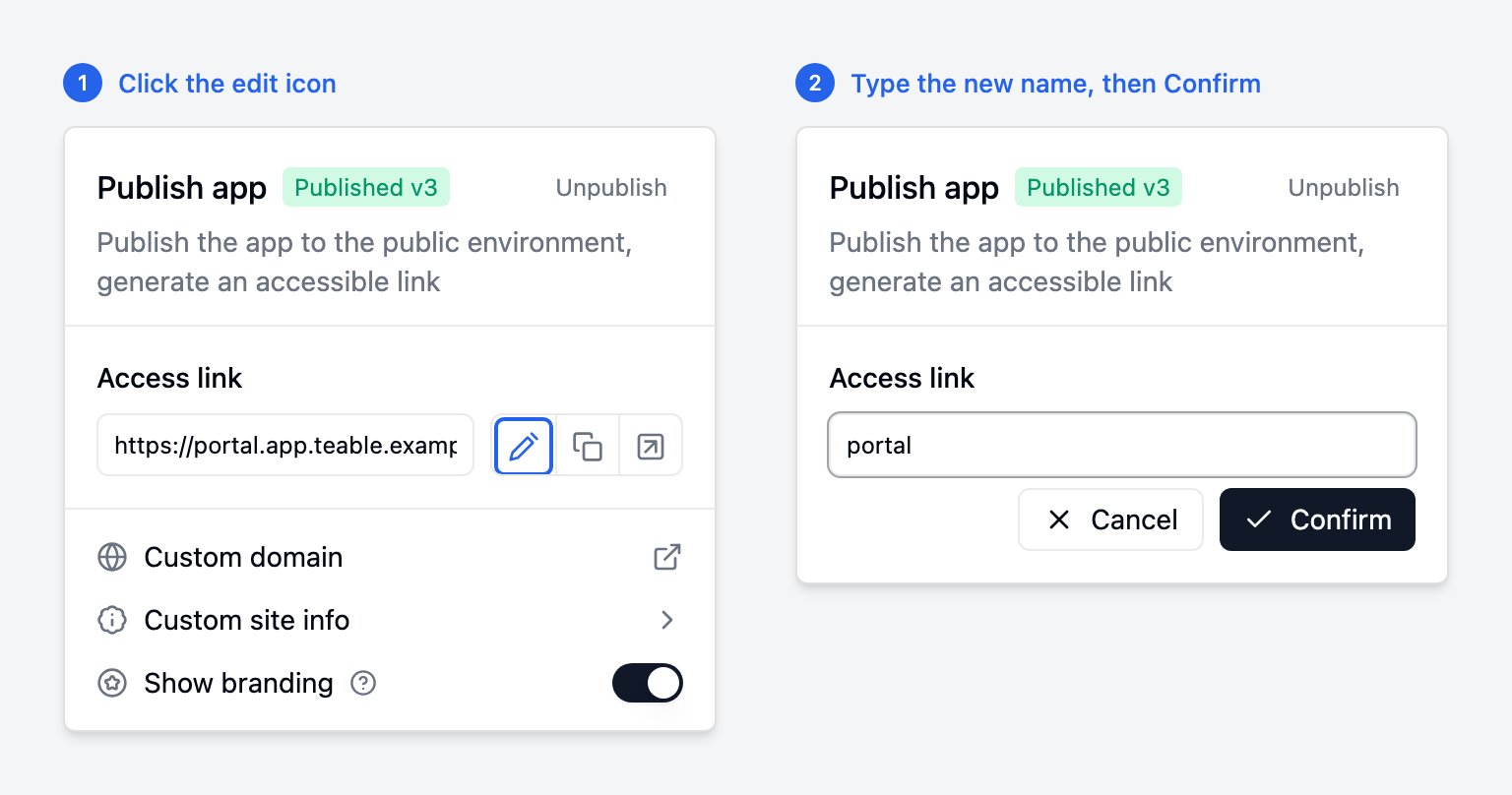
https://<new-name>.app.<your-domain>. وإذا كنت قد غيّرت اسمه من قبل، فسيتوقف الاسم السابق عن العمل، لذا حدّث أي روابط شاركتها.
إتاحة تطبيق على نطاق منفصل
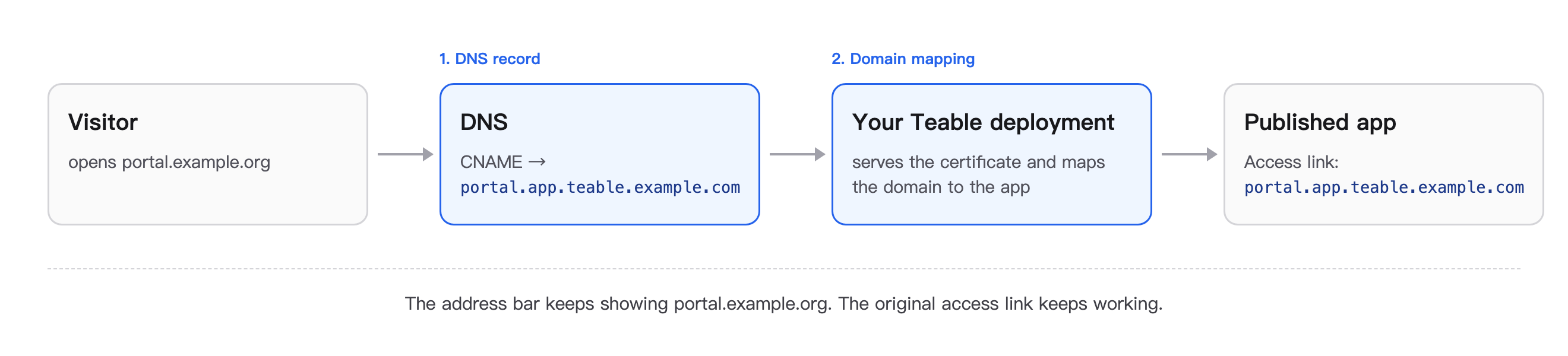
استخدم هذه الطريقة عندما يلزم أن يكون التطبيق خارج نطاق Teable الخاص بك، مثل بوابة عملاء علىportal.example.org. يظل الزوار يرون نطاقك في شريط العناوين، ولا تحدث أي إعادة توجيه.
- إصدار المنصة v2026.11.5 أو أحدث (سجل التغييرات). ولكي يعود الزوار إلى هذا النطاق بعد تسجيل الدخول، يلزم أيضًا إصدار Teable بتاريخ 2026-11-05 أو أحدث.
- رابط الوصول الحالي للتطبيق، مثل
portal.app.teable.example.com. - صلاحية الوصول إلى إعدادات DNS للنطاق المنفصل.
- صلاحية الوصول إلى الخادم (Docker) أو إلى قيم Helm (Kubernetes) في عملية النشر لديك.
الخطوة 1: توجيه النطاق إلى عملية النشر لديك
أضف سجل DNS واحدًا للنطاق المنفصل:
تحقق من ذلك قبل المتابعة: يجب أن يُرجع الأمر
dig +short portal.example.org رابط الوصول أو عنوان IP لخادمك.
الخطوة 2: ربط النطاق بالتطبيق
- Docker
- Kubernetes
أضف الربط إلى ملف طبّق الإعداد:تُدار الشهادات تلقائيًا:
.env في دليل النشر. وإذا أضفت أكثر من ربط، فافصل بينها بفواصل (,) دون مسافات:.env
- إذا كانت شهادتك الخاصة (
TLS_CERT_FILE) تغطي النطاق بالفعل، فستُستخدم. - وإلا فستُطلب شهادة Let’s Encrypt وتُجدَّد تلقائيًا. ويتطلب ذلك أن يشير النطاق إلى الخادم، وأن يكون المنفذان 80 و443 قابلين للوصول من الإنترنت.
TLS_CERT_FILE.الخطوة 3: التحقق من الإعداد
افتحhttps://portal.example.org. سيُحمَّل التطبيق ويبقى شريط العناوين على portal.example.org. ومن الطرفية:
تغيير نطاق أو إزالته
- لنقل نطاق إلى تطبيق آخر، اربطه برابط الوصول للتطبيق الآخر، ثم طبّق الإعداد مجددًا.
- بعد إعادة تسمية التطبيق أو إلغاء نشره، حدّث الربط الخاص به أو احذفه فورًا: فقد يحصل تطبيق آخر على رابط الوصول الذي تحرّر.
- لإزالة نطاق، احذف الربط الخاص به وطبّق الإعداد مجددًا، ثم احذف سجل DNS.