

1. Новое представление «Календарь»
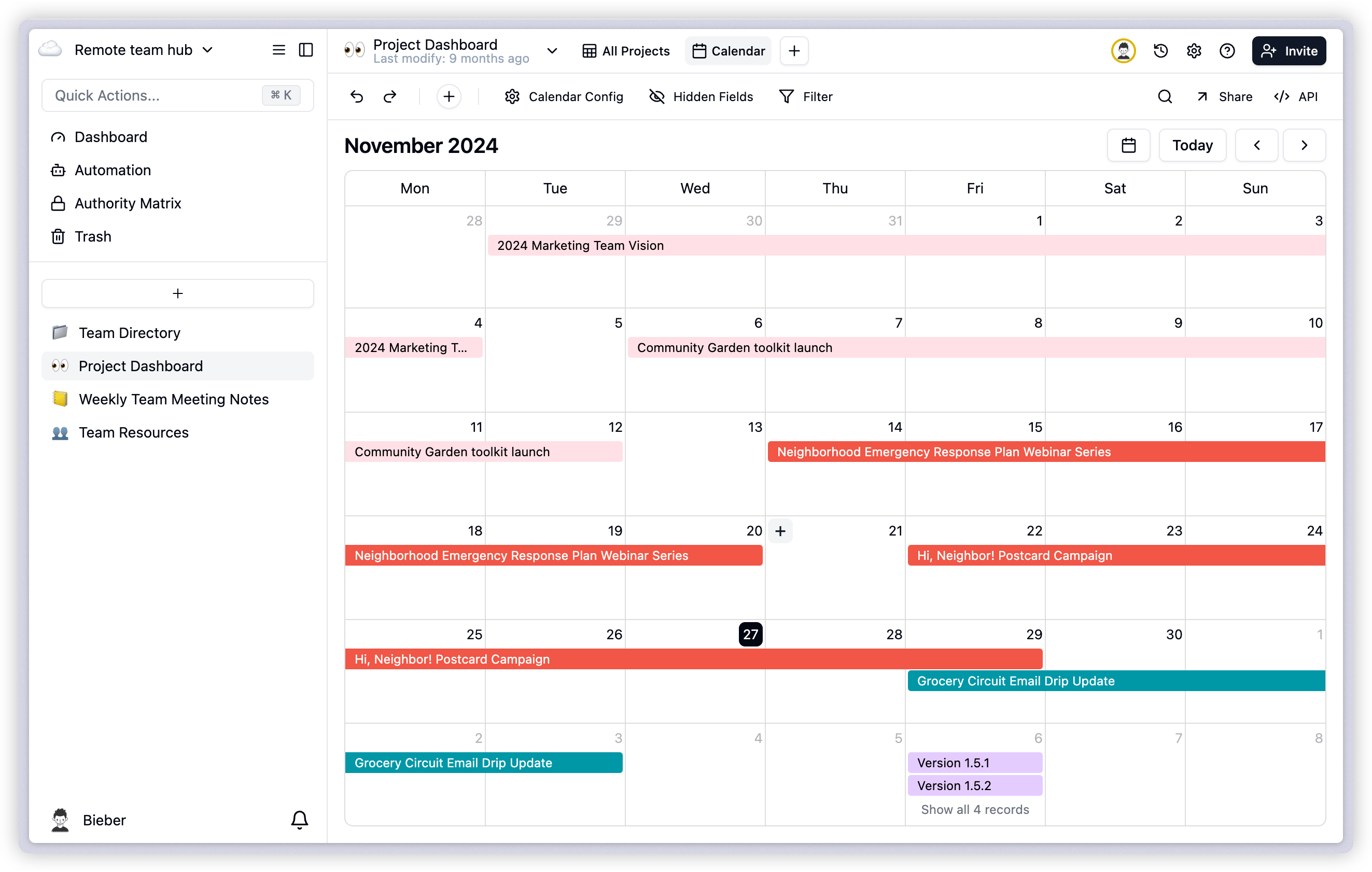
Мы запустили новую функцию представления «Календарь», которая позволяет более интуитивно управлять расписанием и просматривать его.Как добавить представление «Календарь»
- Перейдите к панели представлений
- Нажмите значок ”+” справа
- Выберите «Представление «Календарь»» из списка
- Представление «Календарь» будет добавлено в ваш список представлений
2. Глобальный поиск и подсветка ключевых слов
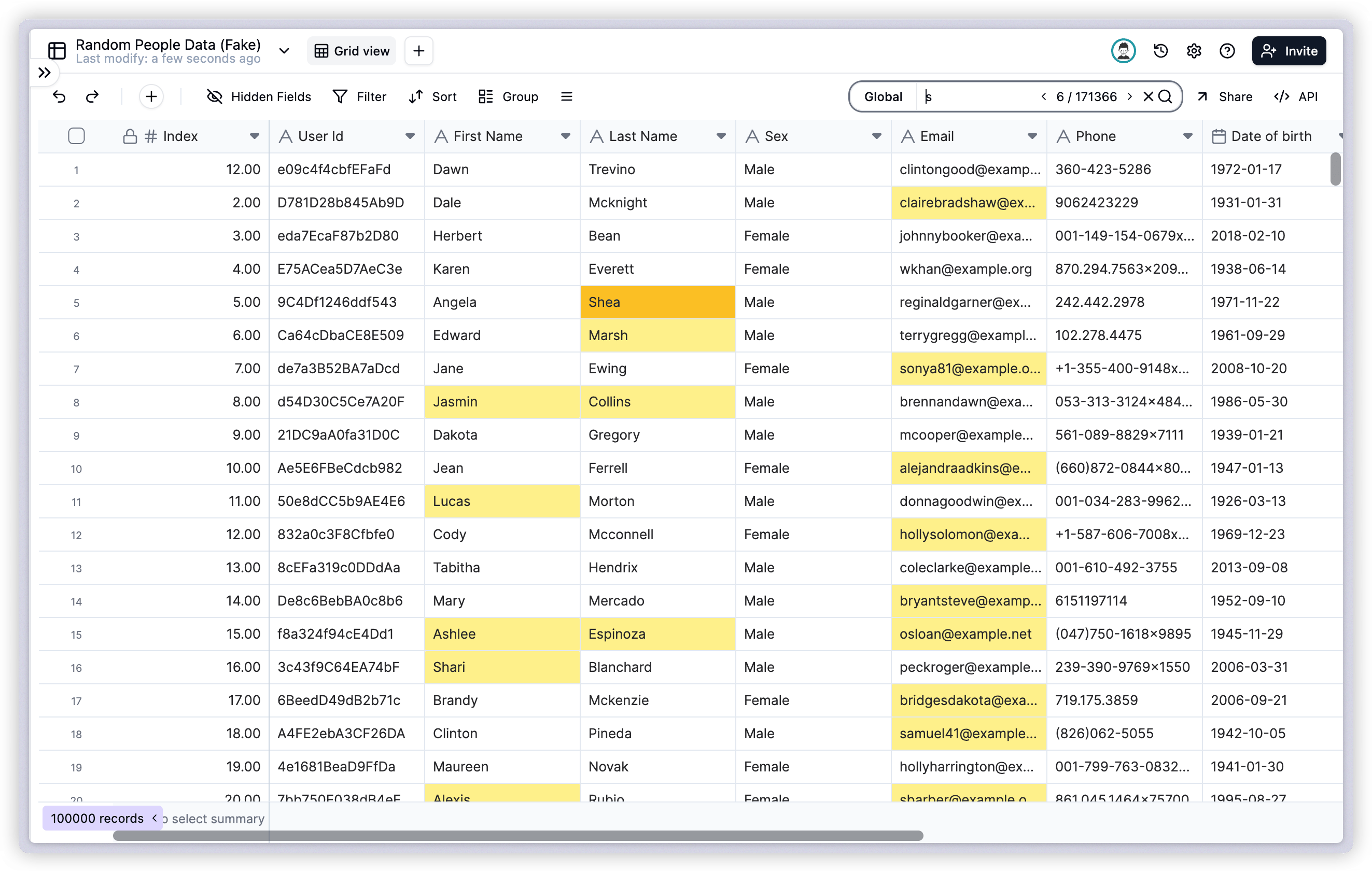
Функциональность поиска значительно улучшена. Теперь можно выполнять глобальный поиск по полям и при необходимости отфильтровывать несовпадающие строки.- Поддержка глобального поиска по нескольким полям
- Подсветка ключевых слов в результатах поиска
- Гибкие параметры фильтрации результатов поиска
3. Оптимизация полей Lookup и Rollup
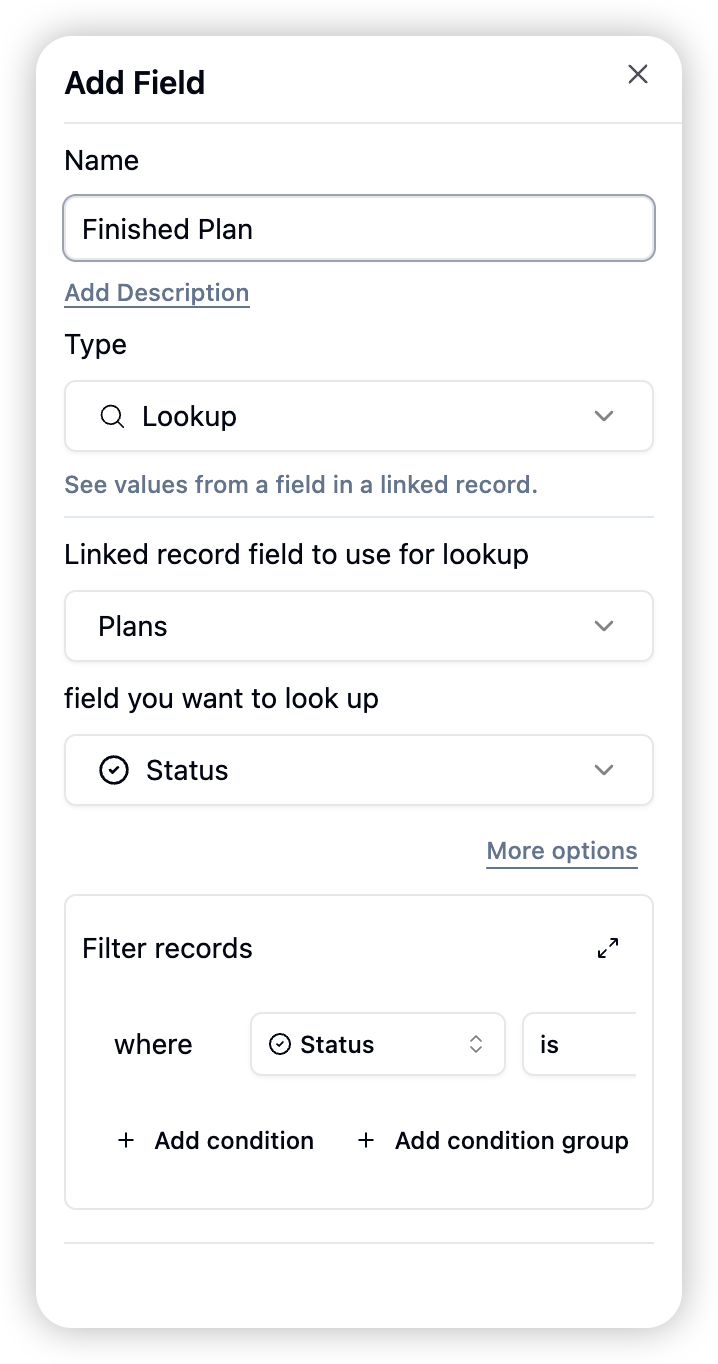
- Поддержка точной фильтрации записей
- Расширенные возможности вычислений Rollup
- Расширенные возможности анализа и обработки данных
4. Улучшения форм
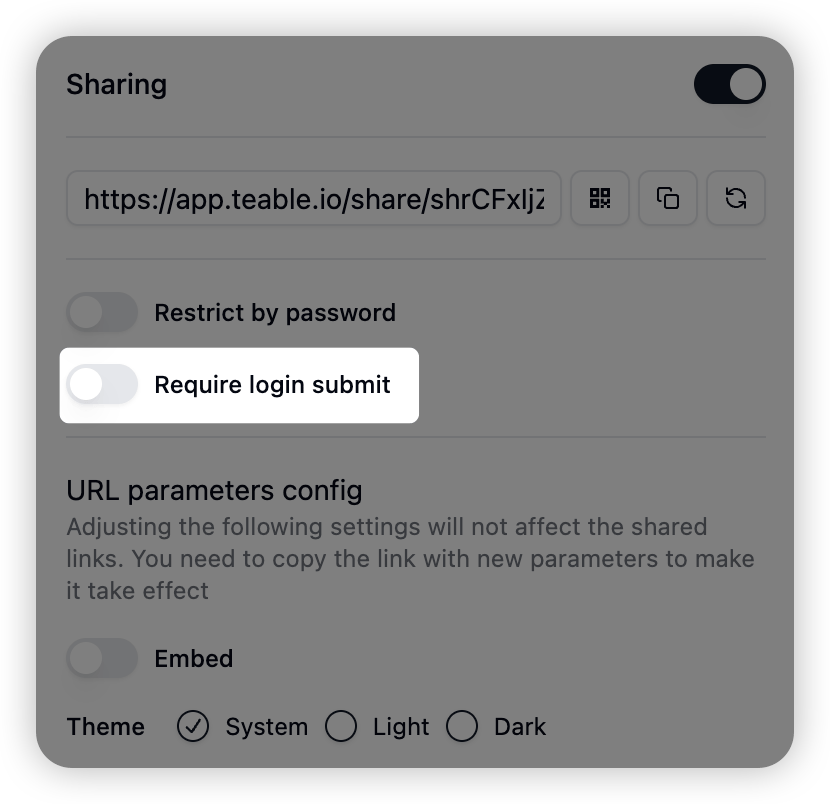
Проверка входа
- Новый параметр требования входа в форму
- Автоматическое отслеживание отправок с отображением информации о создателе в поле создателя
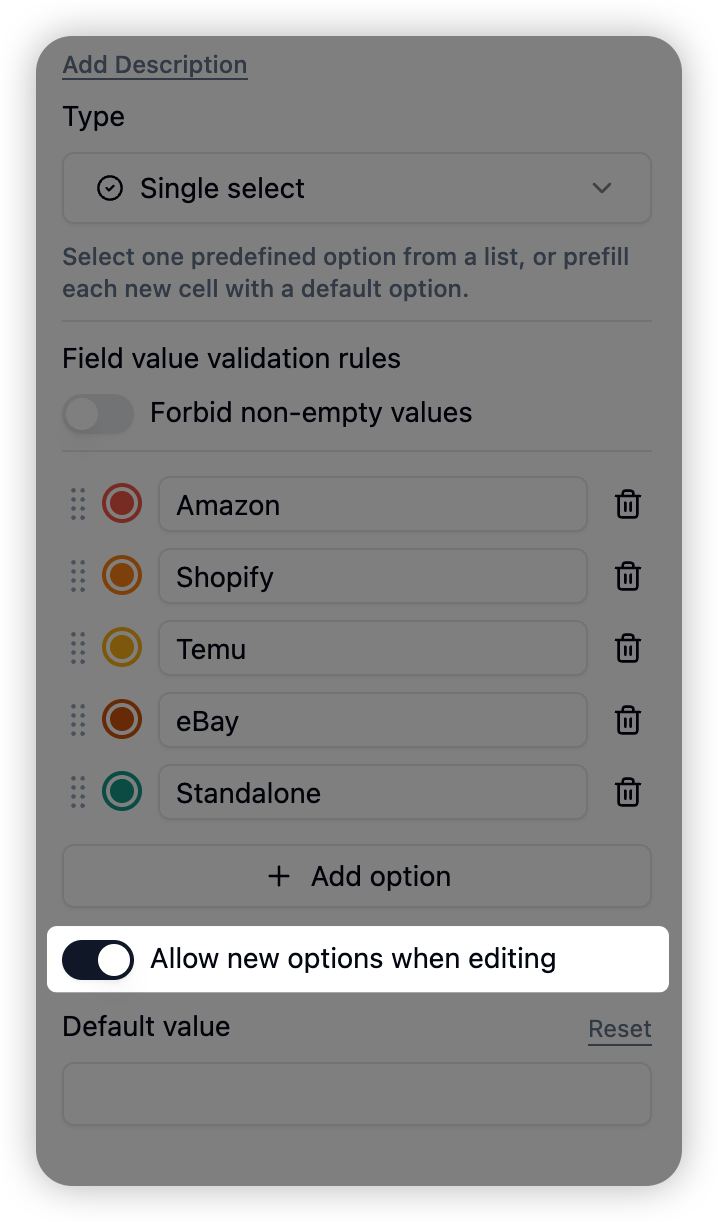
5. Настройки полей одиночного и множественного выбора
Теперь пользователи могут отключить возможность добавлять новые варианты при редактировании полей одиночного или множественного выбора, чтобы предотвратить случайные добавления.- Возможность ограничить добавление новых вариантов
- Предотвращение случайного ввода недопустимых вариантов
6. Оптимизация производительности и другие улучшения
Скорость обработки данных
Копирование загруженных данных не требует сетевых запросов, что обеспечивает производительность в 10 раз выше.Улучшенное отображение информации о пользователях
Поддерживается отображение анонимных пользователей и идентификаторов ботов автоматизации в полях «Создатель» и «Последнее изменение: кем».- Отображение идентификатора анонимного пользователя
- Отображение идентификатора пользователя-бота автоматизации
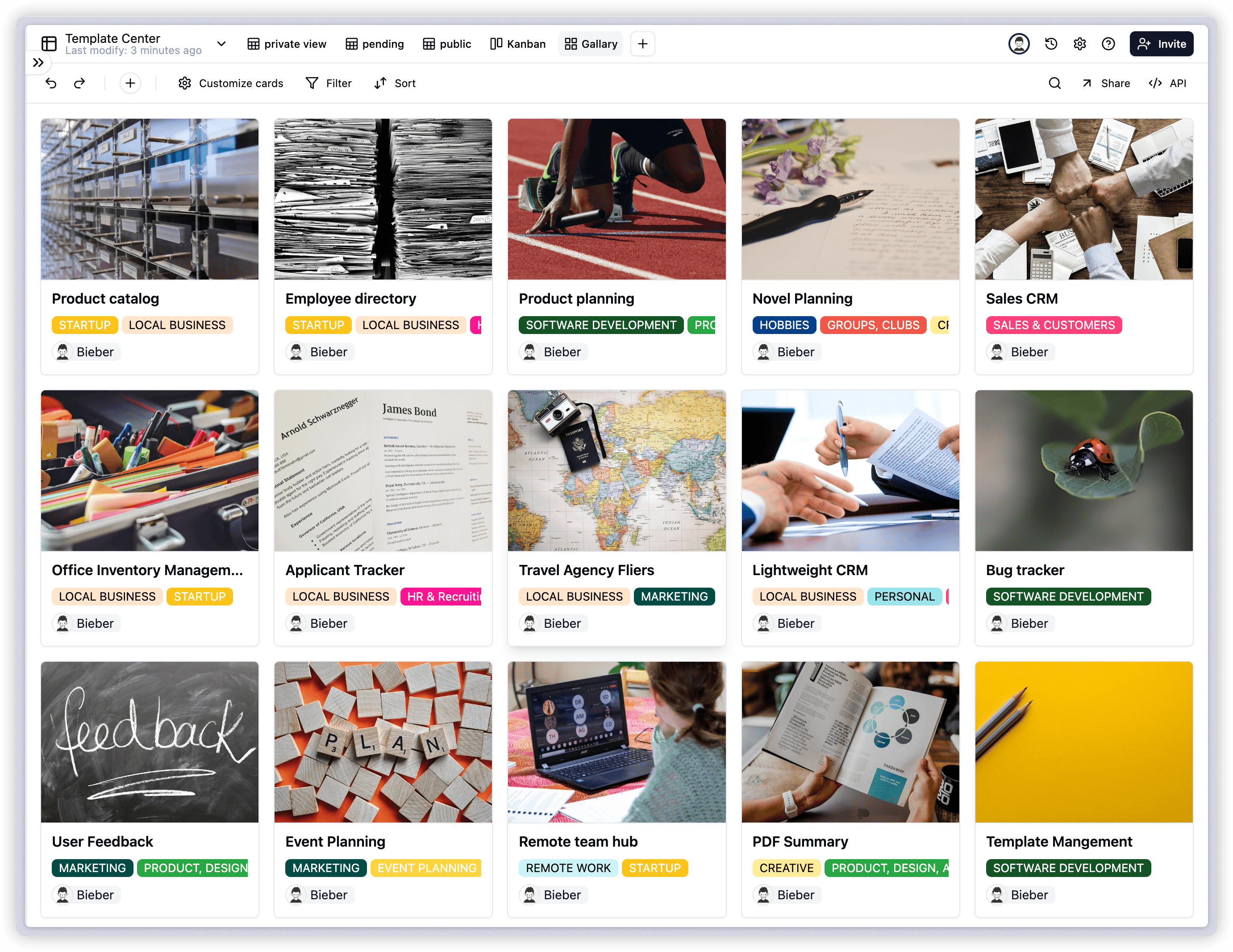
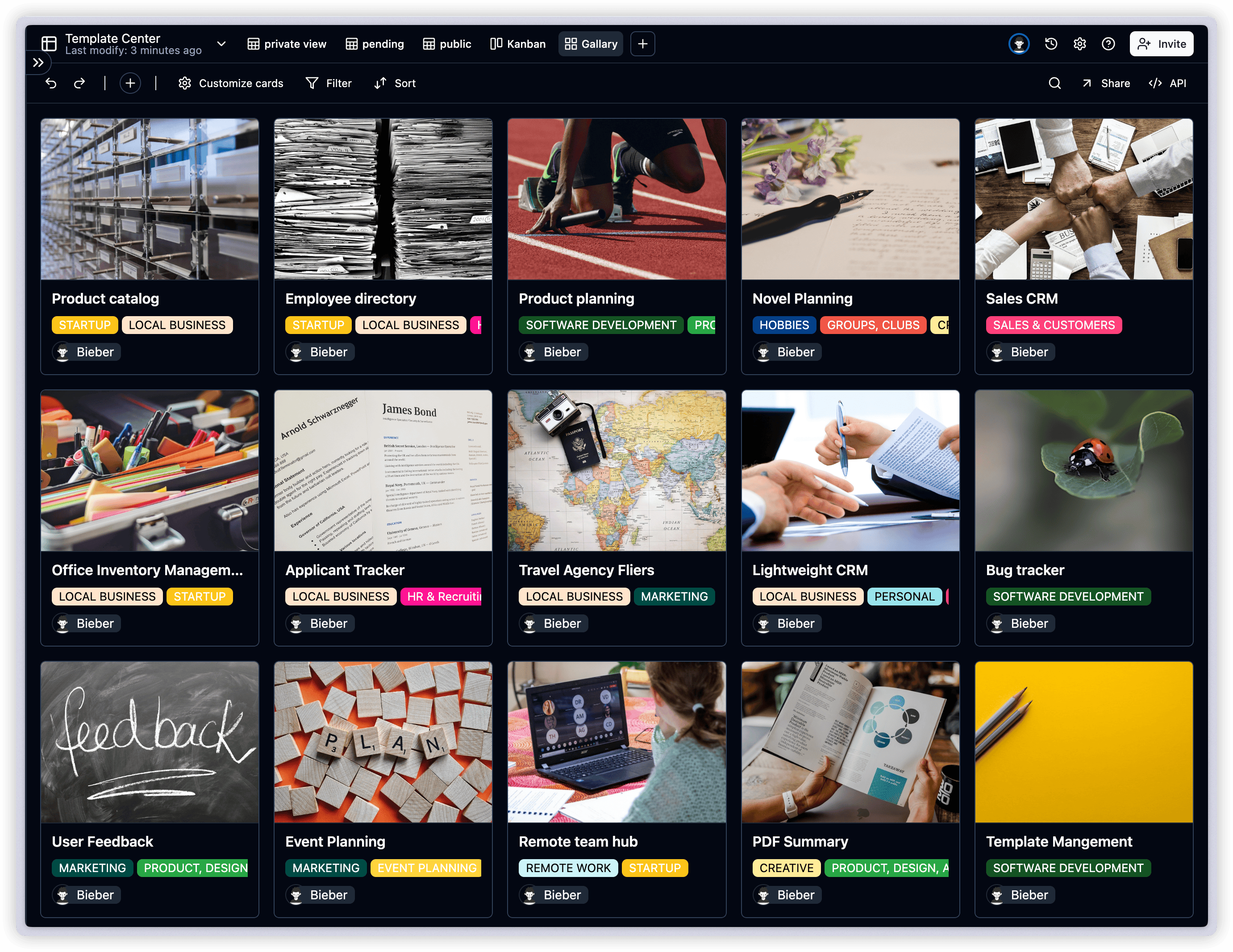
1. Новое представление «Галерея»
Мы рады представить новую функцию представления «Галерея» в Teable, предлагающую более интуитивный и визуально привлекательный способ отображения данных.Как добавить представление «Галерея»
- Нажмите значок ”+” на панели представлений
- Выберите «Представление «Галерея»» из списка
2. Улучшенный предварительный просмотр вложений
Мы оптимизировали функцию предварительного просмотра вложений для поддержки большего числа типов файлов, повысив эффективность работы.Поддерживаемые типы файлов
- Файлы PDF
- Документы Word
- Электронные таблицы Excel
Как использовать предварительный просмотр вложений
- Найдите файл, который хотите просмотреть, в поле вложения
- Нажмите непосредственно на файл
- Предварительный просмотр откроется автоматически без скачивания
3. Оптимизация дублирования записей
Мы упростили процесс дублирования записей, добавив несколько быстрых способов.Способ 1: с помощью контекстного меню
- Щёлкните правой кнопкой мыши по записи, которую хотите дублировать
- Выберите «Дублировать запись» во всплывающем меню
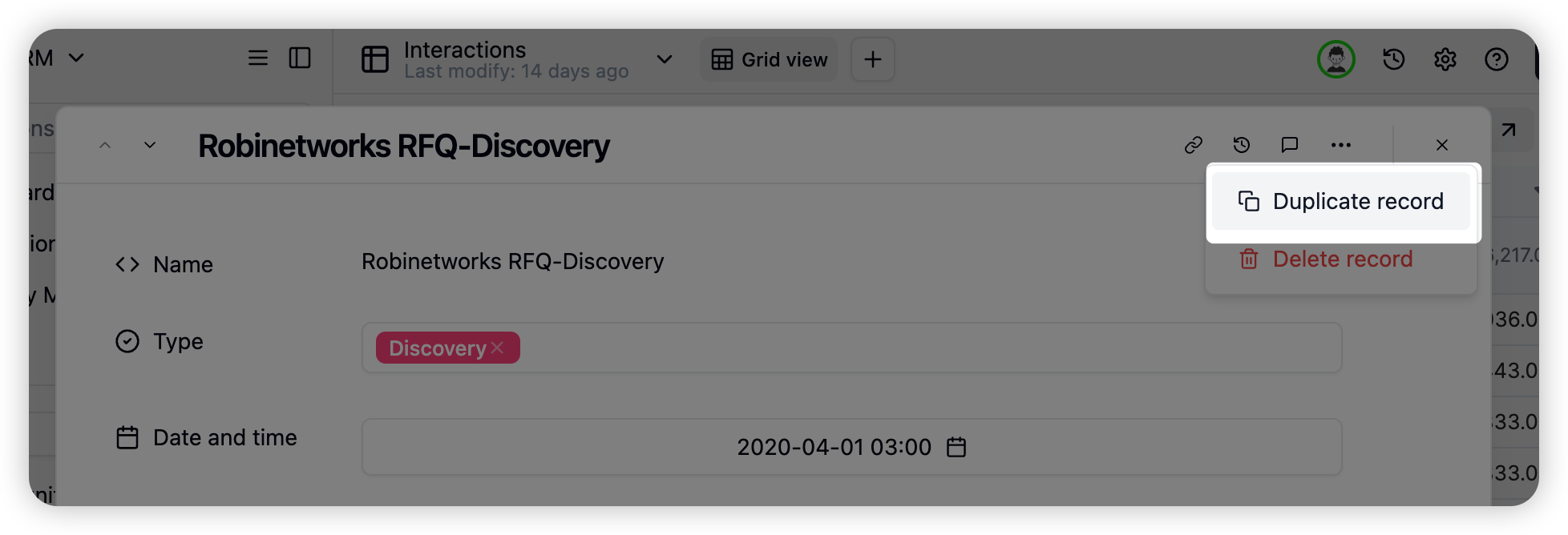
Способ 2: через форму редактирования
- Откройте форму редактирования записи, которую хотите дублировать
- Нажмите кнопку «Ещё» в форме
- Выберите «Дублировать запись» в раскрывающемся меню
Мы надеемся, что эти новые функции и оптимизации улучшат ваш опыт работы. Если у вас есть вопросы или отзывы, пожалуйста, свяжитесь с нашей службой поддержки. Мы продолжим работать над тем, чтобы предоставлять вам более качественные продукты и услуги.
1. Панель мониторинга
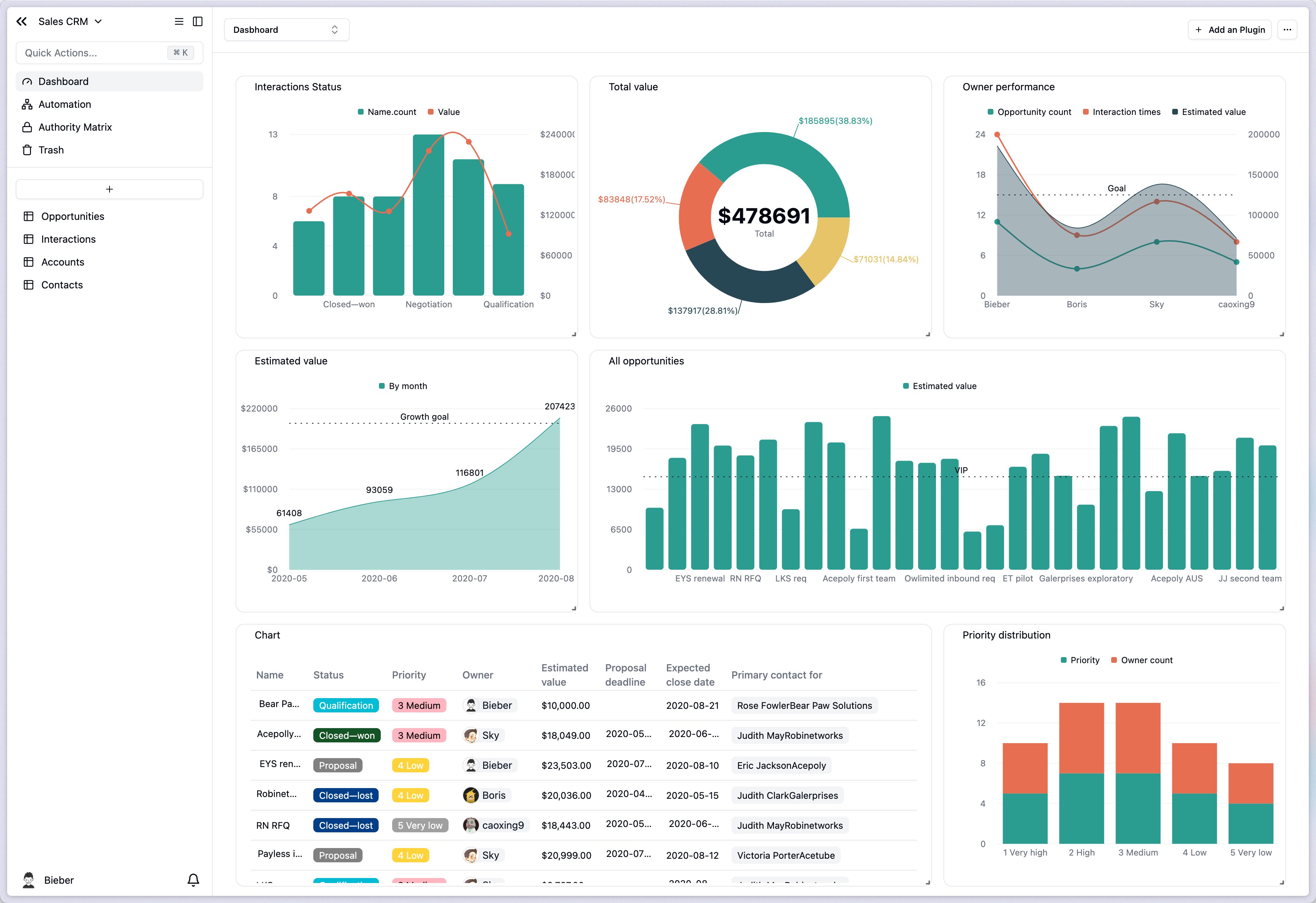
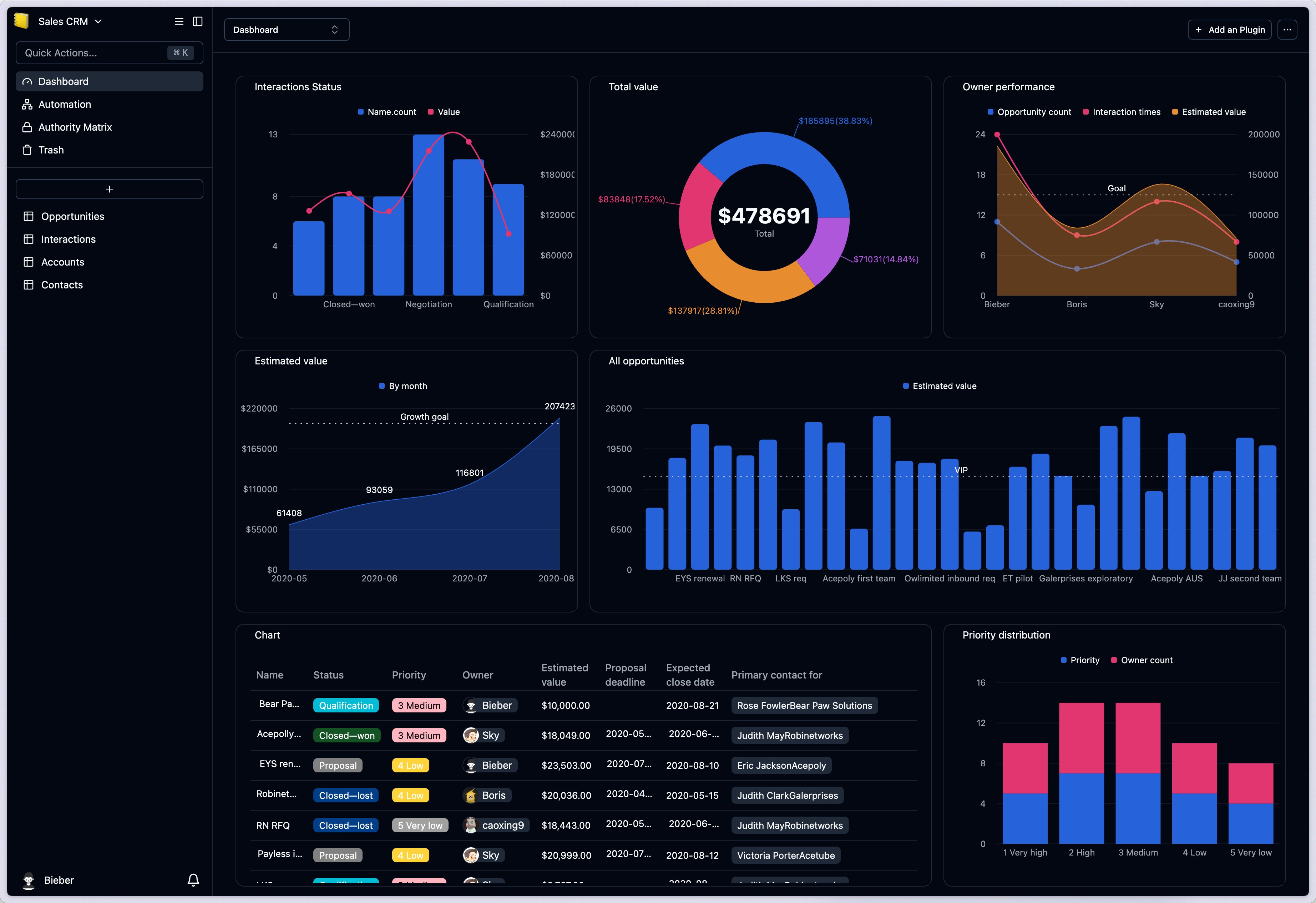
1.1 Комплексные типы диаграмм
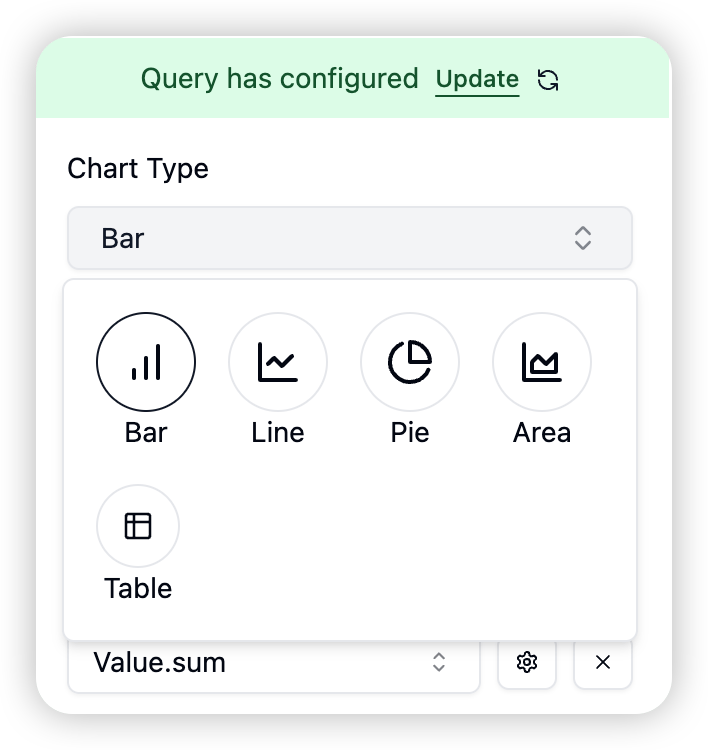
- Поддержка диаграмм «Столбчатая»/«Линейная»/«Круговая»/«Областная»/«Таблица»
1.2 Гибкие запросы данных
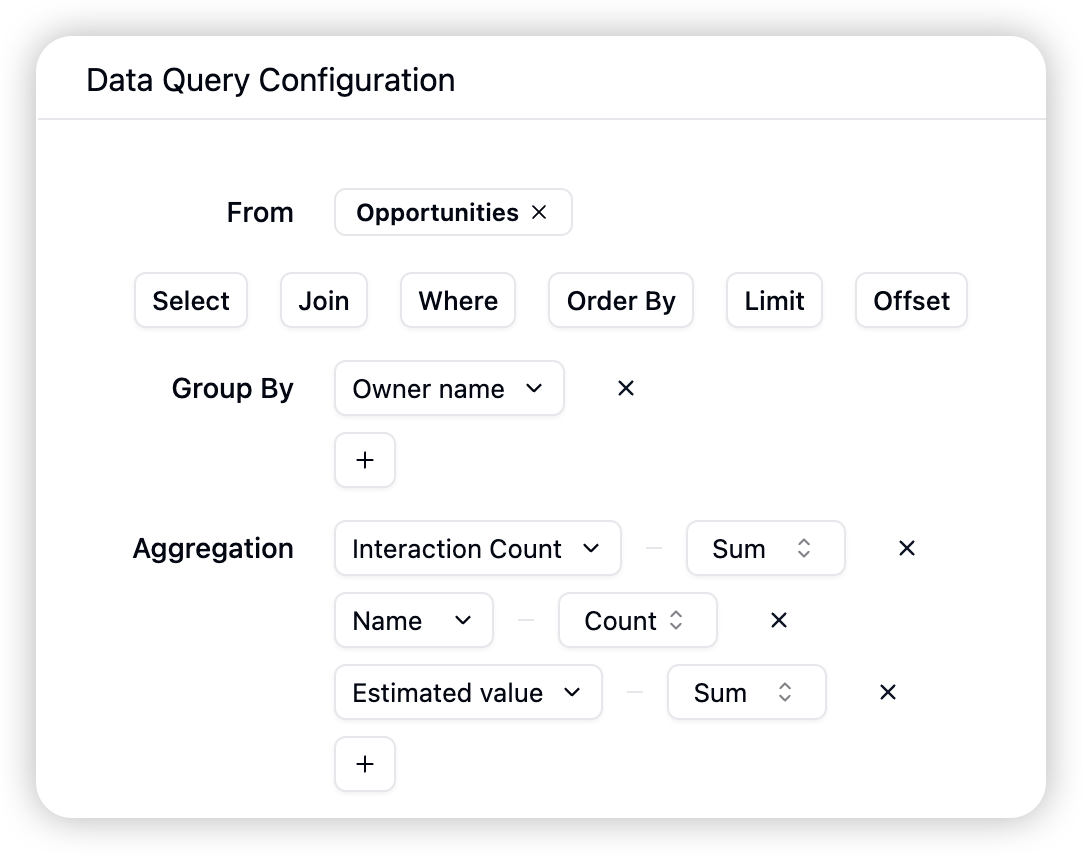
- Поддержка конфигураций запросов для выбора/фильтрации/объединения/сортировки/группировки/агрегации
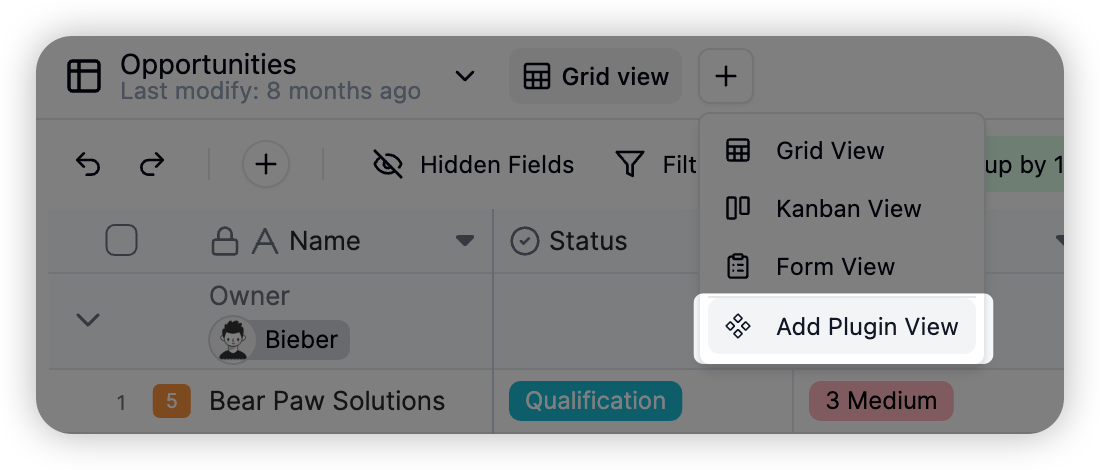
2. Представление плагина — табличная форма
3. Комментарии к записям
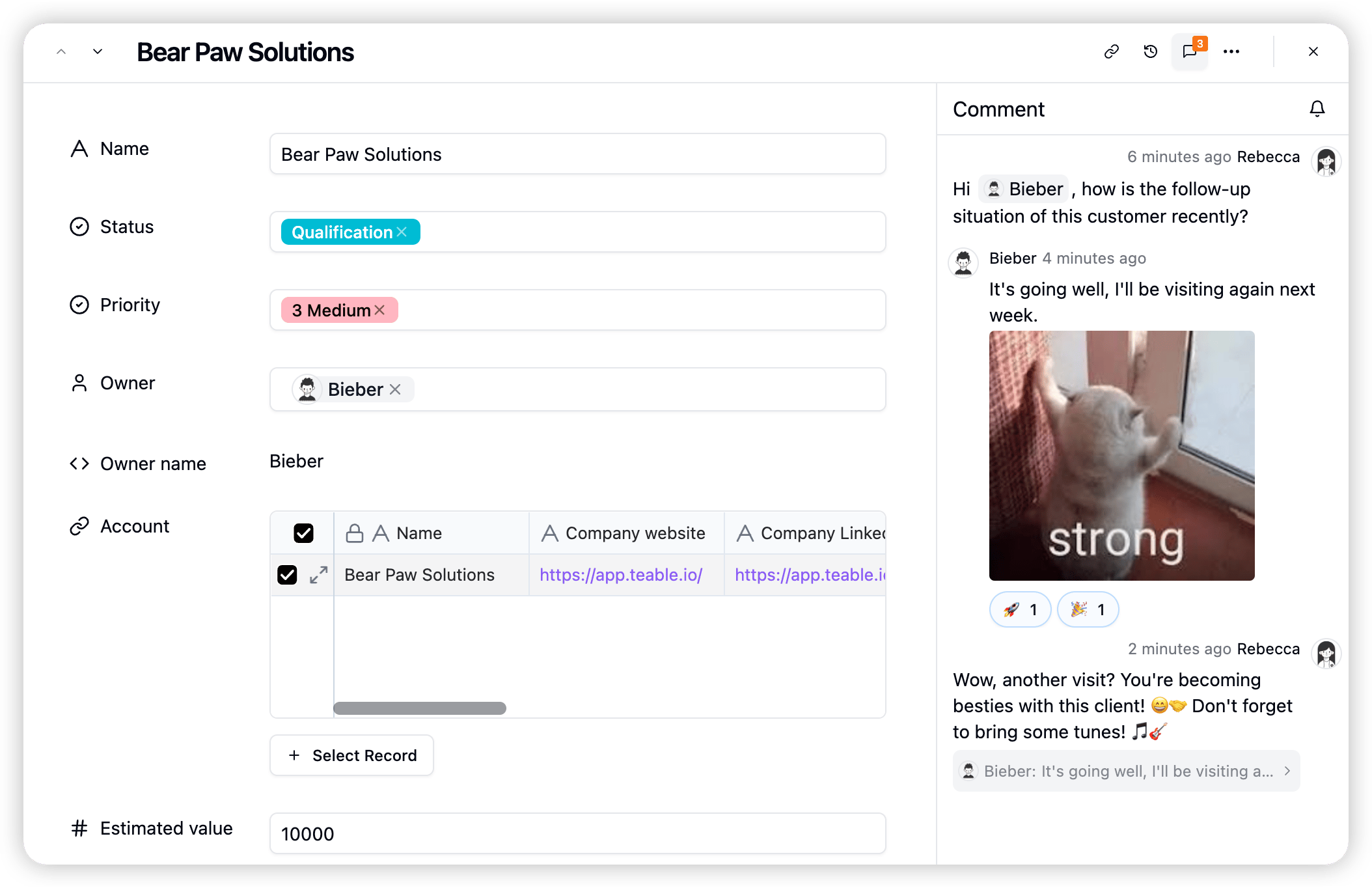
- Беседы в реальном времени
- Поддержка @упоминаний
- Редактирование форматированного текста
- Поддержка изображений и ссылок
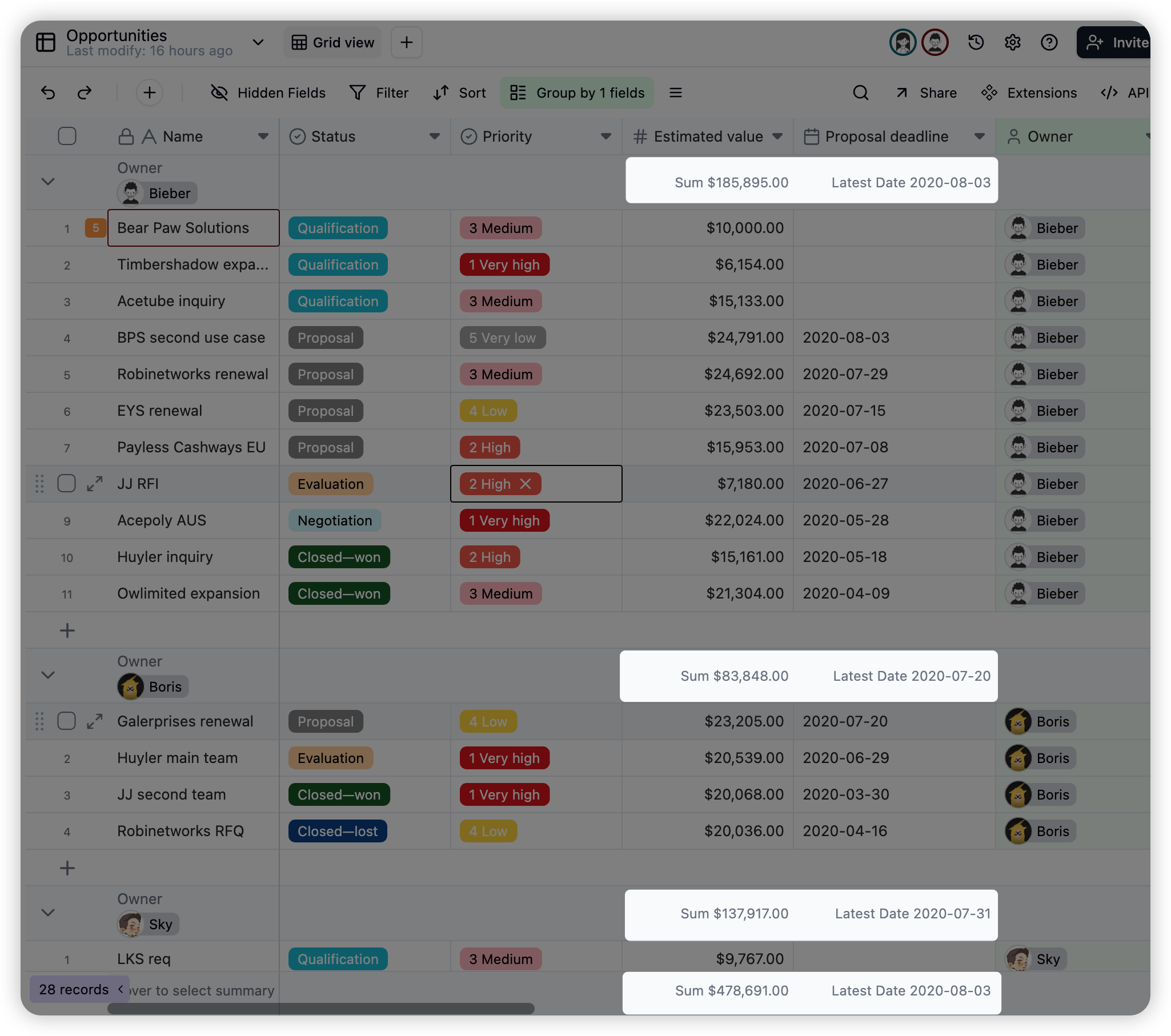
4. Статистика групп
- Статистика для каждой группы
5. Связанные поля
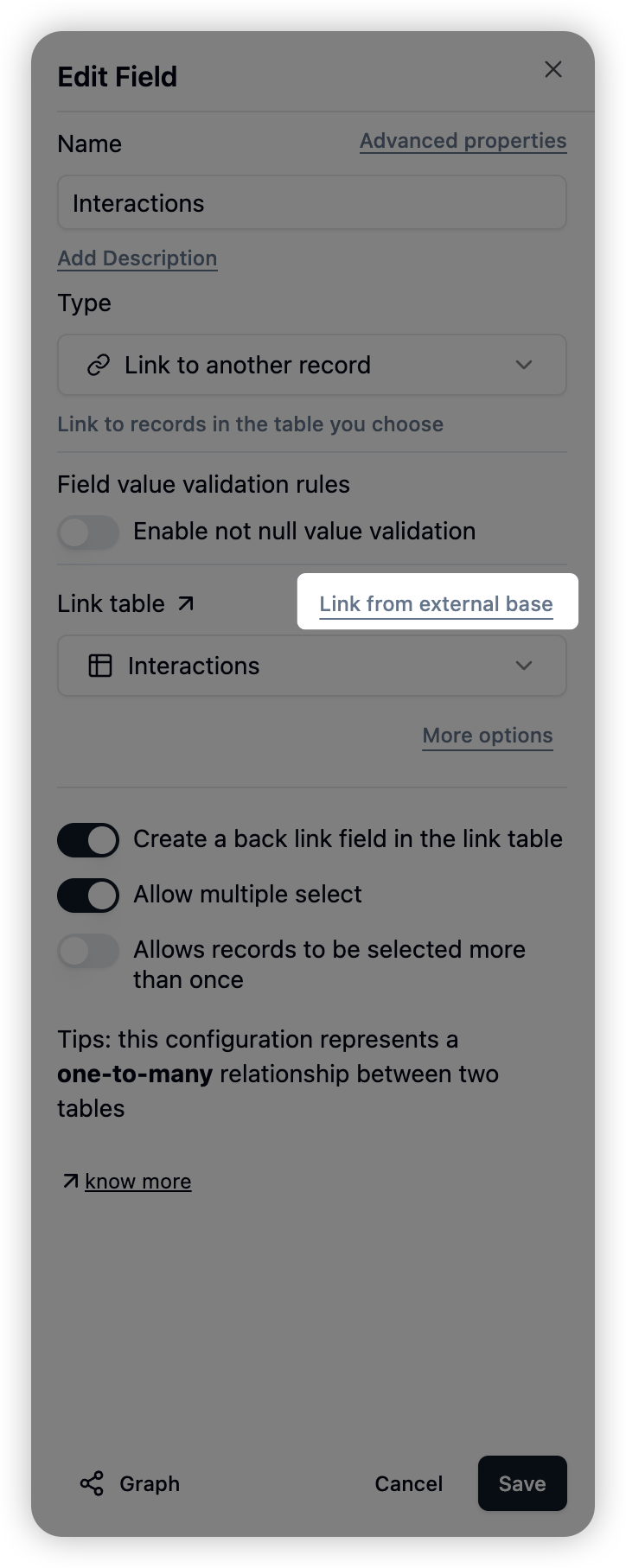
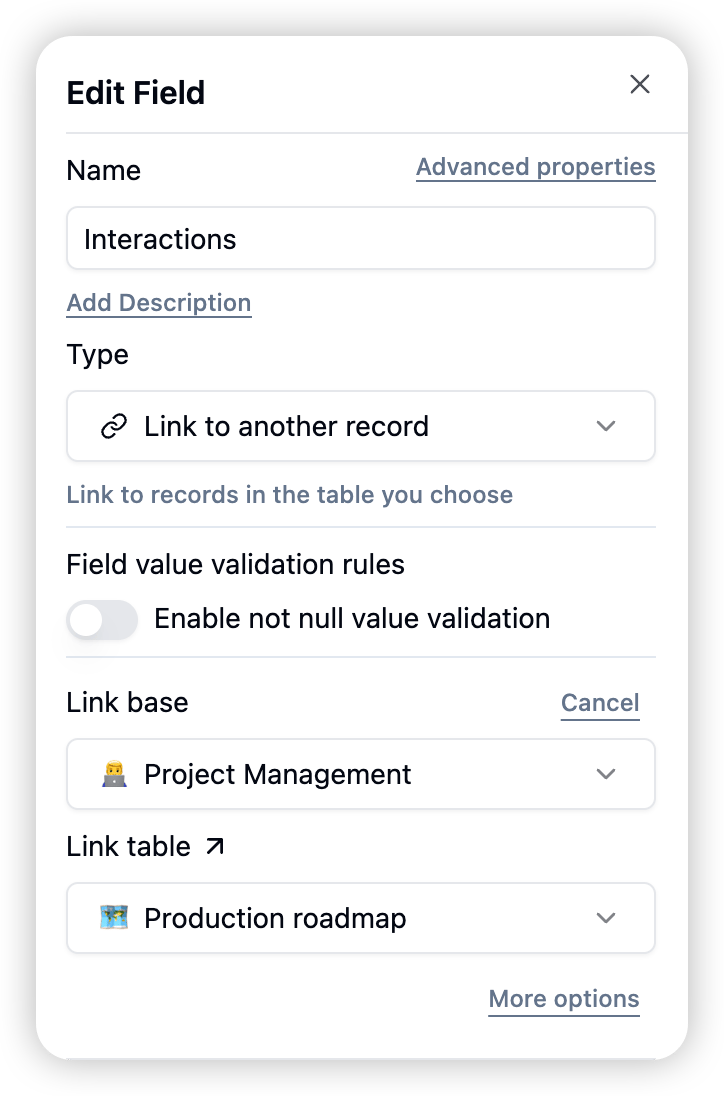
5.1 Связывание полей между базами
- Теперь вы можете свободно связывать с любой базой!
- Редактировать поле
- Связать с другими базами
- Выберите Базу и Таблицу
- Пример: связь из Базы Управление проектами с Управлением задачами продукта
5.2 Фильтрация записей из представлений
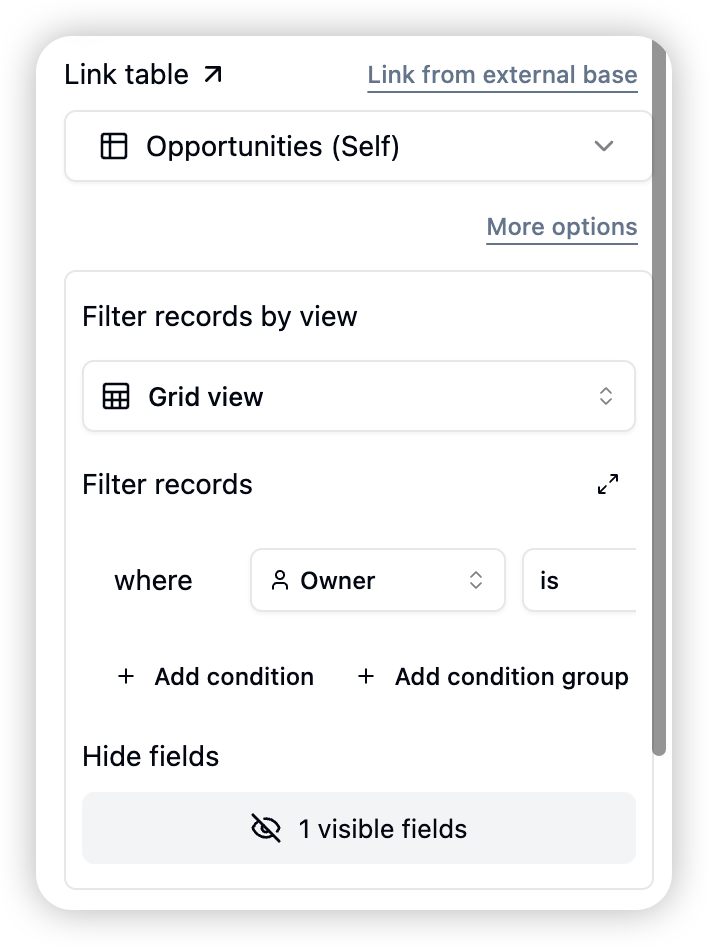
- Комплексный контроль разрешений предотвращает случайное раскрытие данных через связи! Управляйте тем, из какого Представления связывать записи; какими отфильтрованными записями можно связывать; какие поля видны в списке выбора для связи.
- Редактировать поле
- Дополнительные настройки
- Выберите Представление/настройте условия фильтра
6. Значения Полей по умолчанию
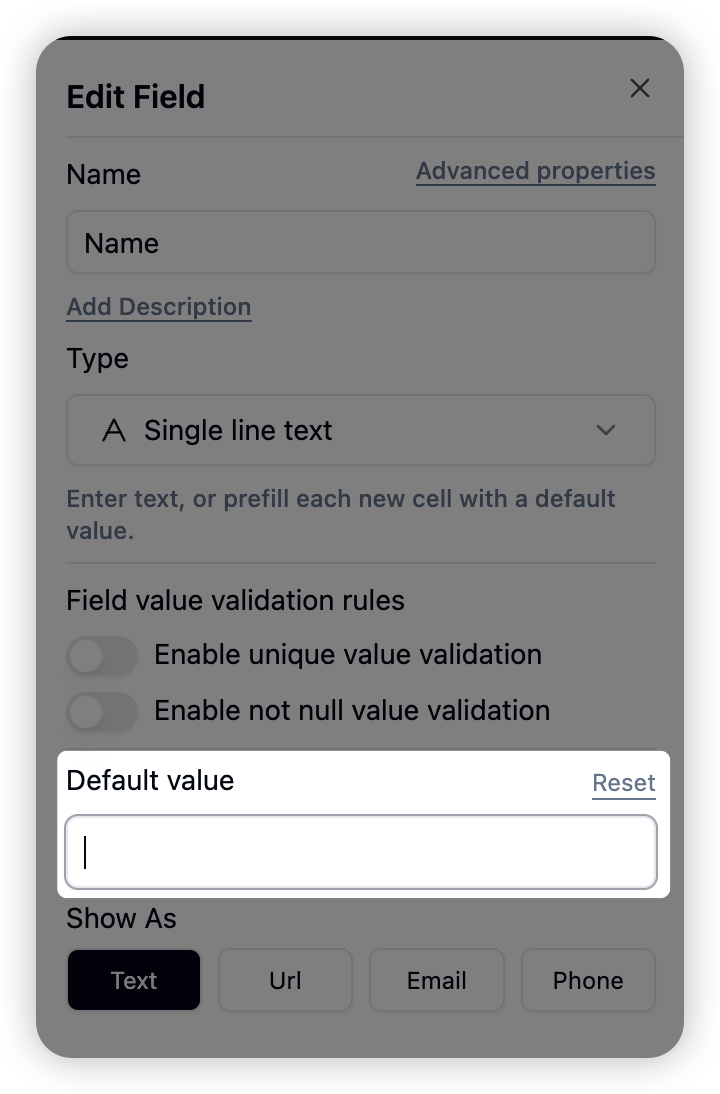
- Значения по умолчанию можно задать для большинства типов Полей
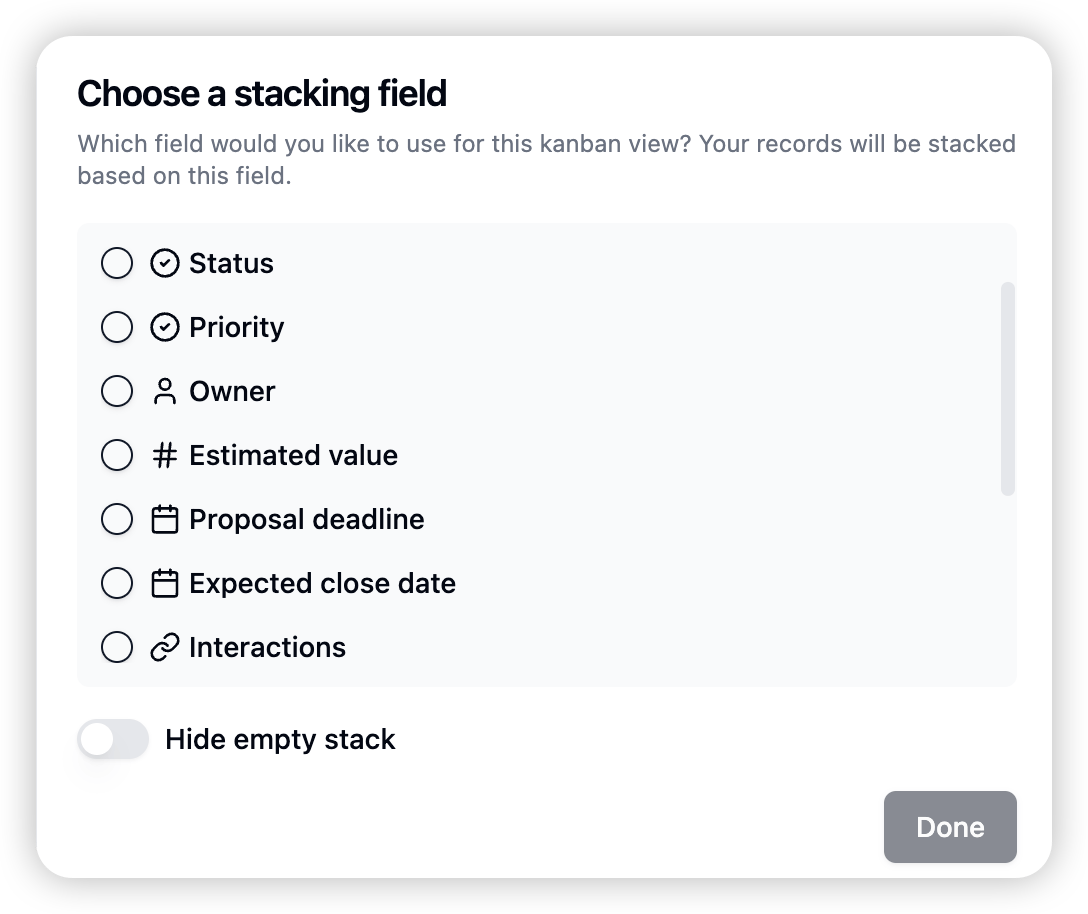
7. Представление «Канбан» поддерживает все типы Полей для группировки
8. Улучшения работы
- Значительно повышена скорость предварительного просмотра изображений в поле вложения
- Результат даты и времени в формулах теперь соответствует часовому поясу
- Формула может корректно обрабатывать управляющие символы, такие как “\n”
- Вставляйте вложения непосредственно в ячейки при выбранном столбце вложений
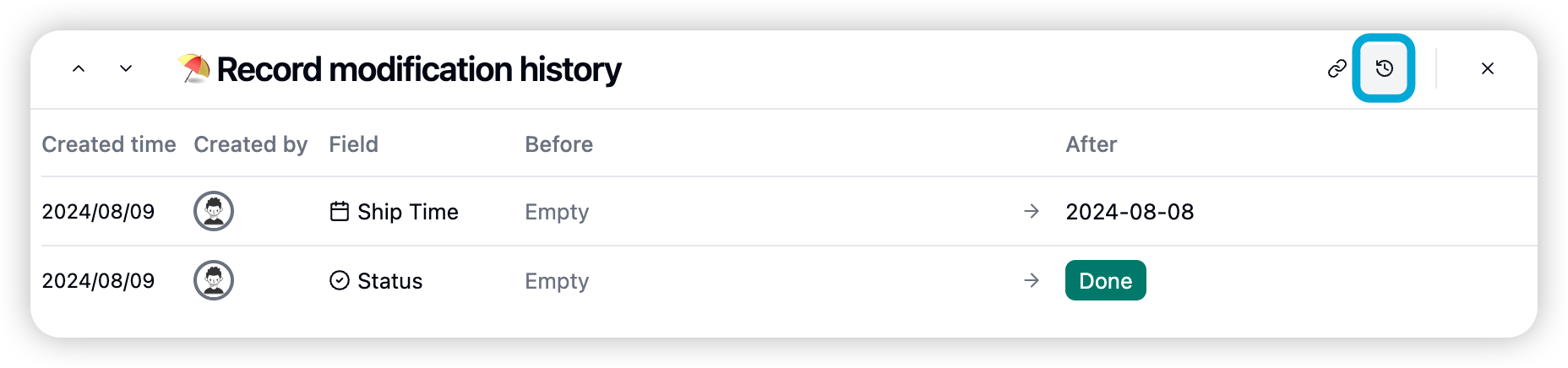
1. История изменений Записей
Просматривайте историю изменений Записей всей Таблицы в правом верхнем углу Таблицы.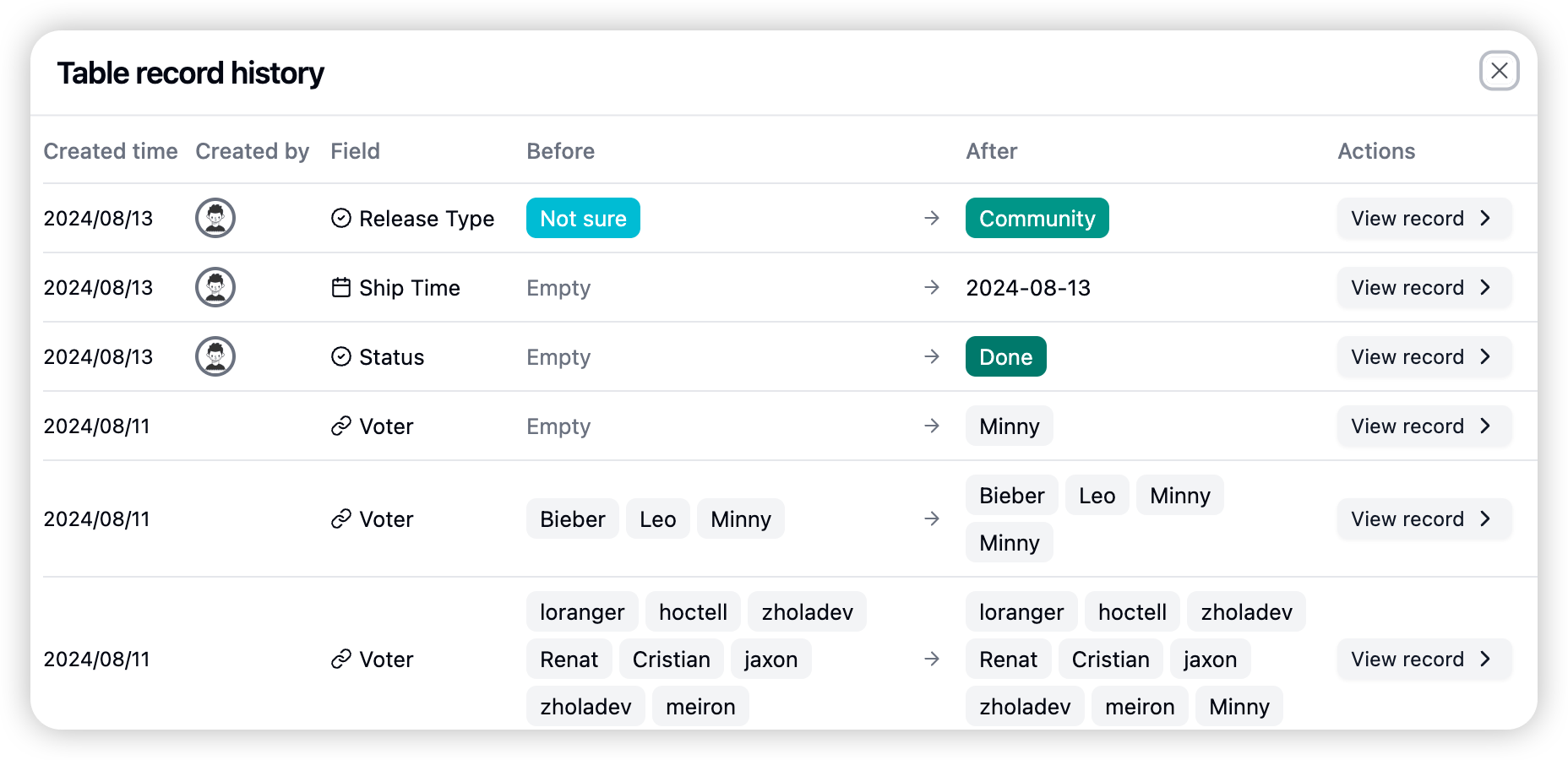
2. Поля «Создатель» и «Последнее изменение: кем»
Добавлены два Поля. Поля «Создатель» и «Последнее изменение: кем» используются для отслеживания изменений данных.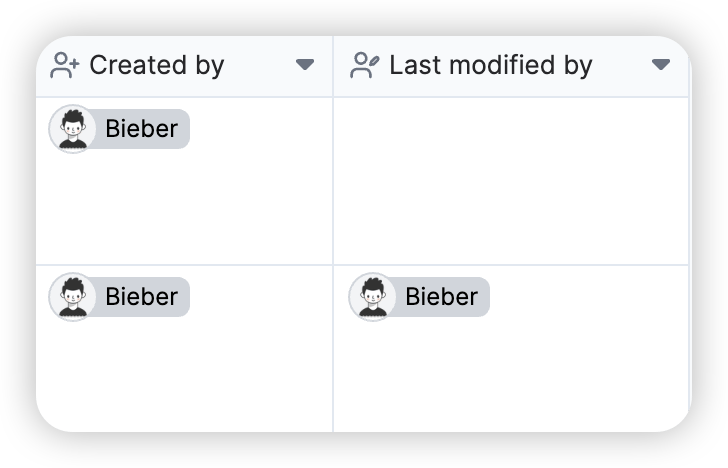
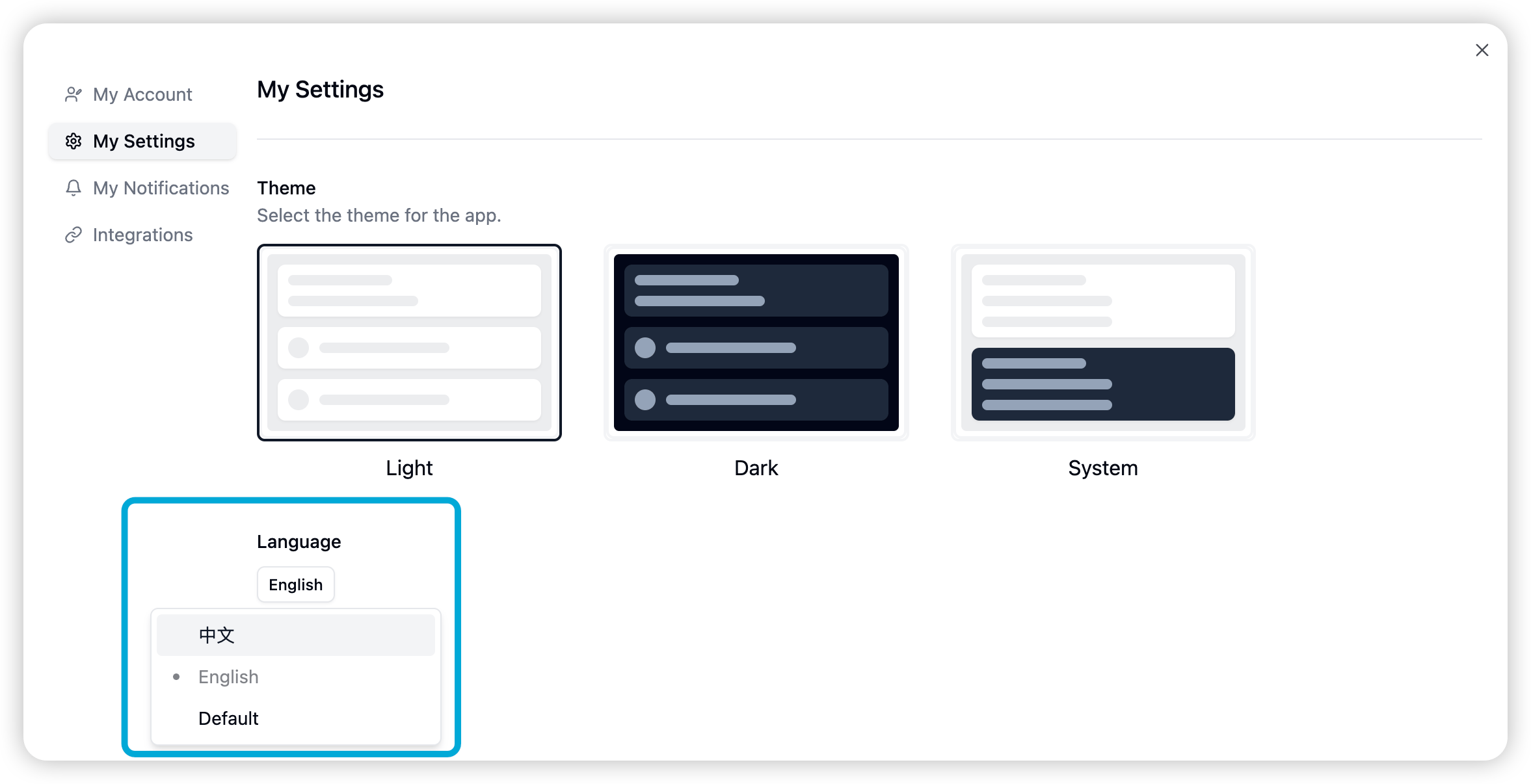
3. Переключение языка/интернационализации
- Переключение языка системы
- Мои настройки
- Язык
- Выберите язык, который хотите использовать.
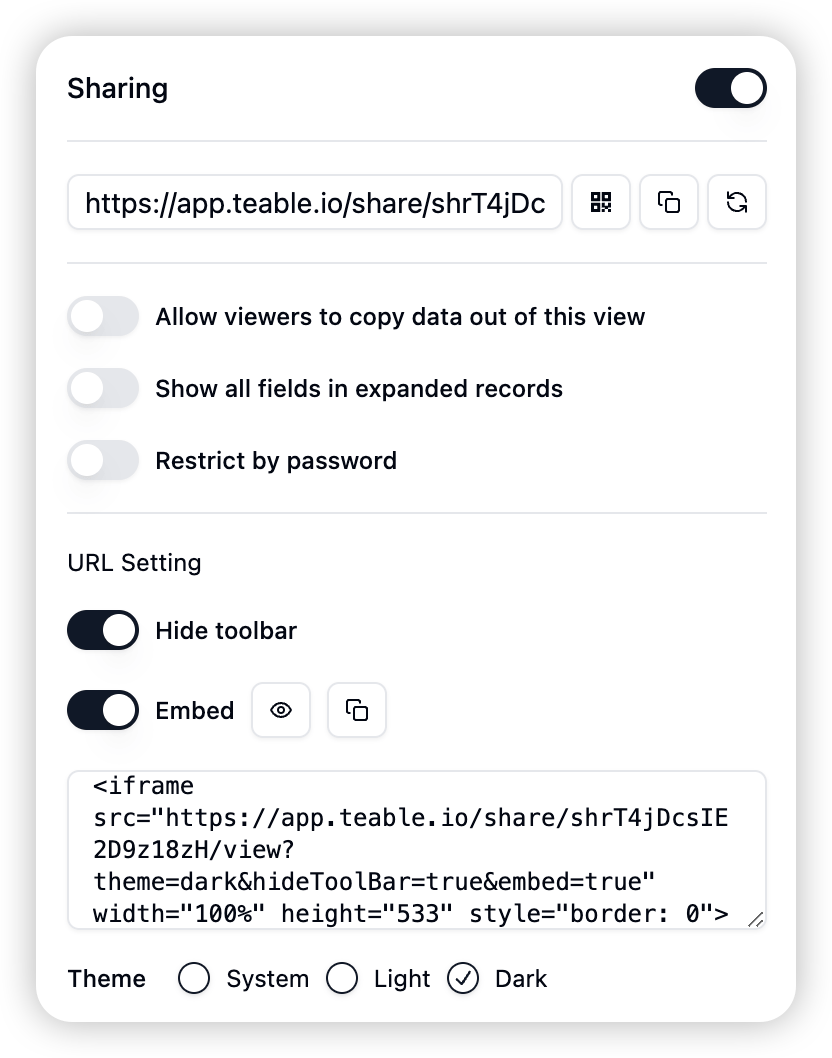
1. Встраивание Представления и пользовательский доступ
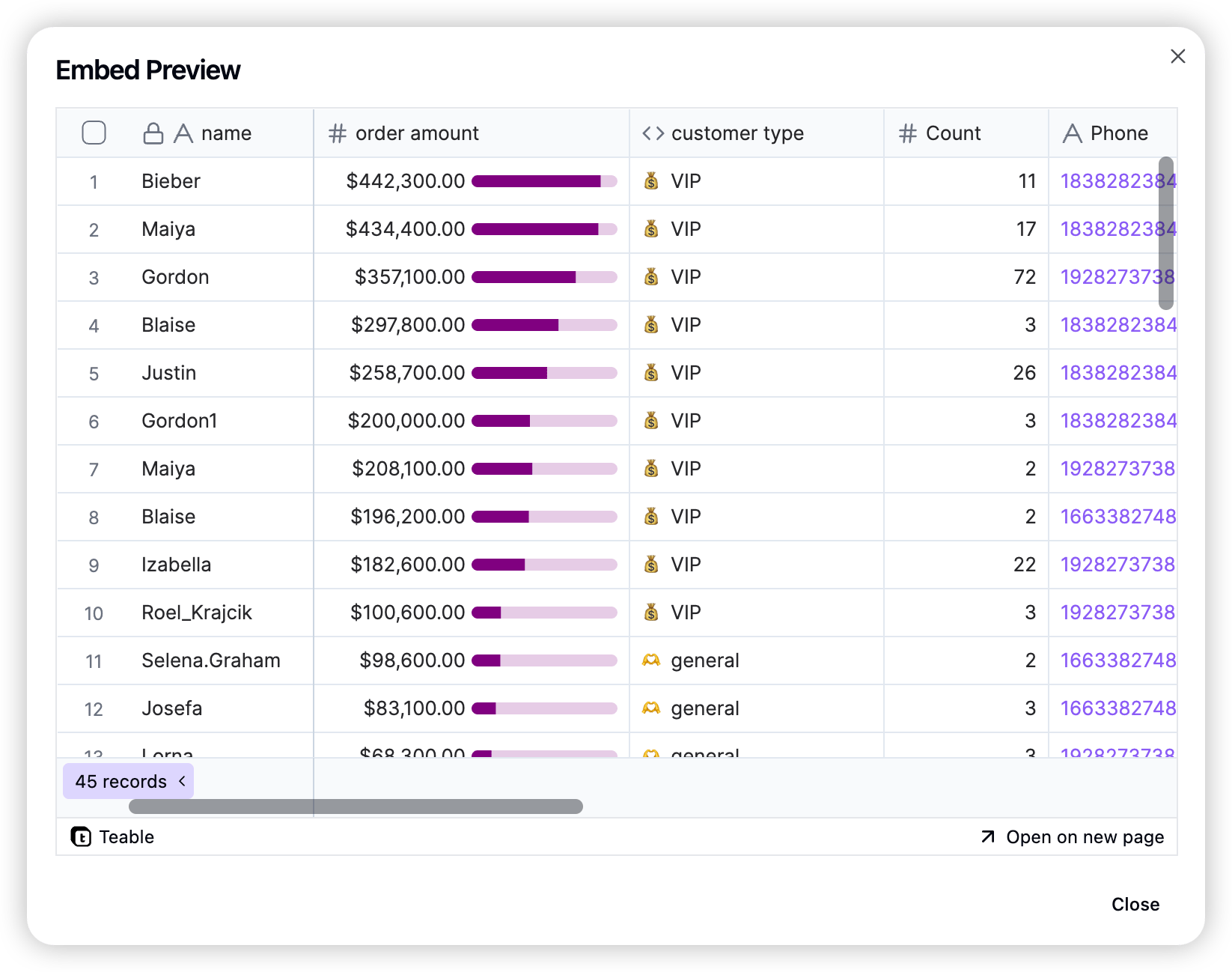
Teable добавил возможность встраивания Представлений и оптимизировал настройки общего доступа:- Встраивание Представления: теперь можно встраивать Представления в другие веб-страницы.
- Расширенные настройки общего доступа
- Управление отображением темы
- Управление скрытием панели инструментов
- Откройте целевую Таблицу и нажмите кнопку «Поделиться» в правом верхнем углу
- Подтвердите настройки общего доступа во всплывающем окне
- Настройте следующие параметры в соответствии с вашими потребностями:
- Выбор темы
- Отображение панели инструментов
- Код встраивания
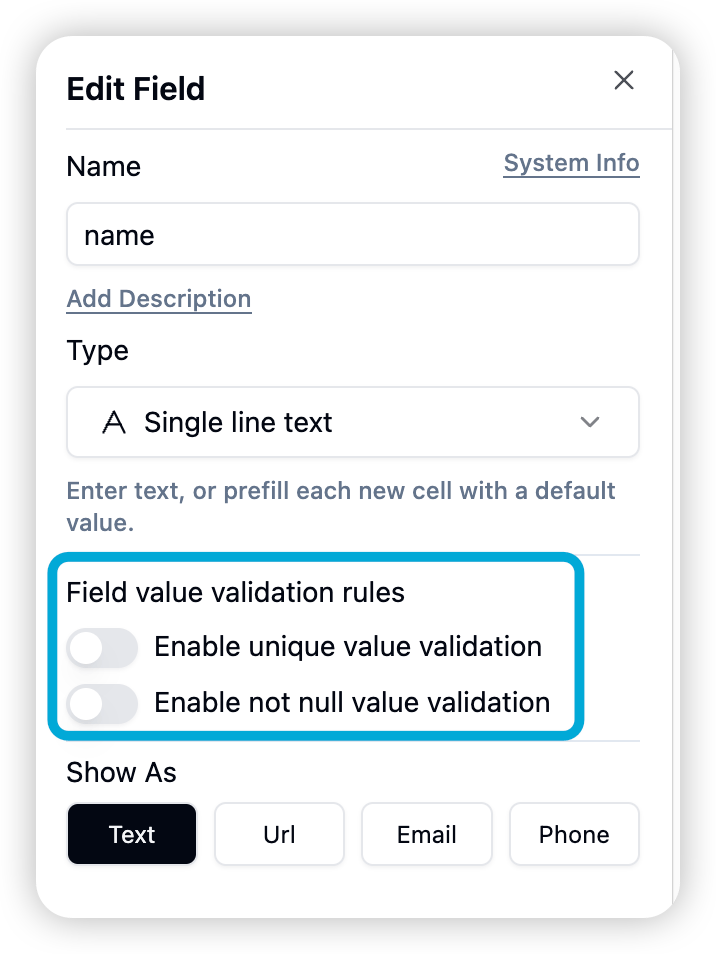
1. Улучшение правил проверки значений Полей
- Ограничение проверки уникальности значения: добавлена функция проверки уникальности значения Поля, обеспечивающая уникальность значения Поля во всей Таблице.
- Проверка непустого значения: добавлена функция проверки непустого значения Поля, предотвращающая отсутствие ключевой информации.
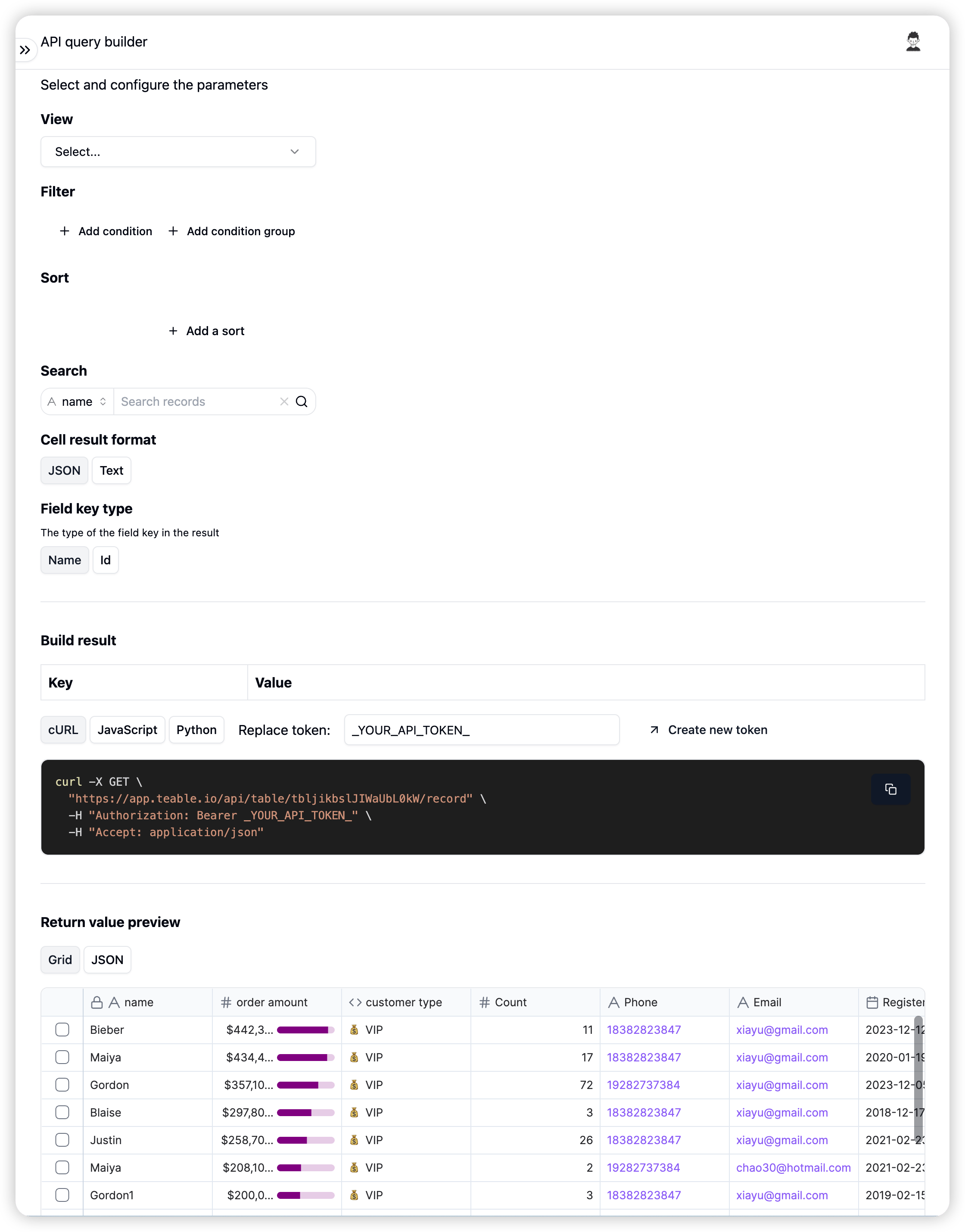
2. Конструктор API-запросов
Представлен визуальный конструктор API-запросов, значительно упрощающий создание API-запросов:- Нажмите кнопку «API - RestfulAPI» в правом верхнем углу Таблицы, чтобы открыть интерфейс конструктора
- Создавайте запросы с помощью интуитивно понятного пользовательского интерфейса
- Копируйте готовый к запуску код, сгенерированный одним нажатием
3. Оптимизация пользовательского опыта
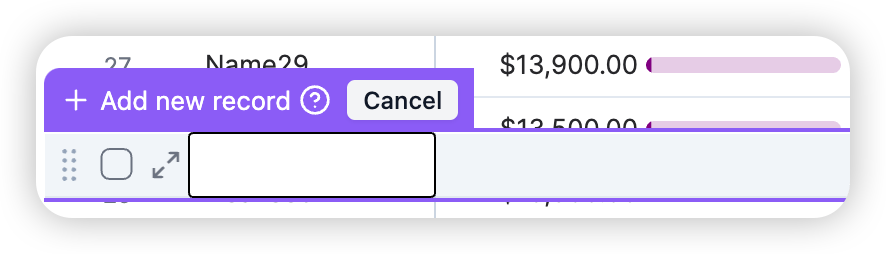
3.1 Оптимизация процесса создания Записей- Разрешено заполнять полную информацию строки до создания Записей для повышения полноты данных
3.2 Обновление выбора даты
- Средство выбора даты теперь поддерживает прямой выбор года и месяца, повышая эффективность выбора

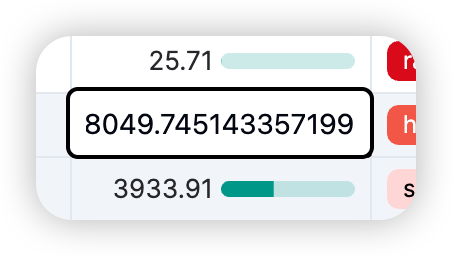
3.3 Оптимизация редактирования числового Поля
- При редактировании для точного изменения отображаются исходные значения числовых Полей без форматирования
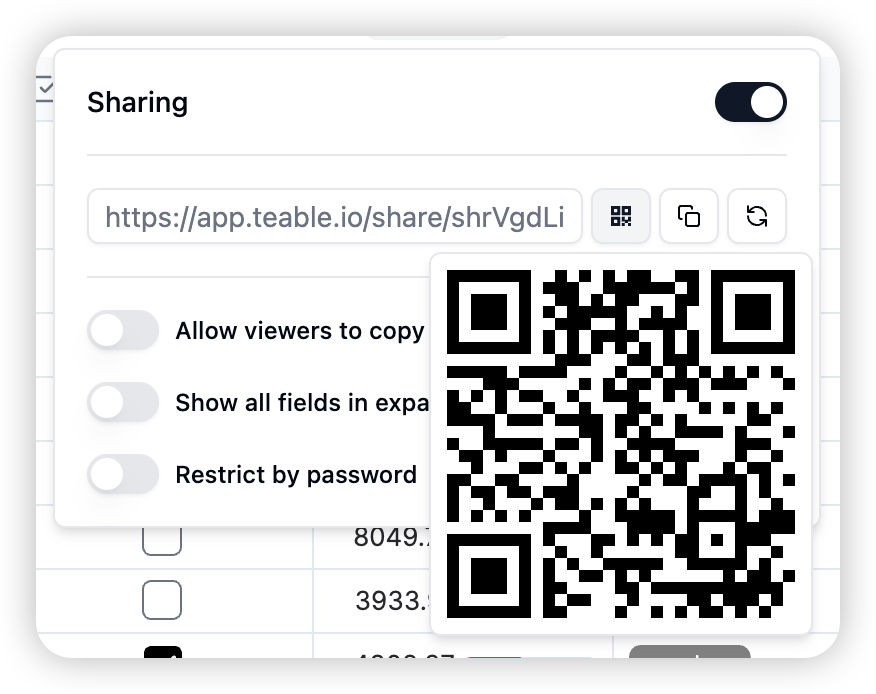
3.4 Улучшение функции общего доступа
- При предоставлении ссылки на Представление добавлена возможность поделиться QR-кодом, чтобы мобильные пользователи могли быстро получить доступ
4. Улучшение функции импорта данных
4.1 Уведомление об импорте
- После успешного импорта данных система отправит пользователю уведомление по электронной почте
4.2 Оптимизация производительности
- Скорость импорта CSV увеличена на 100 %, что существенно сокращает время импорта данных
4.3 Улучшение импорта через API
- Включено преобразование типов через API; для записи в Поле пользователя можно указать имя, ID или электронную почту пользователя
5. Интеграция системы
- В функцию вложений добавлена поддержка интеграции S3 для более надёжного хранения файлов
6. Исправление проблем
Исправлены следующие проблемы:- Невозможно выполнить фильтрацию при поиске пользователей
- Имя файла терялось при скачивании вложений
- Невозможно было копировать и вставлять новую строку
- В некоторых случаях вложения отображались некорректно