

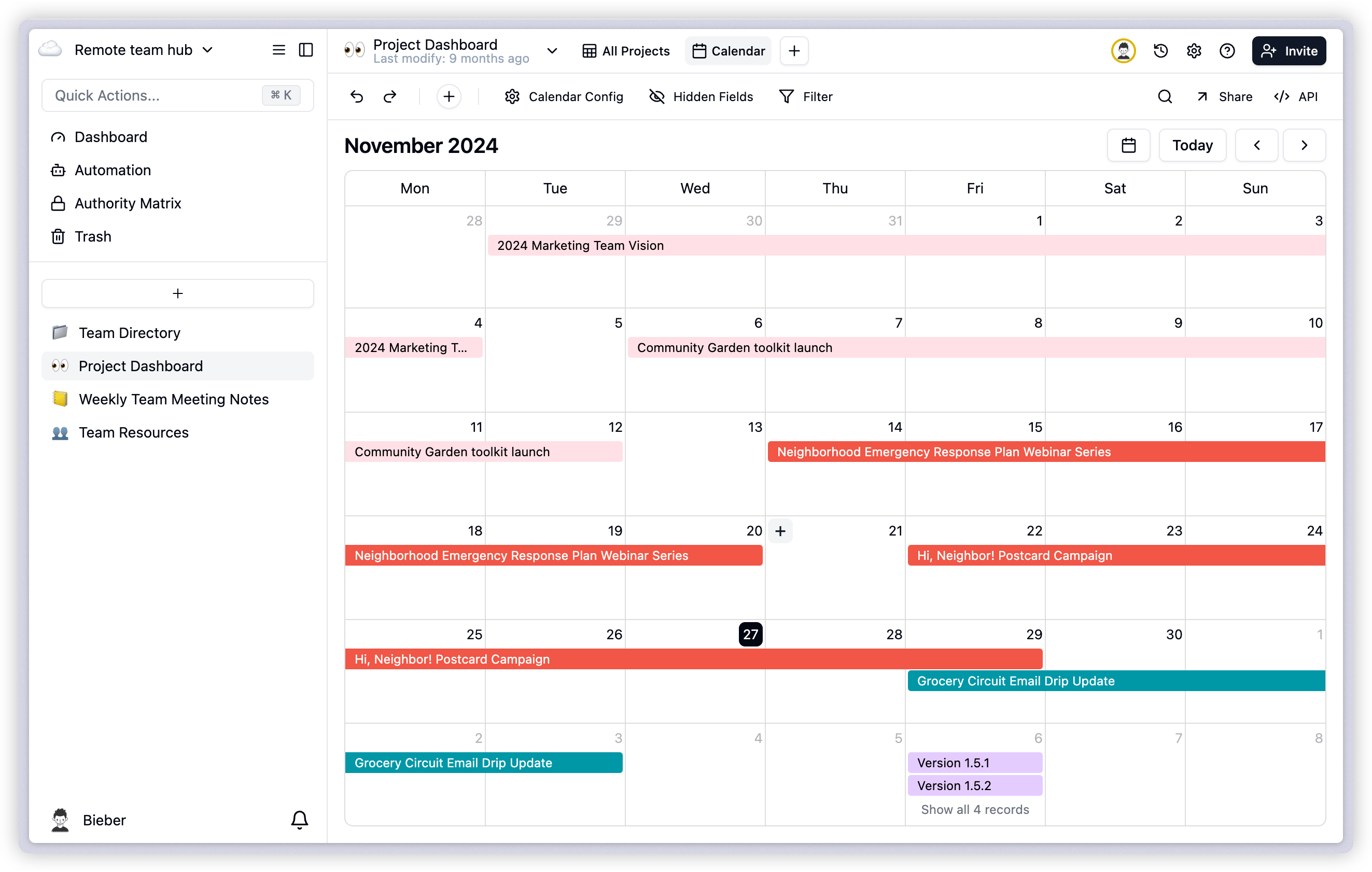
1. Yeni Takvim Görünümü
Programları daha sezgisel biçimde yönetmenizi ve görüntülemenizi sağlayan yeni Takvim görünümünü kullanıma sunduk.Takvim Görünümü Nasıl Eklenir?
- Görünüm çubuğuna gidin
- Sağdaki ”+” simgesine tıklayın
- Seçeneklerden “Takvim Görünümü”nü seçin
- Takvim görünümü, görünüm listenize eklenir
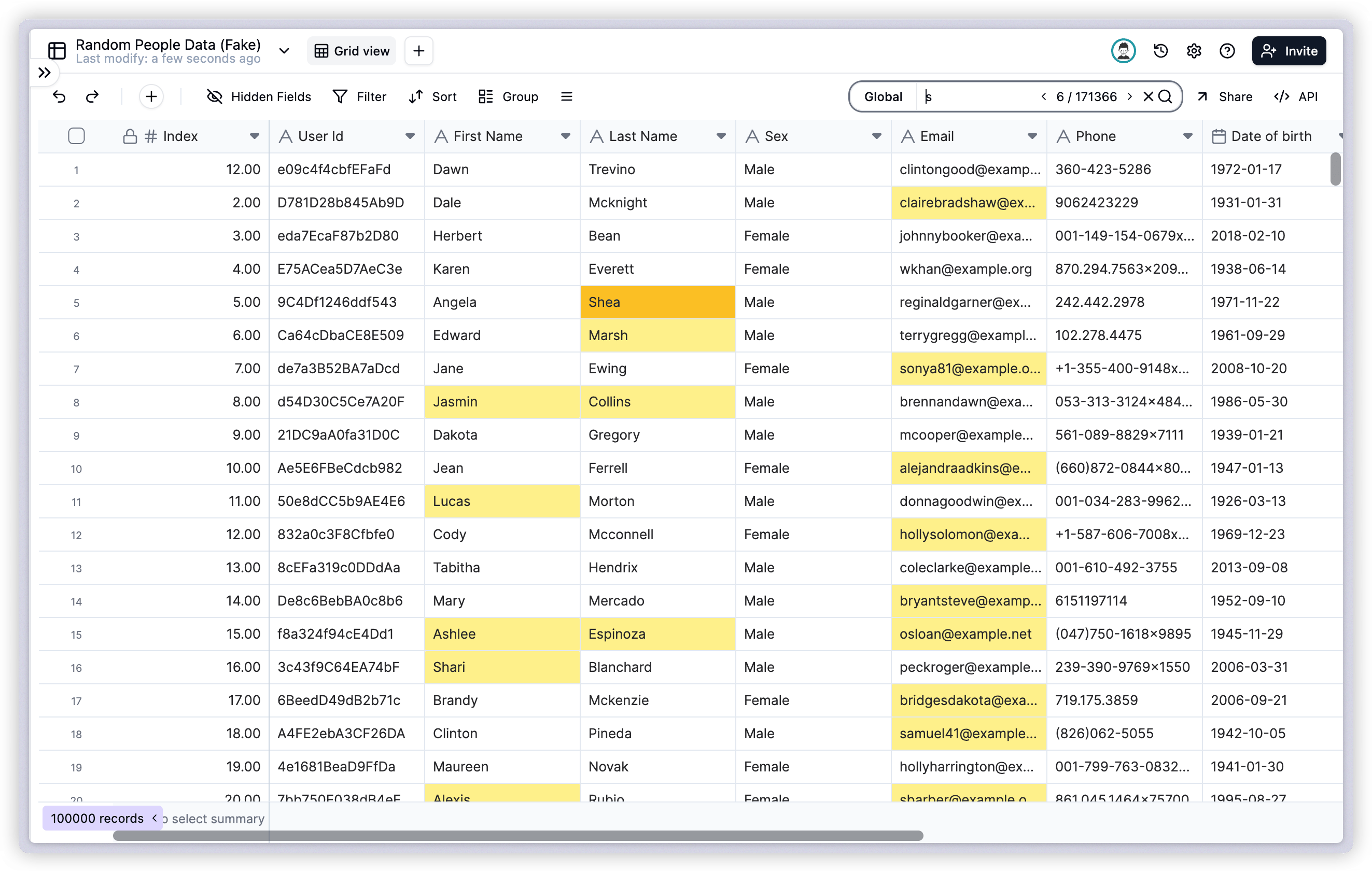
2. Genel Arama ve Anahtar Sözcük Vurgulama
Arama işlevi önemli ölçüde geliştirildi. Artık alanlar genelinde arama yapabilir ve isteğe bağlı olarak eşleşmeyen satırları filtreleyebilirsiniz.- Birden fazla alanda genel arama desteği
- Arama sonuçlarındaki anahtar sözcükleri vurgulama
- Esnek arama sonucu filtreleme seçenekleri
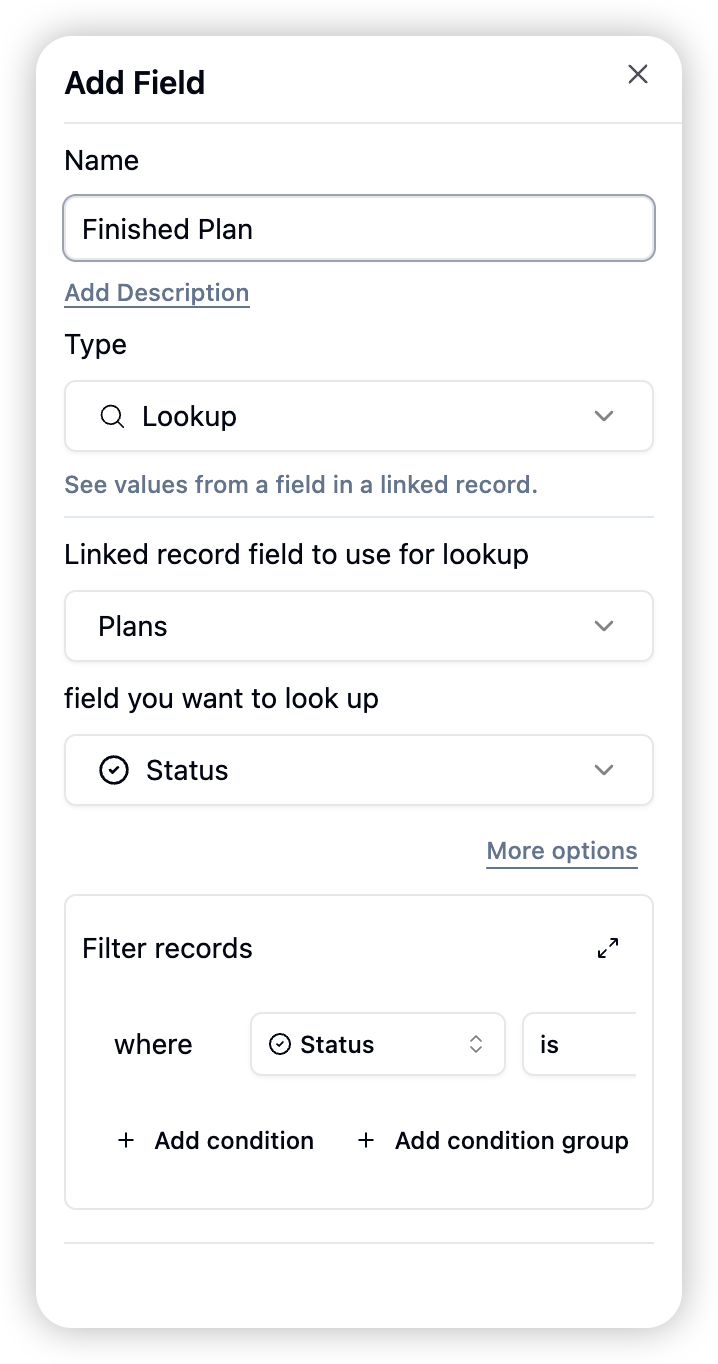
3. Arama ve Toplama Alanı Optimizasyonu
- Hassas kayıt filtreleme desteği
- Geliştirilmiş toplama hesaplama özellikleri
- Genişletilmiş veri analizi ve işleme özellikleri
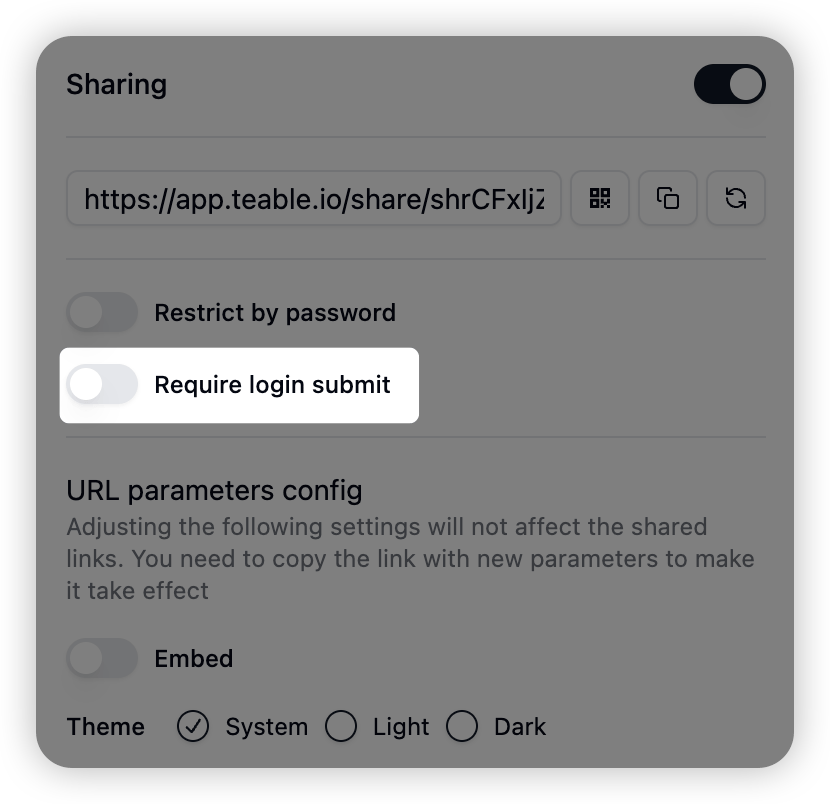
4. Form İyileştirmesi
Oturum Açma Doğrulaması
- Yeni form oturum açma gereksinimi seçeneği
- Oluşturan alanında oluşturan kişinin bilgilerini gösteren otomatik gönderim takibi
5. Tekli/Çoklu Seçim Alanı Ayarları
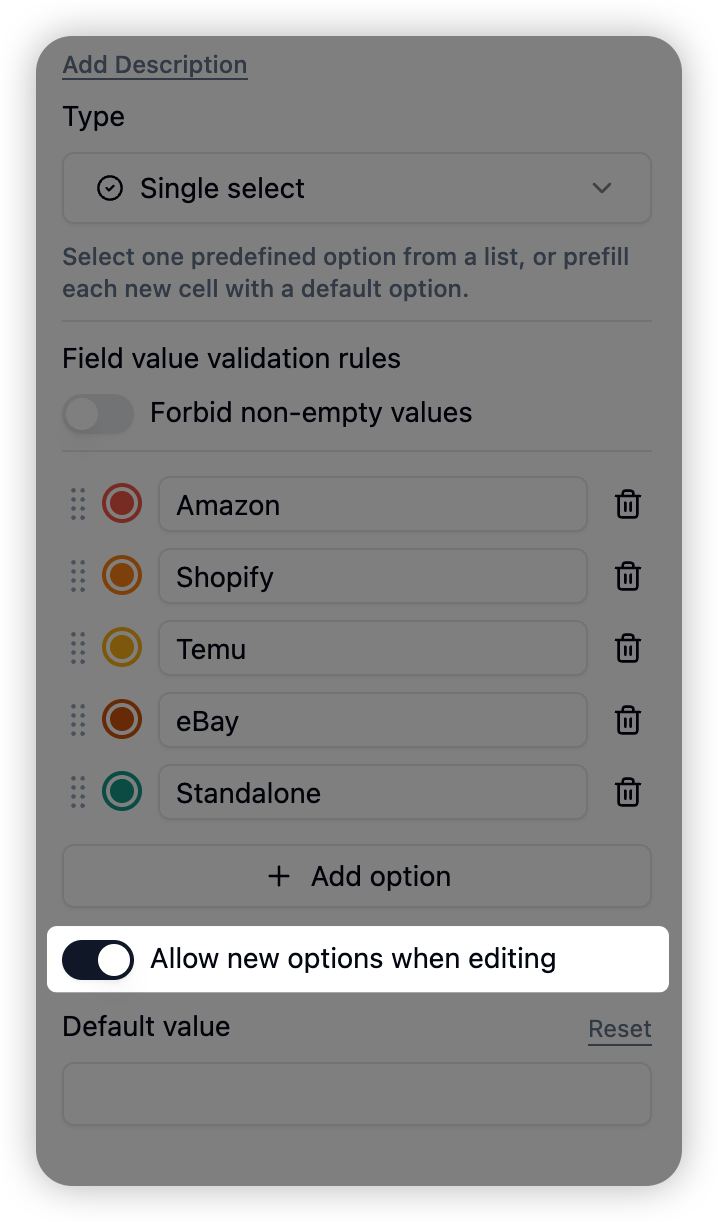
Kullanıcılar artık yanlışlıkla seçenek eklenmesini önlemek için tekli veya çoklu seçim alanlarını düzenlerken yeni seçenek ekleme özelliğini devre dışı bırakabilir.- Yeni seçenek eklemeyi kısıtlama seçeneği
- Yanlışlıkla geçersiz seçenek girilmesini önleme
6. Performans Optimizasyonu ve Diğer İyileştirmeler
Veri İşleme Hızı
Yüklenmiş verileri kopyalamak ağ isteği gerektirmediğinden performans 10 kat arttı.Geliştirilmiş Kullanıcı Bilgileri Görünümü
Oluşturan ve son değiştiren alanlarında anonim kullanıcıların ve otomasyon botu tanımlayıcılarının görüntülenmesi destekleniyor.- Anonim kullanıcı tanımlayıcısını görüntüleme
- Otomasyon botu kullanıcı tanımlayıcısını görüntüleme
1. Yeni Galeri Görünümü
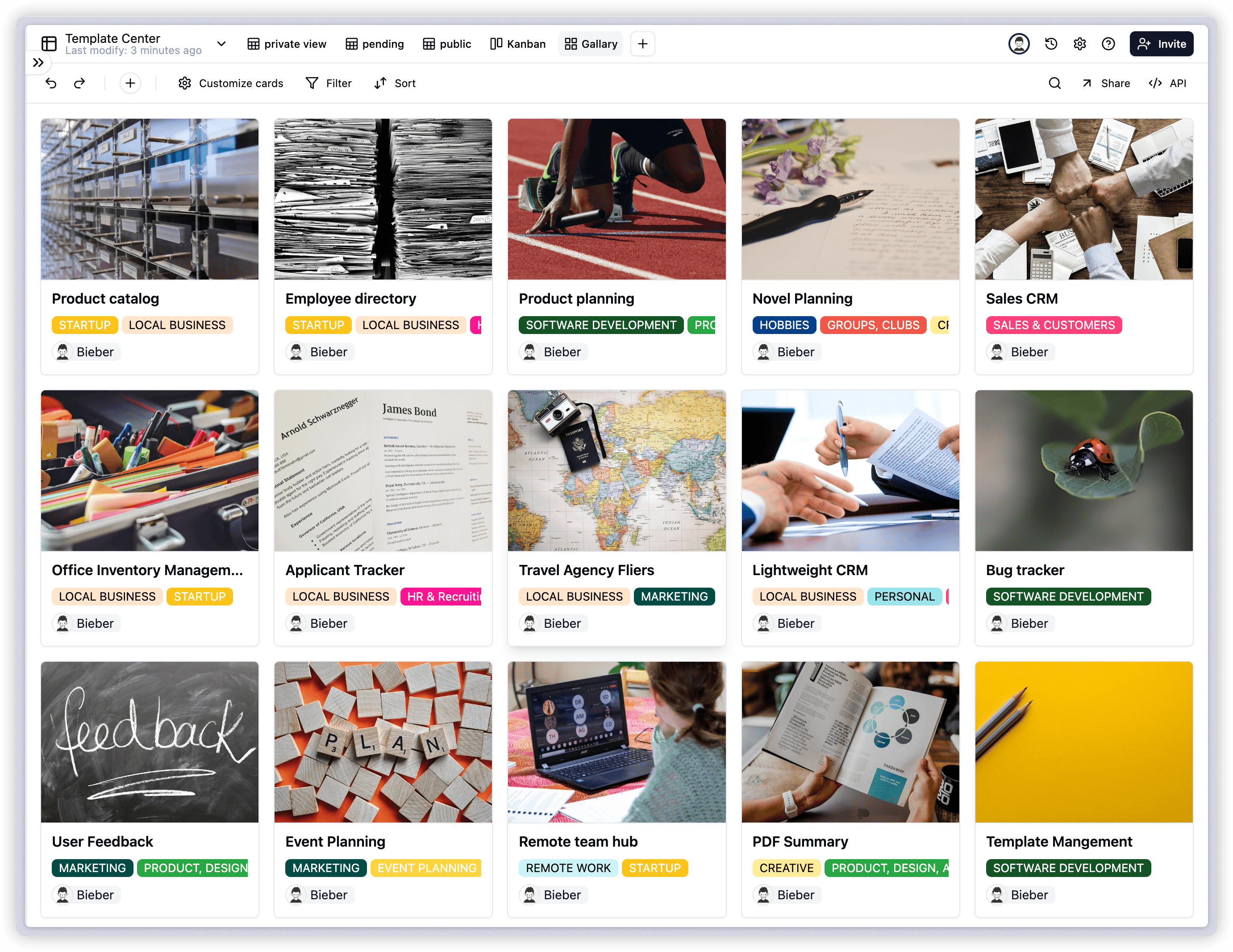
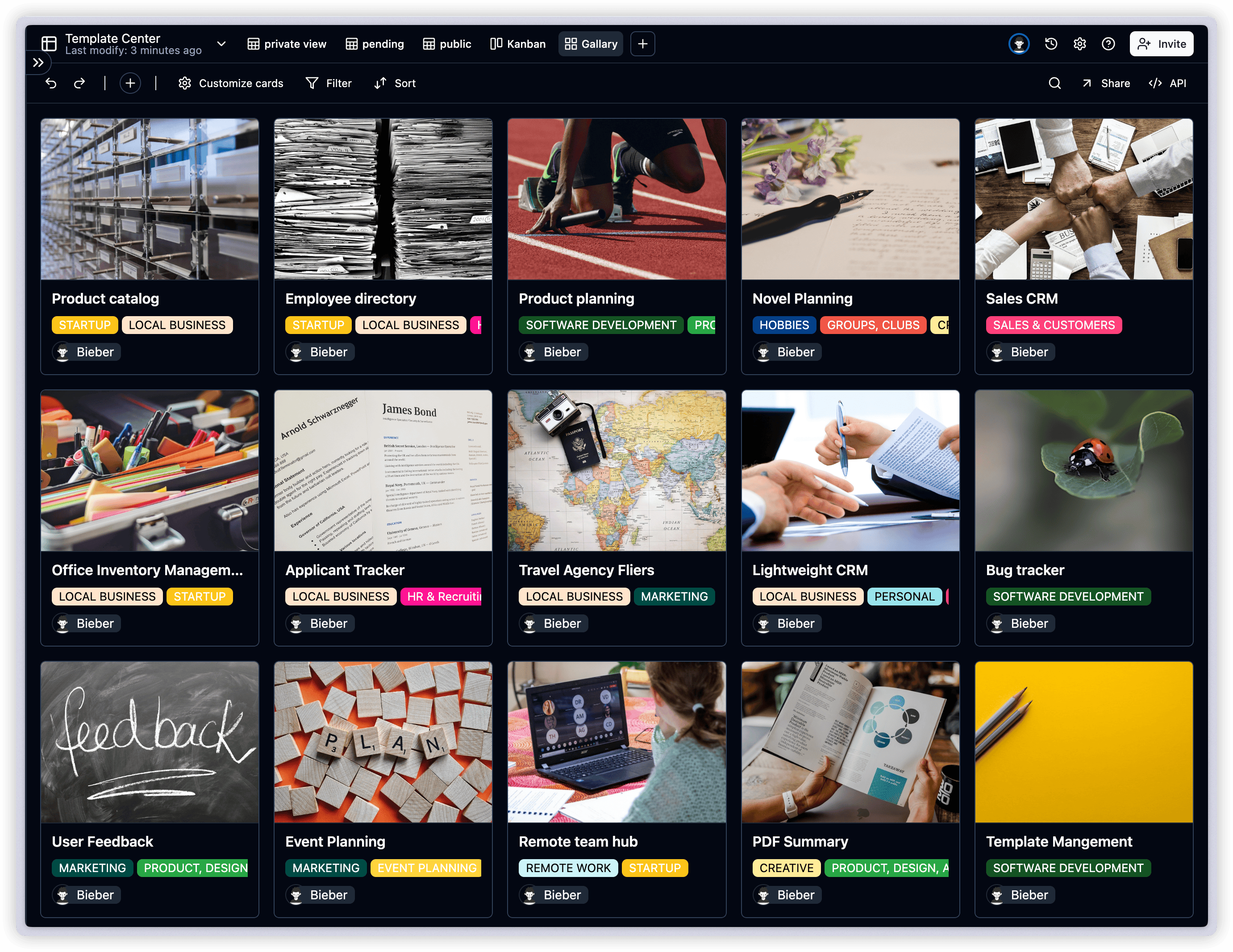
Verilerinizi daha sezgisel ve görsel açıdan çekici biçimde sunan yeni Galeri Görünümü özelliğini Teable’da kullanıma sunmaktan mutluluk duyuyoruz.Galeri Görünümü Nasıl Eklenir?
- Görünüm çubuğundaki ”+” simgesine tıklayın
- Seçeneklerden “Galeri Görünümü”nü seçin
2. Geliştirilmiş Ek Önizlemesi
Ek önizleme işlevini daha fazla dosya türünü destekleyecek şekilde optimize ederek iş akışı verimliliğinizi artırdık.Desteklenen Dosya Türleri
- PDF dosyaları
- Word belgeleri
- Excel elektronik tabloları
Ek Önizlemesi Nasıl Kullanılır?
- Ek alanında önizlemek istediğiniz dosyayı bulun
- Doğrudan dosyaya tıklayın
- Önizleme, indirme gerektirmeden otomatik olarak açılır
3. Kayıt Çoğaltma Optimizasyonu
Birden fazla kısayol sunarak kayıt çoğaltma işlemini basitleştirdik.1. Yöntem: Sağ Tıklama Menüsünü Kullanma
- Çoğaltmak istediğiniz kayda sağ tıklayın
- Açılır menüden “Kaydı Çoğalt”ı seçin
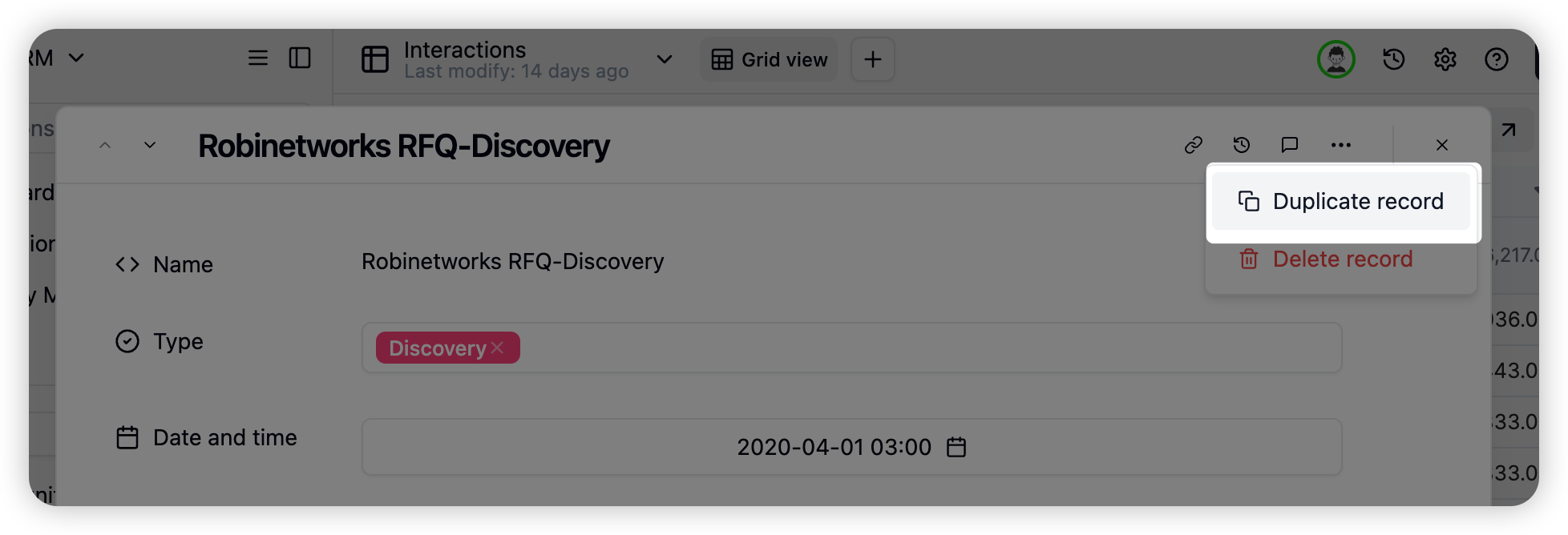
2. Yöntem: Düzenleme Formu Üzerinden
- Çoğaltmak istediğiniz kaydın düzenleme formunu açın
- Formdaki “Diğer” düğmesine tıklayın
- Açılır menüden “Kaydı Çoğalt”ı seçin
Bu yeni özelliklerin ve optimizasyonların deneyiminizi iyileştirmesini umuyoruz. Sorularınız veya geri bildiriminiz varsa destek ekibimizle iletişime geçmekten çekinmeyin. Size daha iyi ürünler ve hizmetler sunmak için çalışmaya devam edeceğiz.
1. Pano
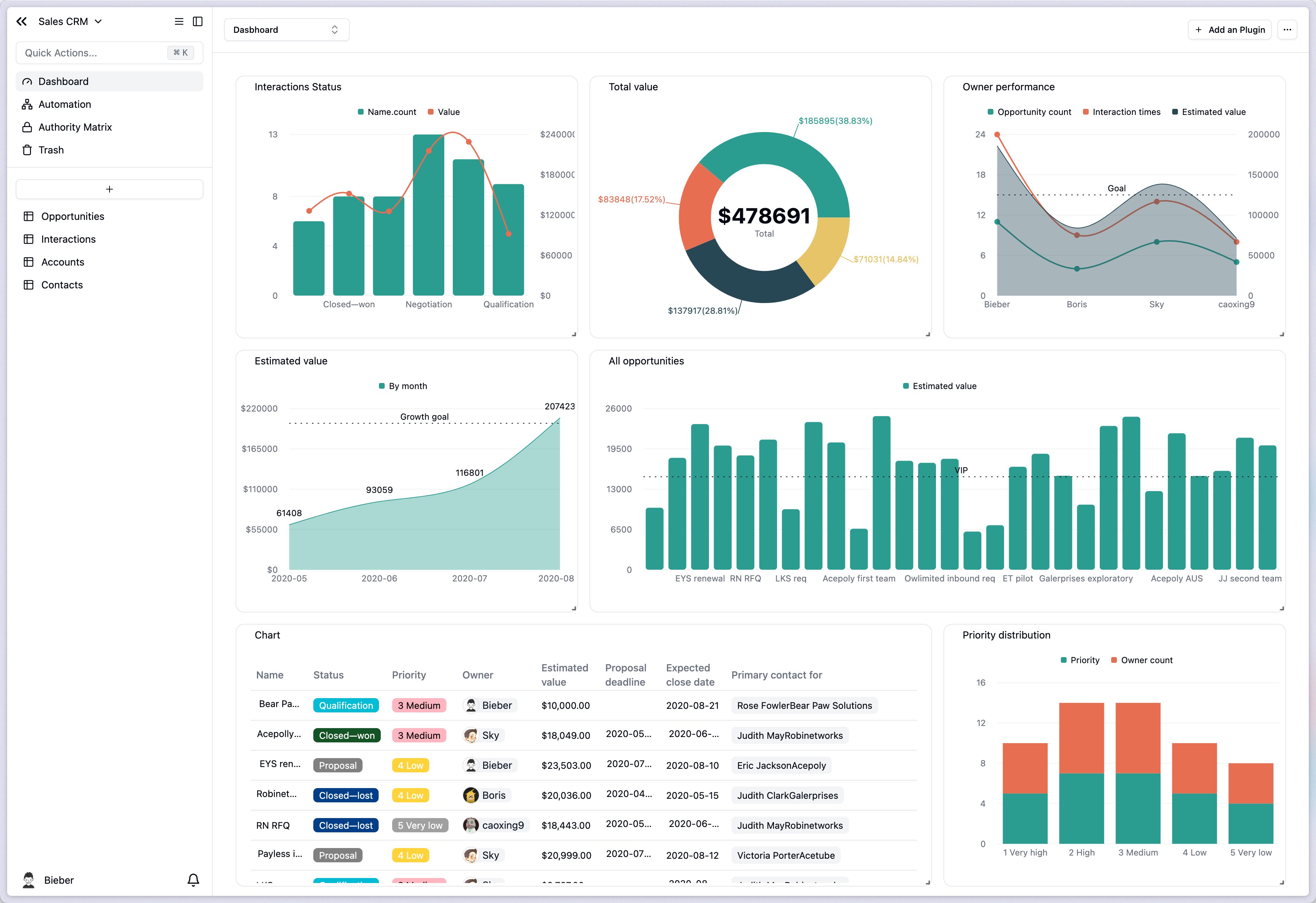
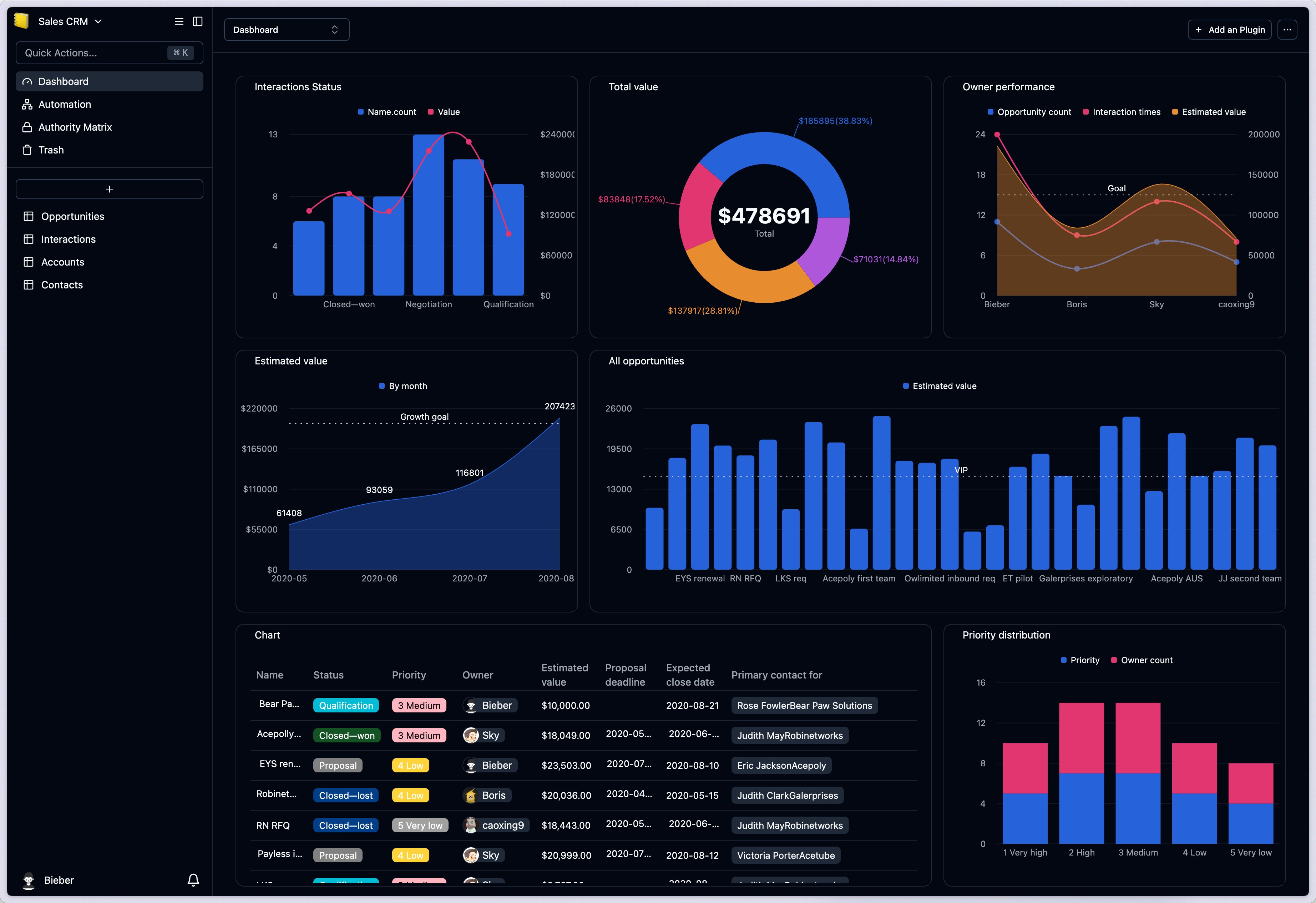
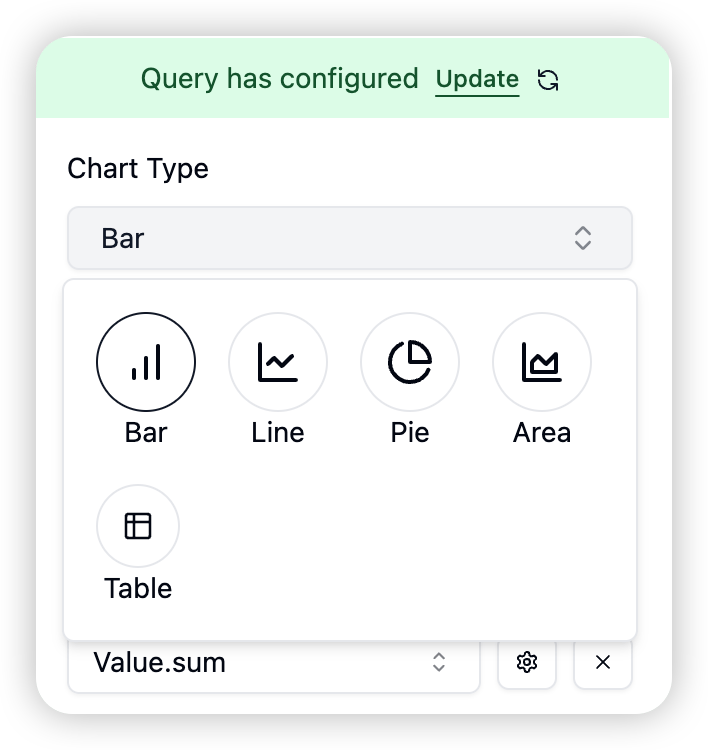
1.1 Kapsamlı Grafik Türleri
- Çubuk/Çizgi/Pasta/Alan/Tablo grafikleri desteği
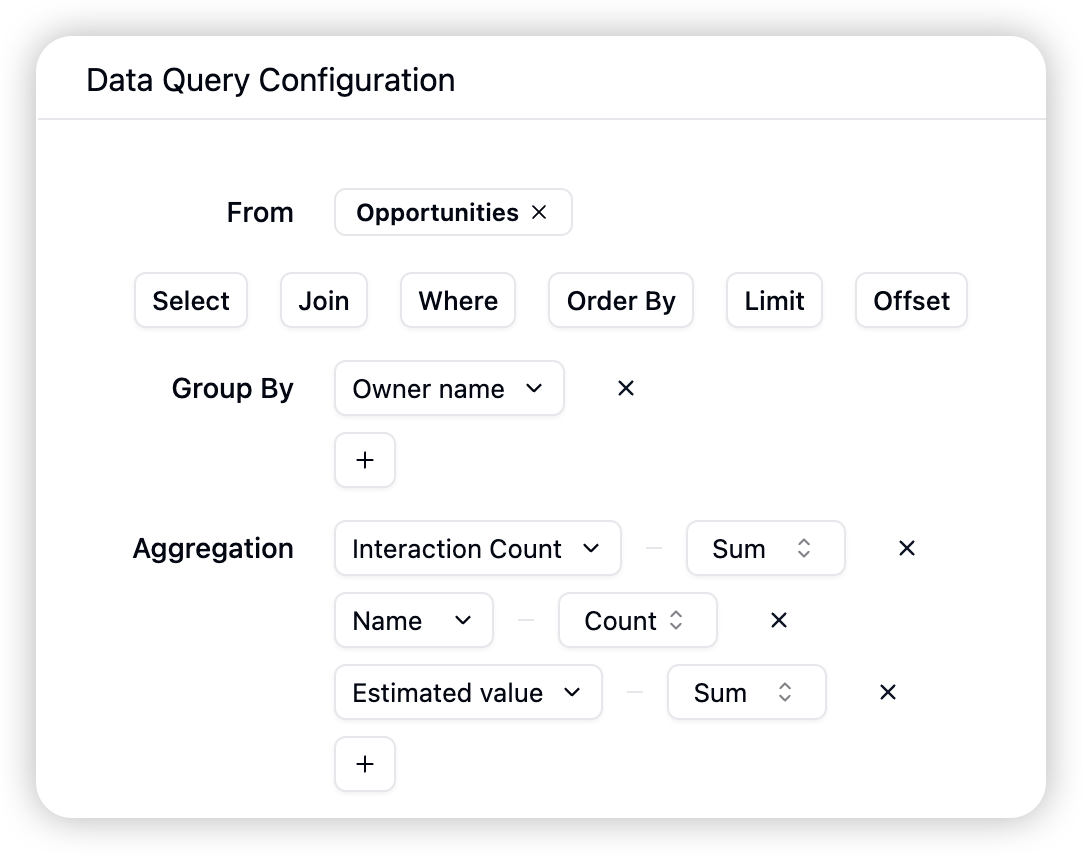
1.2 Esnek Veri Sorguları
- Seçim/filtreleme/birleştirme/sıralama/gruplama/toplama sorgusu yapılandırmaları desteği
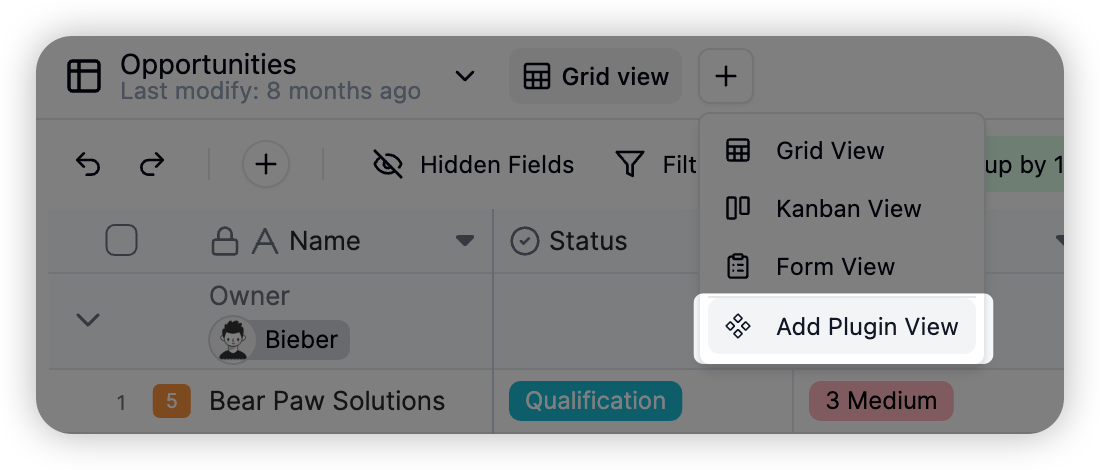
2. Eklenti Görünümü - Sayfa Formu
3. Kayıt Yorumları
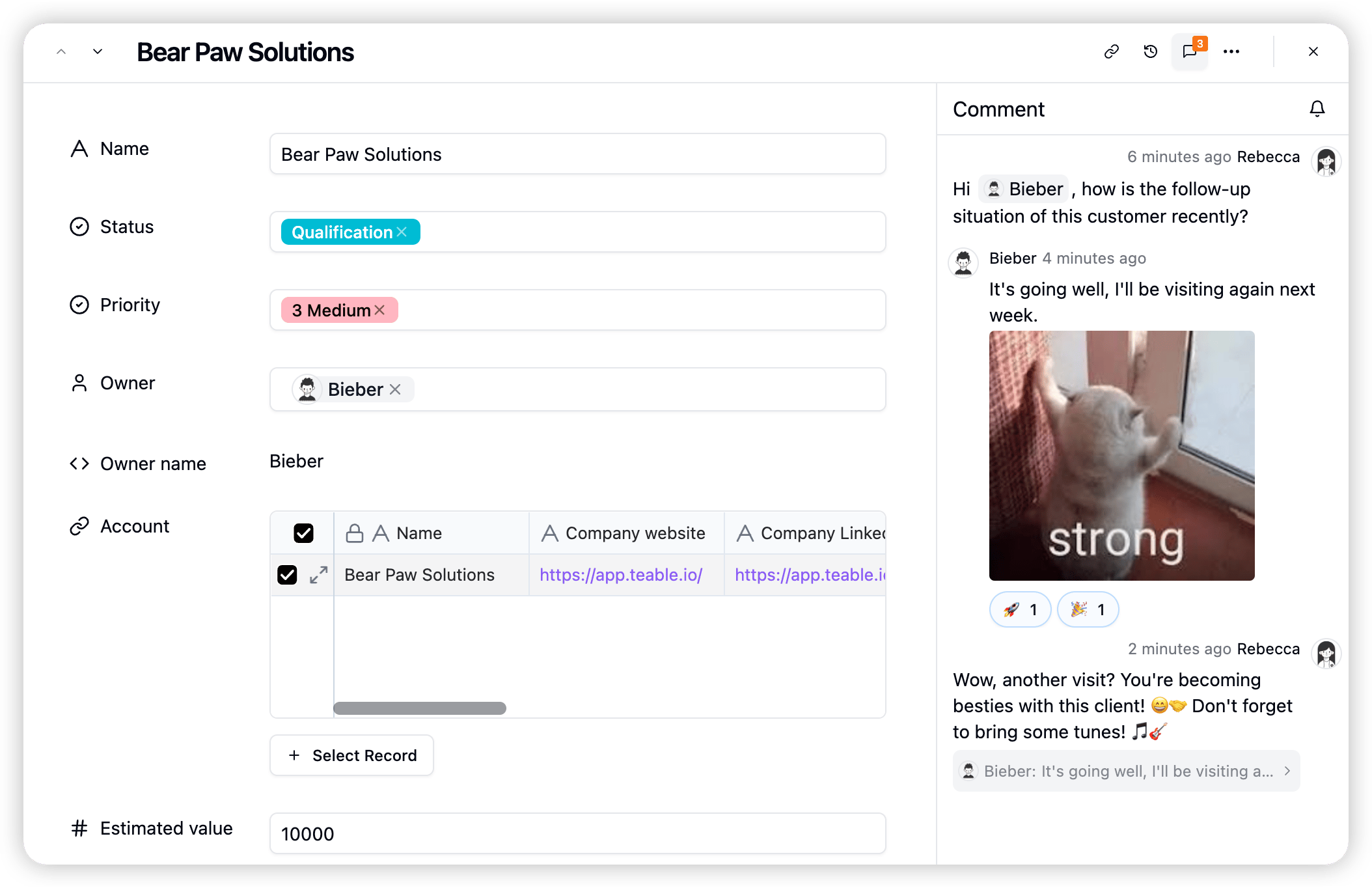
- Gerçek zamanlı konuşmalar
- @bahsetme desteği
- Zengin metin düzenleme
- Görüntü ve bağlantı desteği
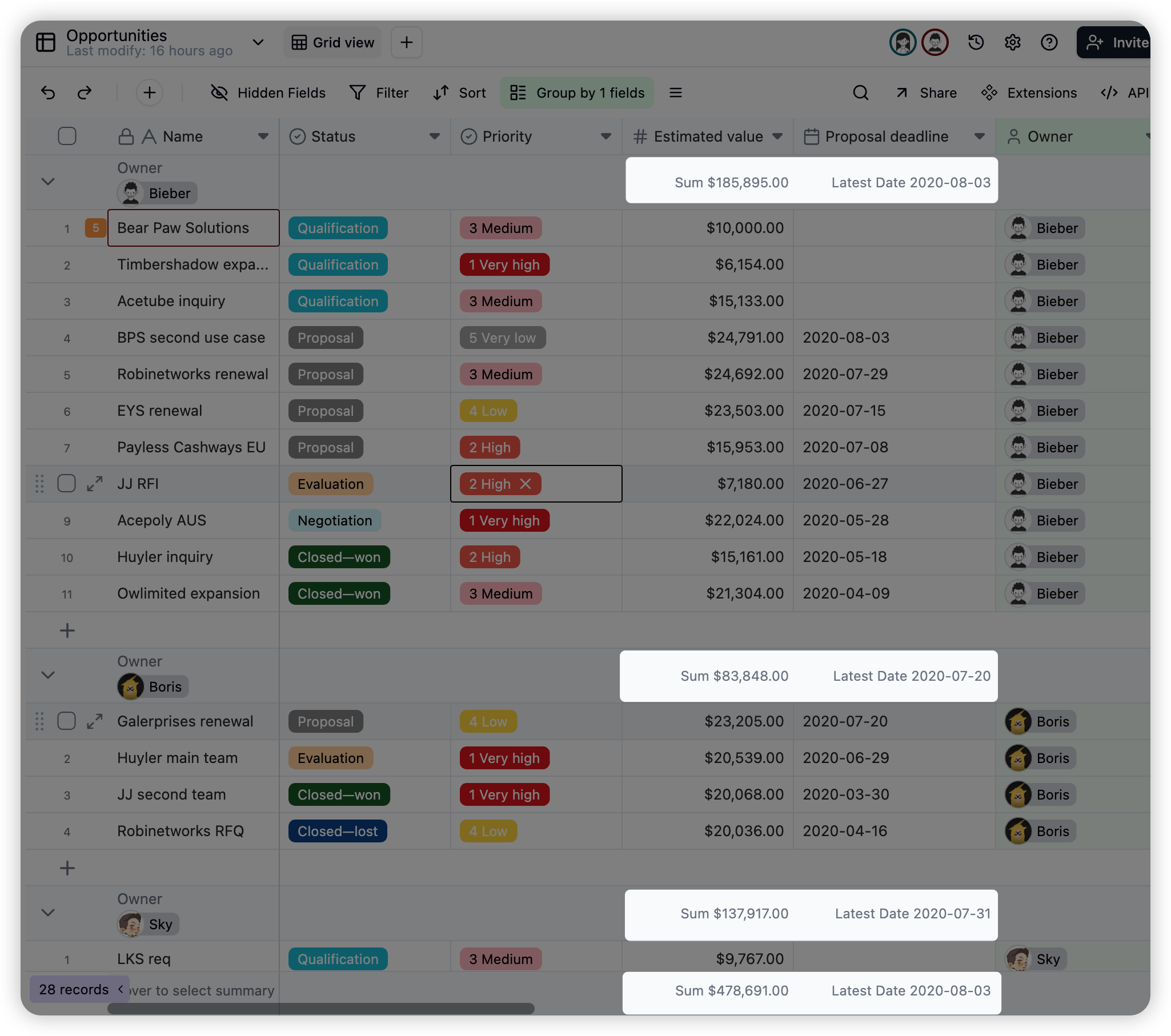
4. Grup İstatistikleri
- Her grup için istatistikler
5. Bağlı Alanlar
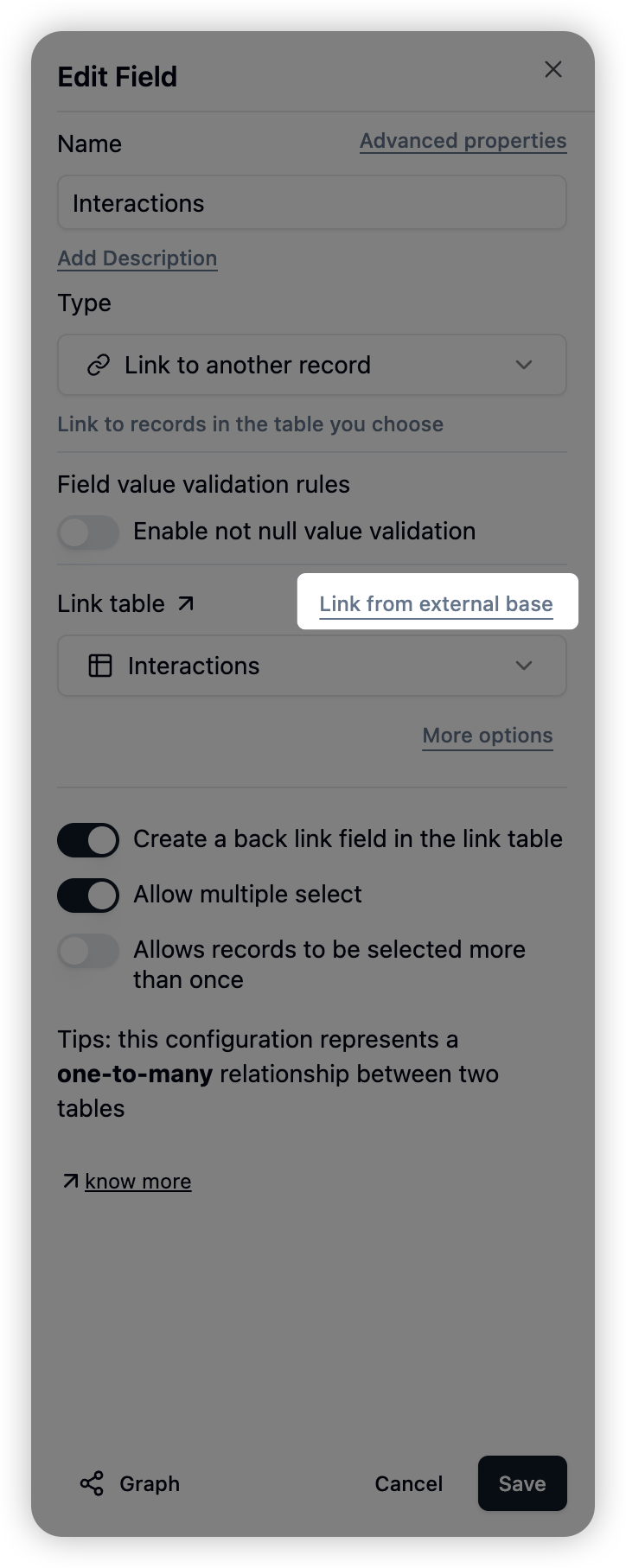
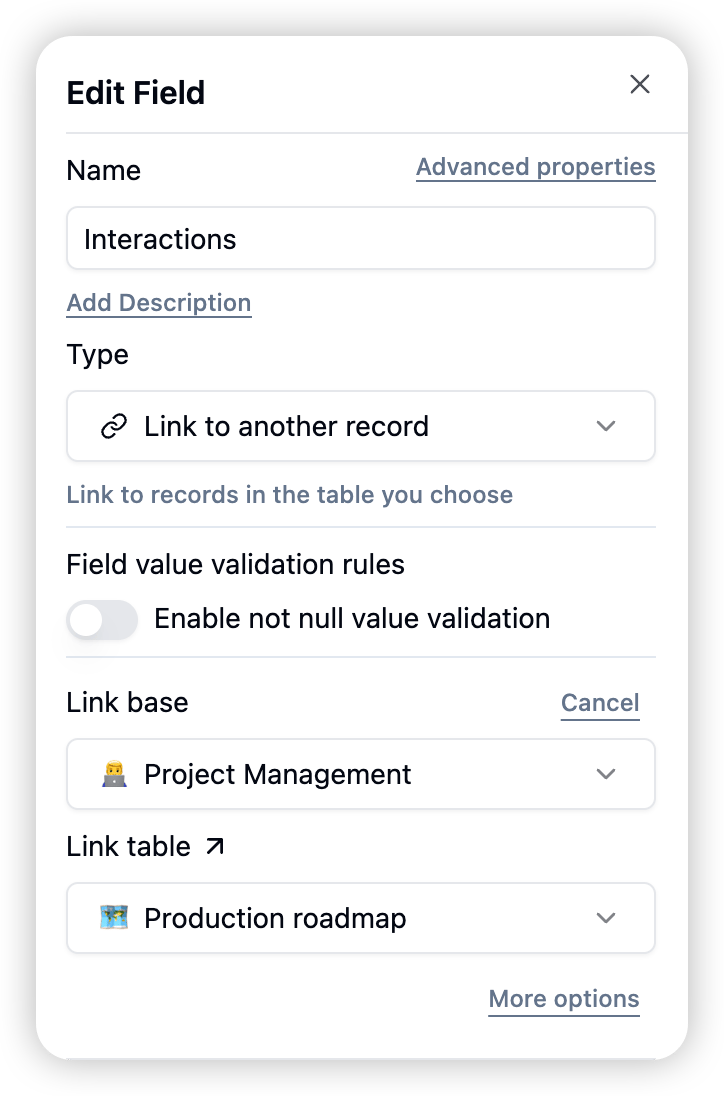
5.1 Veritabanları Arası Alan Bağlantısı
- Artık istediğiniz veritabanıyla özgürce bağlantı kurabilirsiniz!
- Alanı düzenleyin
- Diğer veritabanlarından bağlantı kurun
- Veritabanını ve tabloyu seçin
- Örnek: Proje Yönetimi veritabanından Ürün Görevi Yönetimi’ne bağlantı kurun
5.2 Görünümlerdeki Kayıtları Filtreleme
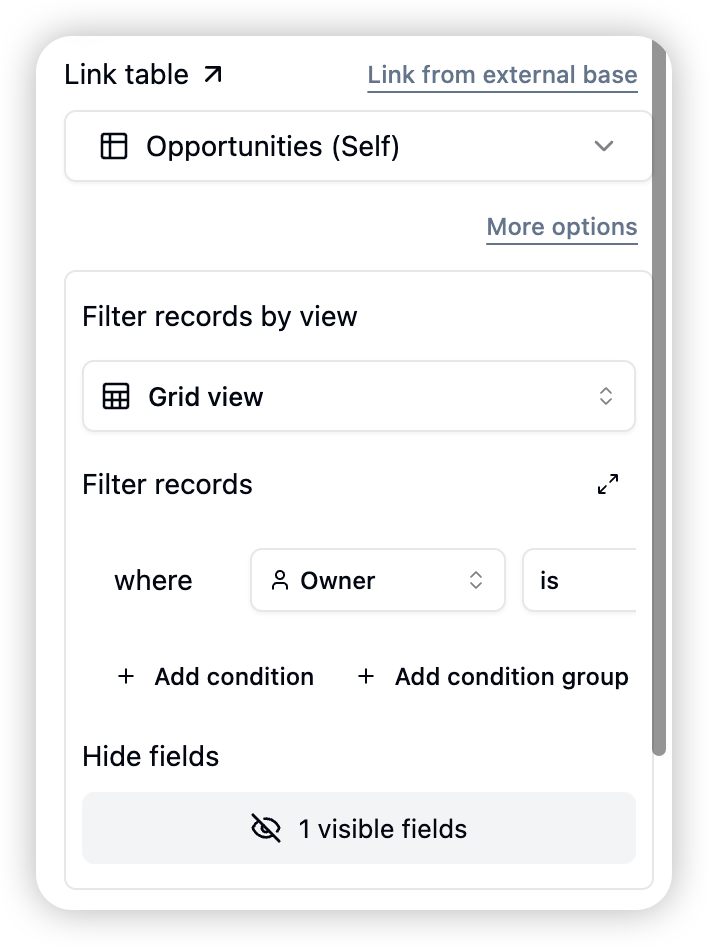
- Kapsamlı izin denetimi, bağlantılar üzerinden verilerin yanlışlıkla açığa çıkmasını önler! Kayıtların hangi görünümden bağlanacağını, hangi filtrelenmiş kayıtların bağlanabileceğini ve bağlantı seçim listesinde hangi alanların görüneceğini denetleyin.
- Alanı düzenleyin
- Diğer yapılandırmalar
- Görünüm seçin/filtre koşullarını yapılandırın
6. Alan Varsayılan Değerleri
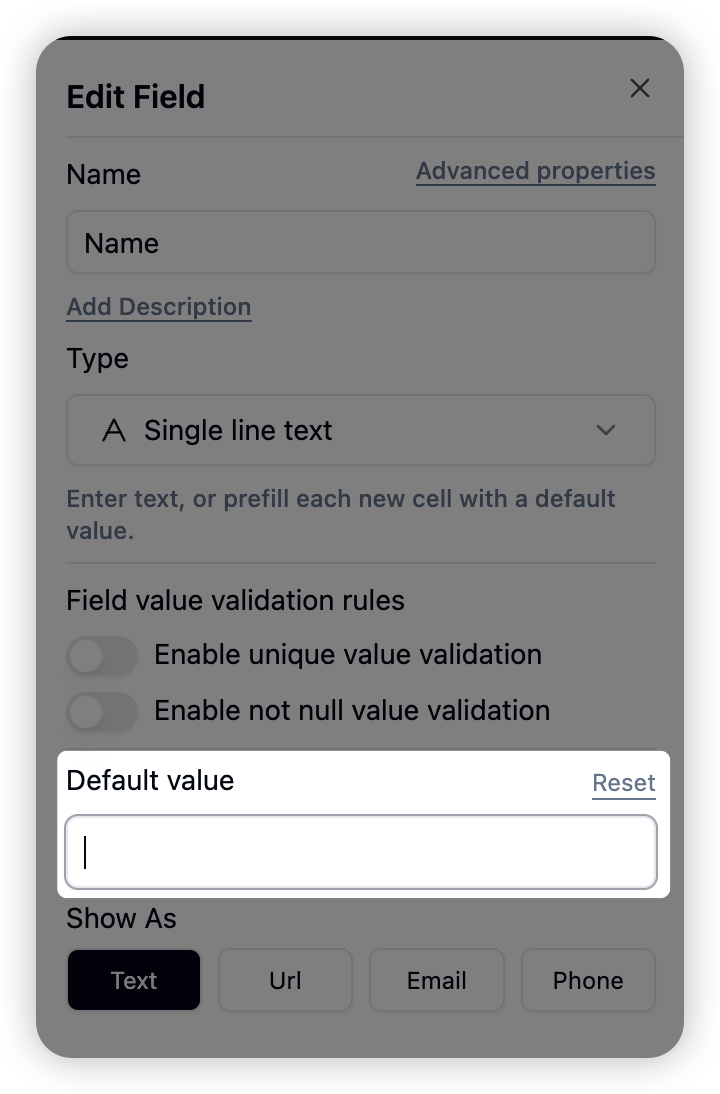
- Çoğu alan türü için varsayılan değerler ayarlanabilir
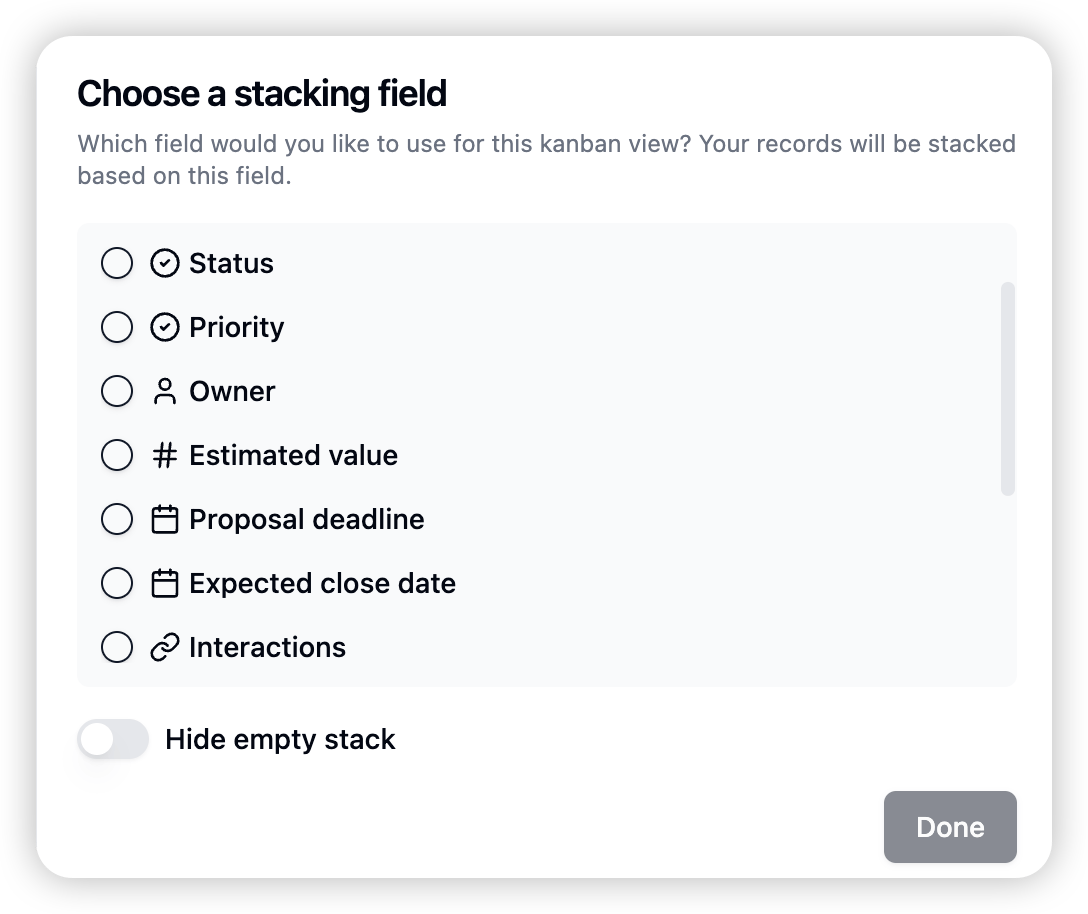
7. Kanban Görünümü Gruplamada Tüm Alan Türlerini Destekliyor
8. Deneyim İyileştirmeleri
- Ek alanındaki görüntülerin önizleme hızı önemli ölçüde artırıldı
- Formül tarih-saat sonucu artık saat dilimiyle eşleşiyor
- Formül, “\n” gibi kaçış karakterlerini doğru şekilde işleyebiliyor
- Ek sütunu seçiliyken ekleri doğrudan hücrelere yapıştırabilirsiniz
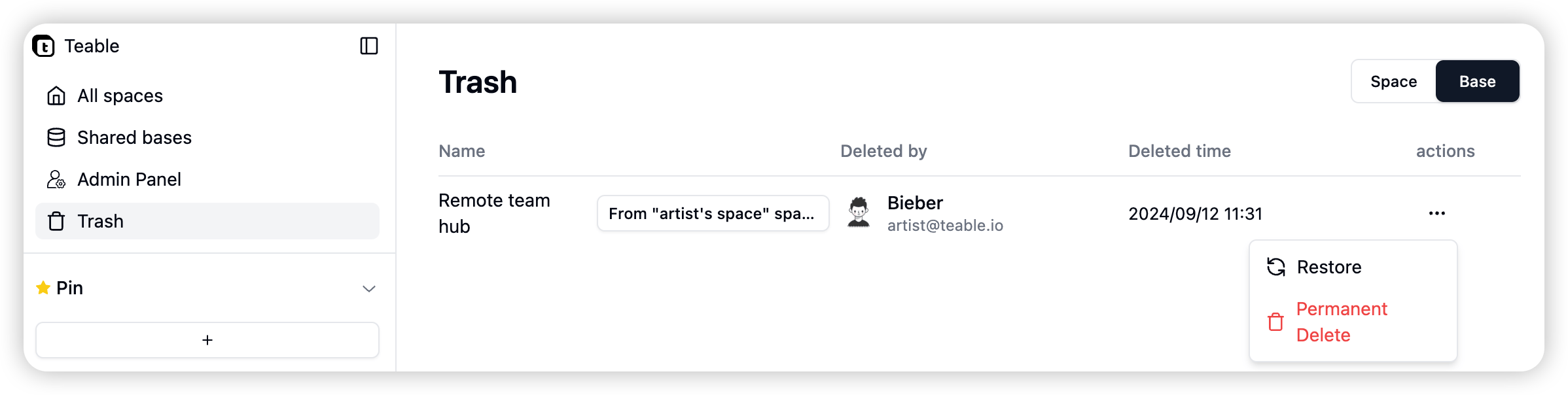
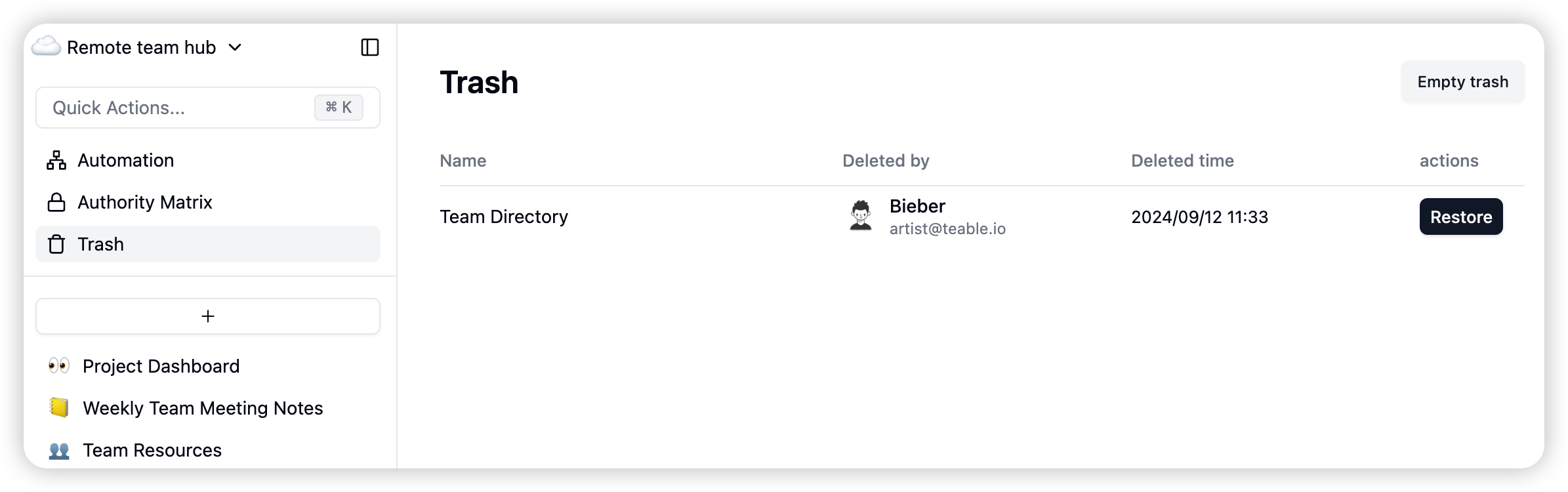
1. Çöp Kutusu
Artık silinen Alanları, veritabanlarını ve tabloları çöp kutusundan geri yükleyebilirsiniz!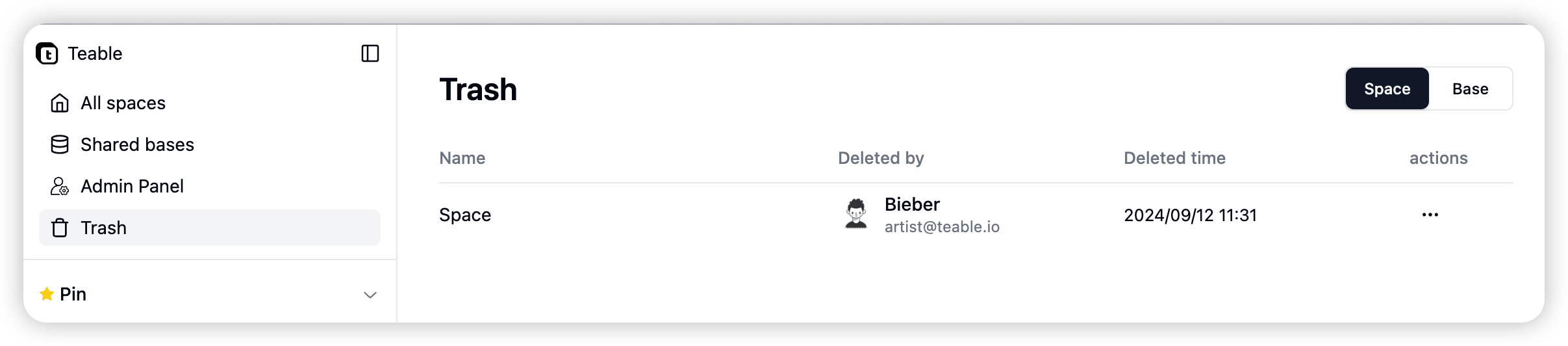
2. Sürükleyip Bırakarak Ekleri Yeniden Sıralama
Artık ekleri sürükleyerek sıralarını değiştirebilirsiniz! Bir eke tıklayıp basılı tutun, yeni konumuna sürükleyin ve yeniden sıralamak için bırakın.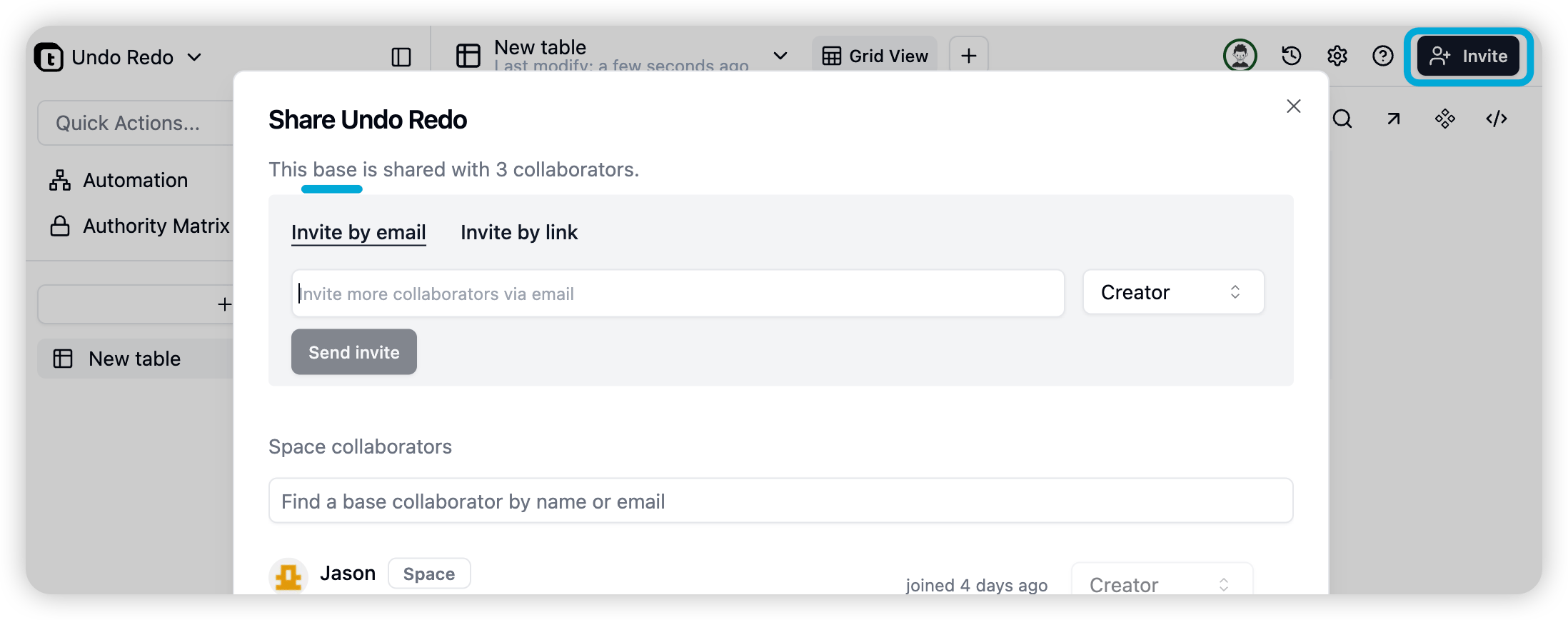
1. Kayıt Değişiklik Geçmişi
Tablonun sağ üst köşesinden tüm tablonun kayıt değişiklik geçmişini görüntüleyin.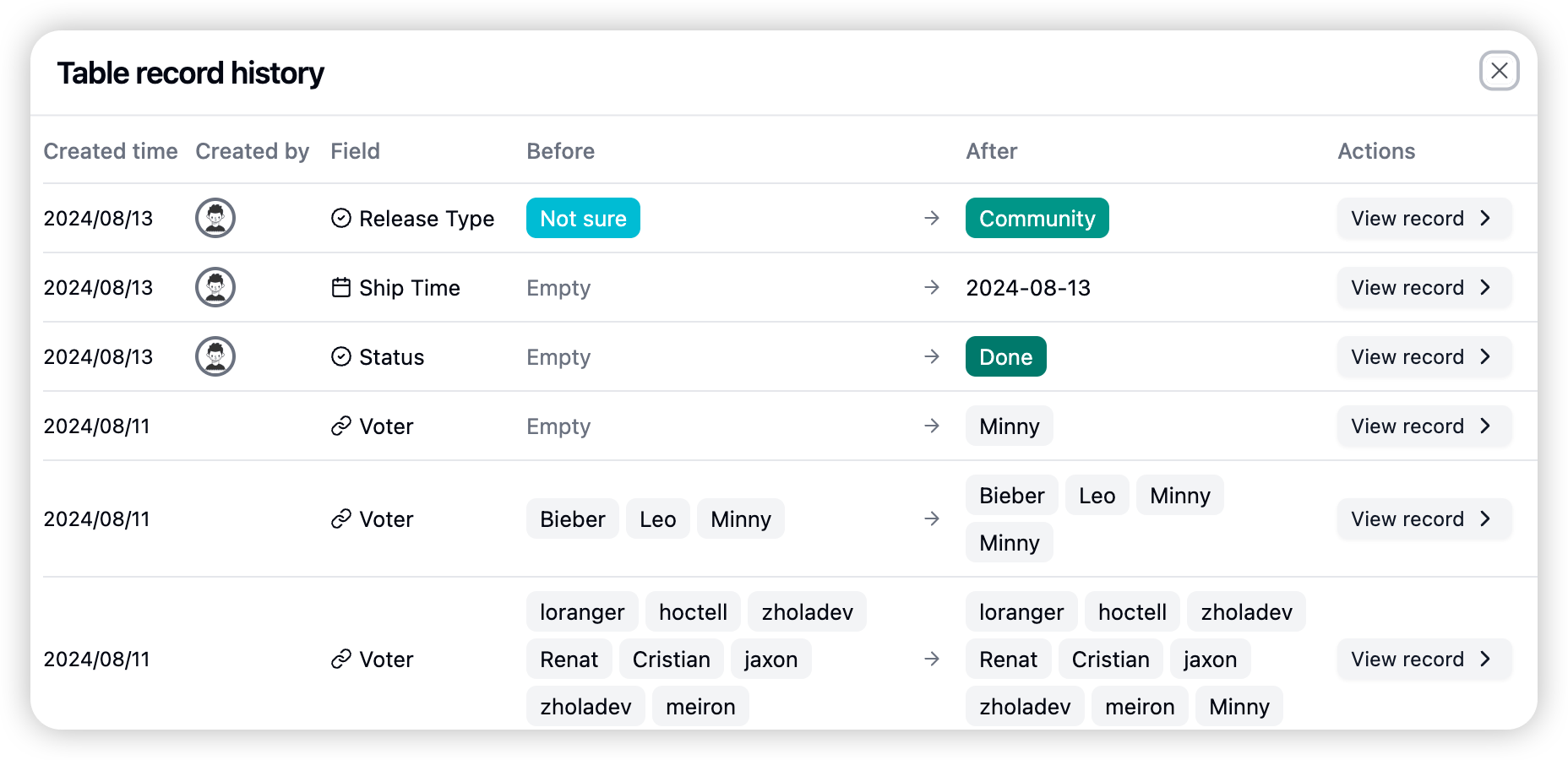
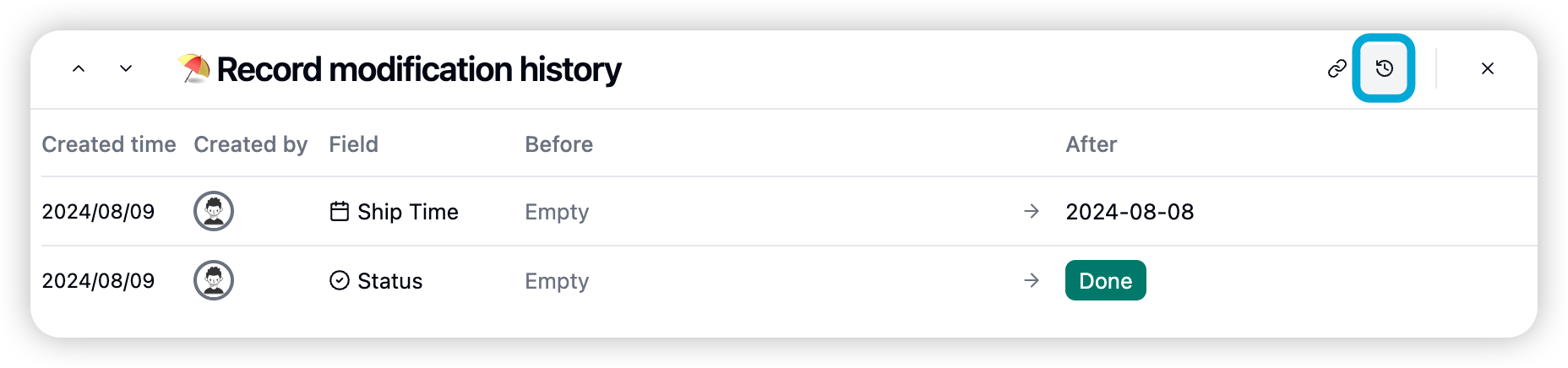
2. Oluşturan ve Son Değiştiren Kullanıcı Alanları
İki yeni alan eklendi. Oluşturan ve son değiştiren kullanıcı alanları, veri değişikliklerini izlemek için kullanılır.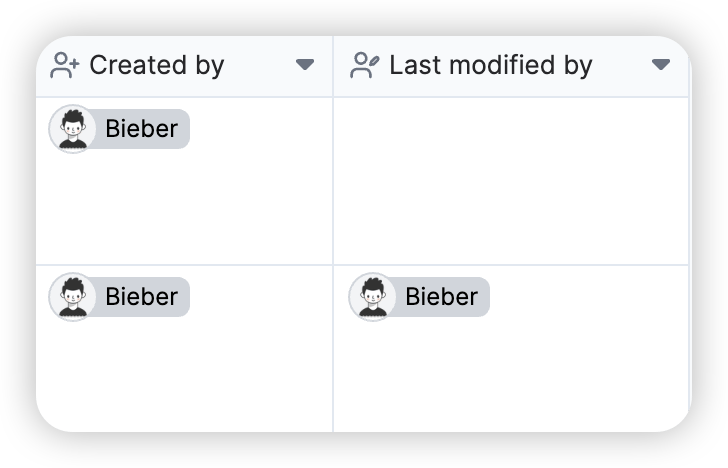
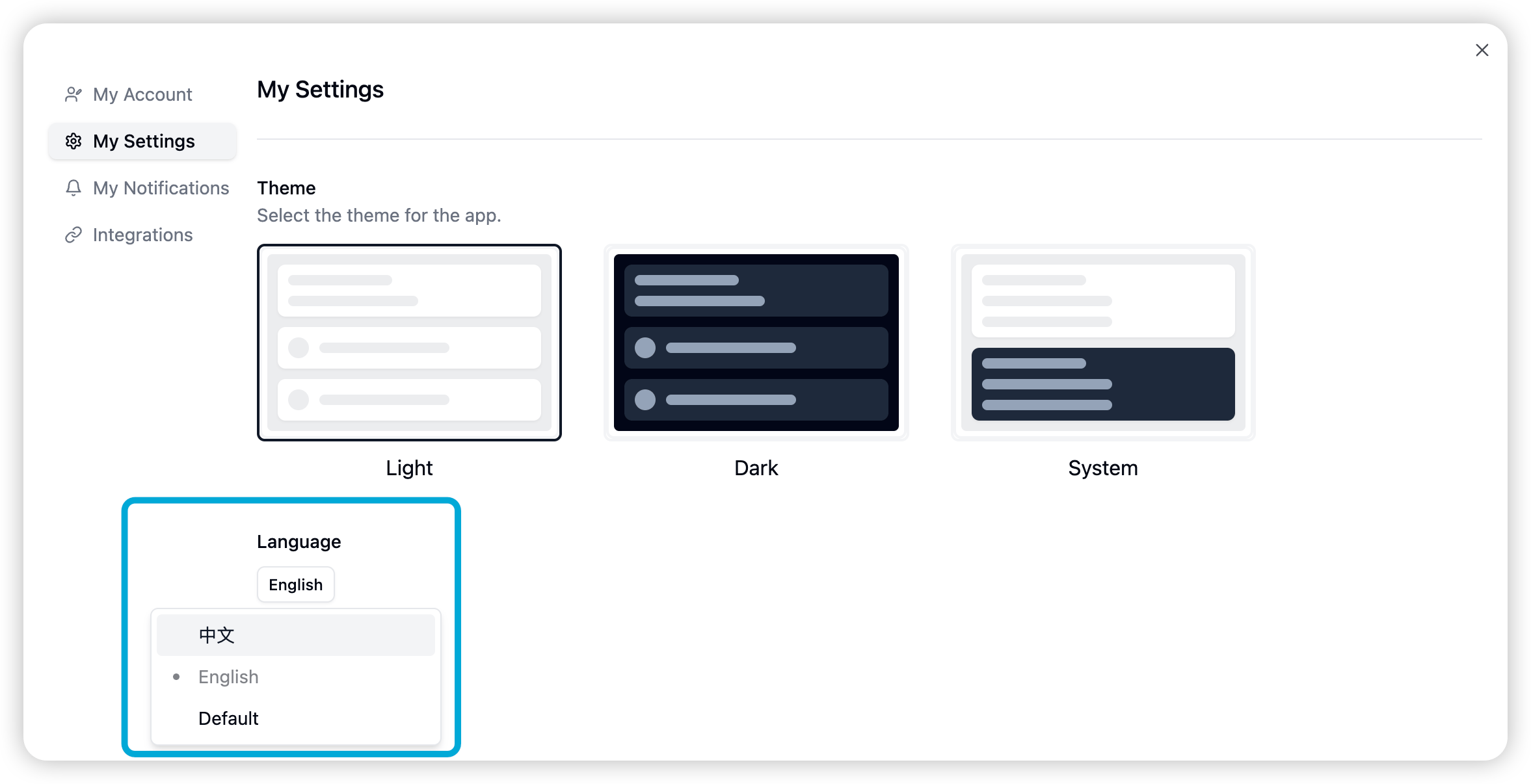
3. Dil/Uluslararasılaştırma Değiştiricisi
- Sistem dilini değiştirme
- Ayarlarım
- Dil
- Lütfen kullanmak istediğiniz dili seçin.
1. Görünüm Gömme ve Özel Paylaşım
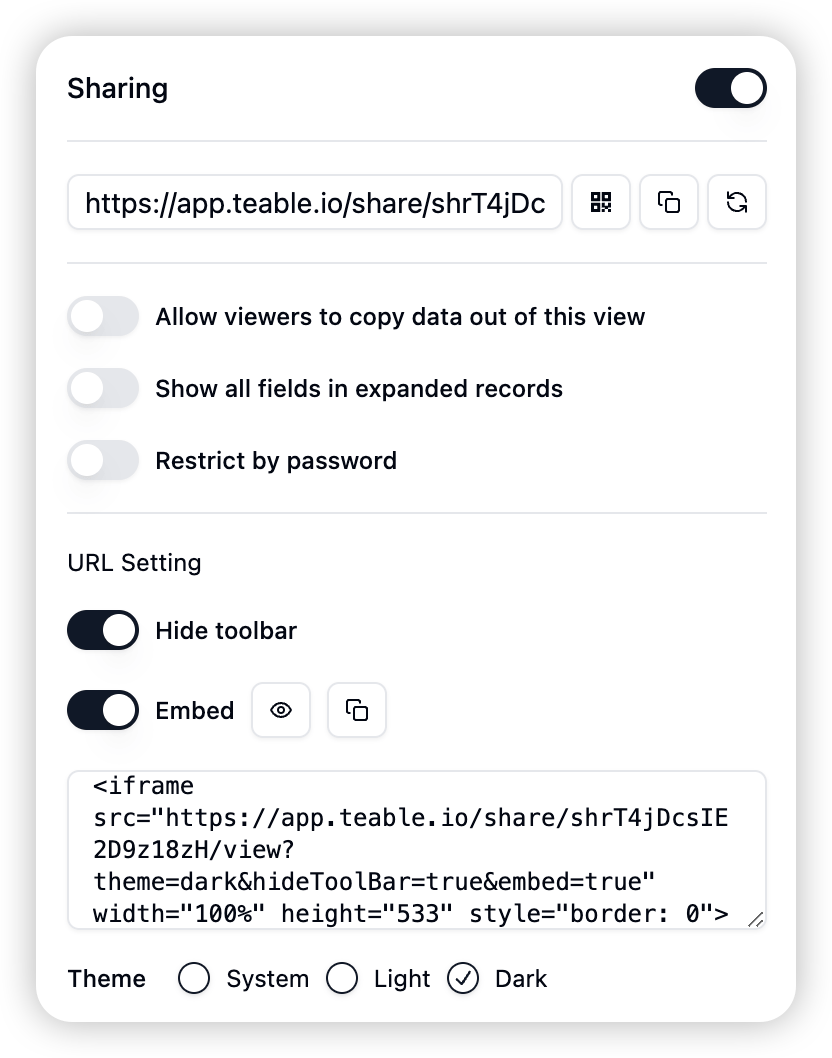
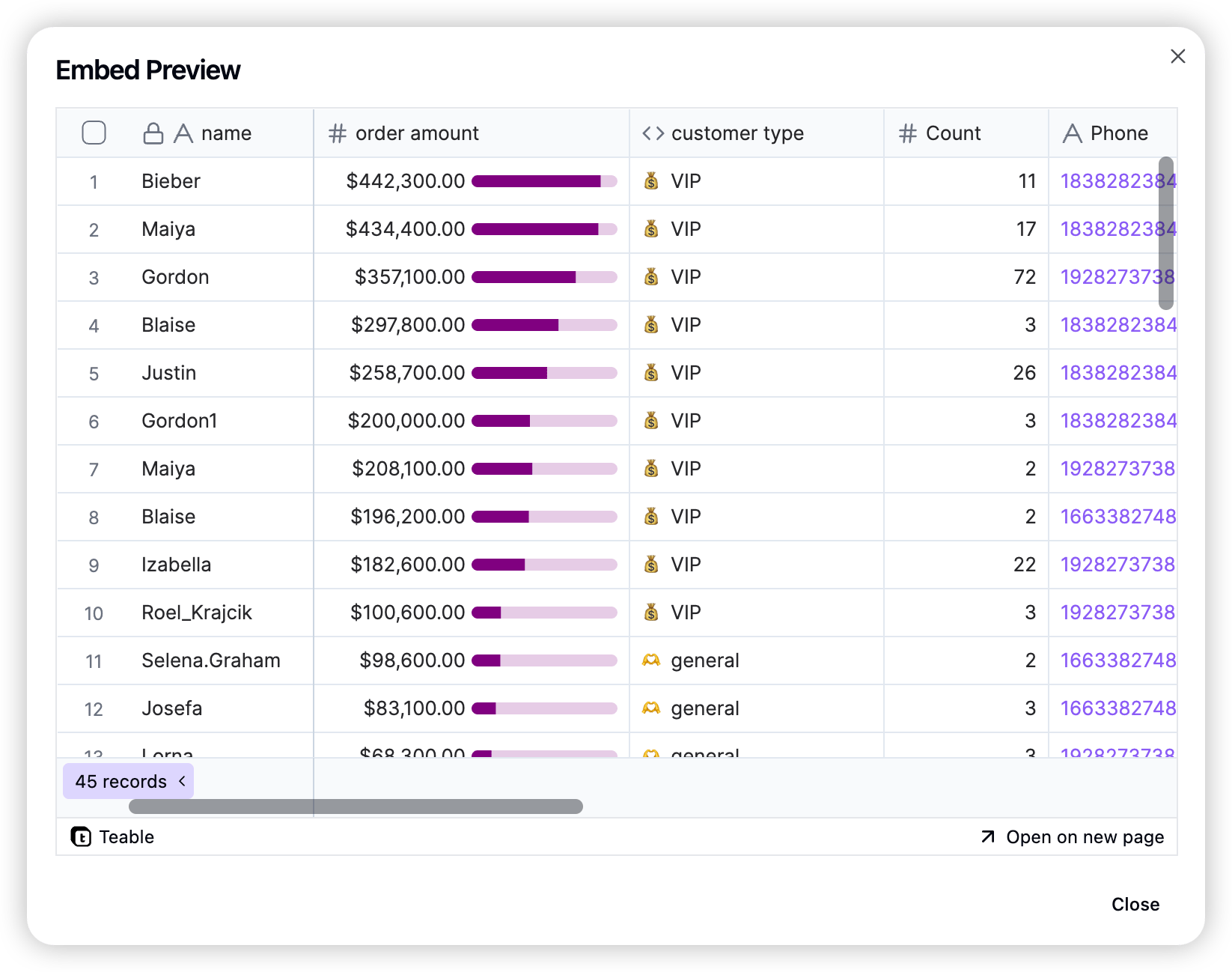
Teable, görünüm gömme işlevi ekledi ve paylaşım ayarlarını optimize etti:- Görünüm gömme: Artık görünümleri diğer web sayfalarına gömebilirsiniz.
- Geliştirilmiş paylaşım ayarları
- Tema görünümü denetimi
- Araç çubuğunu gizleme denetimi
- Hedef tabloyu açın, sağ üst köşedeki “Paylaş” düğmesine tıklayın
- Açılır pencerede paylaşım ayarlarını onaylayın
- Aşağıdaki parametreleri ihtiyaçlarınıza göre ayarlayın:
- Tema seçimi
- Araç çubuğu görünümü
- Gömme kodu
1. Alan Değeri Doğrulama Kuralı İyileştirmesi
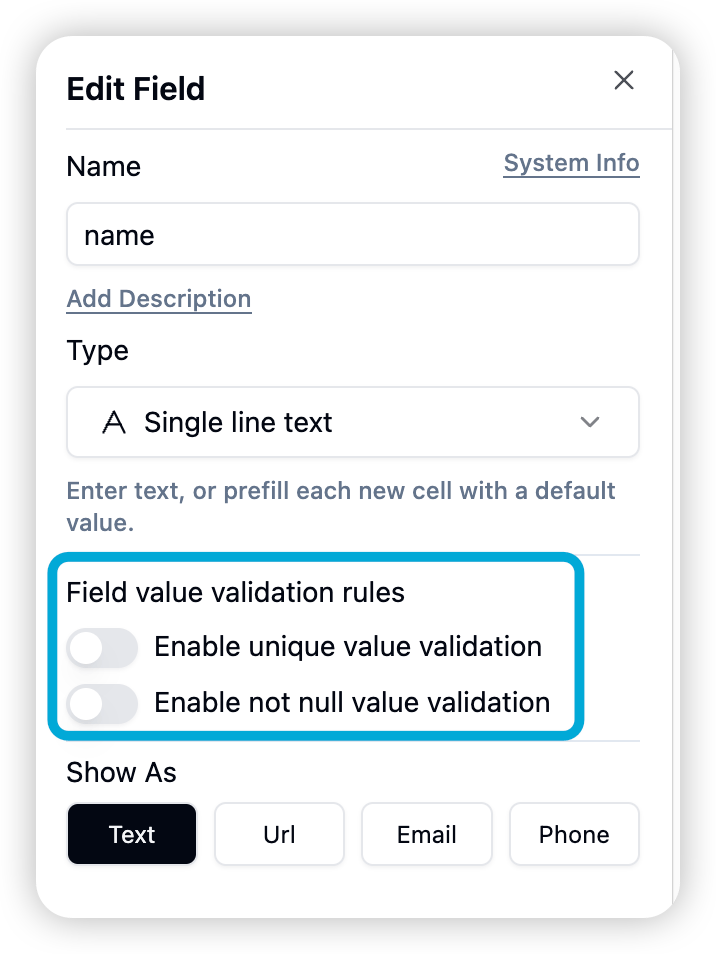
- Benzersiz Değer Doğrulama Kısıtı: Alan değerinin tüm tabloda benzersiz olmasını sağlamak için alan benzersiz değer doğrulama işlevi eklendi.
- Boş Olmama Doğrulaması: Önemli bilgilerin eksik kalmasını önlemek için alanın boş olmamasını doğrulama işlevi eklendi.
2. API Sorgu Oluşturucu
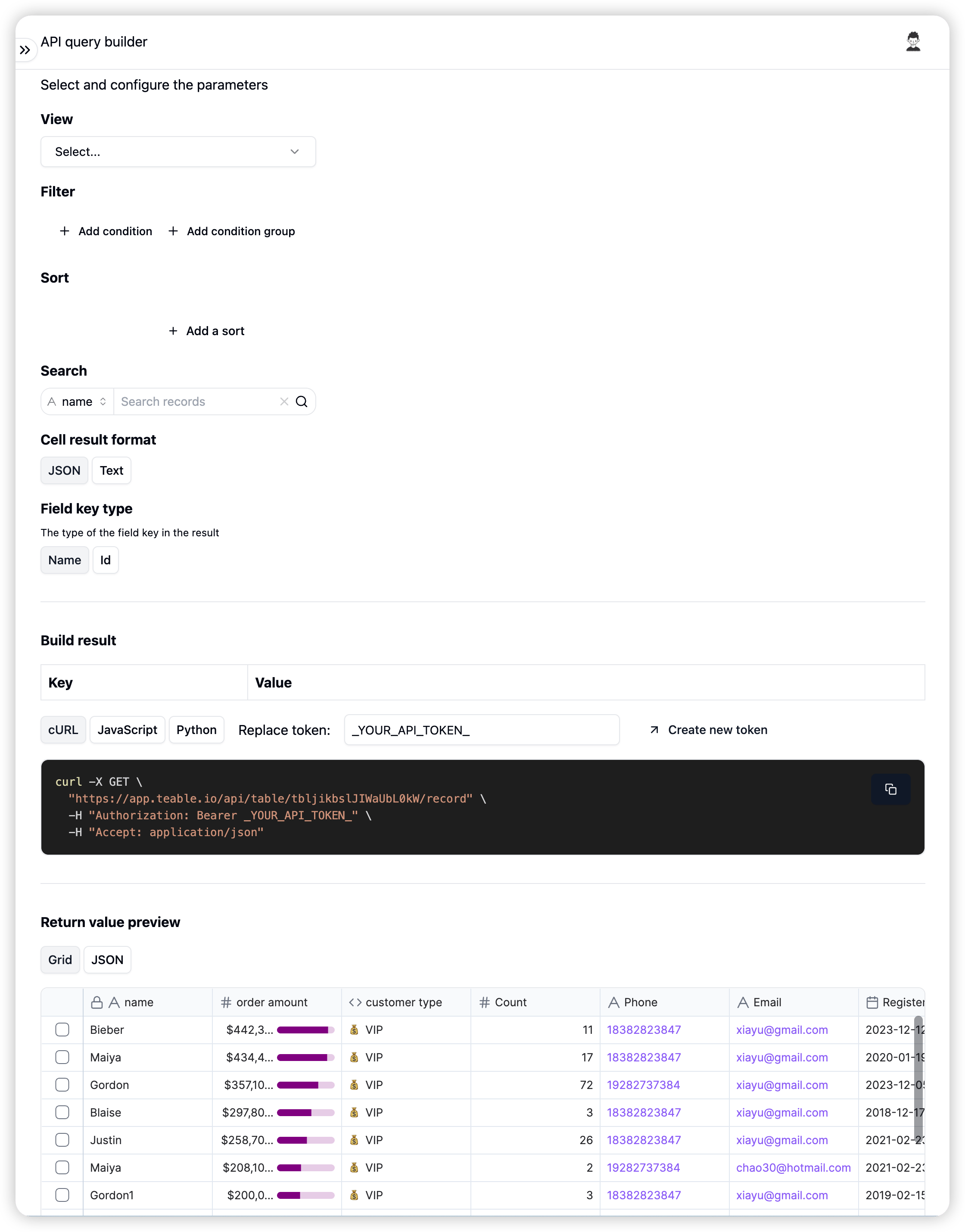
API isteği oluşturma sürecini önemli ölçüde basitleştiren görsel API sorgu oluşturucu kullanıma sunuldu:- Oluşturucu arayüzüne girmek için tablonun sağ üst köşesindeki “API - RestfulAPI” düğmesine tıklayın
- Sezgisel kullanıcı arayüzüyle sorgu istekleri oluşturun
- Tek tıklamayla oluşturulan, doğrudan çalıştırılabilir kodu kopyalayın
3. Kullanıcı Deneyimi Optimizasyonu
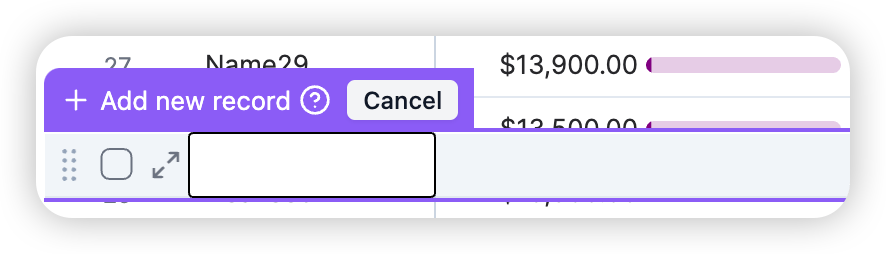
3.1 Kayıt Oluşturma Süreci Optimizasyonu- Kullanıcıların kayıt oluşturmadan önce tüm satır bilgilerini doldurmasına izin verilerek veri bütünlüğü iyileştirildi
3.2 Tarih Seçici Yükseltmesi
- Tarih seçici artık seçim verimliliğini artırmak için yılın ve ayın doğrudan seçilmesini destekliyor

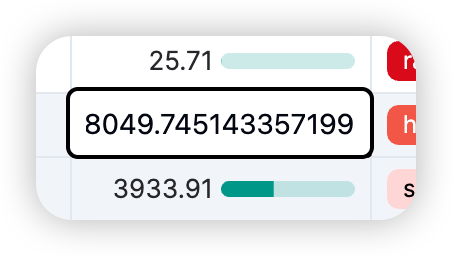
3.3 Sayı Alanı Düzenleme Optimizasyonu
- Düzenleme sırasında hassas değişiklik yapabilmek için sayı alanlarının biçimlendirilmemiş özgün değerleri gösteriliyor
3.4 Paylaşım İşlevi İyileştirmesi
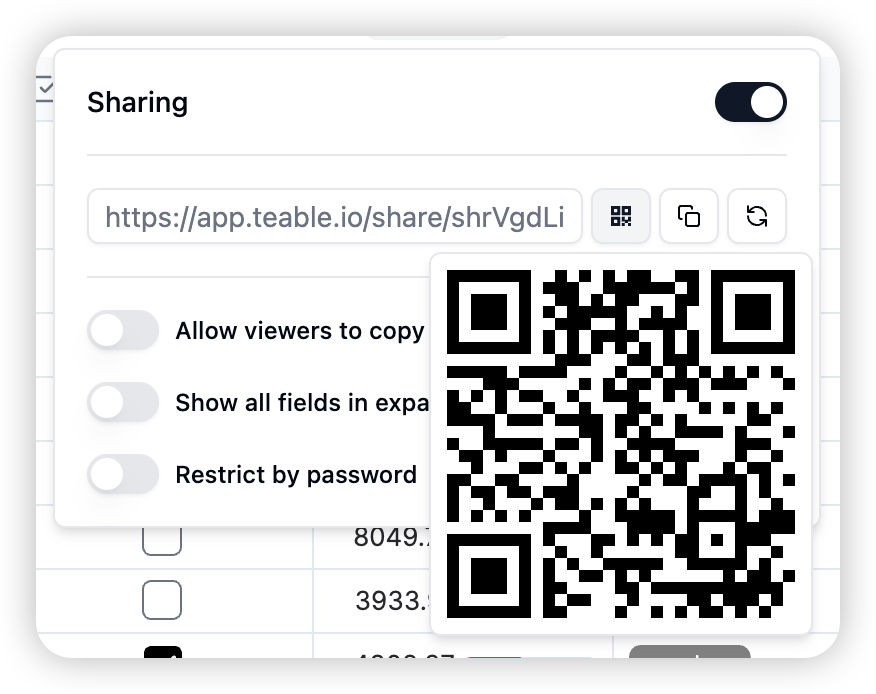
- Görünüm bağlantısı paylaşılırken mobil kullanıcıların hızlı erişimi için QR koduyla paylaşma seçeneği eklendi
4. Veri İçe Aktarma İşlevi İyileştirmesi
4.1 İçe Aktarma Bildirimi
- Veriler başarıyla içe aktarıldıktan sonra sistem kullanıcıya e-posta bildirimi gönderir
4.2 Performans Optimizasyonu
- CSV içe aktarma hızı %100 artırılarak veri içe aktarma süresi önemli ölçüde kısaltıldı
4.3 API İçe Aktarma İyileştirmesi
- API türü dönüştürme etkinleştirildi; kullanıcı alanına yazmak için kullanıcı adı, kimlik veya e-posta girilebilir
5. Sistem Entegrasyonu
- Ek işlevine daha güvenilir bir dosya depolama çözümü sağlamak için S3 entegrasyonu desteği eklendi
6. Sorun Düzeltmeleri
Aşağıdaki sorunlar düzeltildi:- Kullanıcı ararken filtreleme yapılamaması
- Ekler indirilirken dosya adının kaybolması
- Yeni satırın kopyalanıp yapıştırılamaması
- Bazı durumlarda eklerin normal biçimde görüntülenememesi