

1. Neue Kalenderansicht
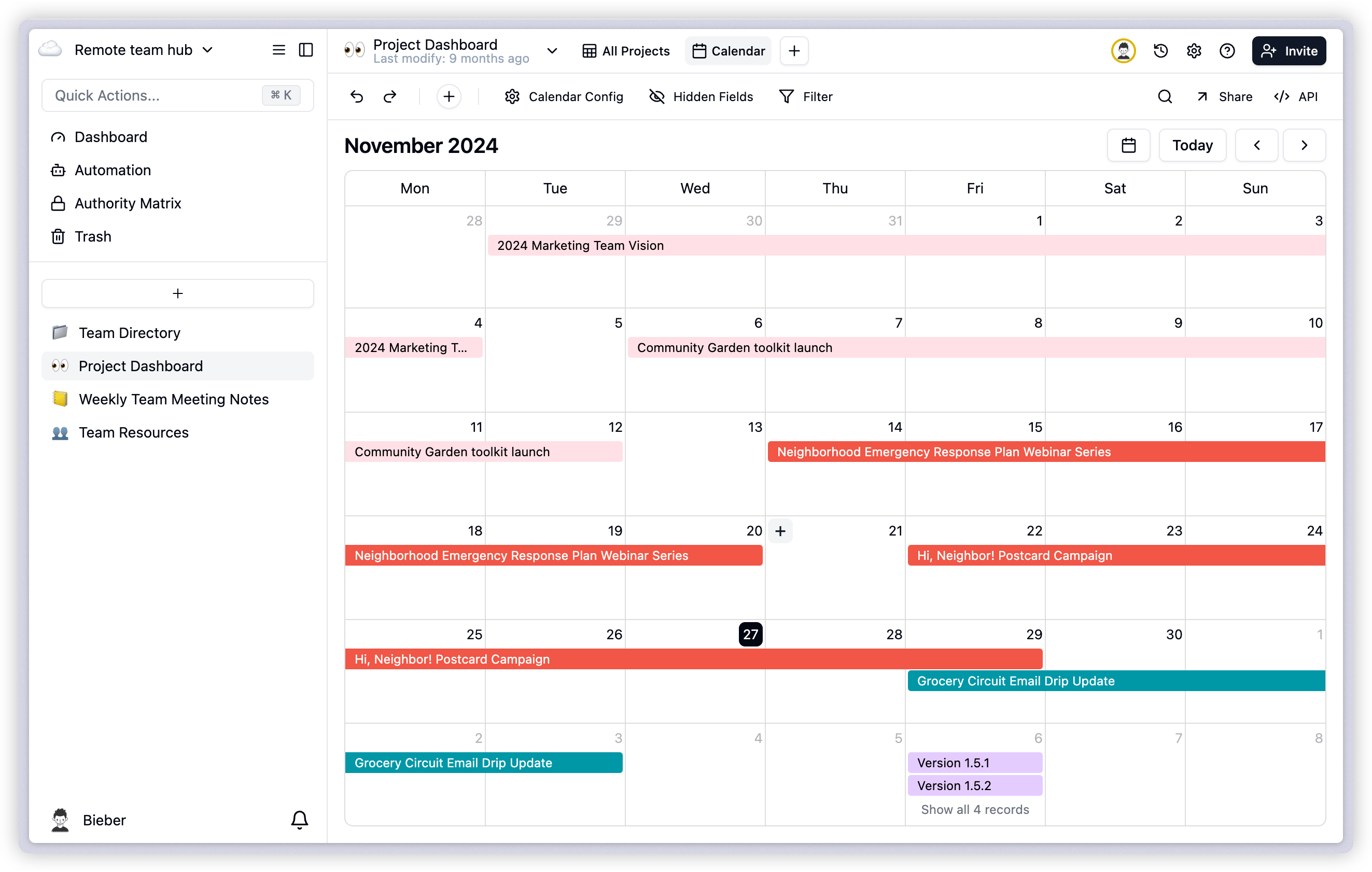
Wir haben eine neue Kalenderansicht veröffentlicht, mit der Sie Termine intuitiver verwalten und anzeigen können.Kalenderansicht hinzufügen
- Navigieren Sie zur Ansichtsleiste
- Klicken Sie rechts auf das Symbol ”+”
- Wählen Sie in den Optionen „Kalenderansicht“ aus
- Die Kalenderansicht wird Ihrer Ansichtsliste hinzugefügt
2. Globale Suche und Hervorhebung von Schlüsselwörtern
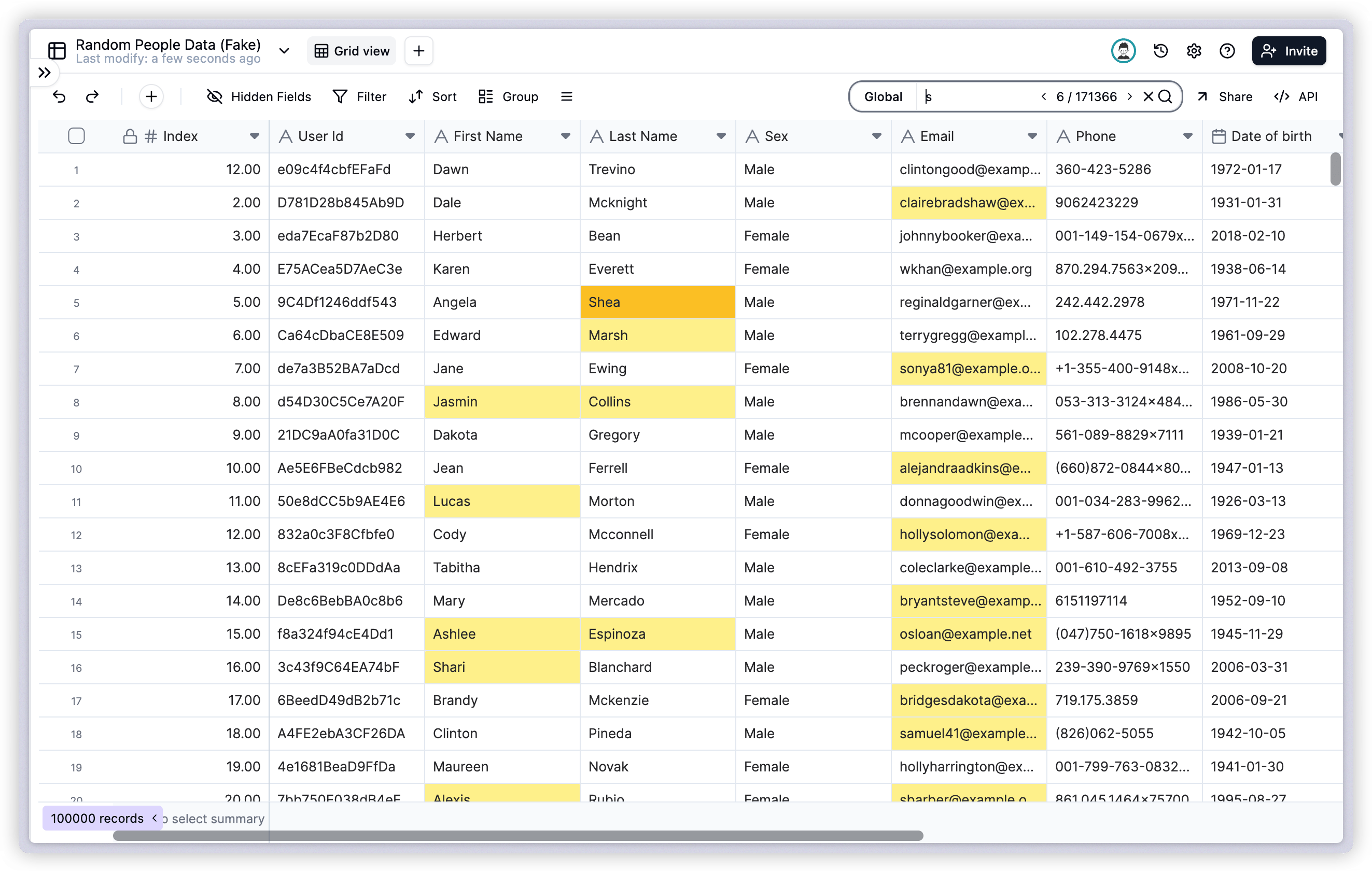
Die Suchfunktion wurde deutlich verbessert. Sie können jetzt feldübergreifend suchen und bei Bedarf nicht übereinstimmende Zeilen ausblenden.- Unterstützung für die globale Suche über mehrere Felder hinweg
- Hervorgehobene Schlüsselwörter in Suchergebnissen
- Flexible Filteroptionen für Suchergebnisse
3. Optimierung von Lookup- und Rollup-Feldern
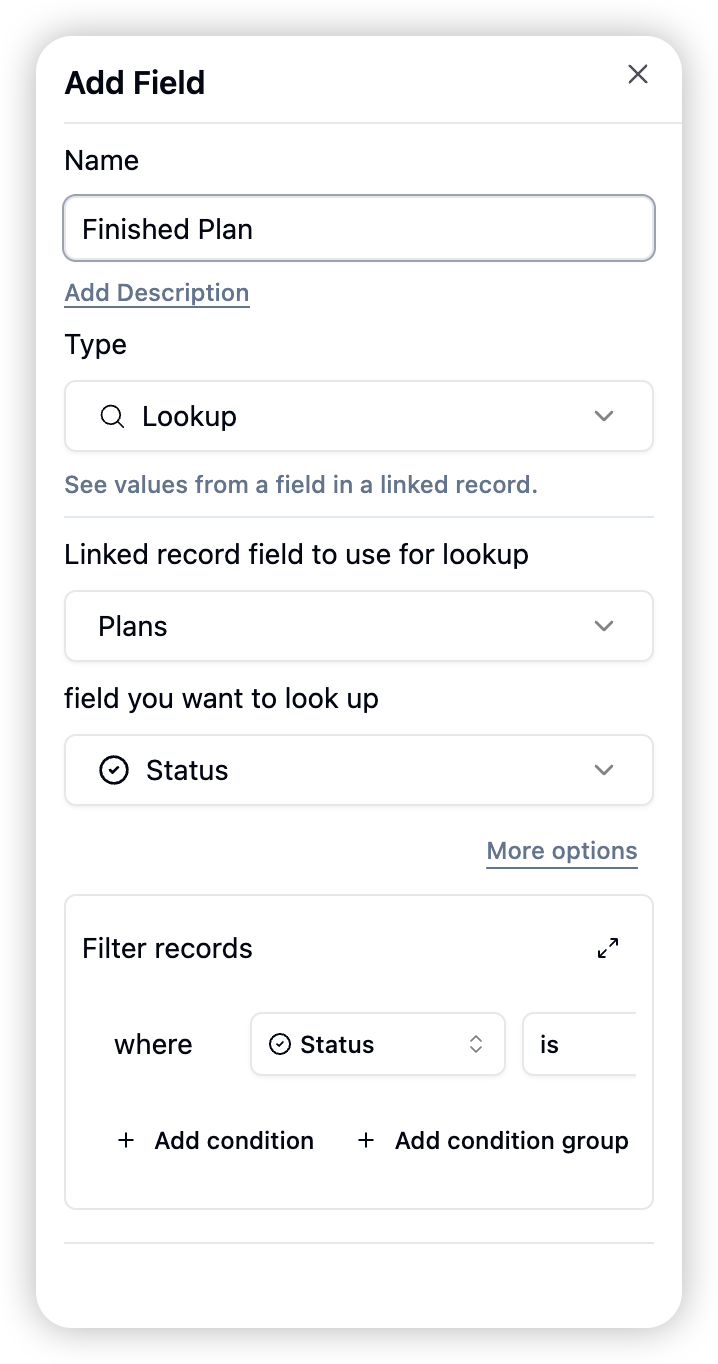
- Unterstützung für präzise Datensatzfilterung
- Erweiterte Funktionen für Rollup-Berechnungen
- Ausgebaute Möglichkeiten zur Datenanalyse und -verarbeitung
4. Formularverbesserung
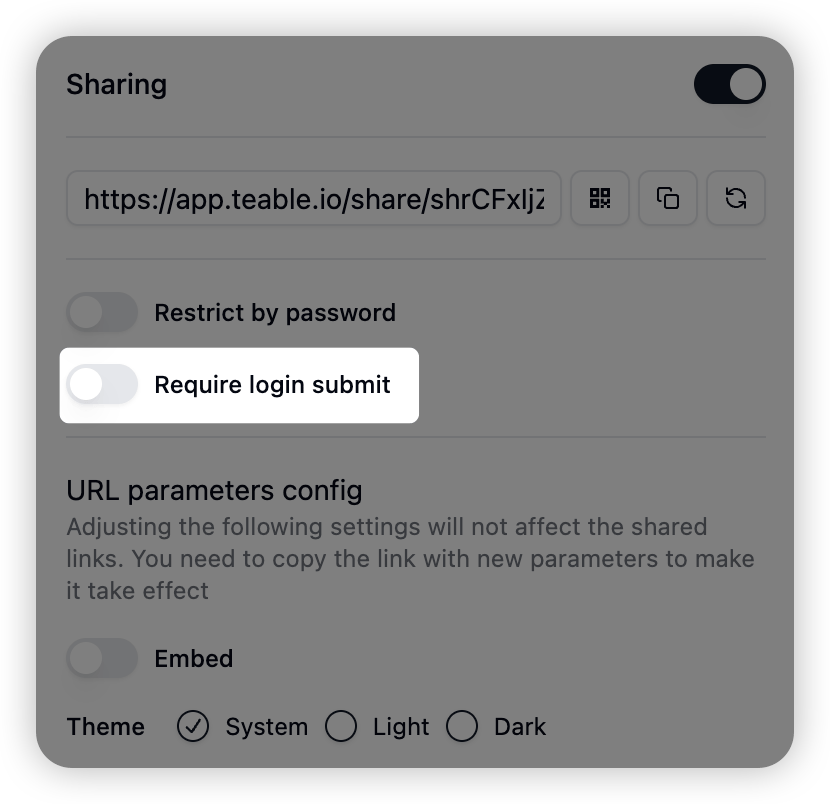
Anmeldebestätigung
- Neue Option zur Anmeldepflicht in Formularen
- Automatische Nachverfolgung von Übermittlungen mit sichtbaren Erstellerinformationen im Erstellerfeld
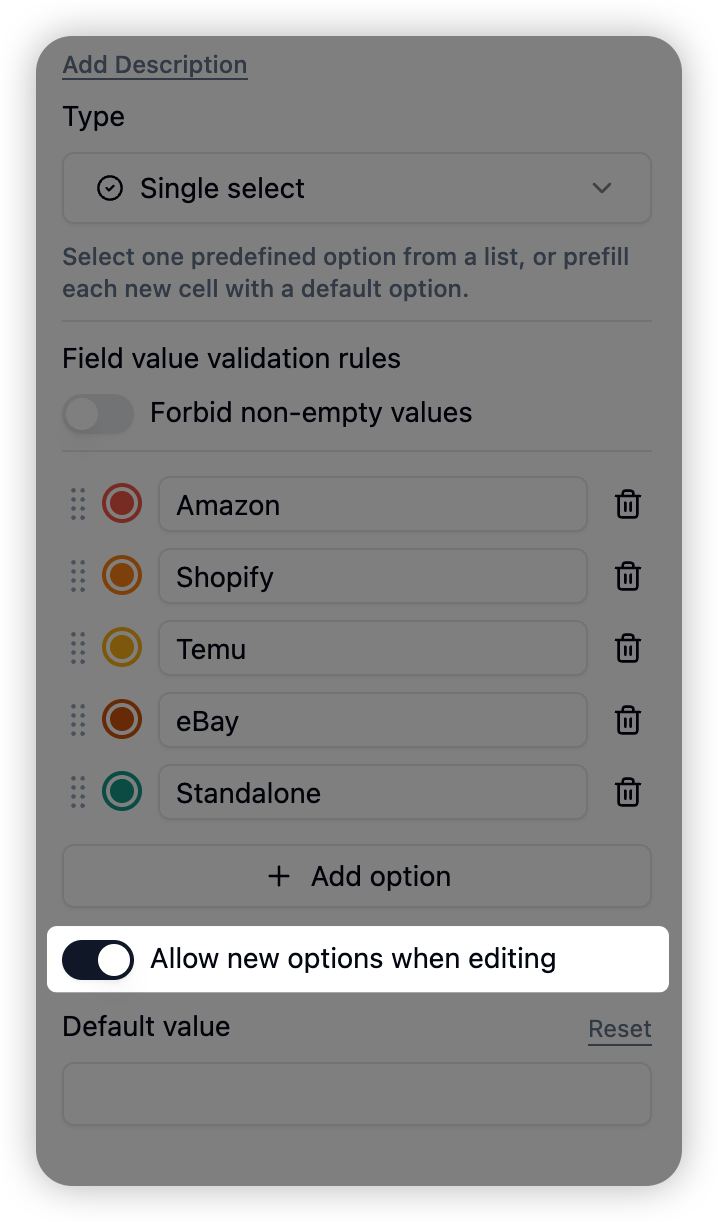
5. Einstellungen für Einfach- und Mehrfachauswahlfelder
Nutzer können jetzt beim Bearbeiten von Einfach- oder Mehrfachauswahlfeldern das Hinzufügen neuer Optionen deaktivieren, um versehentliche Ergänzungen zu vermeiden.- Option zum Einschränken neuer Optionen
- Vermeidung versehentlicher ungültiger Optionseinträge
6. Leistungsoptimierung und weitere Verbesserungen
Geschwindigkeit der Datenverarbeitung
Das Kopieren geladener Daten erfordert keine Netzwerkanfragen und ist dadurch zehnmal schneller.Verbesserte Anzeige von Nutzerinformationen
Unterstützung für die Anzeige anonymer Nutzer und von Kennungen für Automatisierungs-Bots in den Feldern „Ersteller“ und „Zuletzt geändert von“.- Anzeige anonymer Nutzerkennungen
- Anzeige von Nutzerkennungen für Automatisierungs-Bots
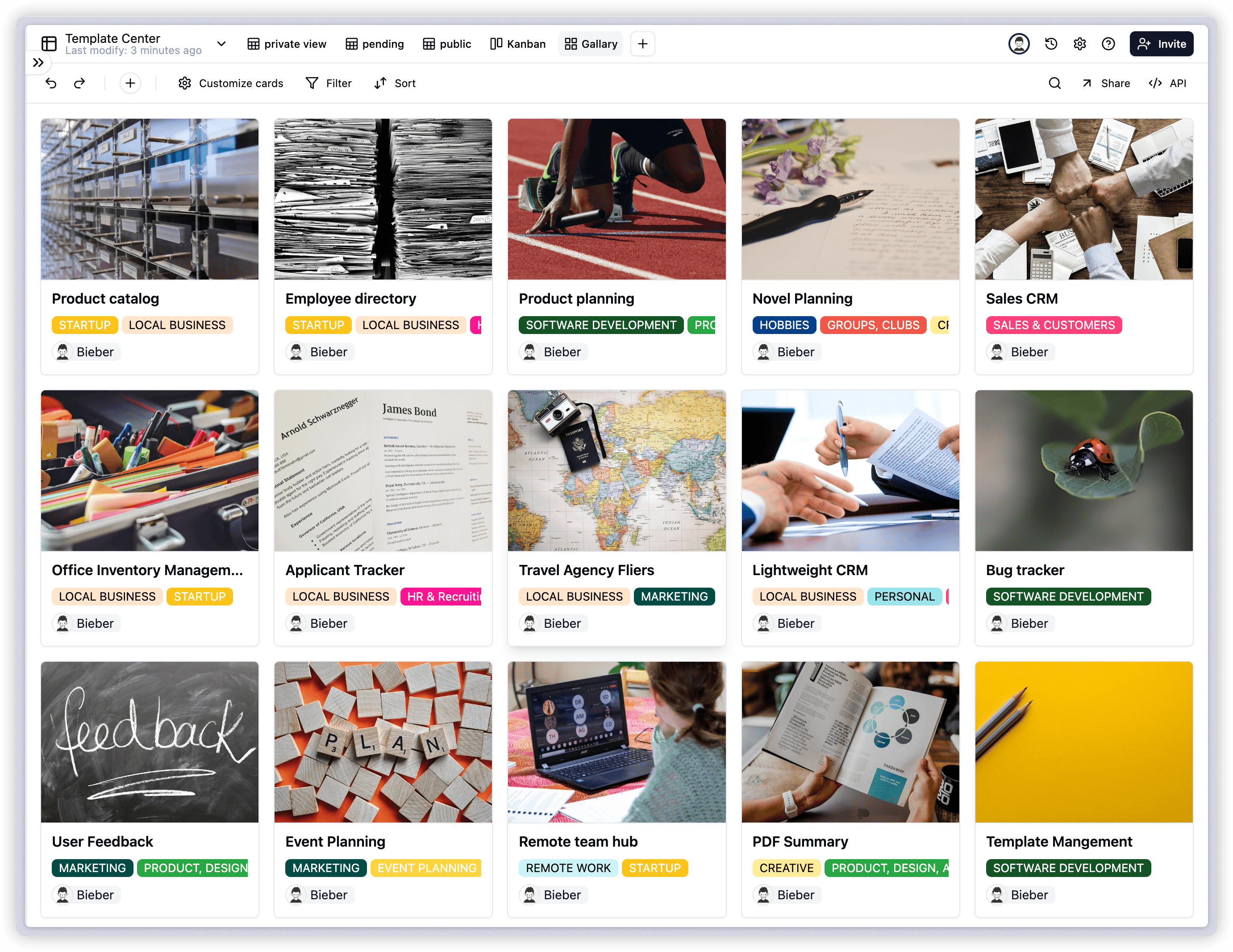
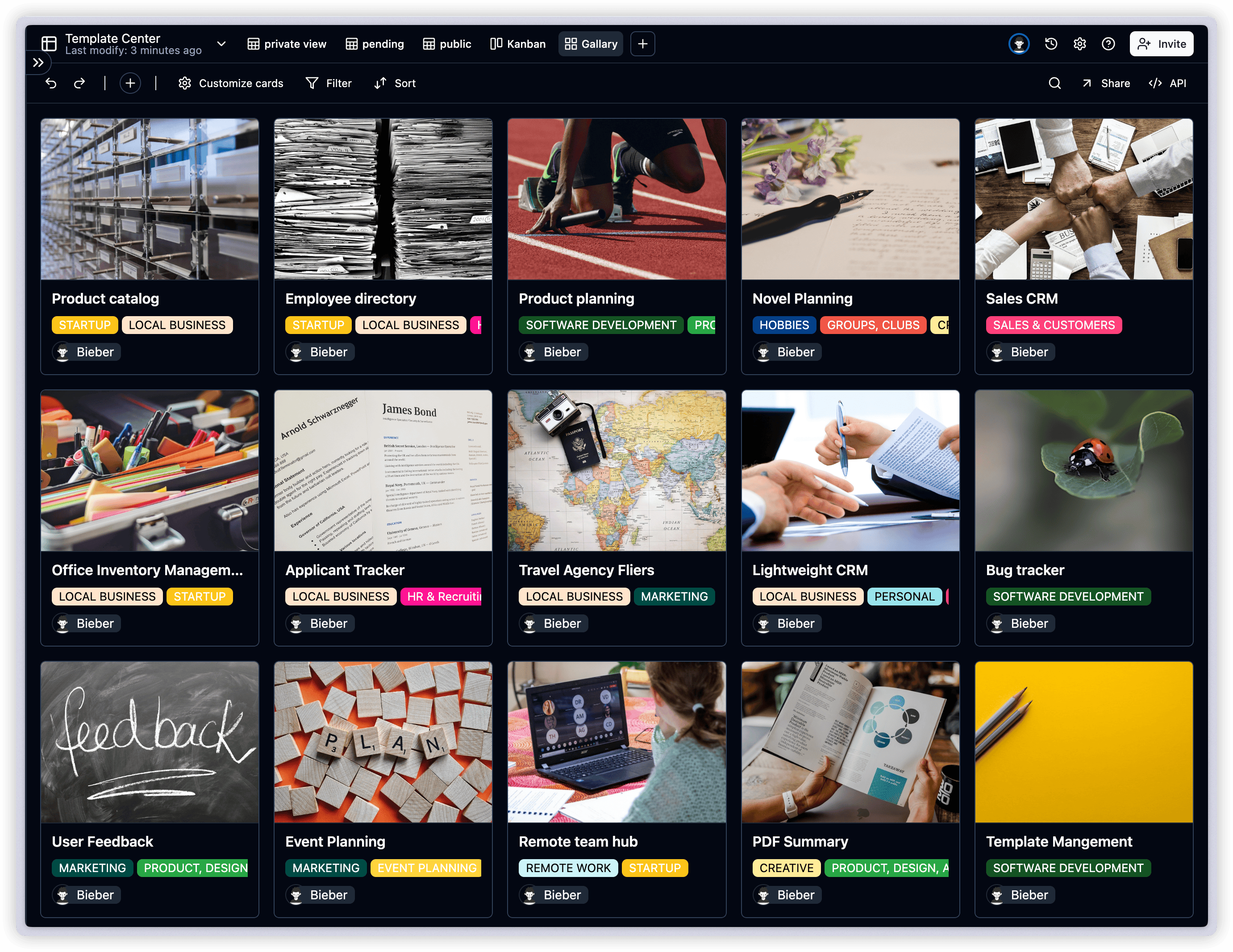
1. Neue Galerieansicht
Wir freuen uns, die neue Galerieansicht in Teable vorzustellen, die Ihre Daten intuitiver und visuell ansprechender darstellt.Galerieansicht hinzufügen
- Klicken Sie in der Ansichtsleiste auf das Symbol ”+”
- Wählen Sie in den Optionen „Galerieansicht“ aus
2. Verbesserte Vorschau für Anhänge
Wir haben die Vorschaufunktion für Anhänge optimiert, um mehr Dateitypen zu unterstützen und Ihre Arbeitsabläufe effizienter zu gestalten.Unterstützte Dateitypen
- PDF-Dateien
- Word-Dokumente
- Excel-Tabellen
Vorschau für Anhänge verwenden
- Suchen Sie im Anhangsfeld die Datei, die Sie in der Vorschau ansehen möchten
- Klicken Sie direkt auf die Datei
- Die Vorschau wird automatisch geöffnet, ohne dass ein Download erforderlich ist
3. Optimierung der Duplizierung von Datensätzen
Wir haben den Prozess zum Duplizieren von Datensätzen durch mehrere Tastenkürzel vereinfacht.Methode 1: Kontextmenü verwenden
- Klicken Sie mit der rechten Maustaste auf den Datensatz, den Sie duplizieren möchten
- Wählen Sie im Kontextmenü „Datensatz duplizieren“ aus
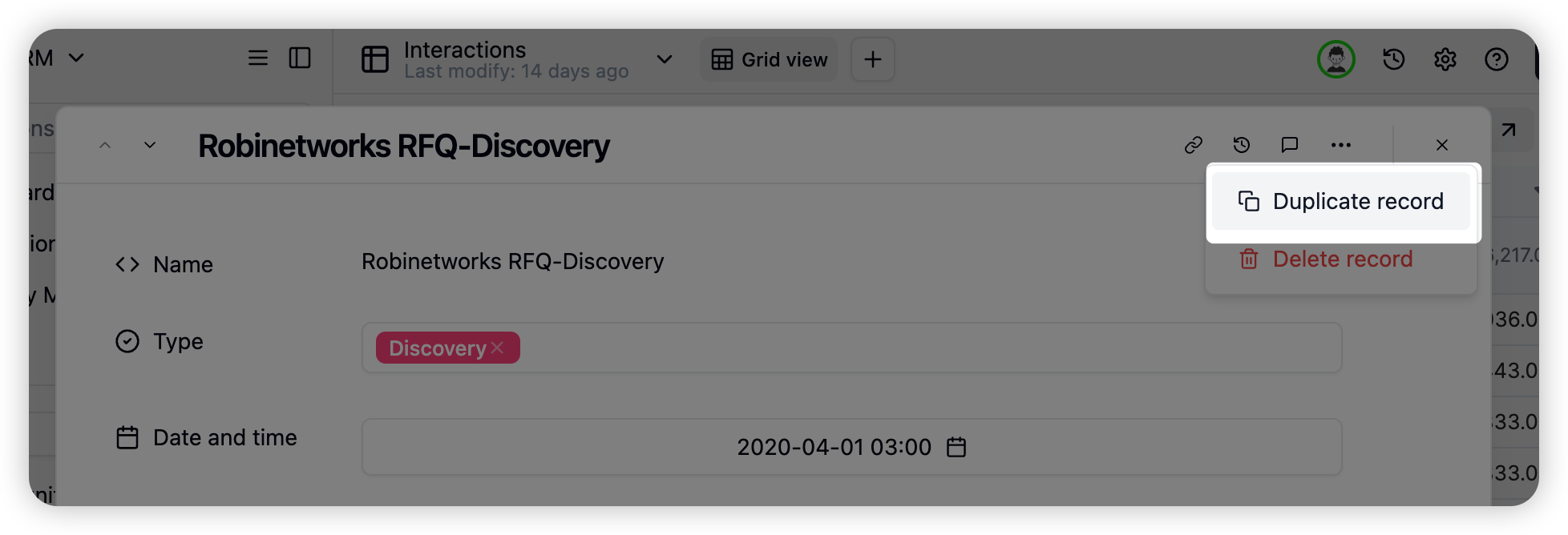
Methode 2: Über das Bearbeitungsformular
- Öffnen Sie das Bearbeitungsformular des Datensatzes, den Sie duplizieren möchten
- Klicken Sie im Formular auf die Schaltfläche „Mehr“
- Wählen Sie im Dropdown-Menü „Datensatz duplizieren“ aus
Wir hoffen, dass diese neuen Funktionen und Optimierungen Ihre Erfahrung verbessern. Bei Fragen oder Feedback wenden Sie sich gern an unser Supportteam. Wir arbeiten weiterhin daran, Ihnen bessere Produkte und Services bereitzustellen.
1. Dashboard
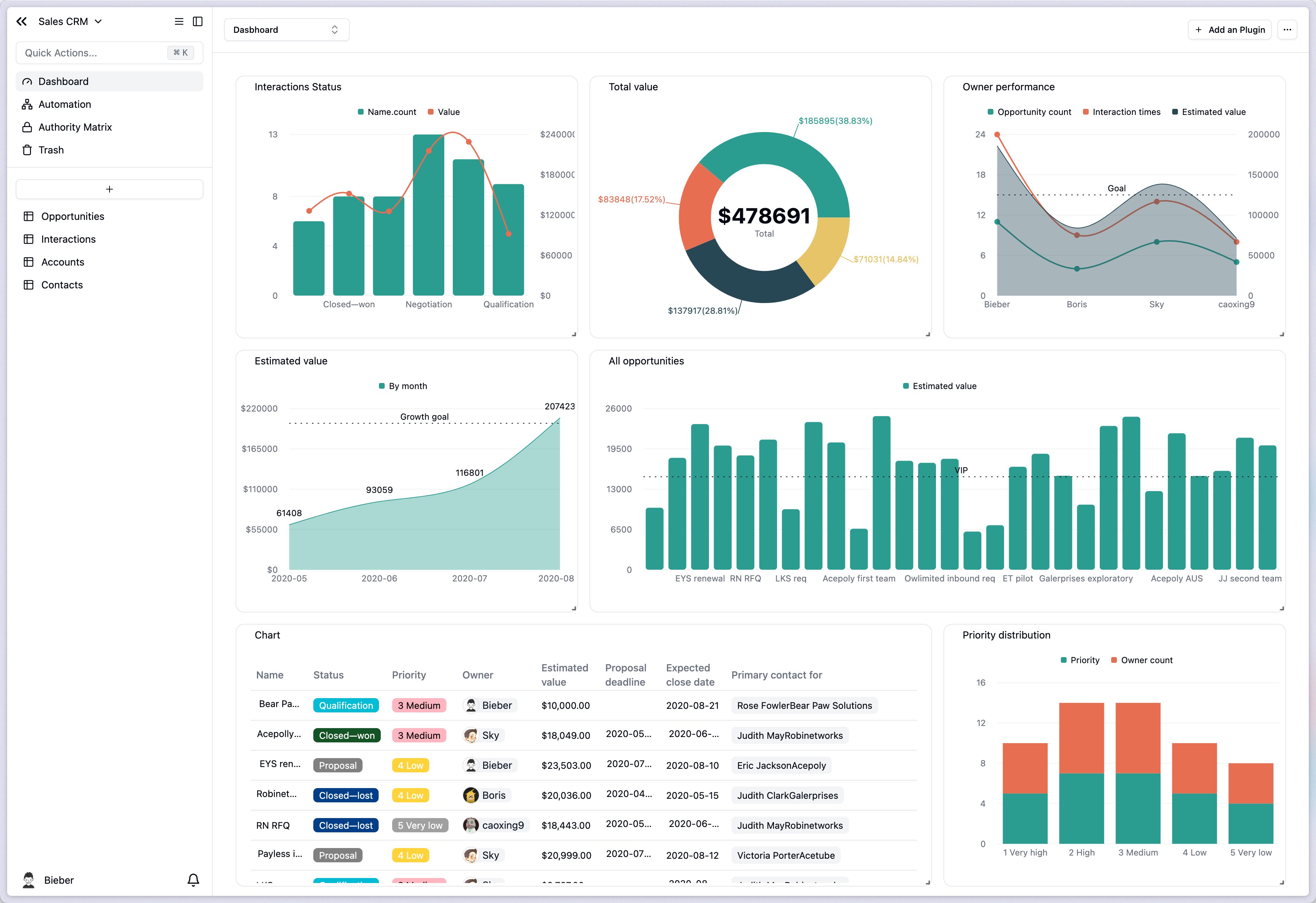
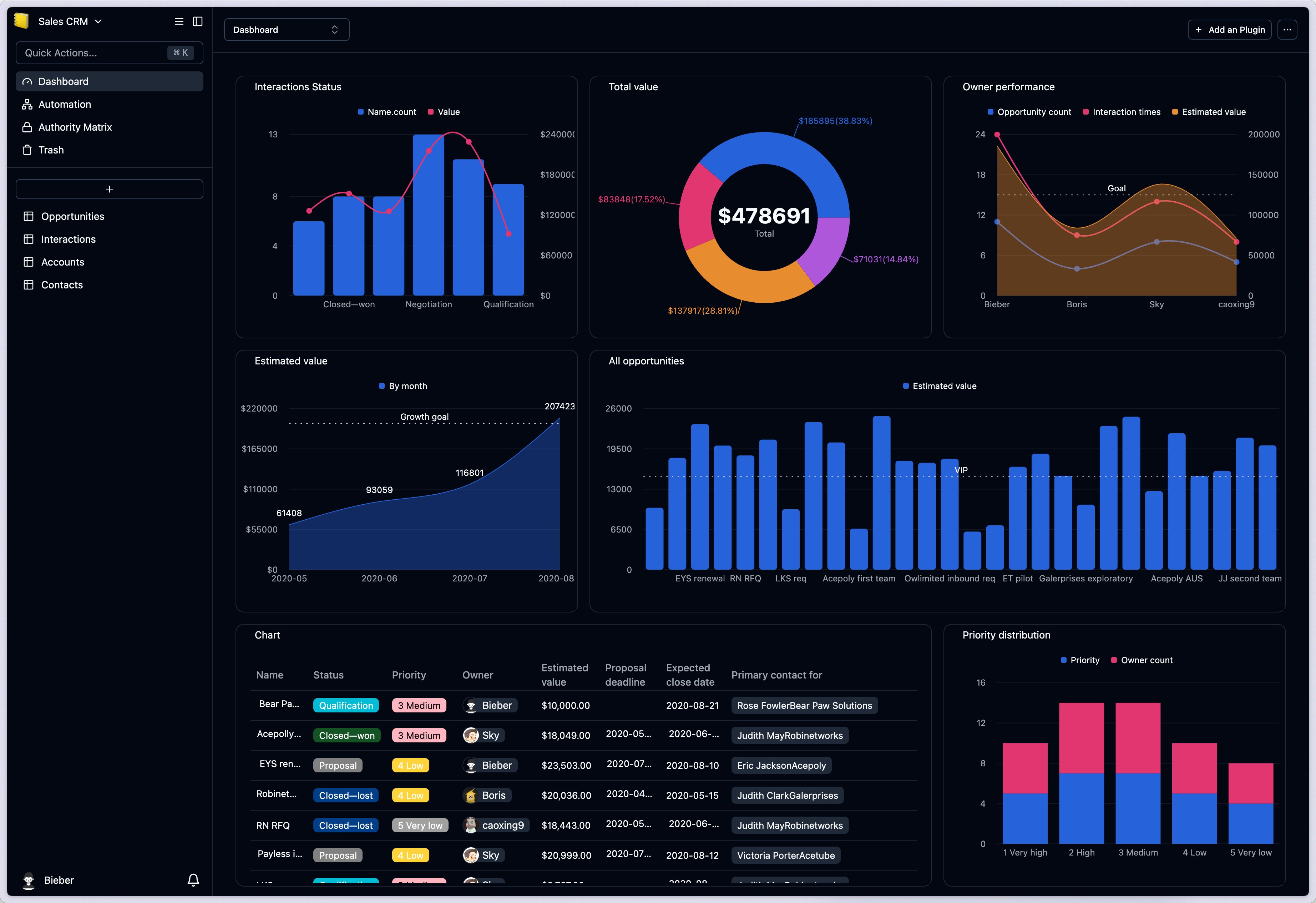
1.1 Umfassende Diagrammtypen
- Unterstützung für Balken-, Linien-, Kreis-, Flächen- und Tabellendiagramme
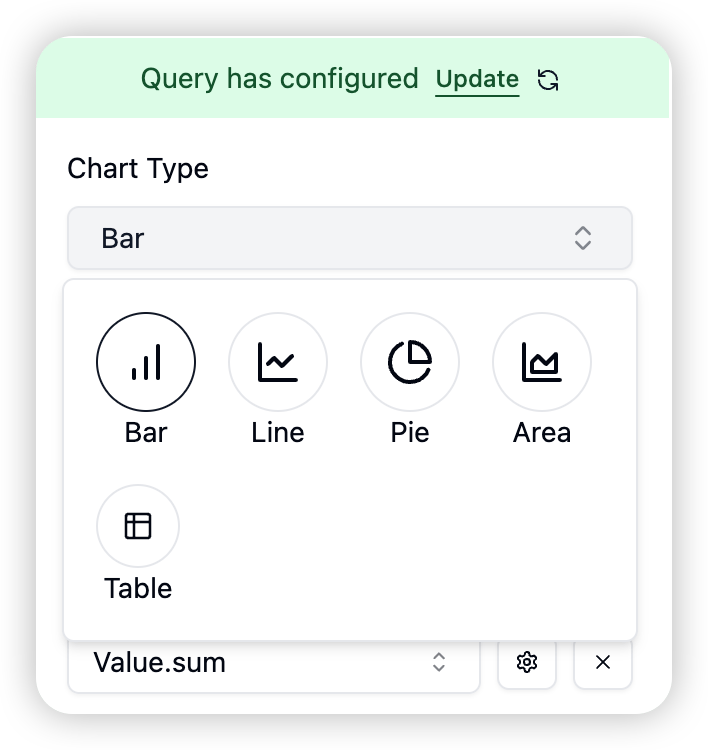
1.2 Flexible Datenabfragen
- Unterstützung für Abfragekonfigurationen zum Auswählen, Filtern, Verknüpfen, Sortieren, Gruppieren und Aggregieren
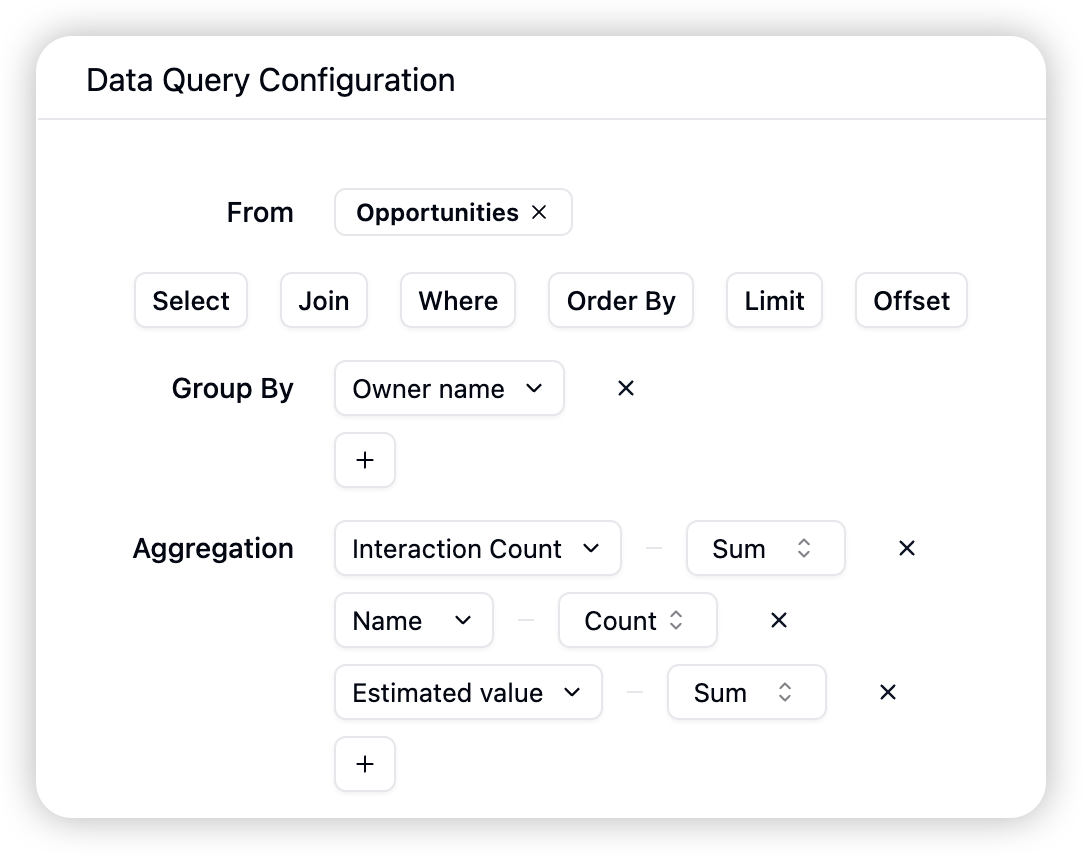
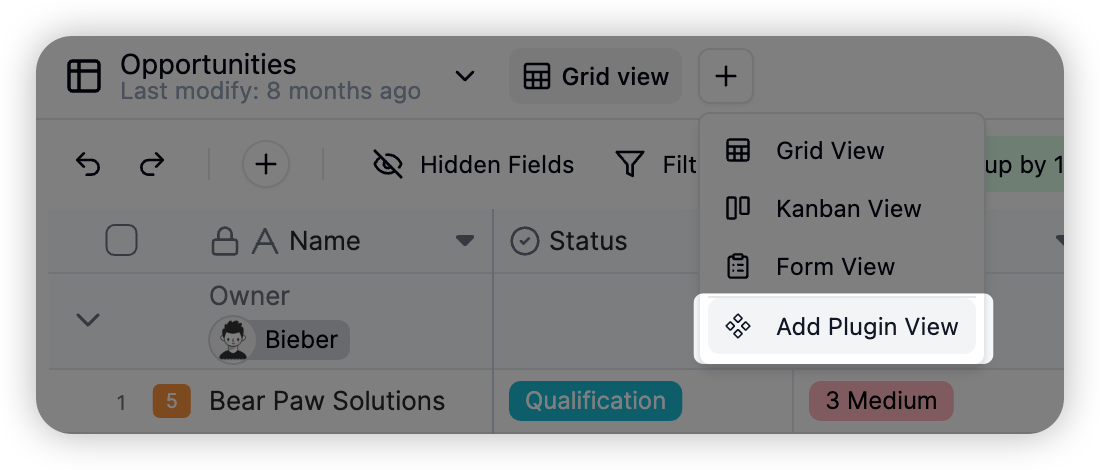
2. Plugin-Ansicht – Tabellenformular
3. Datensatzkommentare
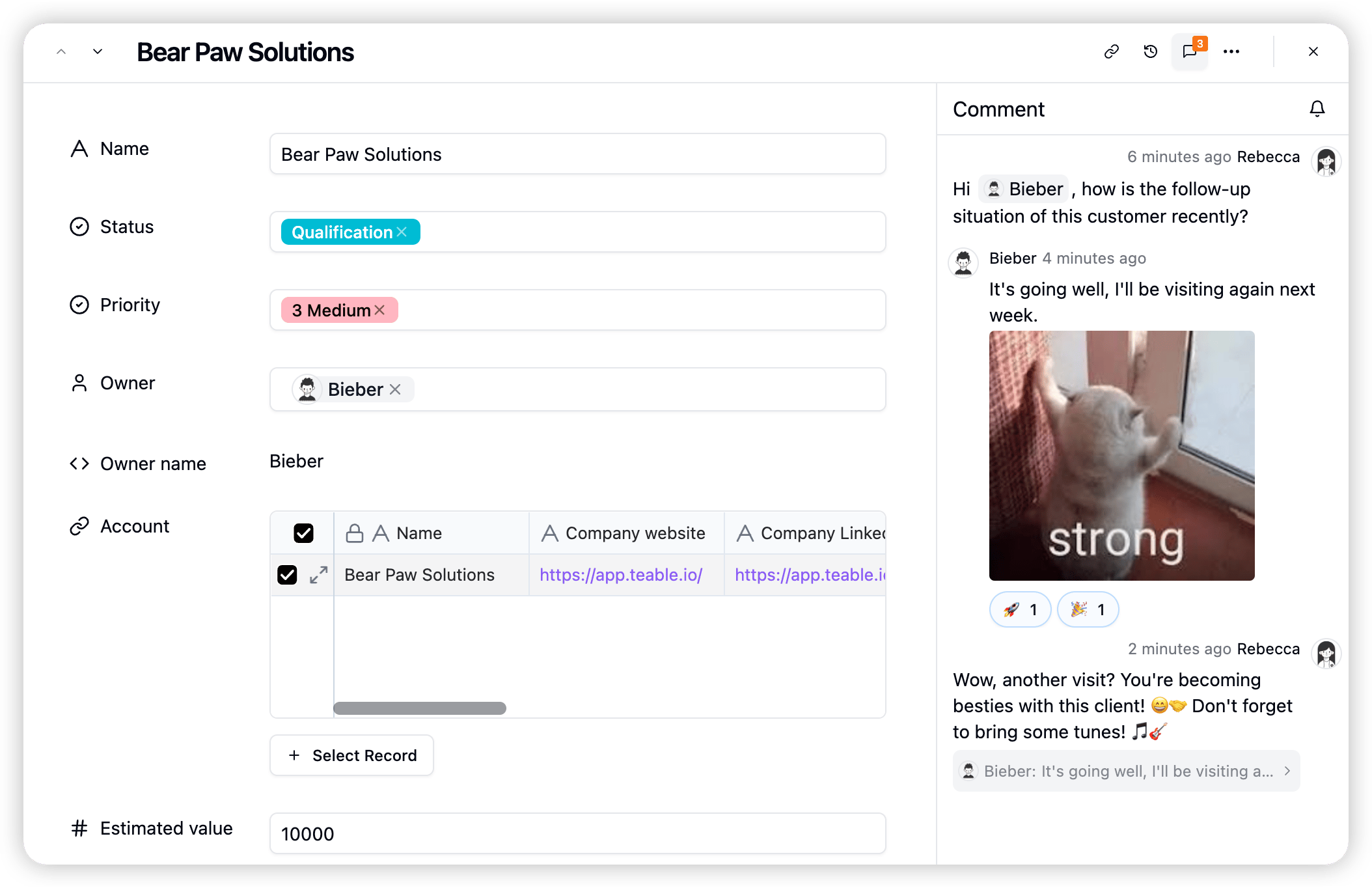
- Unterhaltungen in Echtzeit
- Unterstützung für @Erwähnungen
- Rich-Text-Bearbeitung
- Unterstützung für Bilder und Links
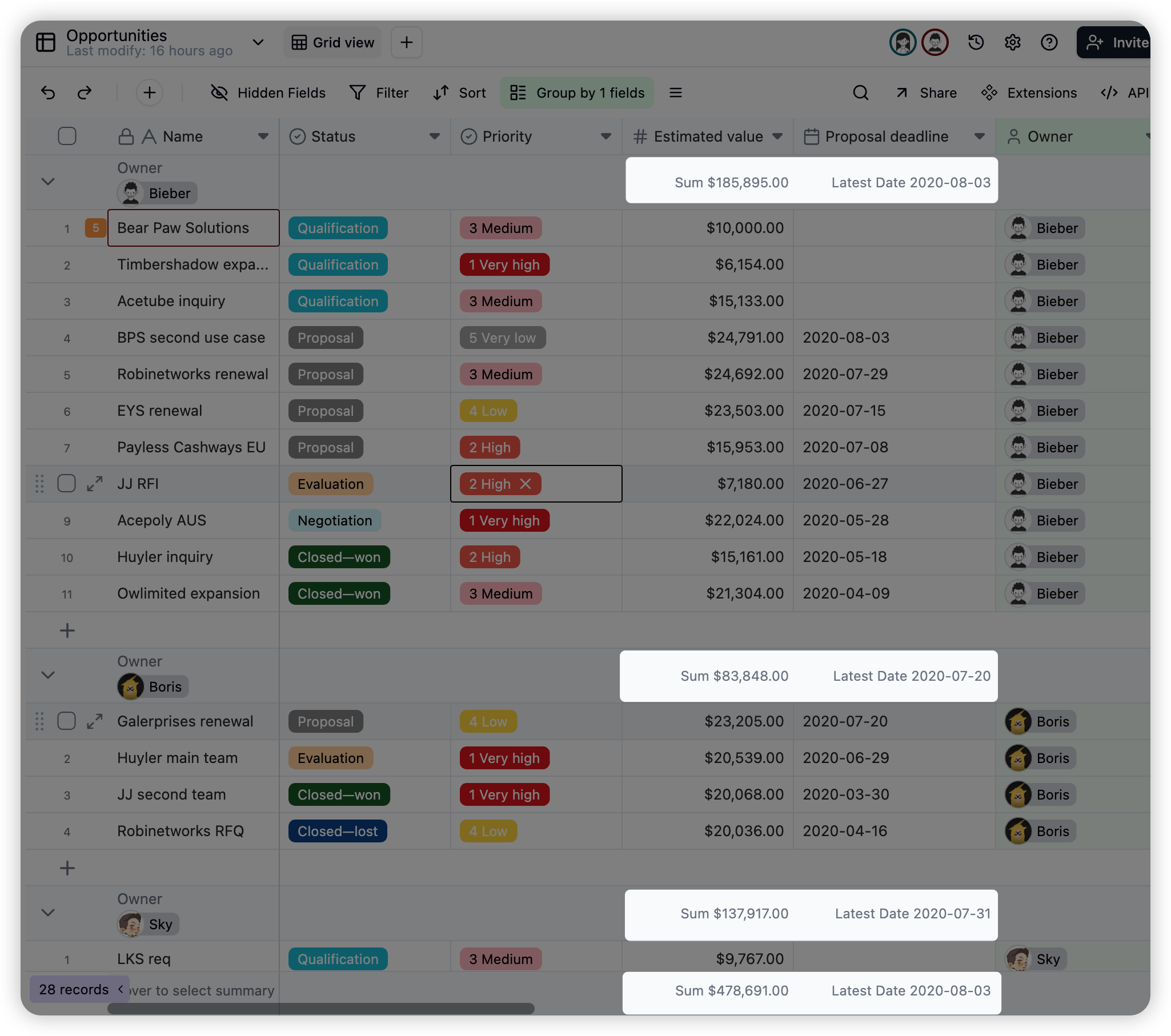
4. Gruppenstatistiken
- Statistiken für jede Gruppe
5. Verknüpfte Felder
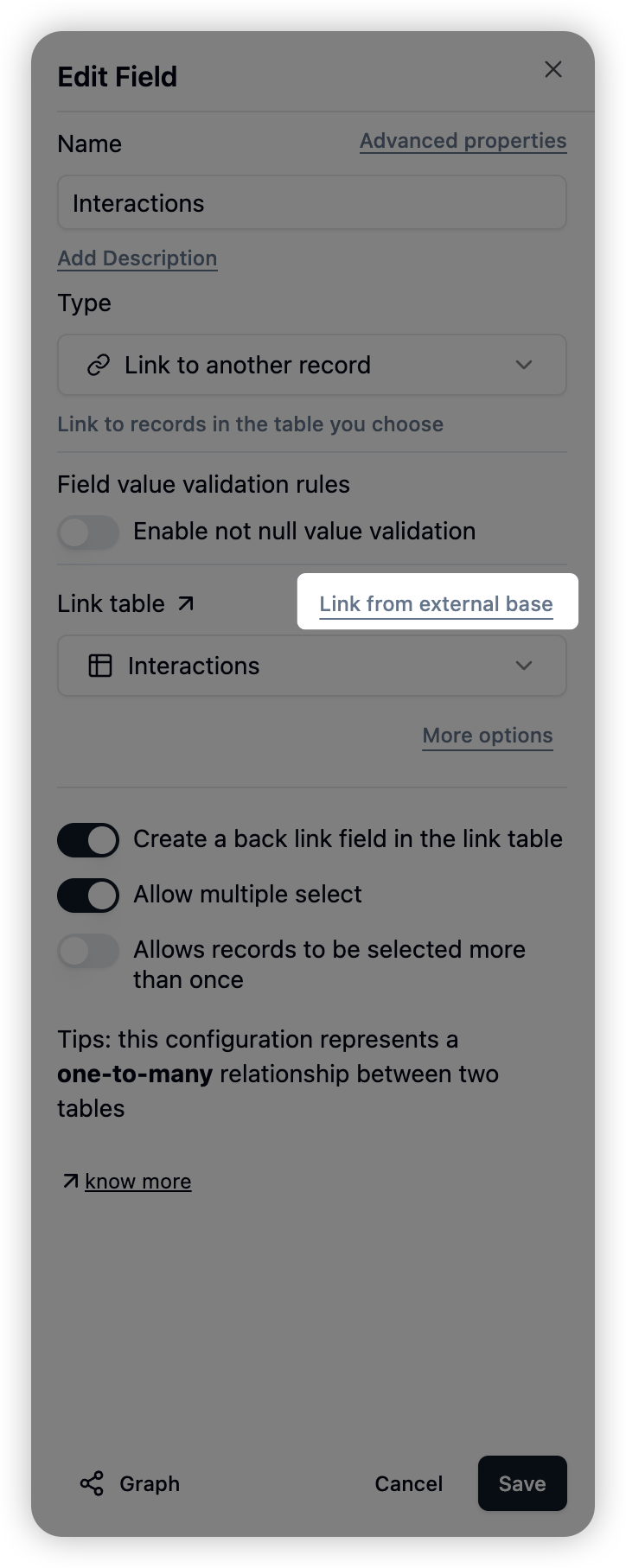
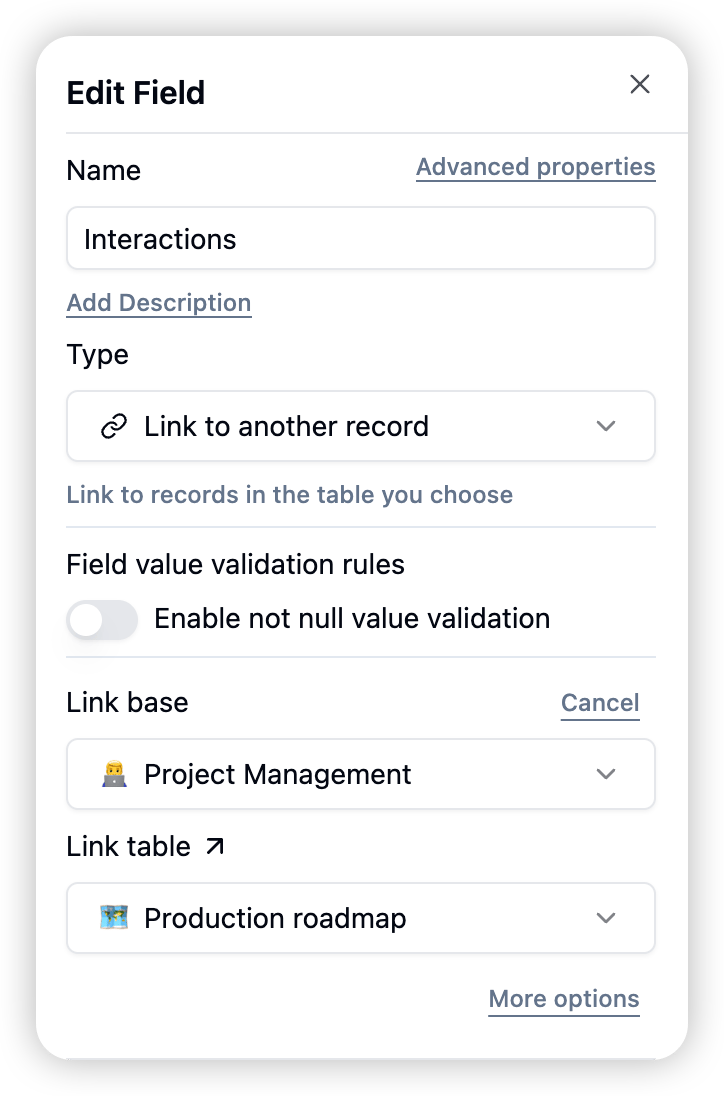
5.1 Feldverknüpfung zwischen Bases
- Sie können jetzt beliebige Bases frei miteinander verknüpfen!
- Feld bearbeiten
- Aus anderen Bases verknüpfen
- Base und Tabelle auswählen
- Beispiel: Verknüpfung von der Base Projektmanagement zu Produktaufgabenverwaltung
5.2 Datensätze aus Ansichten filtern
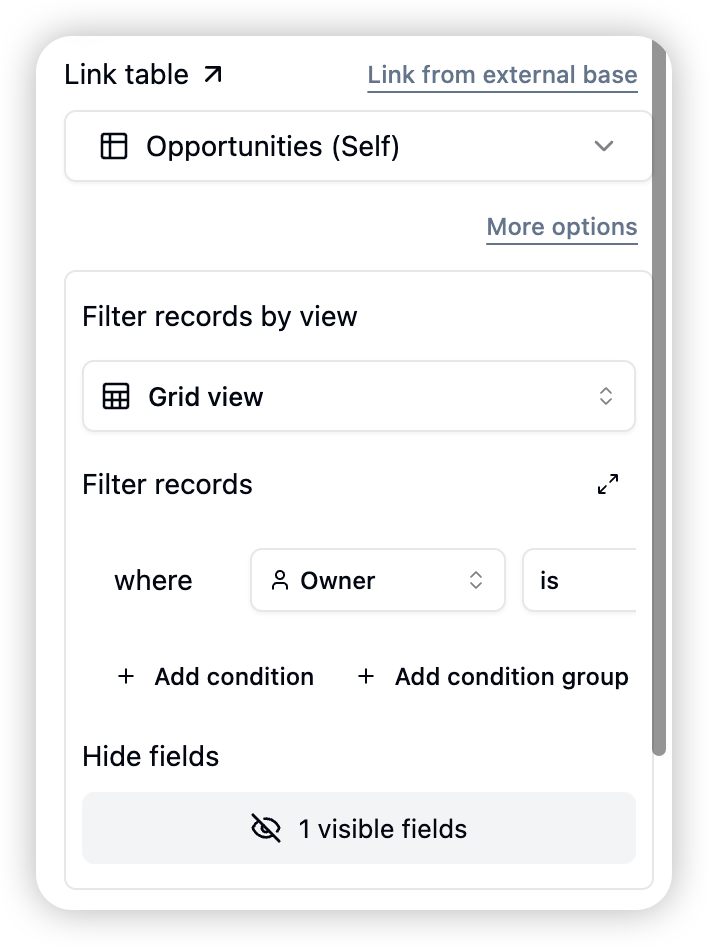
- Eine umfassende Berechtigungssteuerung verhindert versehentliche Datenoffenlegung über Verknüpfungen! Legen Sie fest, aus welcher Ansicht Datensätze verknüpft werden, welche gefilterten Datensätze verknüpft werden können und welche Felder in der Auswahlliste für Verknüpfungen sichtbar sind.
- Feld bearbeiten
- Weitere Konfigurationen
- Ansicht auswählen/Filterbedingungen konfigurieren
6. Standardwerte für Felder
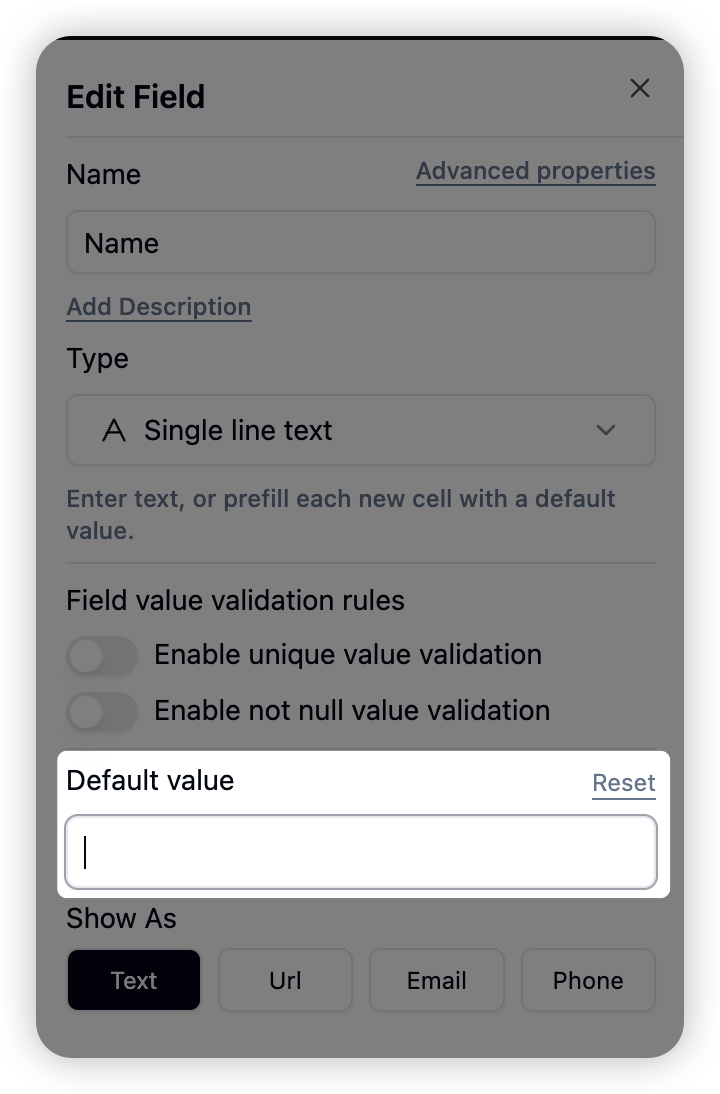
- Für die meisten Feldtypen können Standardwerte festgelegt werden
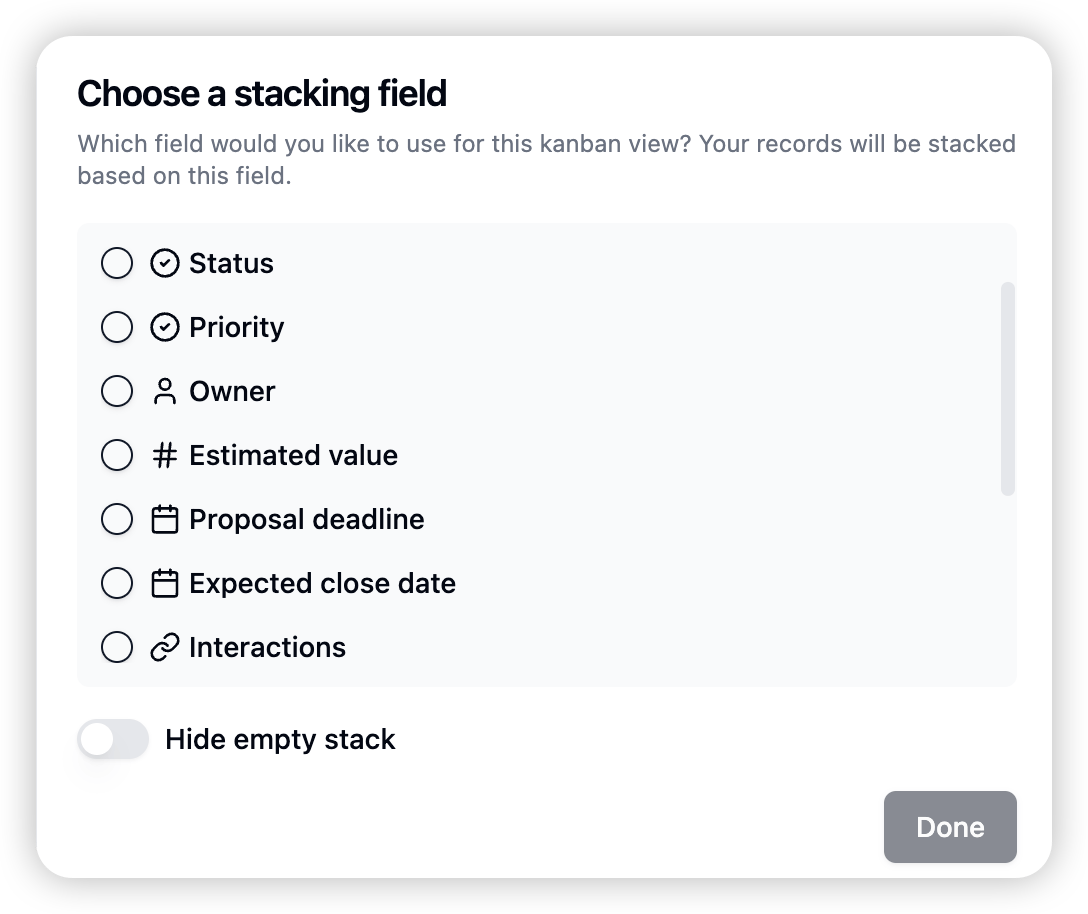
7. Kanban-Ansicht unterstützt alle Feldtypen für die Gruppierung
8. Verbesserungen der Nutzererfahrung
- Die Bildvorschau im Anhangsfeld ist deutlich schneller
- Ergebnisse für Datum und Uhrzeit in Formeln entsprechen jetzt der Zeitzone
- Formeln können Escape-Zeichen wie
\nkorrekt verarbeiten - Fügen Sie Anhänge direkt in Zellen ein, wenn die Anhangsspalte ausgewählt ist
1. Papierkorb
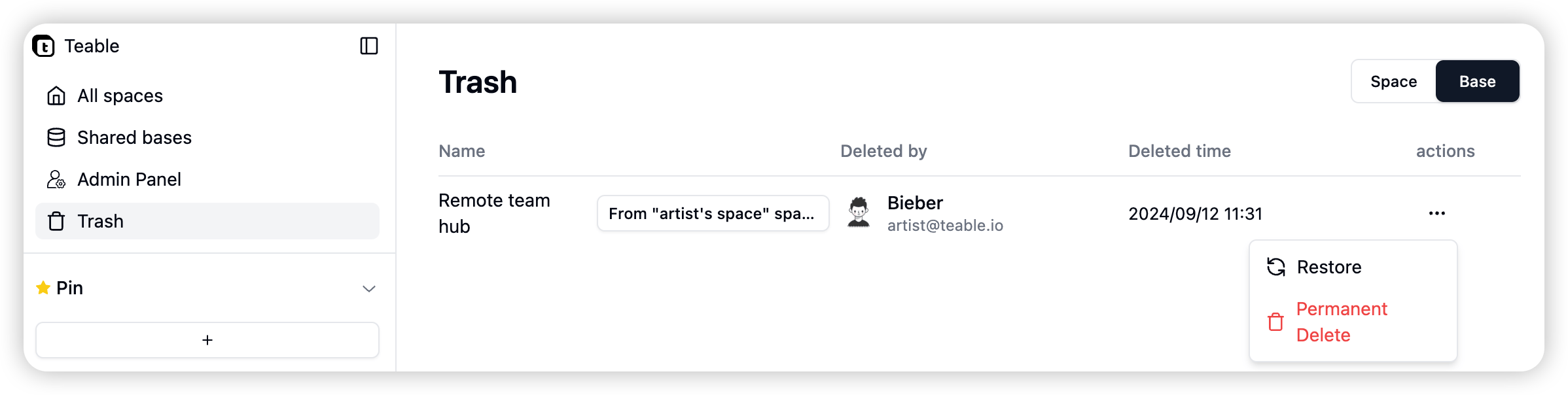
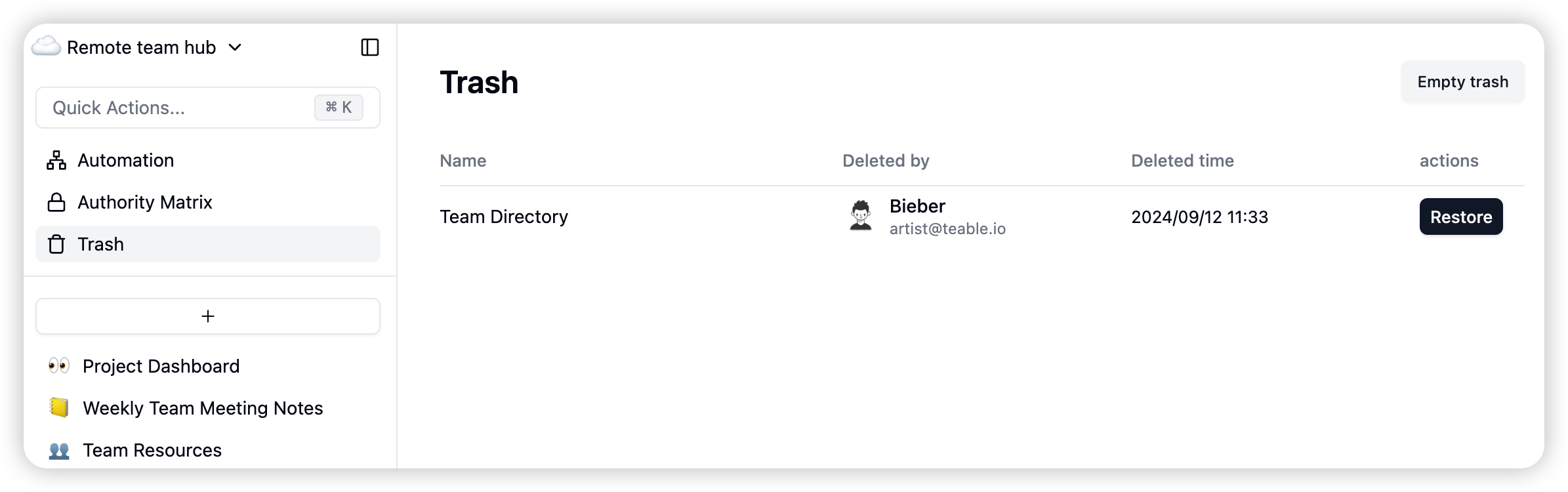
Sie können jetzt gelöschte Spaces, Bases und Tabellen aus dem Papierkorb wiederherstellen!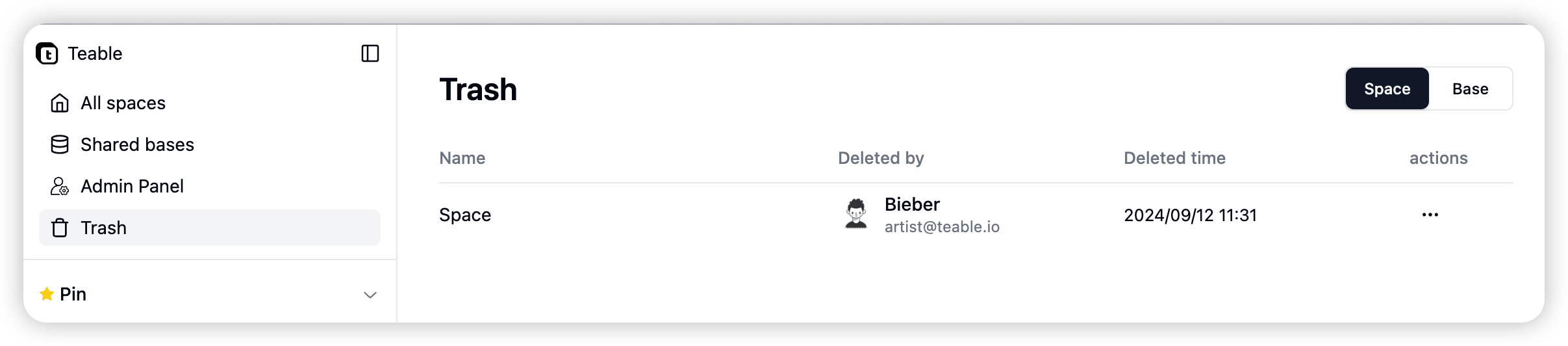
2. Reihenfolge von Anhängen per Drag-and-drop ändern
Sie können die Reihenfolge von Anhängen jetzt durch Ziehen ändern! Klicken und halten Sie einen Anhang, ziehen Sie ihn an eine neue Position und lassen Sie ihn los, um die Reihenfolge zu ändern.
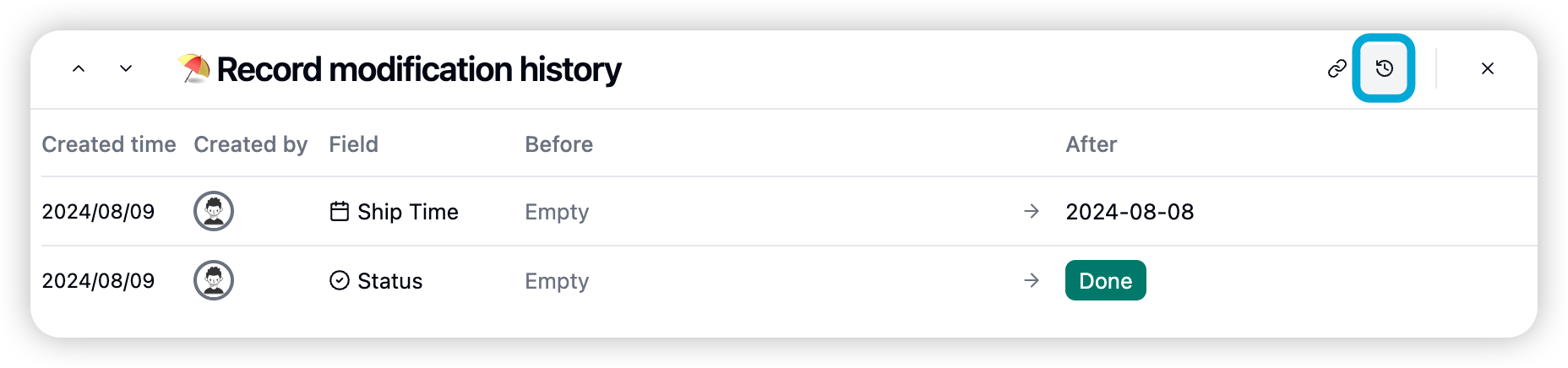
1. Änderungsverlauf von Datensätzen
Zeigen Sie den Änderungsverlauf der gesamten Tabelle oben rechts in der Tabelle an.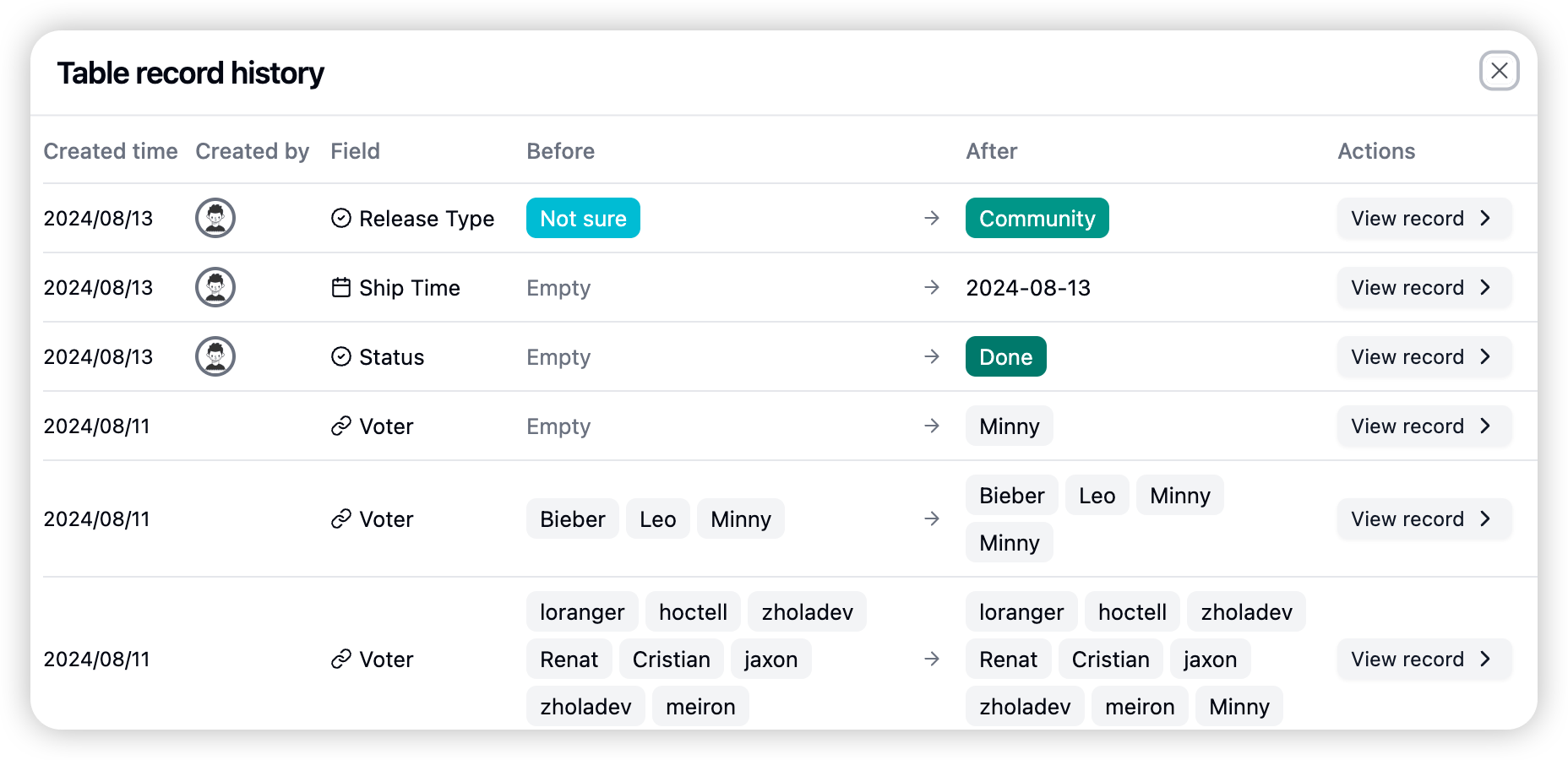
2. Felder für Ersteller und zuletzt geänderten Nutzer
Zwei Felder wurden hinzugefügt. Die Felder „Ersteller“ und „Zuletzt geänderter Nutzer“ dienen zum Nachverfolgen von Datenänderungen.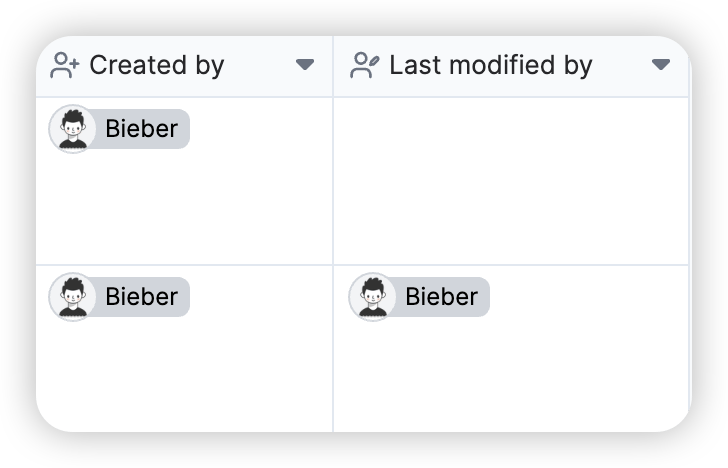
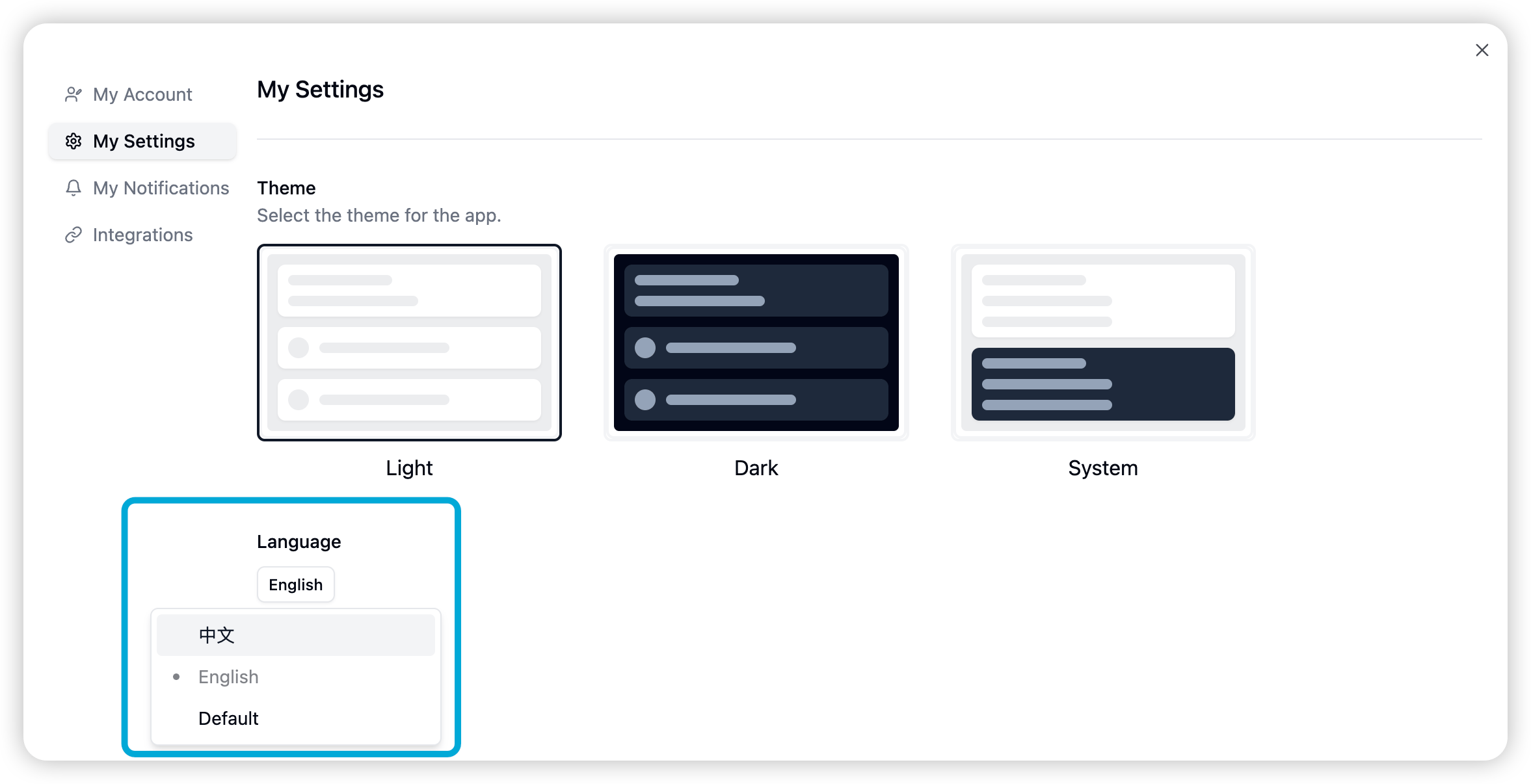
3. Sprach-/Internationalisierungswechsel
- Systemsprache wechseln
- Meine Einstellungen
- Sprache
- Wählen Sie die Sprache aus, die Sie verwenden möchten.
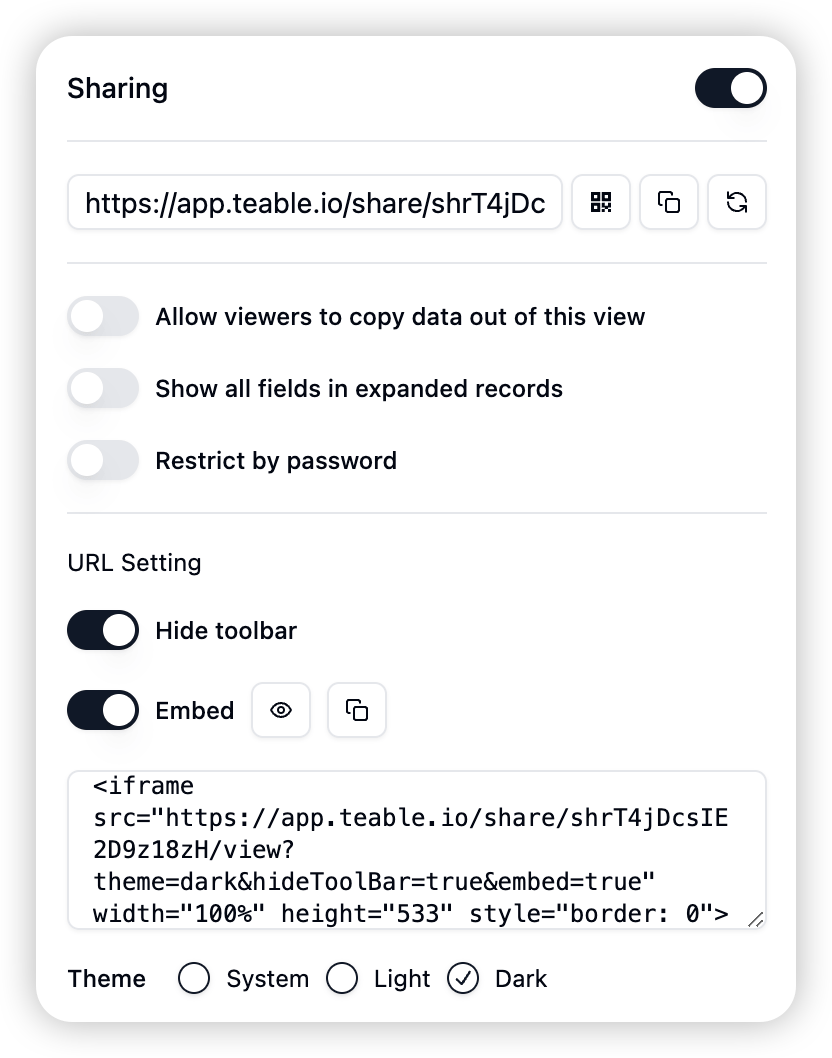
1. Einbetten von Ansichten und benutzerdefiniertes Teilen
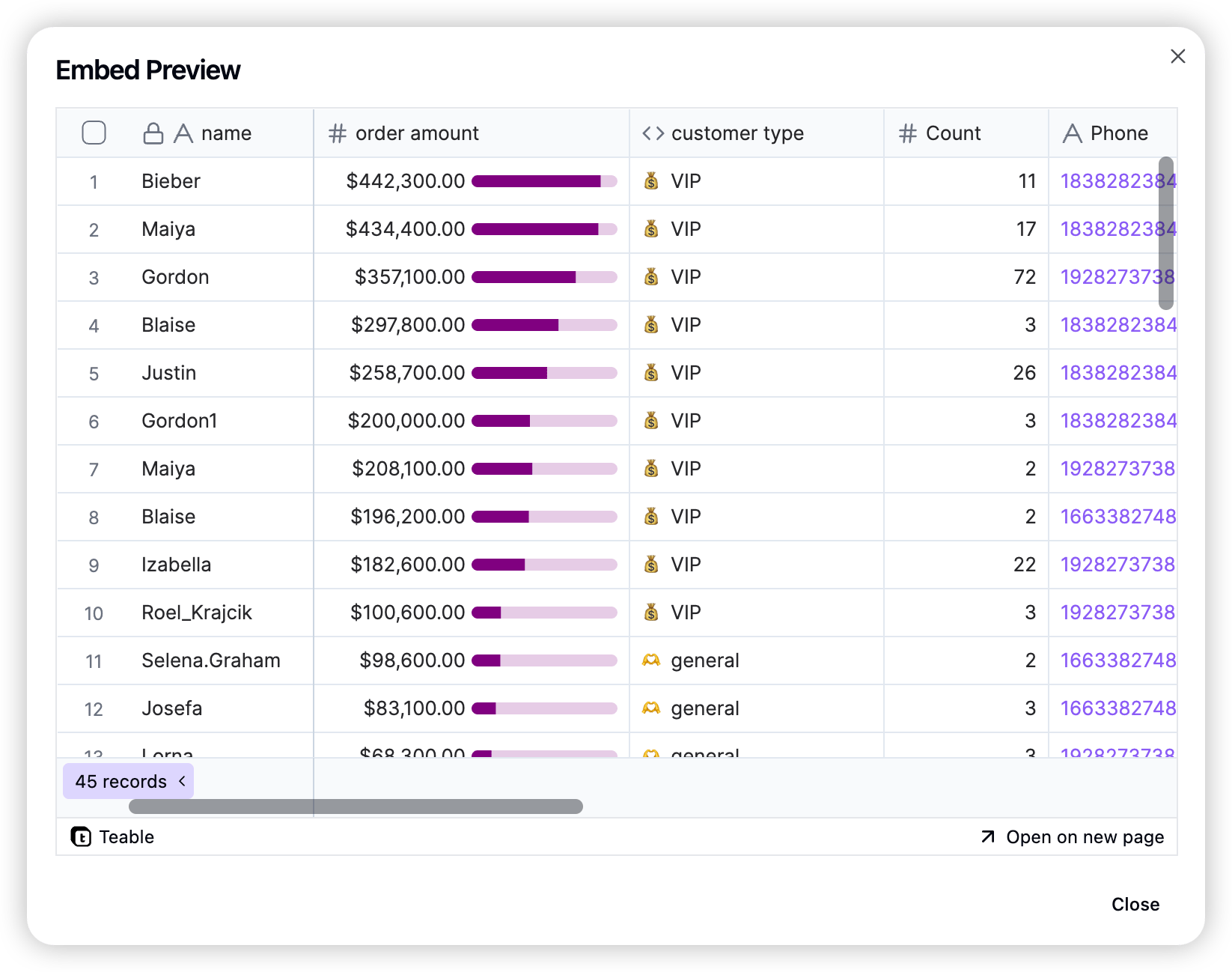
Teable hat die Funktion zum Einbetten von Ansichten hinzugefügt und die Freigabeeinstellungen optimiert:- Ansicht einbetten: Sie können Ansichten jetzt in andere Webseiten einbetten.
- Erweiterte Freigabeeinstellungen
- Steuerung der Themenanzeige
- Steuerung zum Ausblenden der Symbolleiste
- Öffnen Sie die Zieltabelle und klicken Sie oben rechts auf die Schaltfläche „Teilen“
- Bestätigen Sie die Freigabeeinstellungen im Pop-up-Fenster
- Passen Sie die folgenden Parameter Ihren Anforderungen entsprechend an:
- Themenauswahl
- Anzeige der Symbolleiste
- Einbettungscode
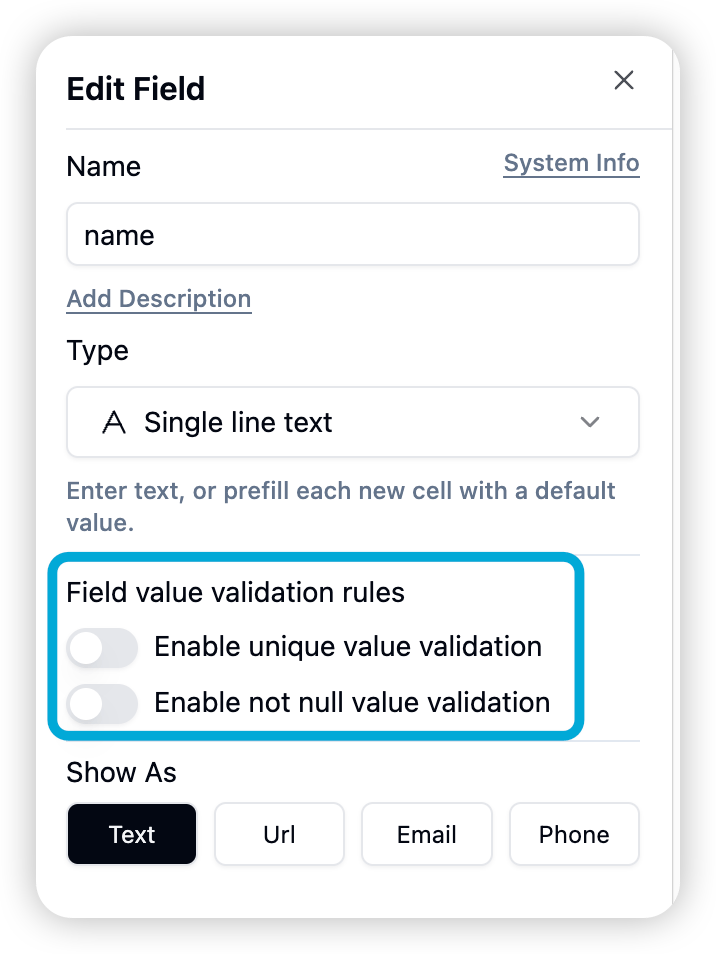
1. Erweiterung der Regeln zur Feldwertprüfung
- Prüfung auf eindeutige Werte: Es wurde eine Prüfung auf eindeutige Feldwerte hinzugefügt, um sicherzustellen, dass der Feldwert in der gesamten Tabelle eindeutig ist.
- Prüfung auf Nichtleerwert: Es wurde eine Prüfung auf nicht leere Feldwerte hinzugefügt, um fehlende Schlüsselinformationen zu verhindern.
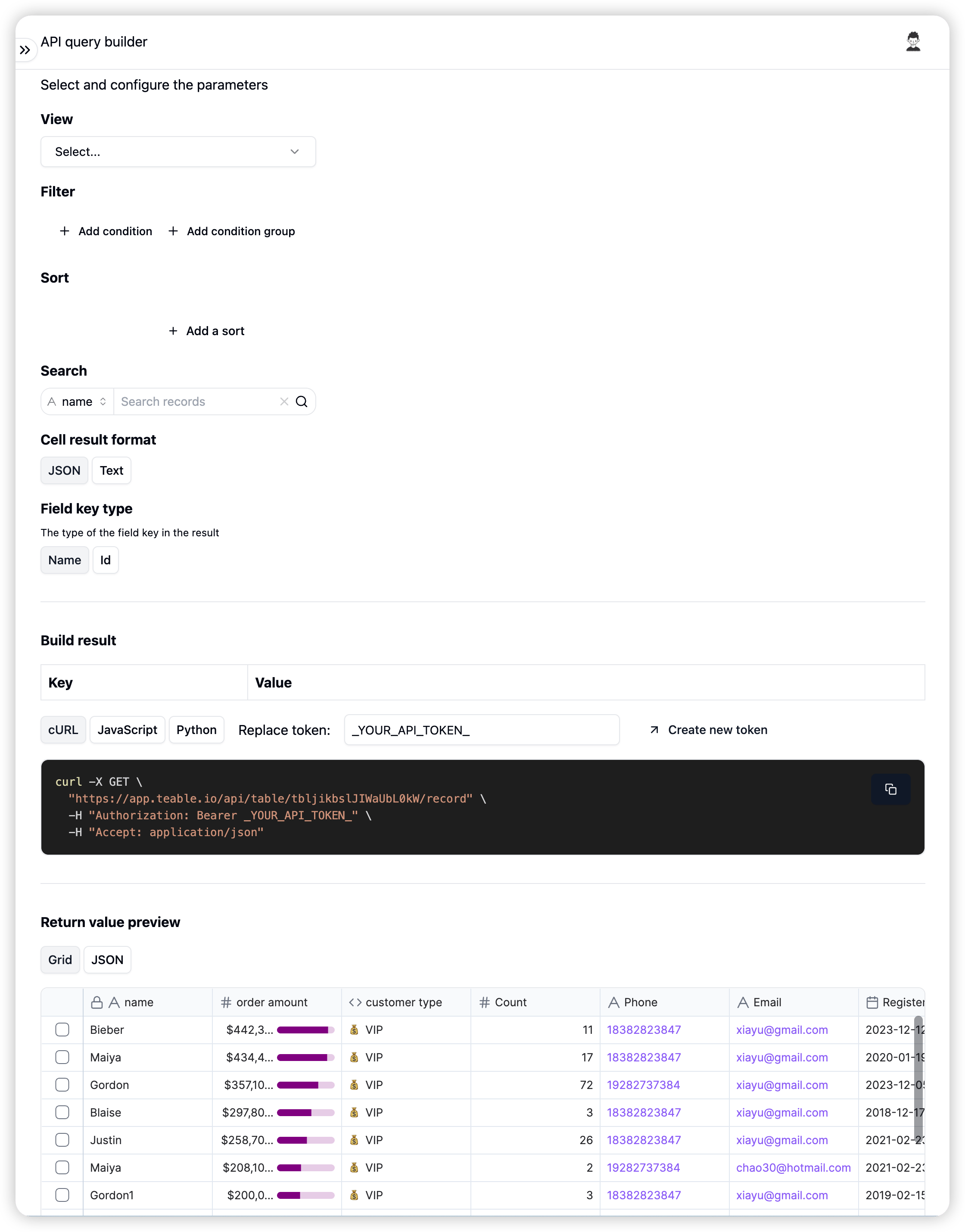
2. API-Abfrage-Builder
Ein visueller API-Abfrage-Builder wurde eingeführt, der das Erstellen von API-Anfragen erheblich vereinfacht:- Klicken Sie oben rechts in der Tabelle auf die Schaltfläche „API - RestfulAPI“, um die Builder-Oberfläche zu öffnen
- Erstellen Sie Abfrageanfragen über die intuitive Benutzeroberfläche
- Kopieren Sie mit einem Klick direkt ausführbaren generierten Code
3. Optimierung der Nutzererfahrung
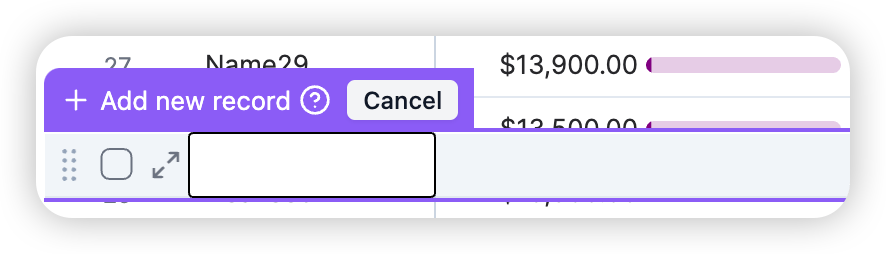
3.1 Optimierung des Prozesses zur Erstellung von Datensätzen- Ermöglicht Nutzern, vollständige Zeileninformationen einzugeben, bevor Datensätze erstellt werden, um die Datenvollständigkeit zu verbessern
3.2 Verbesserung der Datumsauswahl
- Die Datumsauswahl unterstützt jetzt die direkte Auswahl von Jahr und Monat, um die Auswahl effizienter zu gestalten

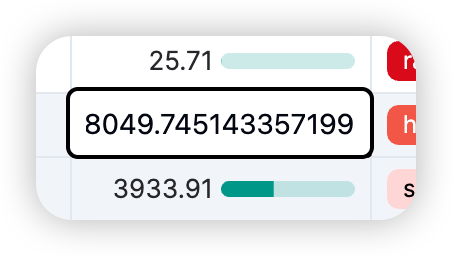
3.3 Optimierung der Bearbeitung von Zahlenfeldern
- Zeigt beim Bearbeiten die unformatierten Originalwerte von Zahlenfeldern für präzise Änderungen an
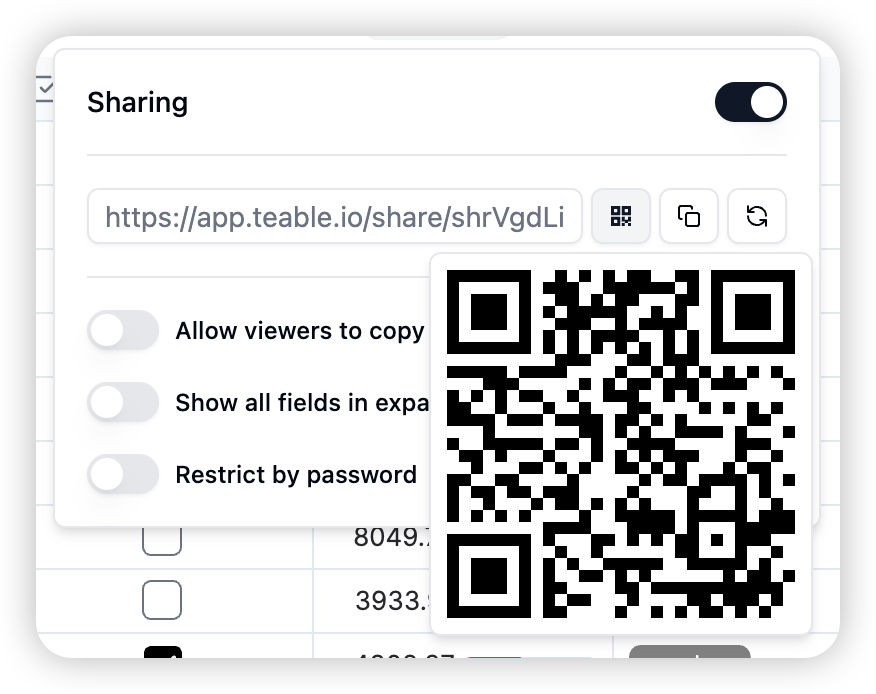
3.4 Erweiterung der Freigabefunktion
- Beim Teilen eines Ansichtslinks wurde eine Option zum Teilen per QR-Code hinzugefügt, damit mobile Nutzer schnell zugreifen können
4. Erweiterung der Datenimportfunktion
4.1 Importbenachrichtigung
- Nach einem erfolgreichen Datenimport sendet das System dem Nutzer eine E-Mail-Benachrichtigung
4.2 Leistungsoptimierung
- Die Geschwindigkeit beim CSV-Import wurde um 100 % erhöht, wodurch sich die Importzeit erheblich verkürzt
4.3 Erweiterung des API-Imports
- Die API-Typkonvertierung wurde aktiviert; im Nutzerfeld können zum Schreiben Nutzername, ID oder E-Mail angegeben werden
5. Systemintegration
- Die Anhangsfunktion unterstützt jetzt die S3-Integration für eine zuverlässigere Dateispeicherlösung
6. Fehlerbehebungen
Die folgenden Probleme wurden behoben:- Bei der Suche nach Nutzern konnte nicht gefiltert werden
- Dateinamen gingen beim Herunterladen von Anhängen verloren
- Neue Zeilen konnten nicht kopiert und eingefügt werden
- Anhänge wurden in einigen Fällen nicht korrekt angezeigt