

Überblick
Teable bietet verschiedene Pläne für Self-hosted-Bereitstellungen, jeweils mit eigenen Funktionen. Um diese Funktionen freizuschalten, müssen Sie zunächst Teable installieren, Ihre Instanz-ID abrufen, einen Plan abonnieren und anschließend Ihre Instanz mit einem Lizenzschlüssel aktivieren.Schritt 1: Teable installieren
Bevor Sie einen Plan abonnieren, muss Teable auf Ihrem Server installiert sein und ausgeführt werden. Falls Sie Teable noch nicht installiert haben, folgen Sie bitte einer dieser Installationsanleitungen:- Docker-Bereitstellung (Empfohlen für eine schnelle Einrichtung)
- Plattform mit vollem Funktionsumfang (KI-Funktionen und App Builder, Docker oder Kubernetes)
Stellen Sie sicher, dass Ihre Teable-Instanz ausgeführt wird, bevor Sie mit den nächsten Schritten fortfahren.
Schritt 2: Systemverwaltung öffnen
Nach der erfolgreichen Installation von Teable:- Melden Sie sich bei Ihrer Self-hosted-Teable-Instanz an
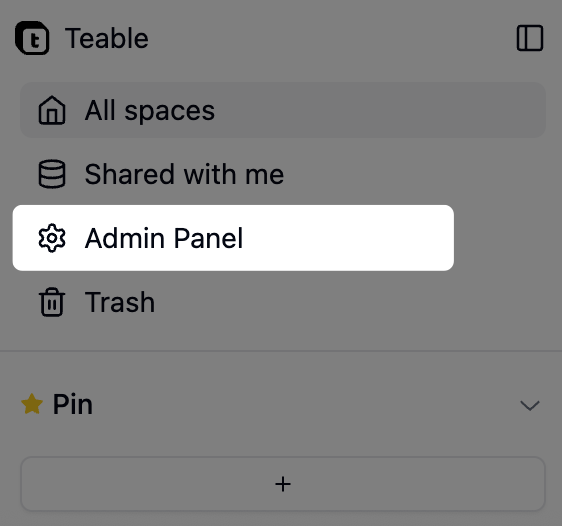
- Navigieren Sie zur Systemverwaltung
- Sie können die Systemverwaltung über das Benutzermenü öffnen
Wenn Sie die Instanz zum ersten Mal öffnen, registrieren Sie sich zunächst über die Instanz-URL. Teable stellt kein standardmäßiges Administratorkonto bereit; der erste registrierte Benutzer wird zum Instanzadministrator.
Schritt 3: Instanz-ID kopieren
Navigieren Sie in der Systemverwaltung zu Self-hosted-Lizenz, um Ihre eindeutige Instanz-ID zu finden:- Gehen Sie zu Systemverwaltung → Self-hosted-Lizenz
- Klicken Sie auf die Schaltfläche Kopieren, um Ihre Instanz-ID zu kopieren
- Halten Sie diese Instanz-ID bereit – Sie benötigen sie während des Abonnementprozesses

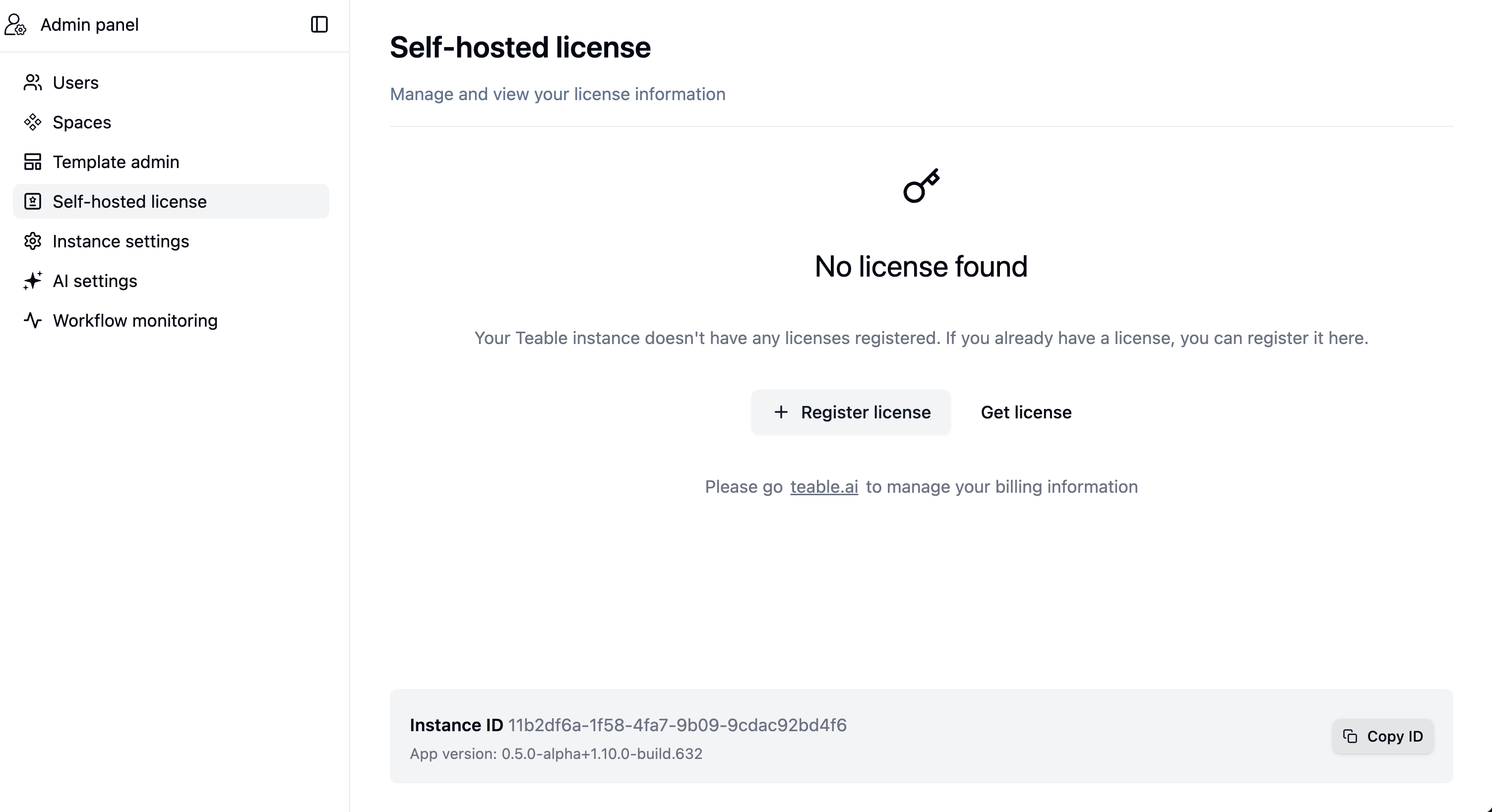
Ihre Instanz-ID ist eine eindeutige Kennung für Ihre Self-hosted-Installation. Sie ist erforderlich, um Ihre Lizenz mit Ihrer spezifischen Instanz zu verknüpfen.
Schritt 4: Einen Plan abonnieren
Nachdem Sie Ihre Instanz-ID haben, können Sie mit dem Abonnement fortfahren:- Besuchen Sie die Teable-Preisseite für Self-hosted
- Vergleichen Sie die Funktionen der verschiedenen Pläne
- Wählen Sie den Plan, der Ihre Anforderungen erfüllt
- Schließen Sie den Abonnementprozess ab
- Während des Abonnements werden Sie aufgefordert, Ihre Instanz-ID anzugeben
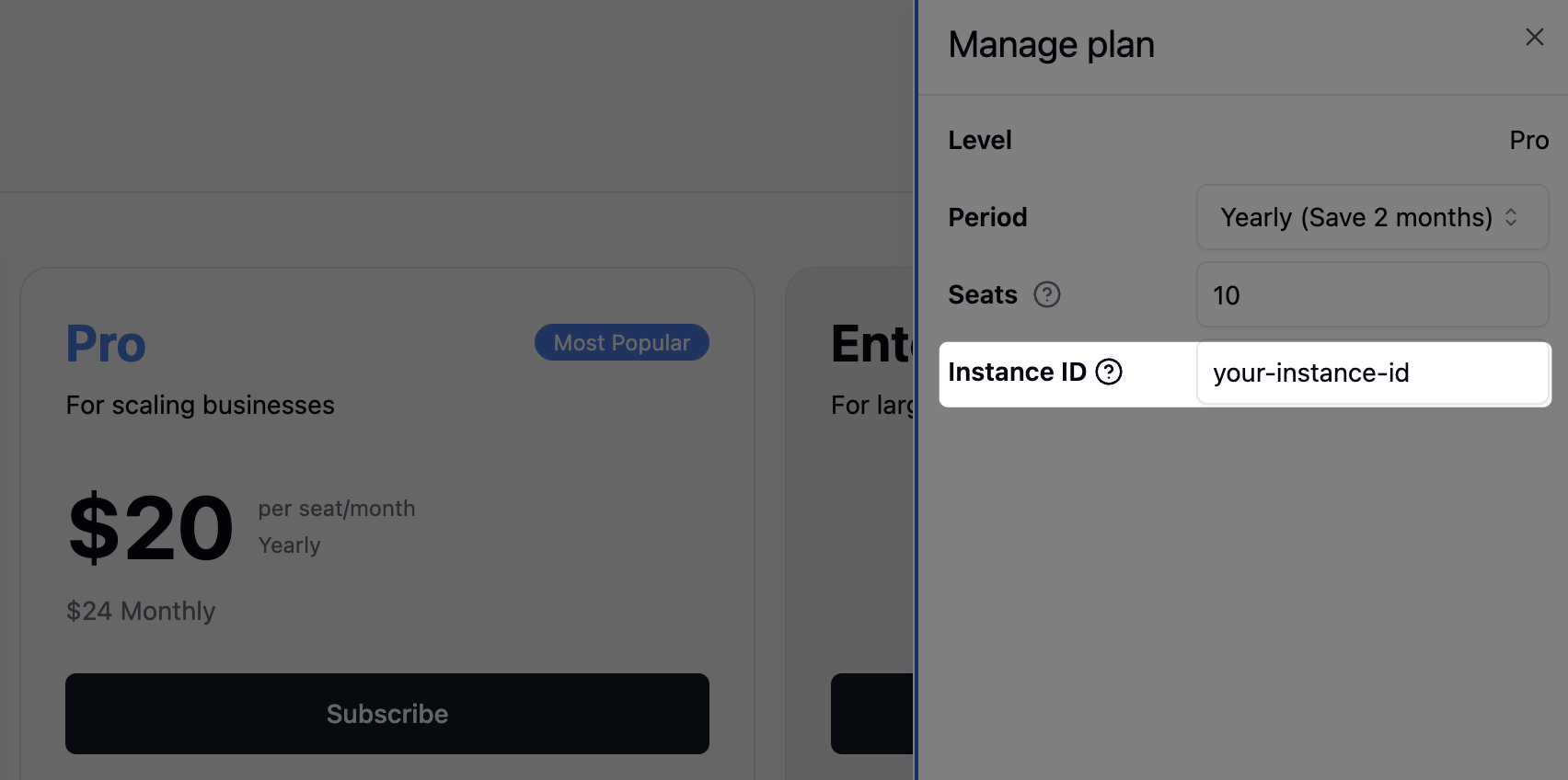
- Nach erfolgreichem Abonnement erhalten Sie einen Lizenzschlüssel
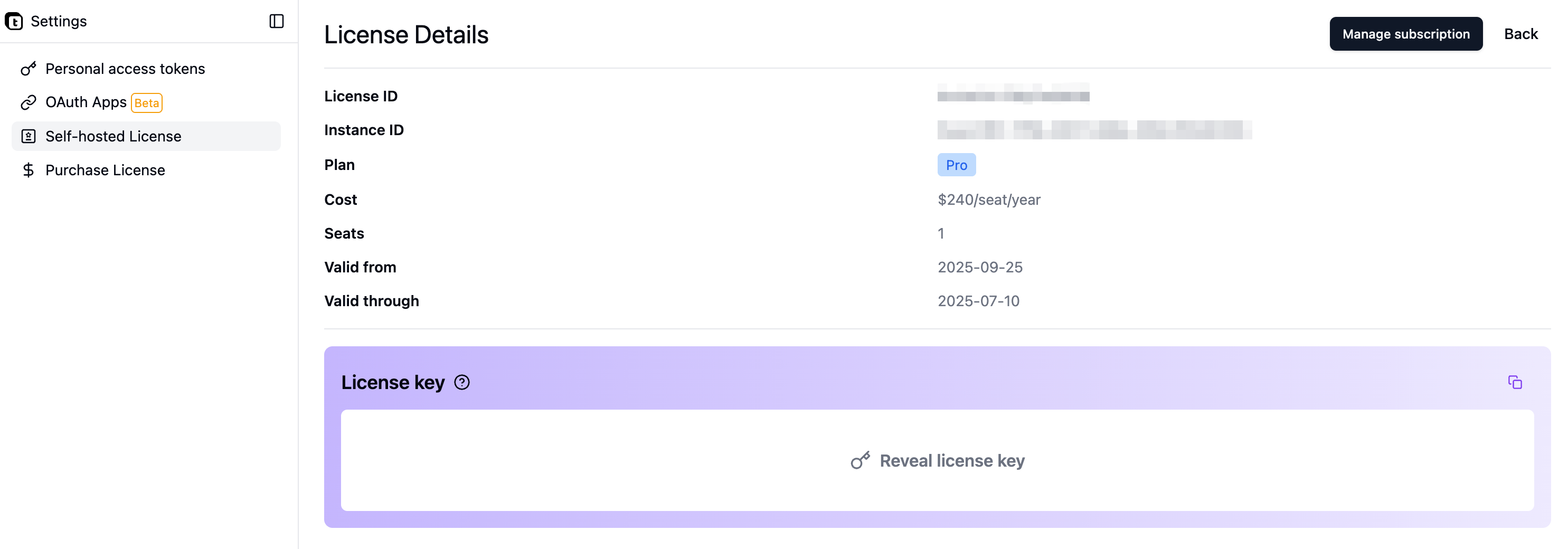
Kopieren Sie Ihren Lizenzschlüssel direkt nach dem Abonnement. Sie benötigen ihn im nächsten Schritt.
Schritt 5: Lizenz aktivieren
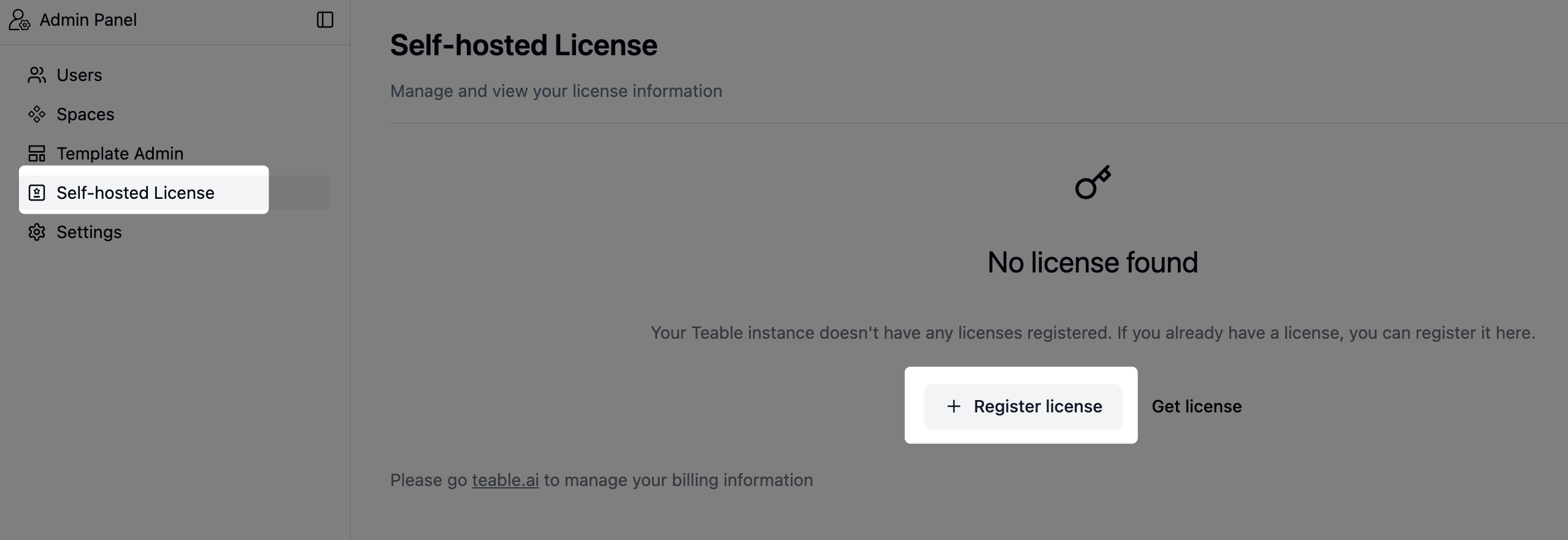
Sobald Sie Ihren Lizenzschlüssel haben, kehren Sie zu Ihrer Teable-Instanz zurück, um ihn zu aktivieren:- Kehren Sie zur Systemverwaltung in Ihrer Self-hosted-Teable-Instanz zurück
- Navigieren Sie zum Bereich Self-hosted-Lizenz
- Fügen Sie Ihren Lizenzschlüssel in das Aktivierungsfeld ein
- Klicken Sie auf die Aktivierungsschaltfläche
- Warten Sie auf die Bestätigungsmeldung
Schritt 6: Lizenz verwalten
Sie können Ihre Lizenzen jederzeit anzeigen und verwalten:- Besuchen Sie die Lizenzverwaltungsseite
- Dort können Sie:
- Alle Ihre aktiven Lizenzen anzeigen
- Lizenzablaufdaten prüfen
- Ihre Lizenzen verlängern oder upgraden
- Nutzungsdetails anzeigen
- Mehrere Instanzen verwalten, wenn Sie mehr als eine haben
Lizenz automatisch verlängern
Aktivieren Sie beim Registrieren oder Aktualisieren einer Lizenz unter Systemverwaltung → Self-hosted-Lizenz die Option Automatische Verlängerung, wenn Ihre Instanz den Teable-Lizenzserver erreichen kann: Teable prüft die Verbindung vor dem Speichern der Einstellung, verlängert die Lizenz nach jedem Abrechnungszeitraum, zeigt Administratoren bei fehlgeschlagener Verlängerung ein Banner mit Erneut versuchen an und erfordert weiterhin manuelle Aktualisierungen, wenn die Instanz Teable Cloud nicht erreichen kann.Häufig gestellte Fragen
Ändert sich die Instanz-ID, wenn ich die Anwendung aktualisiere?
Ändert sich die Instanz-ID, wenn ich die Anwendung aktualisiere?
Nein, Ihre Instanz-ID bleibt bei Anwendungsaktualisierungen unverändert. Sie ist eine dauerhafte Kennung für Ihre Self-hosted-Installation.
Wie behalte ich meine Instanz-ID bei einer Migration zwischen Umgebungen unverändert?
Wie behalte ich meine Instanz-ID bei einer Migration zwischen Umgebungen unverändert?
Führen Sie bei der Migration zwischen Umgebungen eine vollständige Datenbankmigration durch. Dadurch bleibt Ihre Instanz-ID unverändert, da sie in der Datenbank gespeichert ist. Migrieren Sie einfach Ihre gesamte PostgreSQL-Datenbank in die neue Umgebung.
Was passiert, wenn meine Benutzerzahl die abonnierten Plätze übersteigt?
Was passiert, wenn meine Benutzerzahl die abonnierten Plätze übersteigt?
Wenn Ihre abrechenbare Benutzerzahl die abonnierten Plätze eines kostenpflichtigen Plans übersteigt, wird die Nutzung eingeschränkt und Benutzer erhalten blockierende Benachrichtigungen, wenn sie versuchen, auf Funktionen zuzugreifen. Um die volle Funktionalität wiederherzustellen, müssen Sie Ihr Abonnement auf mehr Plätze upgraden.Abrechenbare Benutzer werden auf Instanzebene gezählt und umfassen Benutzer mit der Rolle Editor oder höher (Owner, Creator, Editor). Benutzer mit den Rollen Commenter oder Viewer (schreibgeschützt) sind kostenlos und werden nicht auf Ihr Platzlimit angerechnet.Administratoren können unter Systemverwaltung → Instanzeinstellungen die Option „Allen erlauben, neue Spaces zu erstellen“ deaktivieren, um zu verhindern, dass Benutzer Spaces erstellen, die abrechenbare Mitwirkende hinzufügen.
Was passiert, wenn mein Abonnement abläuft?
Was passiert, wenn mein Abonnement abläuft?
Wenn Ihr Abonnement abläuft, wird Ihre Teable-Instanz auf die Basisversion zurückgesetzt. Ihre Daten bleiben jedoch erhalten und sicher. Sobald Sie Ihr Abonnement verlängern und erneut aktivieren, werden alle Premium-Funktionen sofort wiederhergestellt.
Wann sollte ich mein Abonnement verlängern?
Wann sollte ich mein Abonnement verlängern?
Teable bietet nach Ablauf des Abonnements eine Kulanzfrist von 7 Tagen. Während dieser Kulanzfrist:
- Bleiben alle Funktionen vollständig nutzbar
- Erhalten Administratoren E-Mail-Erinnerungen
- Haben Sie Zeit zur Verlängerung ohne Dienstunterbrechung
Wie sichere ich meine Daten?
Wie sichere ich meine Daten?
Für Docker-Compose-Bereitstellungen stehen Ihnen mehrere Sicherungsoptionen zur Verfügung:Option 1: Vollständige Sicherung der virtuellen Maschine (Für Einfachheit empfohlen)
- Sichern Sie regelmäßig die gesamte virtuelle Maschine, auf der Teable gehostet wird
- Ermöglicht eine vollständige Systemwiederherstellung
- Sichern Sie alle in Ihrer
docker-compose.yamldefinierten Docker-Volumes - Verwenden Sie
docker volume ls, um Volumes aufzulisten - Verwenden Sie
docker run --rm -v <volume_name>:/data -v $(pwd):/backup alpine tar czf /backup/<volume_name>.tar.gz /data
- PostgreSQL-Datenbank: Mit
pg_dumpsichern (enthält alle Tabellendaten) - Redis-Datenbank: RDB-Datei sichern (enthält Daten der Automatisierungswarteschlange)
- Datenverzeichnis: Das Volume
teable-datasichern (enthält alle Anhangsdateien)
Fehlerbehebung
Lizenzaktivierung fehlgeschlagen
Lizenzaktivierung fehlgeschlagen
Wenn die Aktivierung Ihrer Lizenz fehlschlägt, prüfen Sie bitte Folgendes:
- Der Lizenzschlüssel wurde korrekt und ohne zusätzliche Leerzeichen kopiert
- Die Lizenz ist nicht abgelaufen
Funktionen werden nach der Aktivierung nicht angezeigt
Funktionen werden nach der Aktivierung nicht angezeigt
Wenn Funktionen nicht sofort nach der Aktivierung angezeigt werden:
- Aktualisieren Sie Ihren Browser
- Leeren Sie den Browsercache
- Überprüfen Sie den Aktivierungsstatus auf der Lizenzverwaltungsseite
- Stellen Sie sicher, dass Ihr Abonnement aktiv und nicht abgelaufen ist
Nächste Schritte
Nach der Aktivierung Ihrer Lizenz können Sie:- Zusätzliche Funktionen Ihres Plans konfigurieren
- Teammitglieder und Berechtigungen einrichten
- Enterprise-Funktionen erkunden