

SpaceId
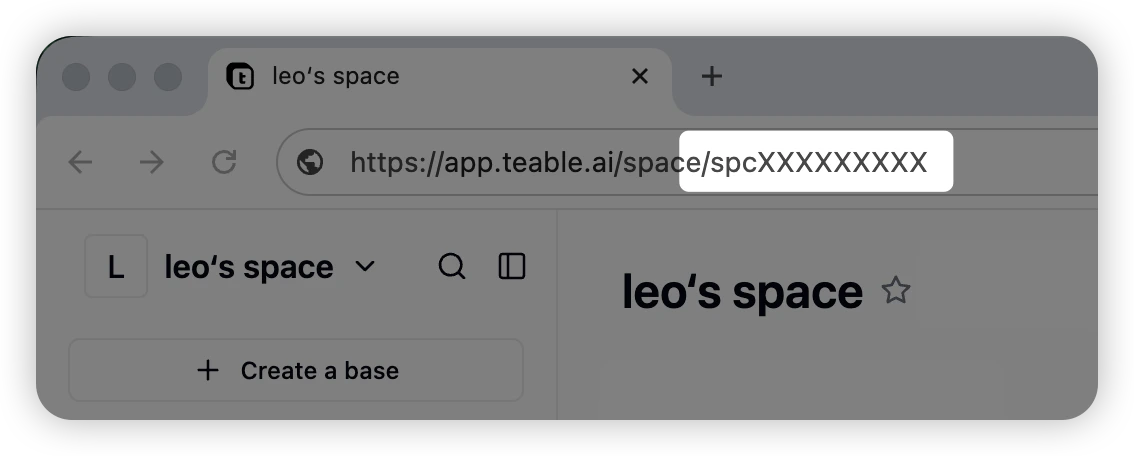
Cliquez sur l’Espace cible et copiez depuis l’URL la chaîne commençant par « spc », par exemple :spcXXXXXXXXXX
BaseId
Cliquez sur le Projet cible et copiez depuis l’URL la chaîne commençant par « bse », par exemple :bseXXXXXXXXXX

TableId
Cliquez sur la Table cible et copiez depuis l’URL la chaîne commençant par « tbl », par exemple :tblXXXXXXXXXX

ViewId
Cliquez sur la Vue cible et copiez depuis l’URL la chaîne commençant par « viw », par exemple :viwXXXXXXXXXX

FieldId
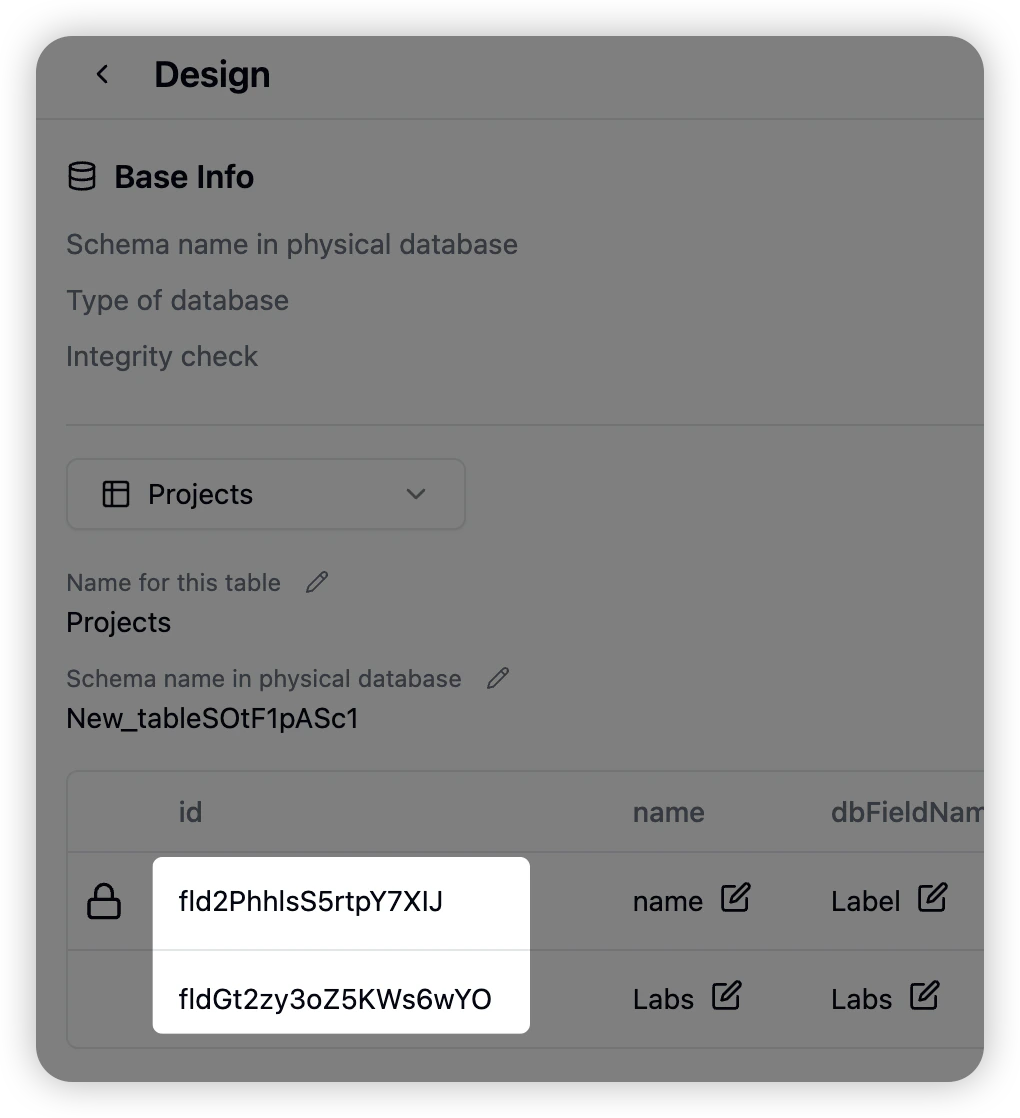
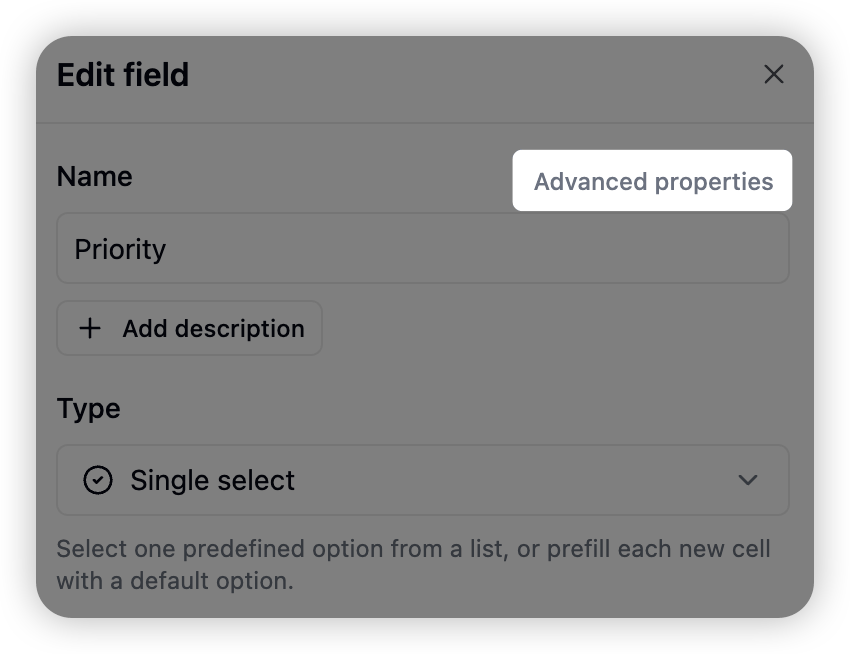
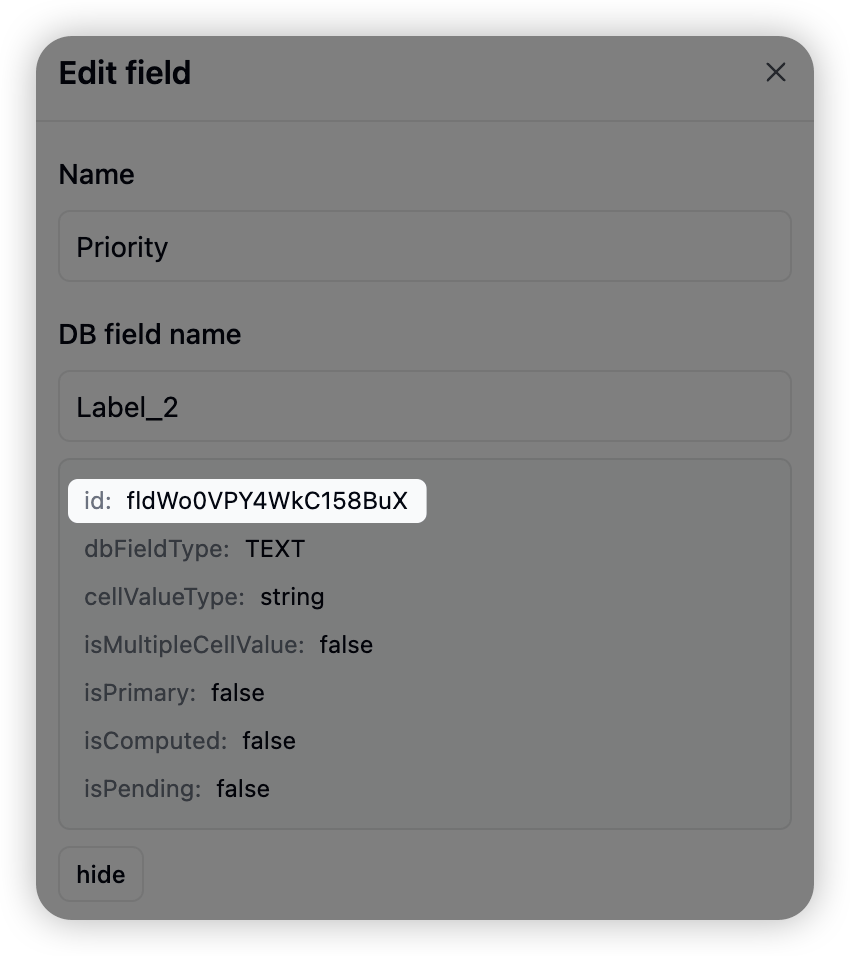
Méthode 1 : Cliquez sur l’icône « Plus » (trois points) dans le coin supérieur gauche, puis sélectionnez « Design » pour accéder à l’interface de conception et afficher tous les ID de Champ.
RecordId
Développez le formulaire de modification de l’Enregistrement et copiez la chaîne commençant par « rec » après « recordId= » dans l’URL, par exemple :recXXXXXXXXXX
