

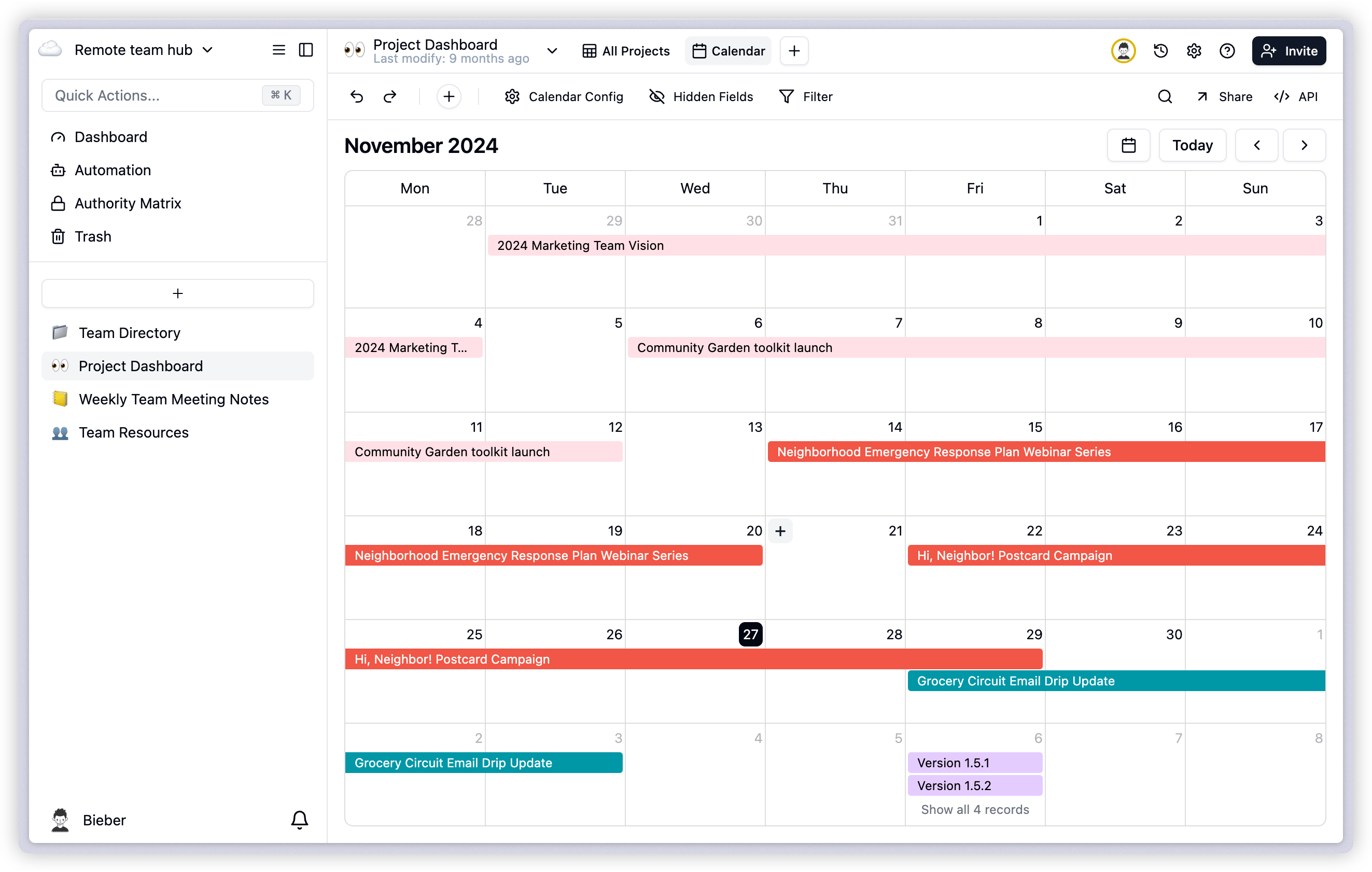
1. Nouvelle Vue calendrier
Nous avons lancé une nouvelle fonctionnalité de vue calendrier qui vous permet de gérer et de consulter les plannings plus intuitivement.Comment ajouter une Vue calendrier
- Accédez à la barre des vues
- Cliquez sur l’icône « + » à droite
- Sélectionnez « Vue calendrier » parmi les options
- La Vue calendrier sera ajoutée à votre liste de vues
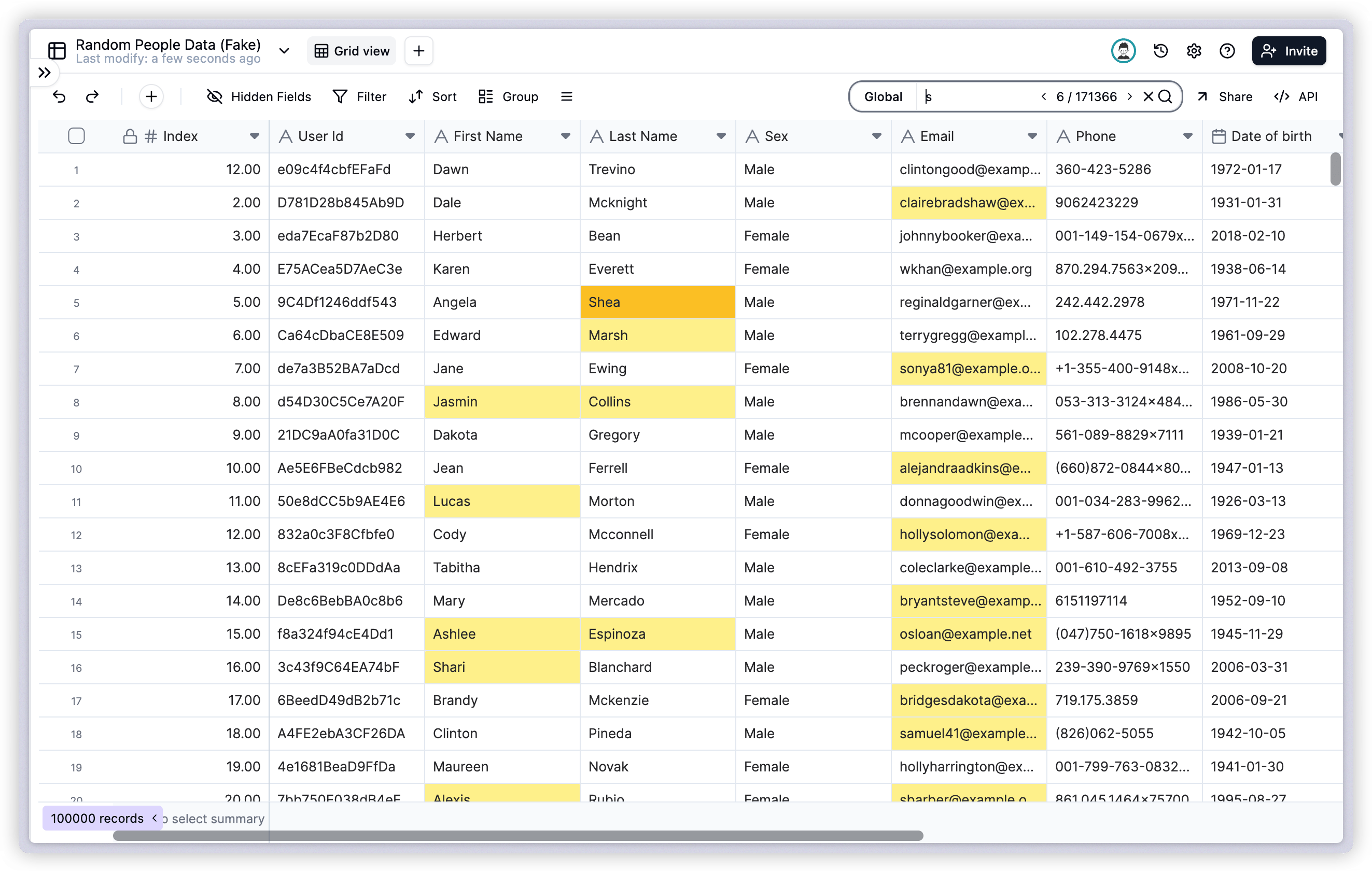
2. Recherche globale et mise en évidence des mots-clés
La fonctionnalité de recherche a été grandement améliorée. Vous pouvez désormais effectuer des recherches globales dans les Champs et, si vous le souhaitez, filtrer les lignes non correspondantes.- Prise en charge de la recherche globale dans plusieurs Champs
- Mots-clés mis en évidence dans les résultats de recherche
- Options flexibles de filtrage des résultats de recherche
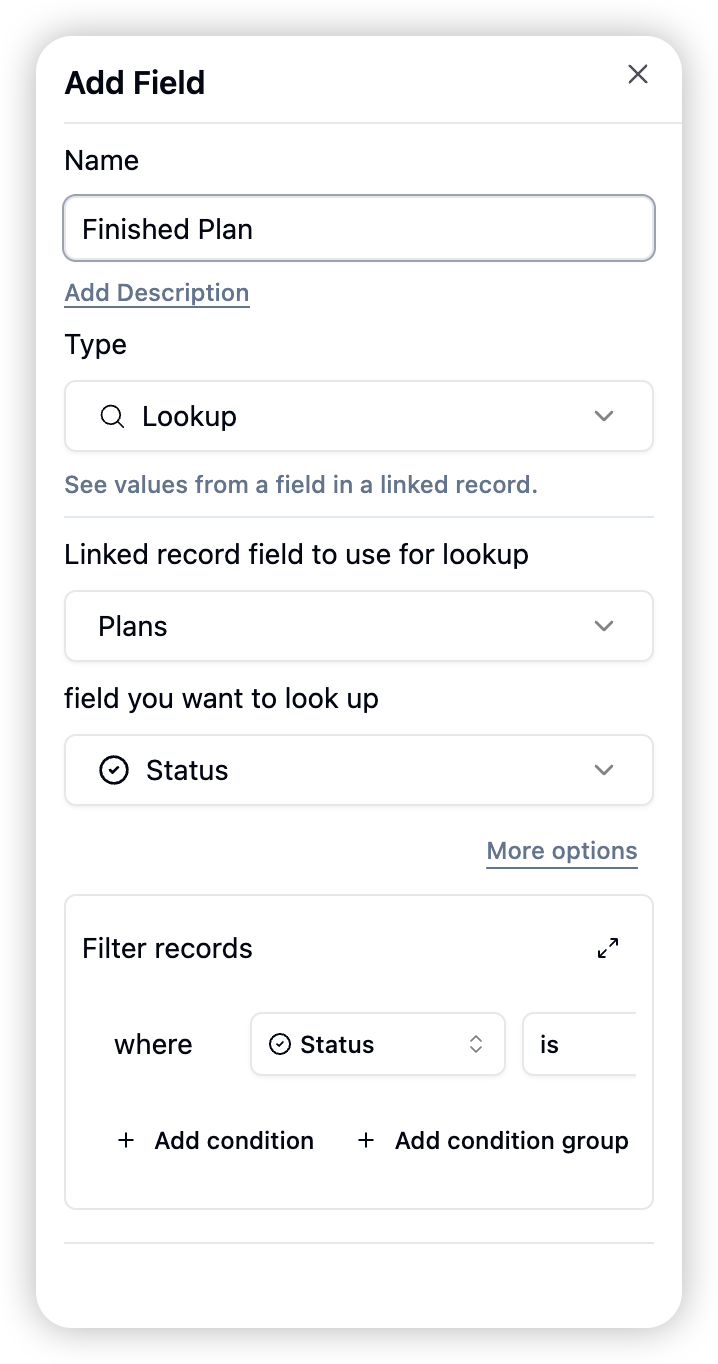
3. Optimisation des Champs de recherche et d’agrégation
- Prise en charge du filtrage précis des Enregistrements
- Capacités de calcul d’agrégation améliorées
- Capacités étendues d’analyse et de traitement des données
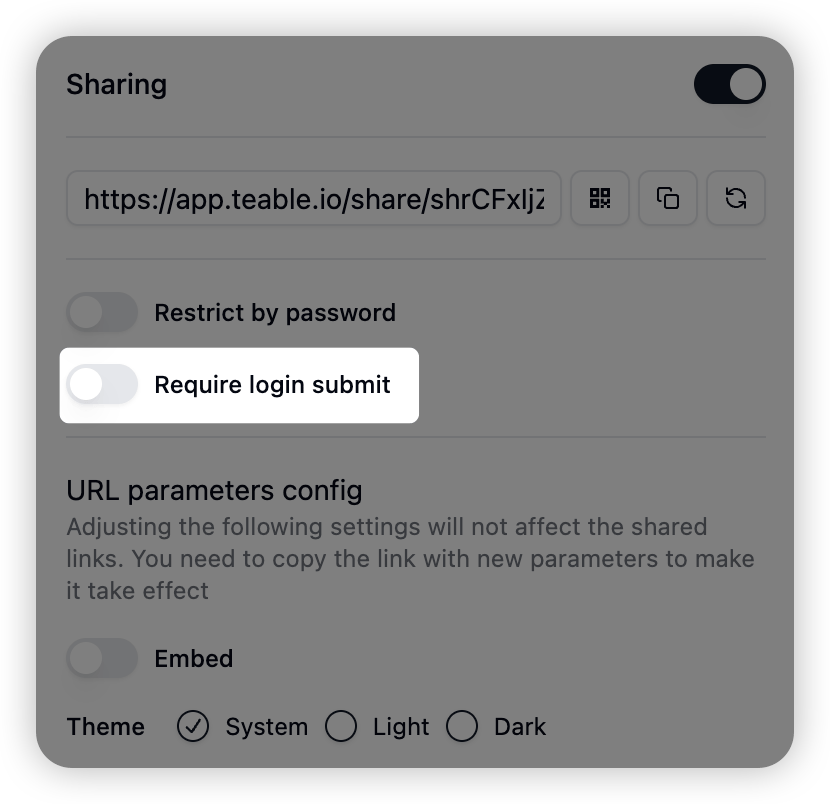
4. Améliorations des formulaires
Vérification de connexion
- Nouvelle option imposant la connexion dans les formulaires
- Suivi automatique des soumissions, avec les informations du créateur visibles dans le Champ Créateur
5. Paramètres des Champs de sélection unique/multiple
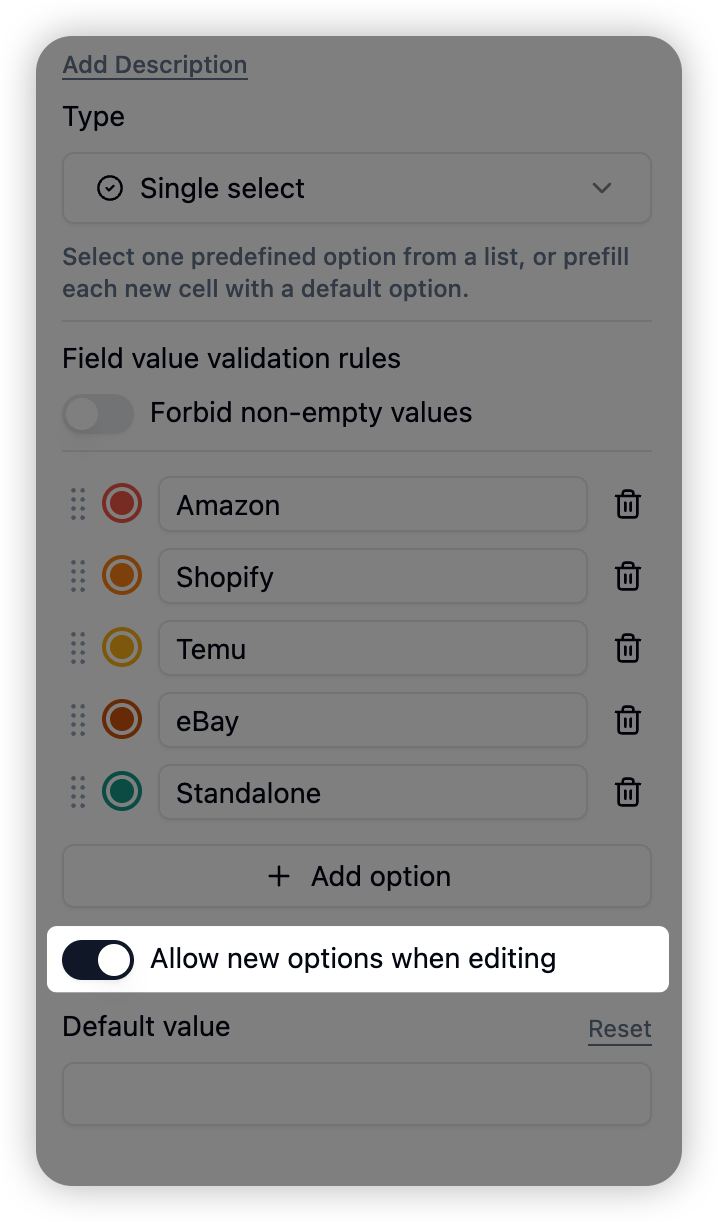
Les utilisateurs peuvent désormais désactiver l’option permettant d’ajouter de nouveaux choix lors de la modification de Champs de sélection unique ou multiple, afin d’éviter les ajouts accidentels.- Option permettant de restreindre l’ajout de nouveaux choix
- Prévention des saisies accidentelles de choix non valides
6. Optimisation des performances et autres améliorations
Vitesse de traitement des données
La copie des données chargées ne nécessite aucune requête réseau, ce qui offre des performances 10 fois plus rapides.Affichage amélioré des informations utilisateur
Prise en charge de l’affichage des utilisateurs anonymes et des identifiants de robots d’Automatisation dans les Champs Créateur et Dernière modification par.- Affichage de l’identifiant d’utilisateur anonyme
- Affichage de l’identifiant d’utilisateur du robot d’Automatisation
1. Nouvelle Vue galerie
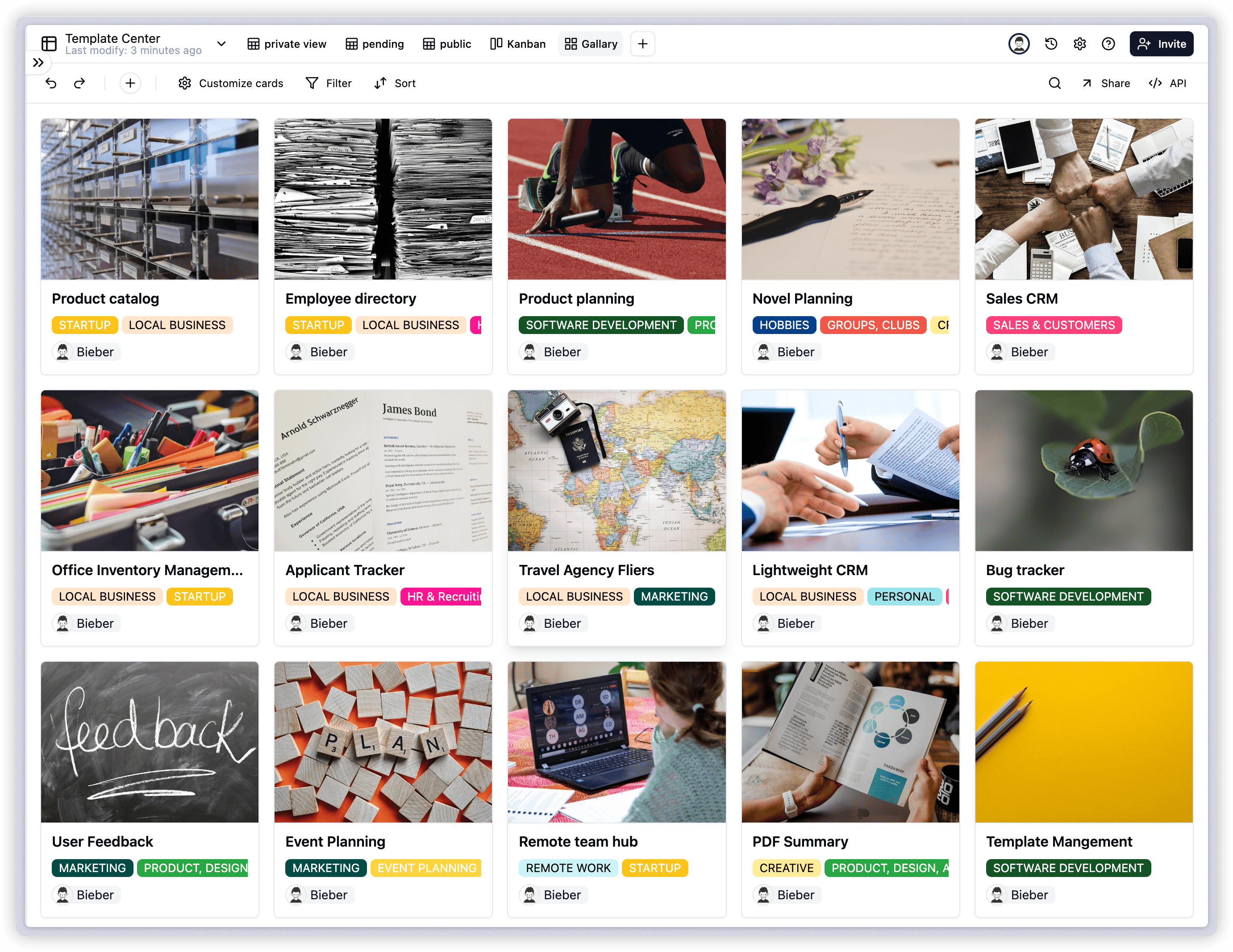
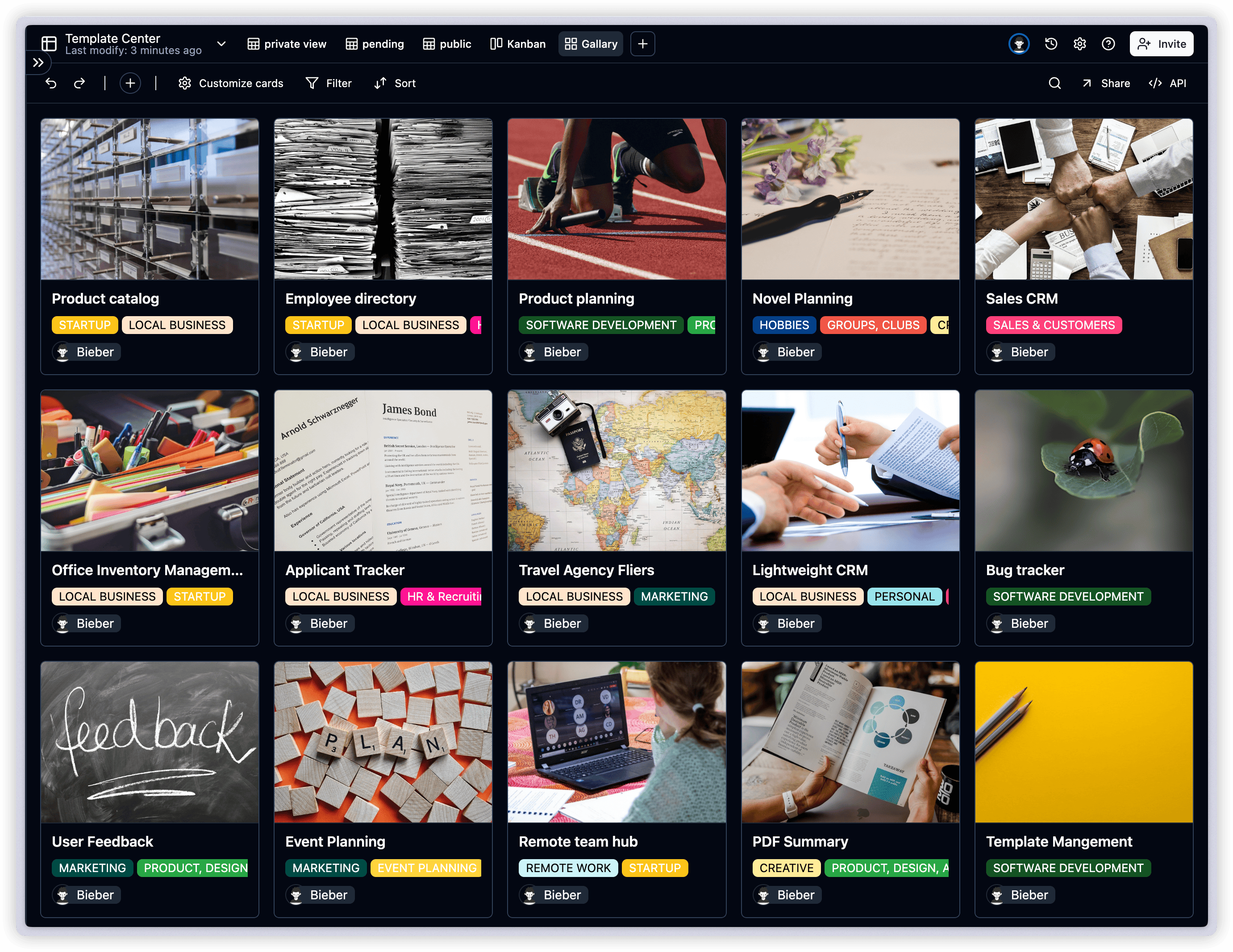
Nous sommes ravis d’annoncer la nouvelle fonctionnalité Vue galerie dans Teable, qui offre une manière plus intuitive et visuellement attrayante d’afficher vos données.Comment ajouter une Vue galerie
- Cliquez sur l’icône « + » dans la barre des vues
- Sélectionnez « Vue galerie » parmi les options
2. Aperçu des pièces jointes amélioré
Nous avons optimisé la fonctionnalité d’aperçu des pièces jointes pour prendre en charge davantage de types de fichiers et améliorer l’efficacité de votre flux de travail.Types de fichiers pris en charge
- Fichiers PDF
- Documents Word
- Feuilles de calcul Excel
Comment utiliser l’aperçu des pièces jointes
- Localisez le fichier que vous souhaitez prévisualiser dans le Champ de pièce jointe
- Cliquez directement sur le fichier
- L’aperçu s’ouvrira automatiquement sans téléchargement
3. Optimisation de la duplication d’Enregistrements
Nous avons simplifié le processus de duplication d’Enregistrements grâce à plusieurs raccourcis.Méthode 1 : utiliser le menu contextuel
- Cliquez avec le bouton droit sur l’Enregistrement que vous souhaitez dupliquer
- Sélectionnez « Dupliquer l’Enregistrement » dans le menu contextuel
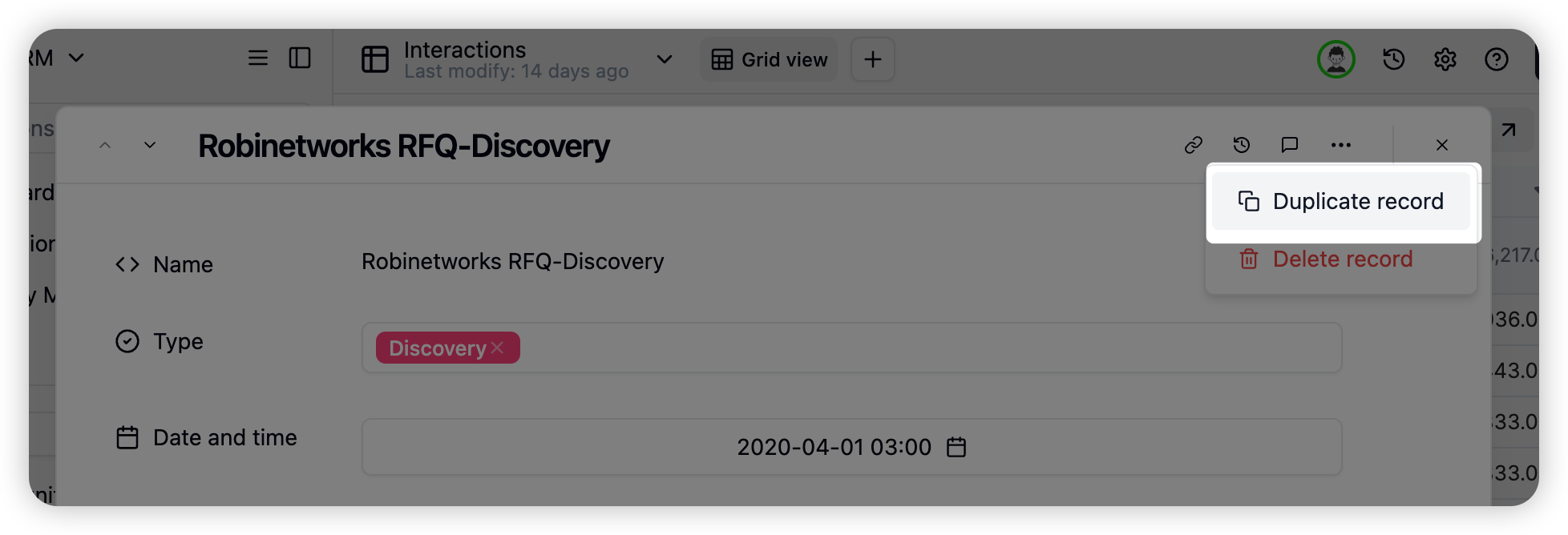
Méthode 2 : via le formulaire de modification
- Ouvrez le formulaire de modification de l’Enregistrement que vous souhaitez dupliquer
- Cliquez sur le bouton « Plus » dans le formulaire
- Sélectionnez « Dupliquer l’Enregistrement » dans le menu déroulant
Nous espérons que ces nouvelles fonctionnalités et optimisations amélioreront votre expérience. Si vous avez des questions ou des commentaires, n’hésitez pas à contacter notre équipe d’assistance. Nous continuerons à travailler pour vous proposer de meilleurs produits et services.
1. Tableau de bord
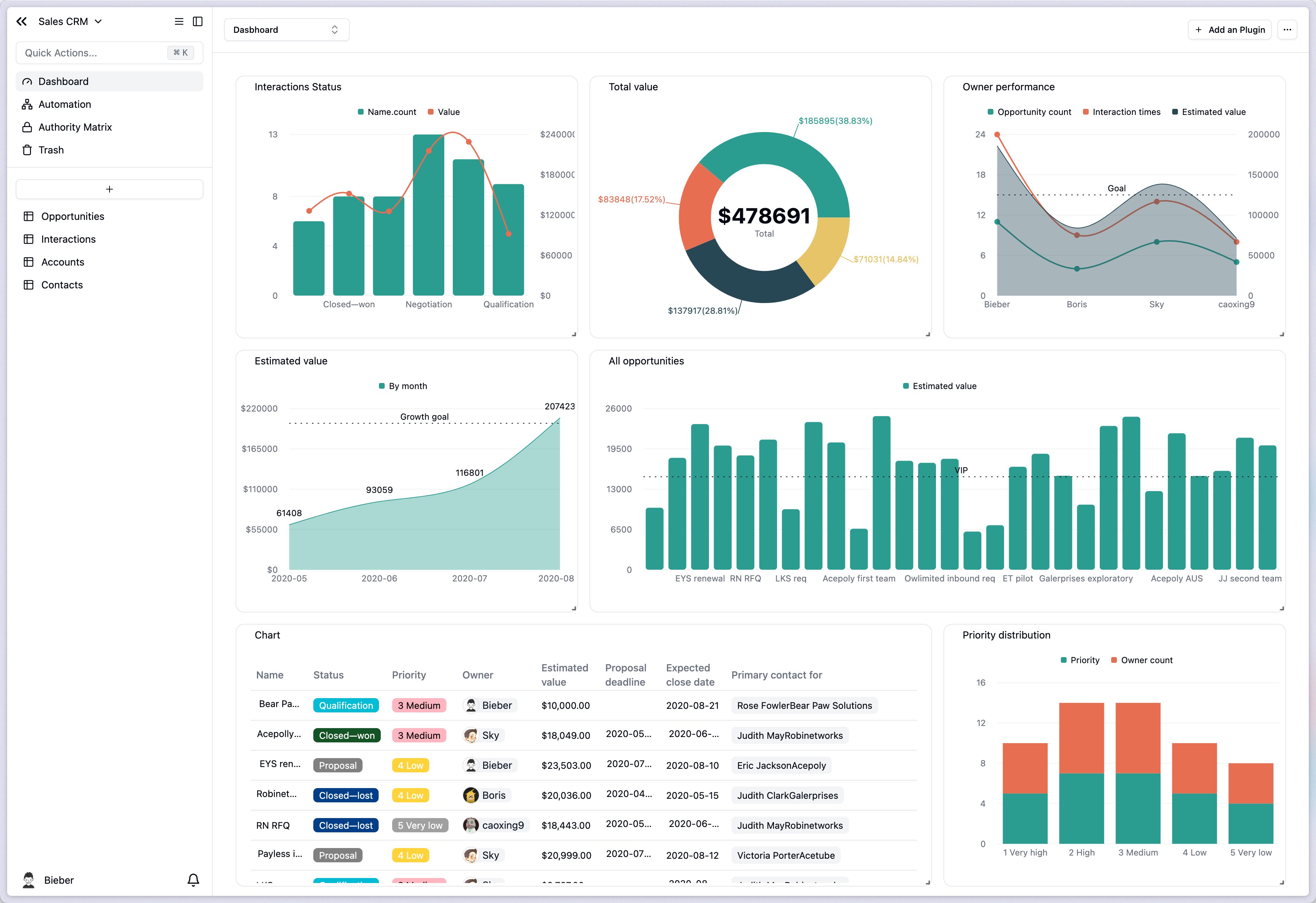
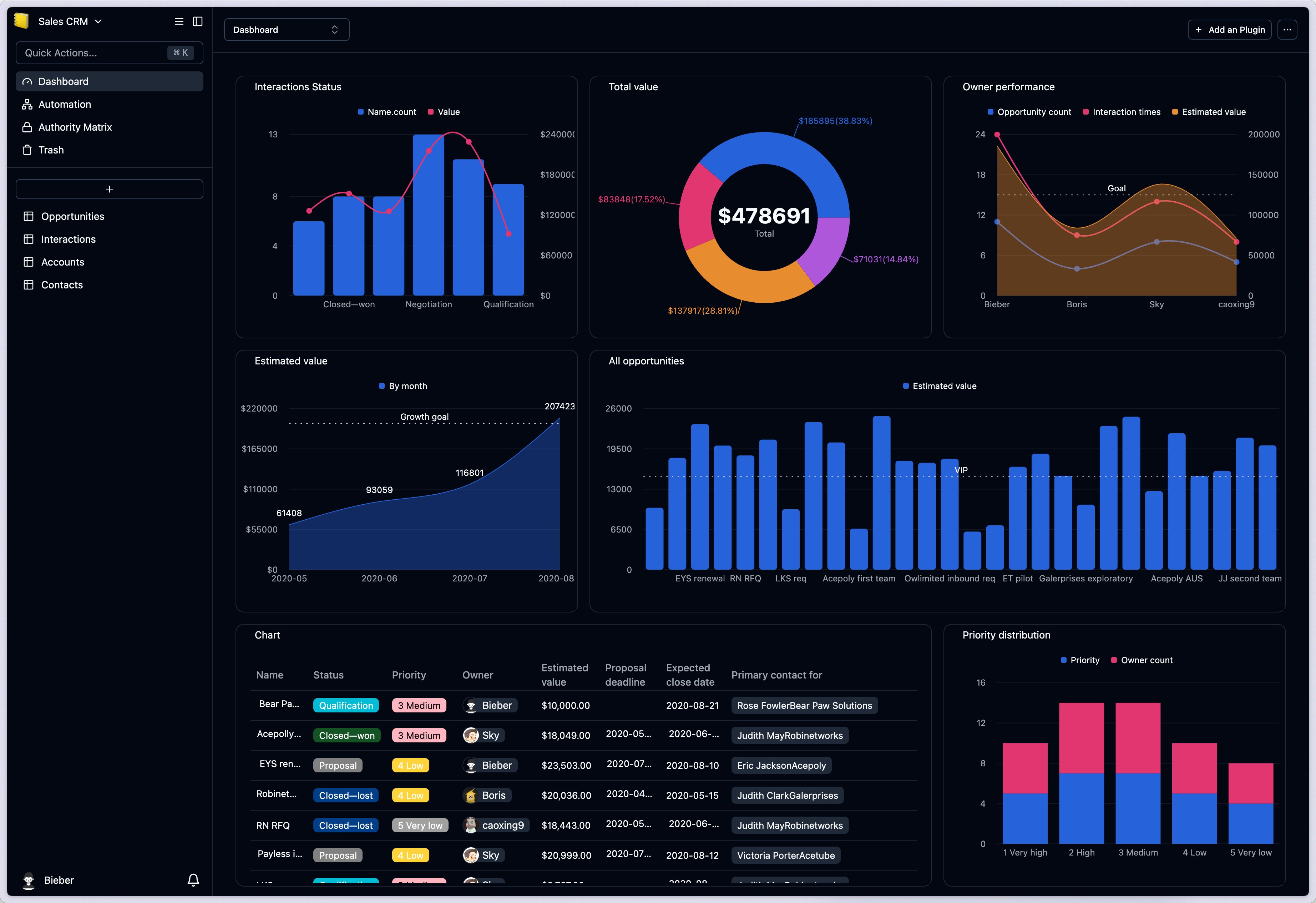
1.1 Types de graphiques complets
- Prise en charge des graphiques à barres, linéaires, circulaires, en aires et en Table
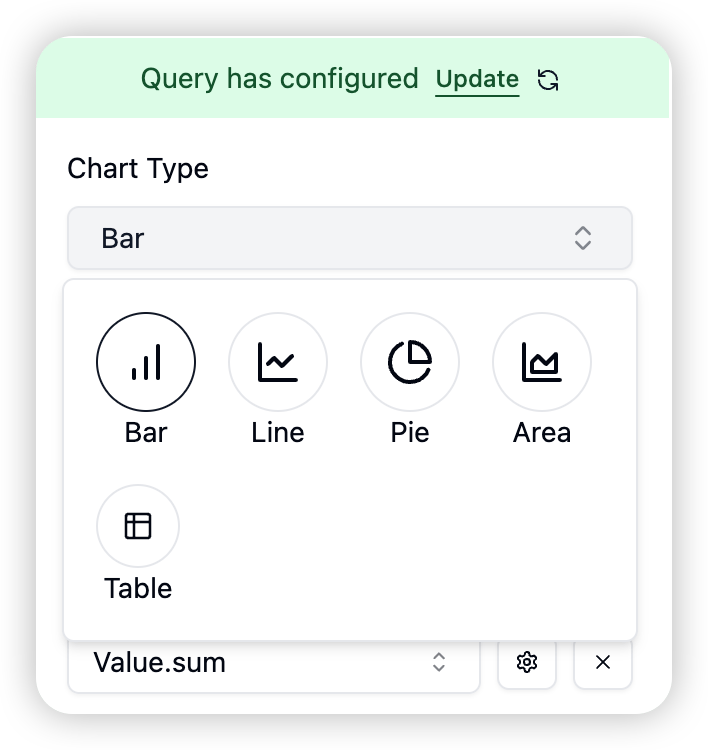
1.2 Requêtes de données flexibles
- Prise en charge des configurations de requêtes de sélection, filtrage, jointure, tri, regroupement et agrégation
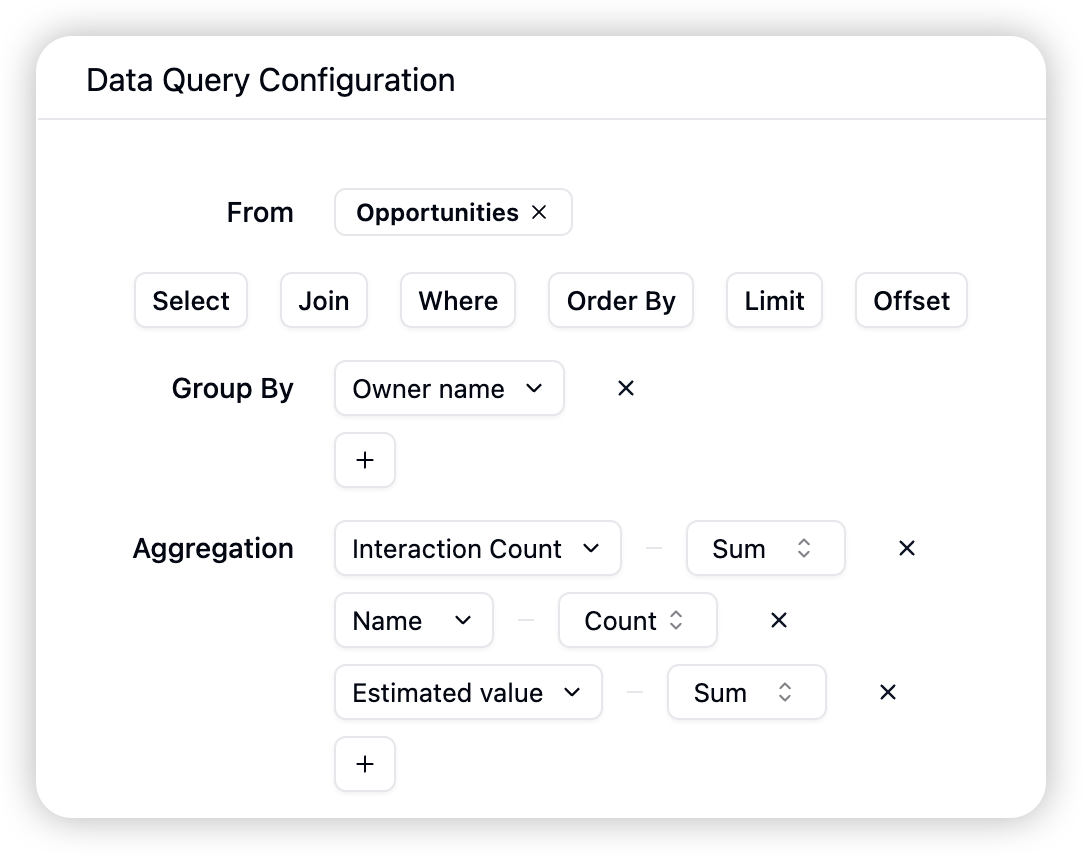
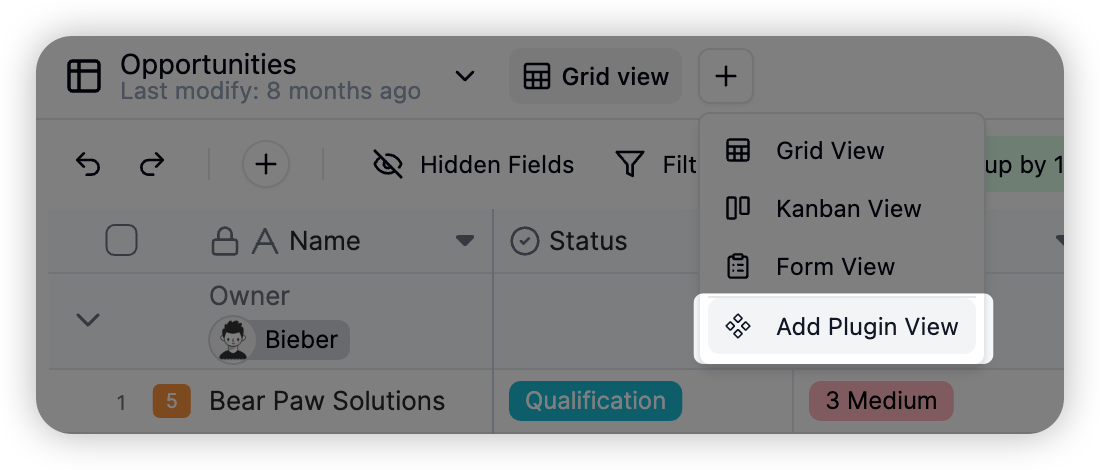
2. Vue de plugin - Formulaire en feuille
3. Commentaires sur les Enregistrements
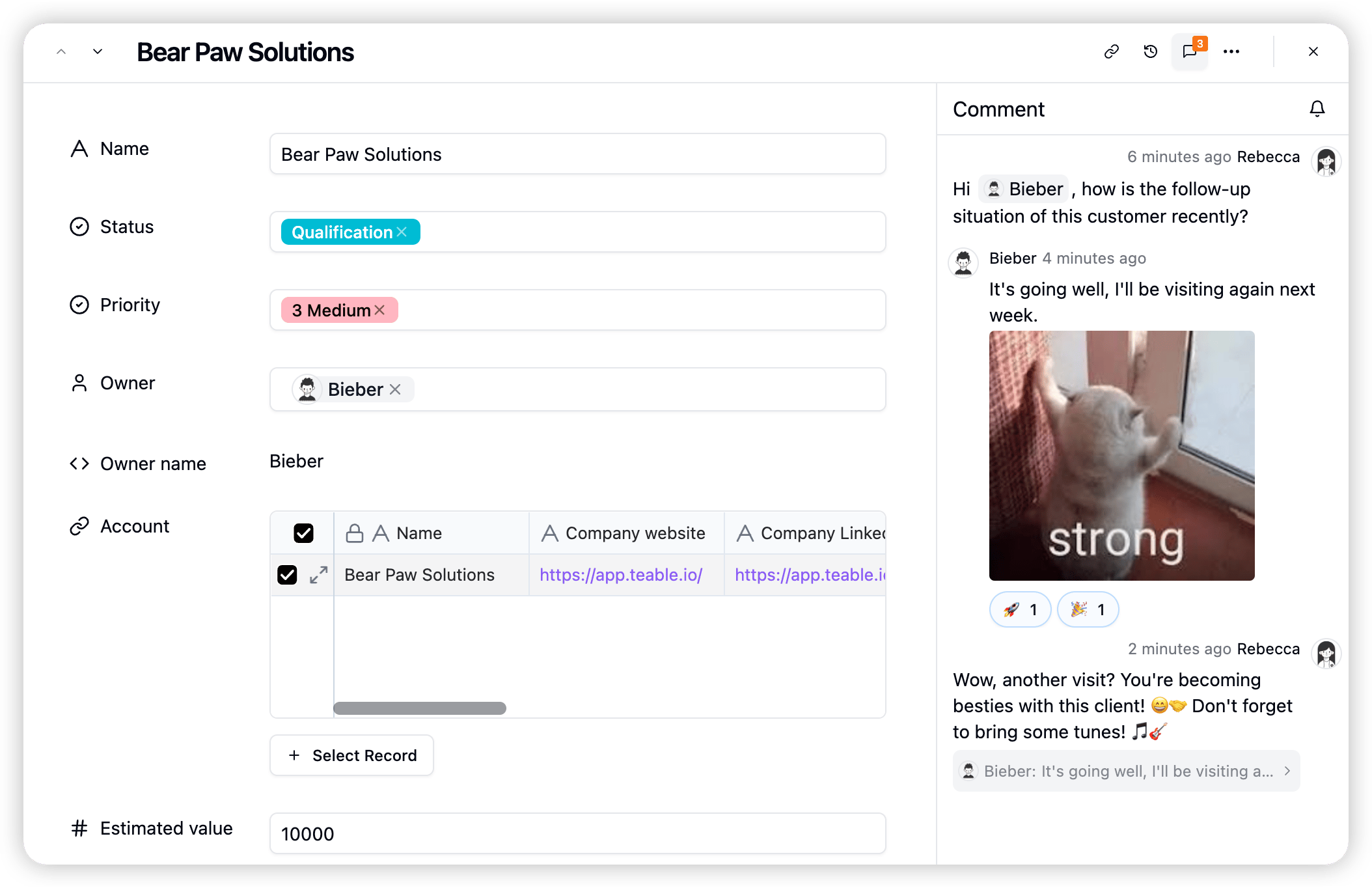
- Conversations en temps réel
- Prise en charge des @mentions
- Édition de texte enrichi
- Prise en charge des images et des liens
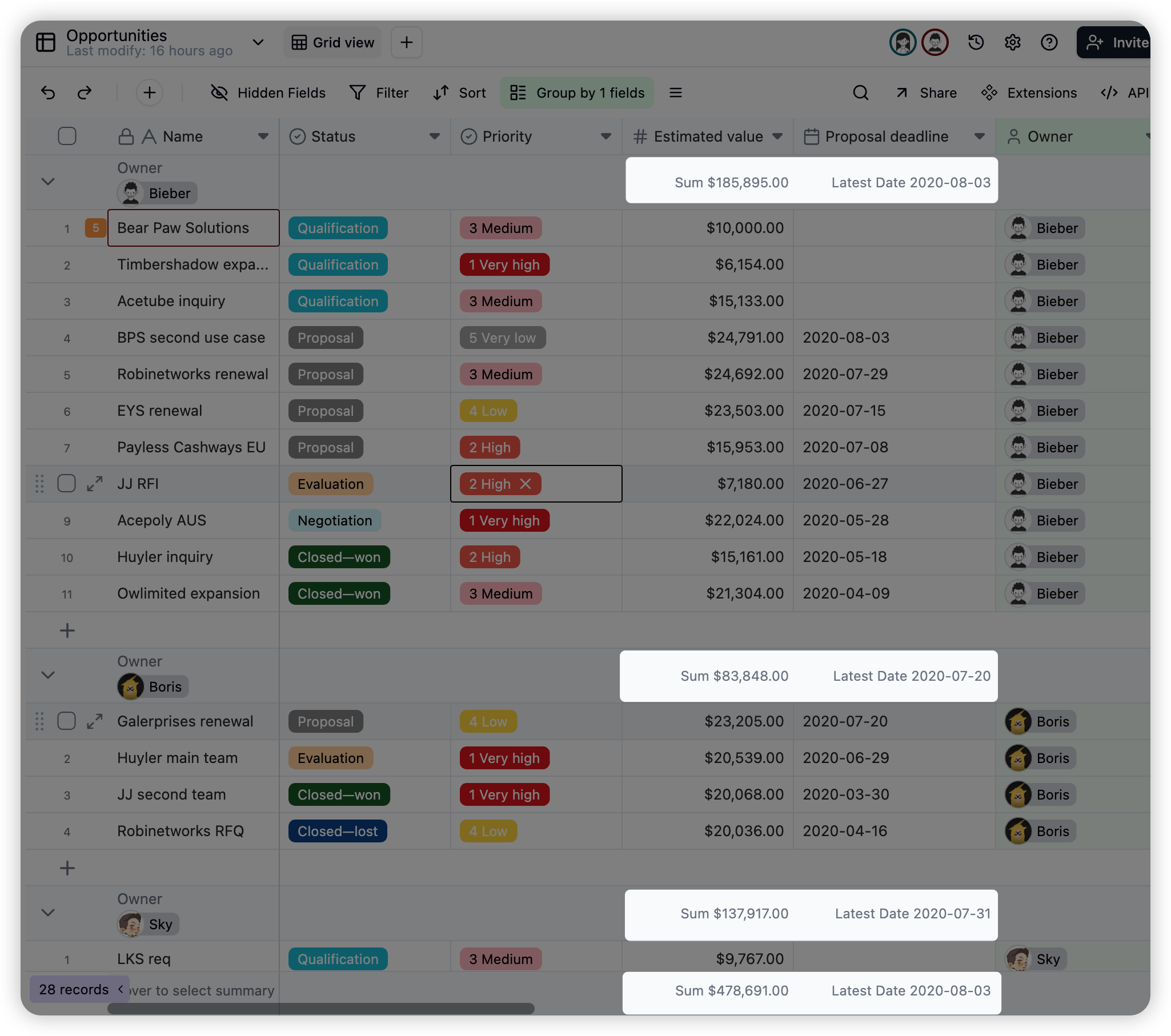
4. Statistiques de groupe
- Statistiques pour chaque groupe
5. Champs liés
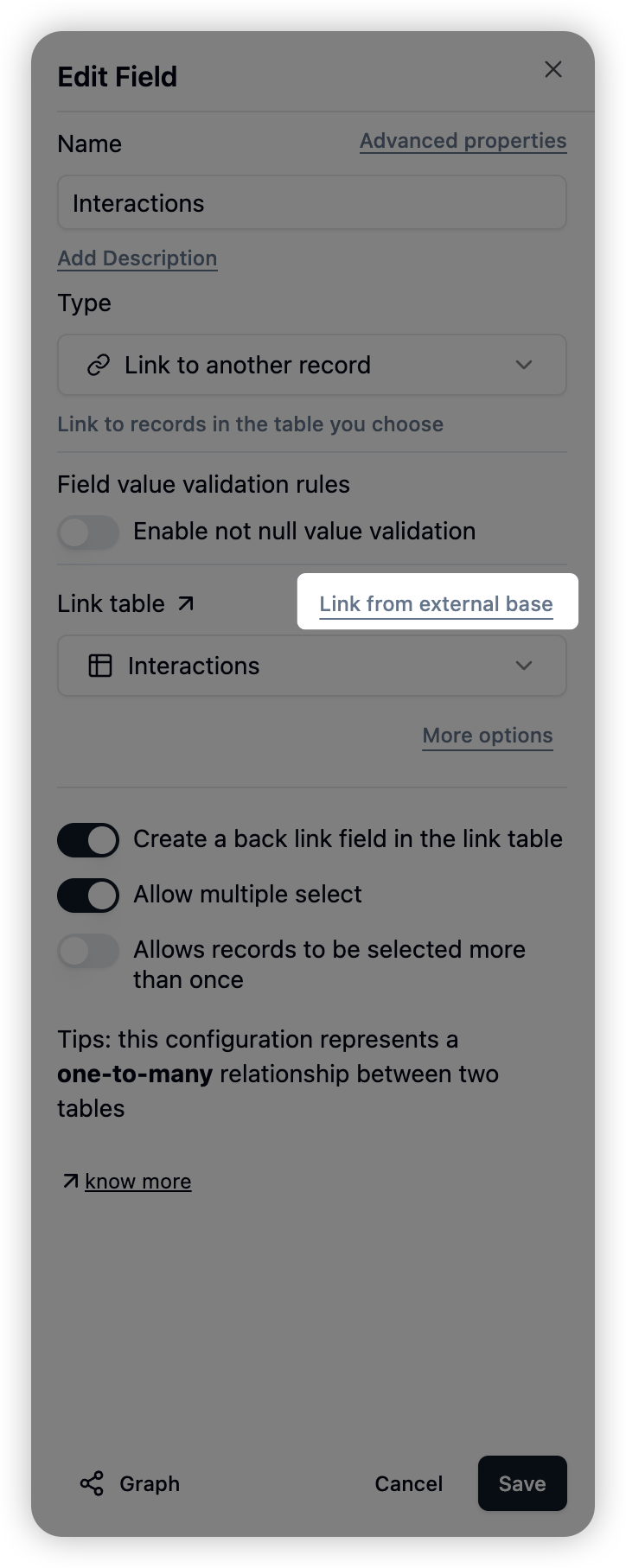
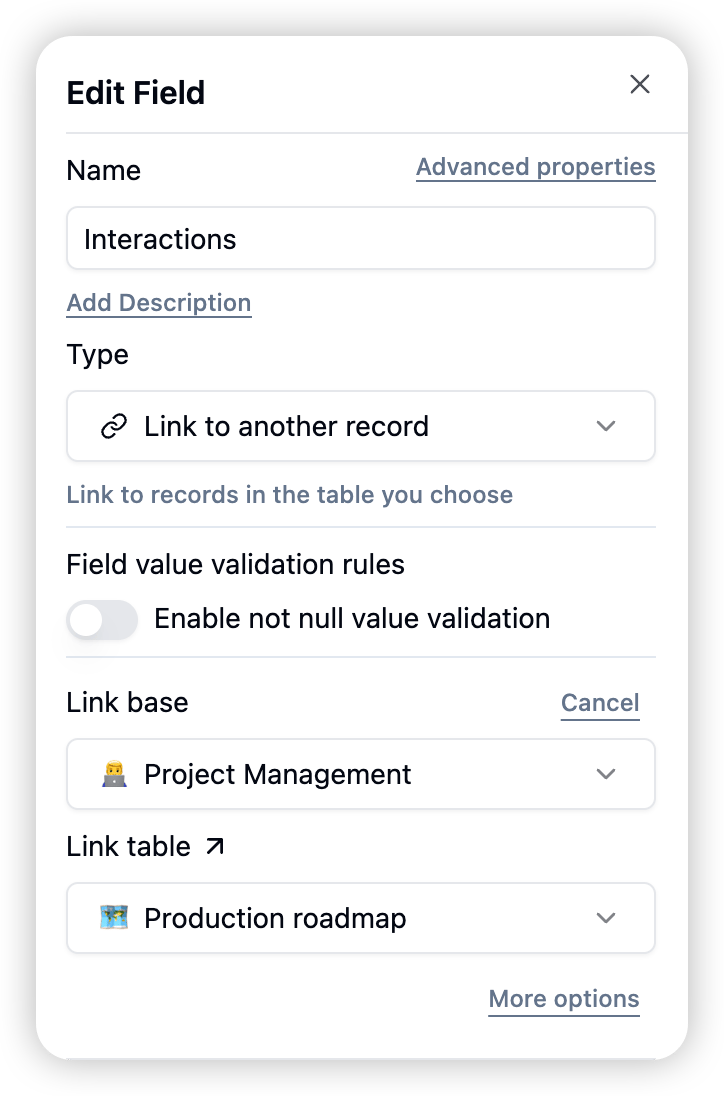
5.1 Liaison de Champs entre Bases
- Vous pouvez désormais établir librement des liens avec n’importe quelle Base !
- Modifier le Champ
- Lier depuis d’autres Bases
- Sélectionner une Base et une Table
- Exemple : lier la Base Gestion de projet à la gestion des tâches produit
5.2 Filtrer les Enregistrements depuis les Vues
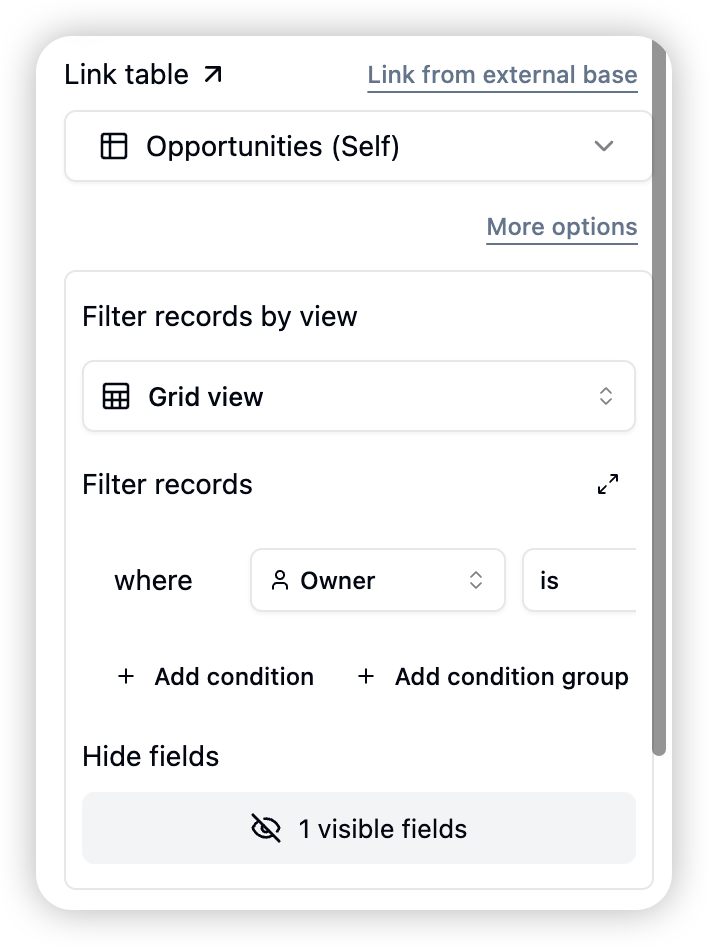
- Un contrôle complet des autorisations évite l’exposition accidentelle de données via les liens ! Contrôlez la Vue depuis laquelle lier des Enregistrements, les Enregistrements filtrés pouvant être liés et les Champs visibles dans la liste de sélection des liens.
- Modifier le Champ
- Plus de configurations
- Sélectionner la Vue/configurer les conditions de filtrage
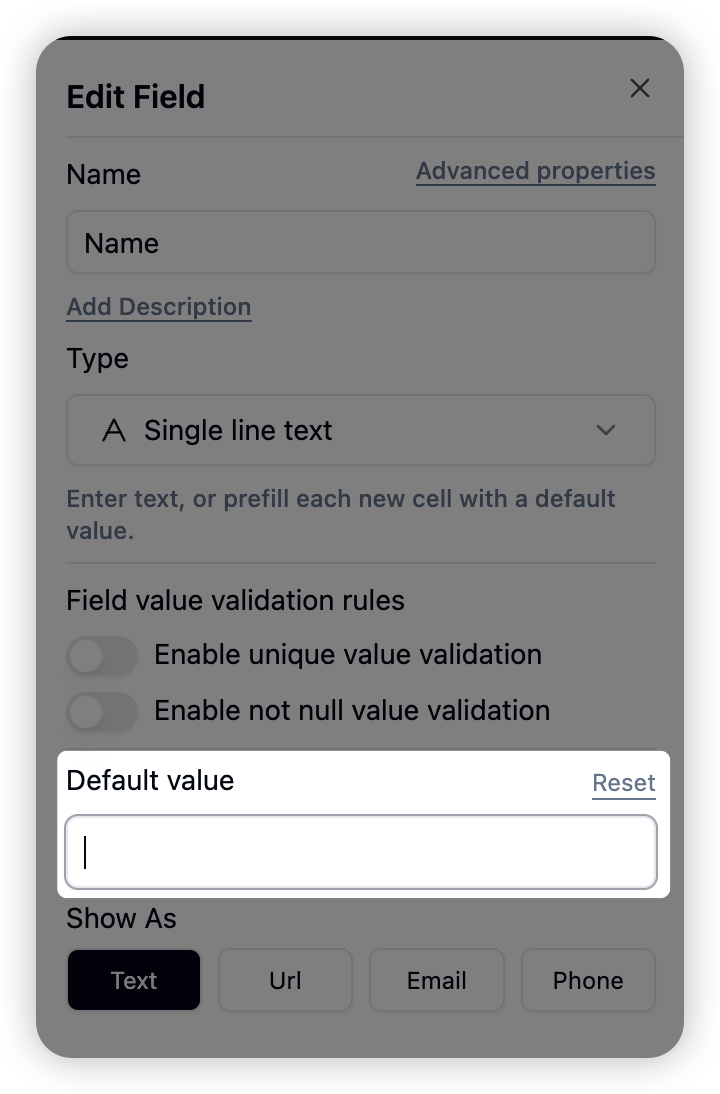
6. Valeurs par défaut des Champs
- Des valeurs par défaut peuvent être définies pour la plupart des types de Champs
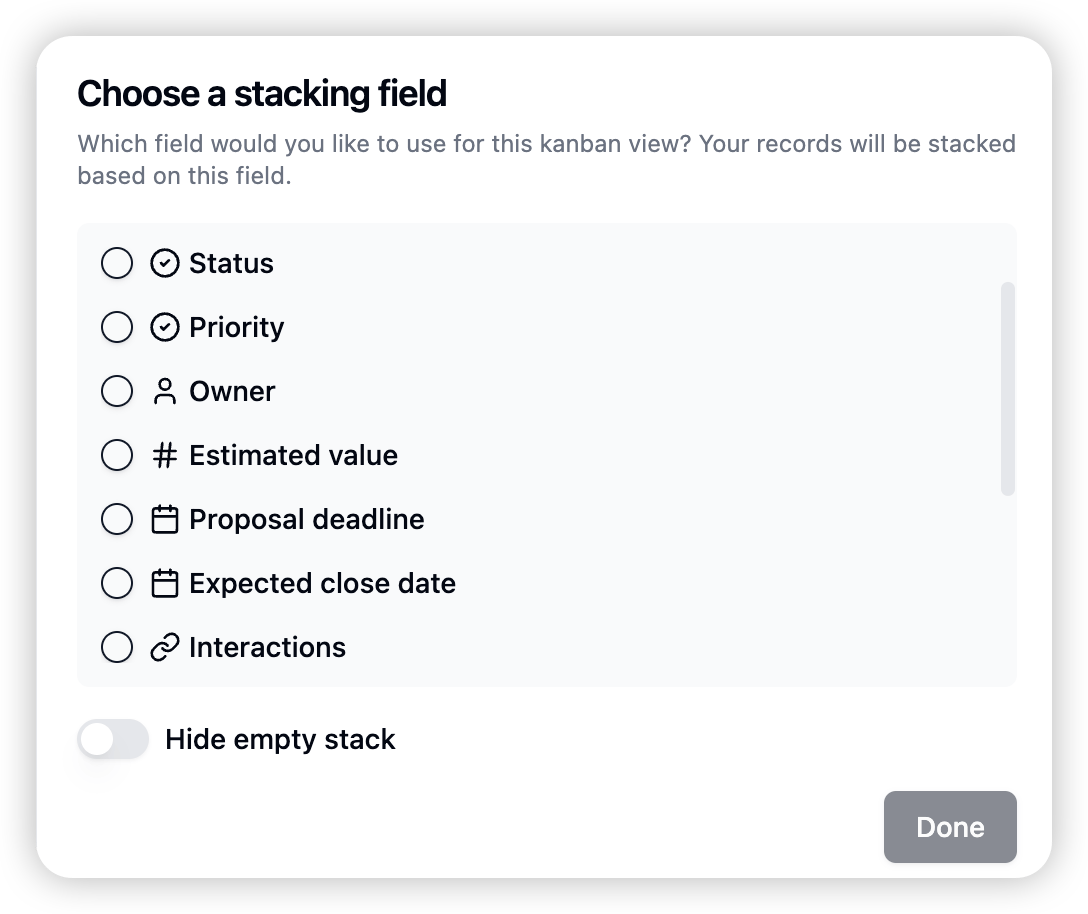
7. La Vue Kanban prend en charge tous les types de Champs pour le regroupement
8. Améliorations de l’expérience
- Vitesse d’aperçu des images dans les Champs de pièce jointe considérablement améliorée
- Le résultat date-heure des formules correspond désormais au fuseau horaire
- Les formules peuvent traiter correctement les caractères d’échappement, tels que “\n”
- Collez directement des pièces jointes dans les cellules lorsque la colonne de pièce jointe est sélectionnée
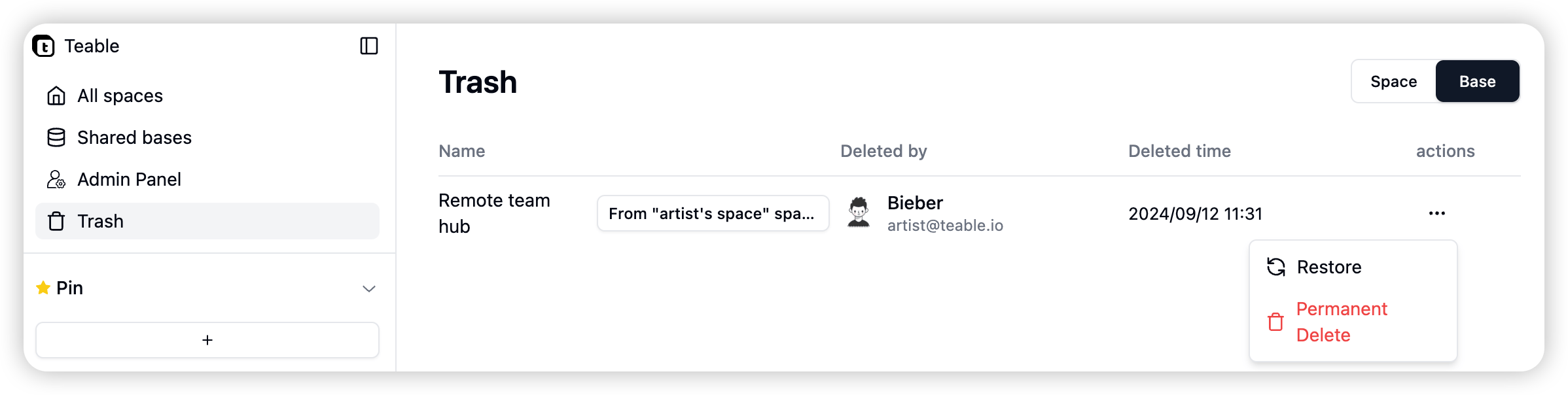
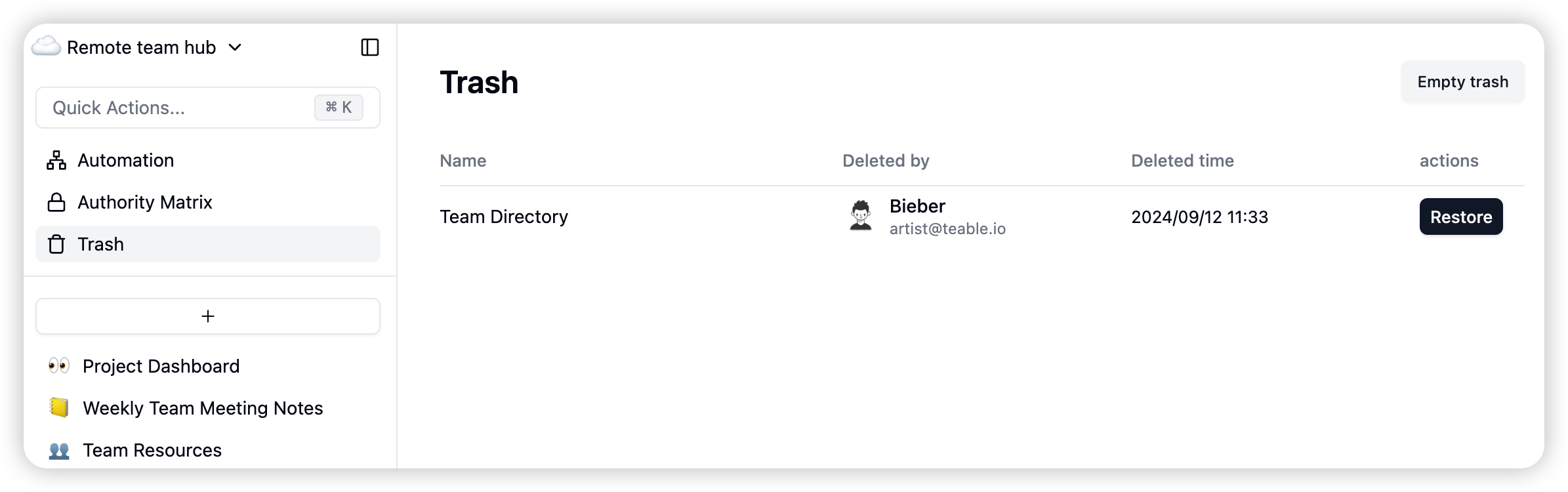
1. Corbeille
Vous pouvez désormais restaurer les Espaces, Bases et Tables supprimés depuis la corbeille !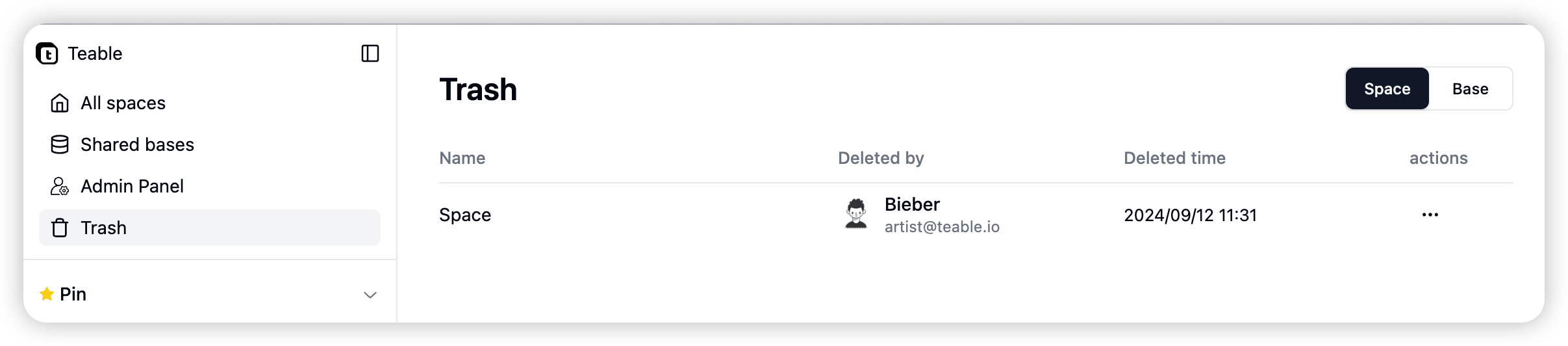
2. Réorganiser les pièces jointes par glisser-déposer
Vous pouvez désormais modifier l’ordre des pièces jointes en les faisant glisser ! Cliquez longuement sur une pièce jointe, faites-la glisser vers une nouvelle position, puis relâchez-la pour la réorganiser.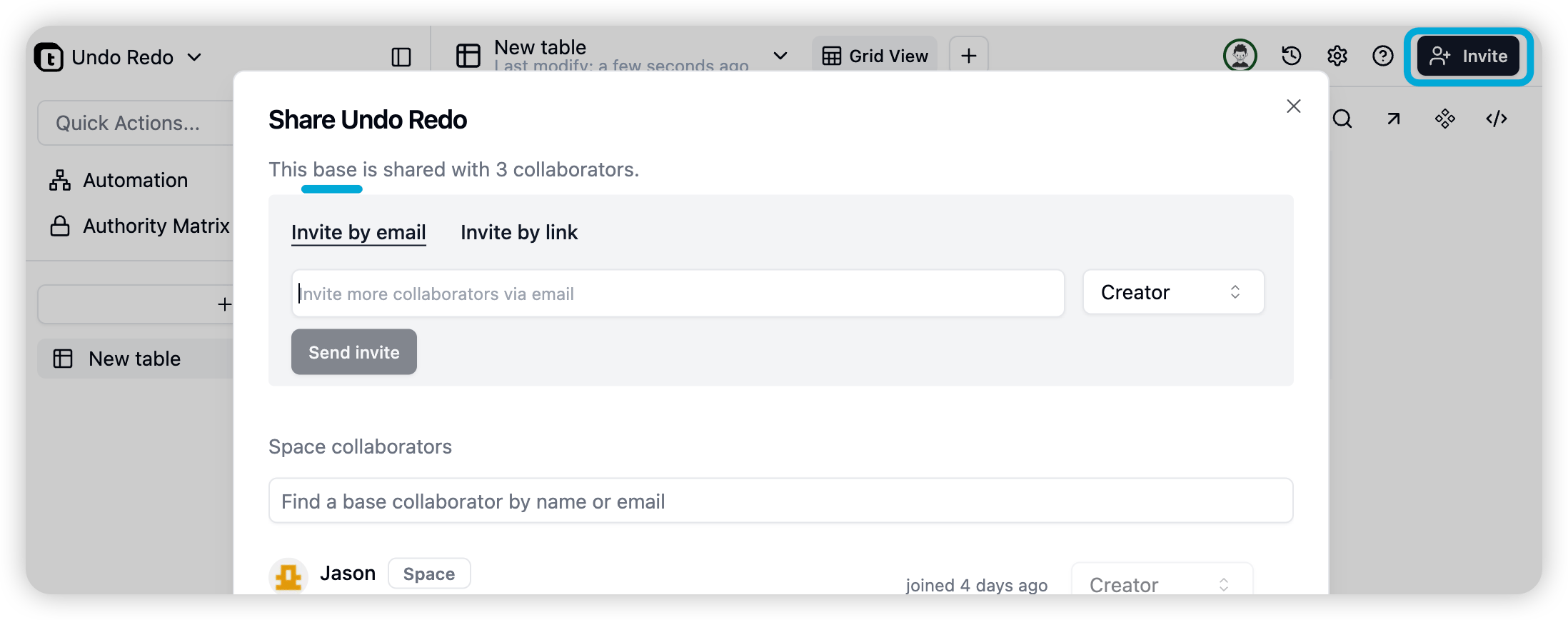
1. Historique des modifications d’Enregistrements
Consultez l’historique des modifications des Enregistrements de toute la Table dans l’angle supérieur droit de celle-ci.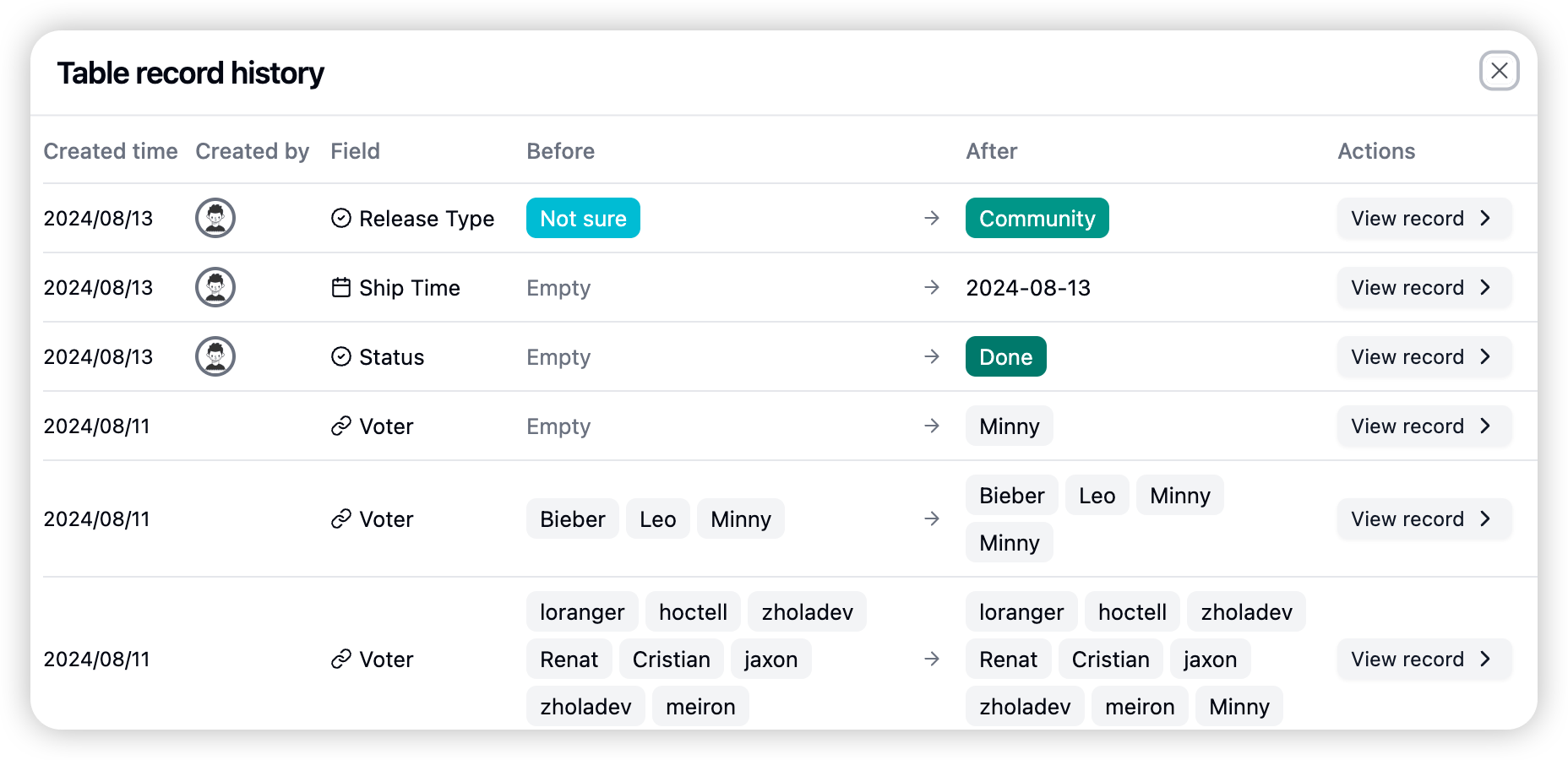
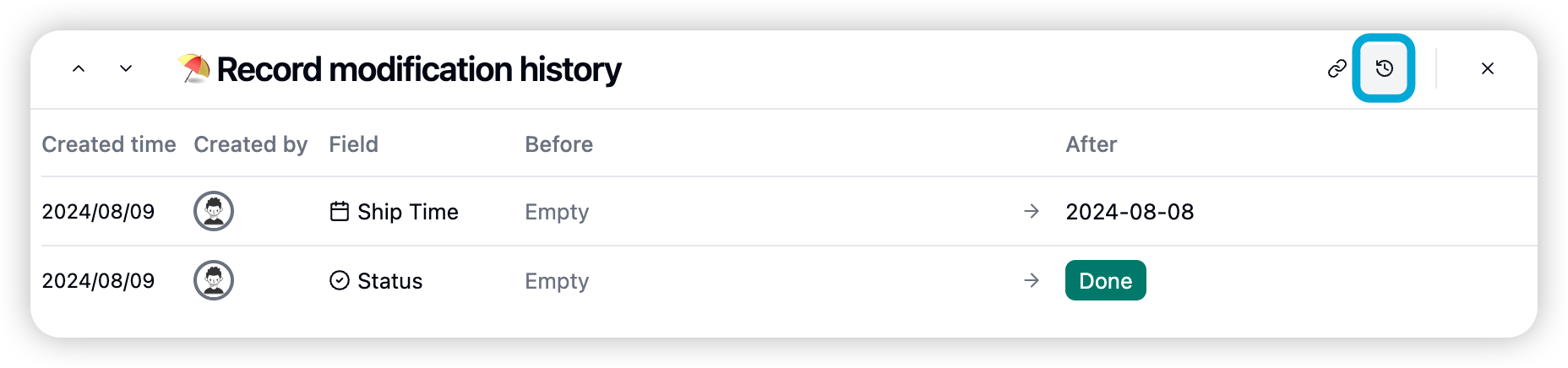
2. Champs Créateur et Utilisateur de dernière modification
Deux Champs ont été ajoutés. Les Champs Créateur et Utilisateur de dernière modification servent à suivre les modifications des données.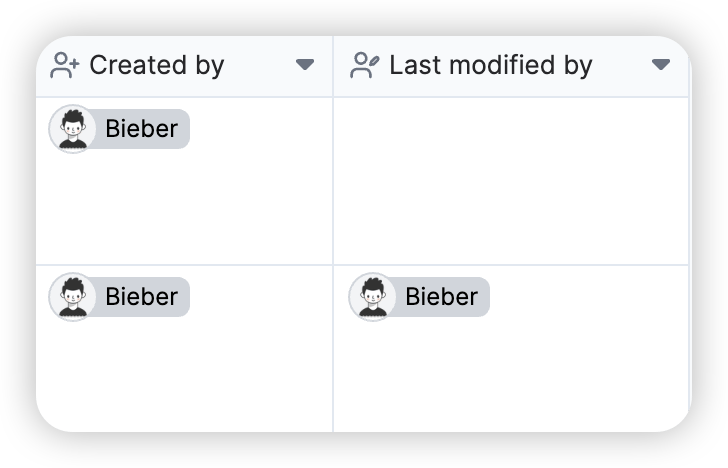
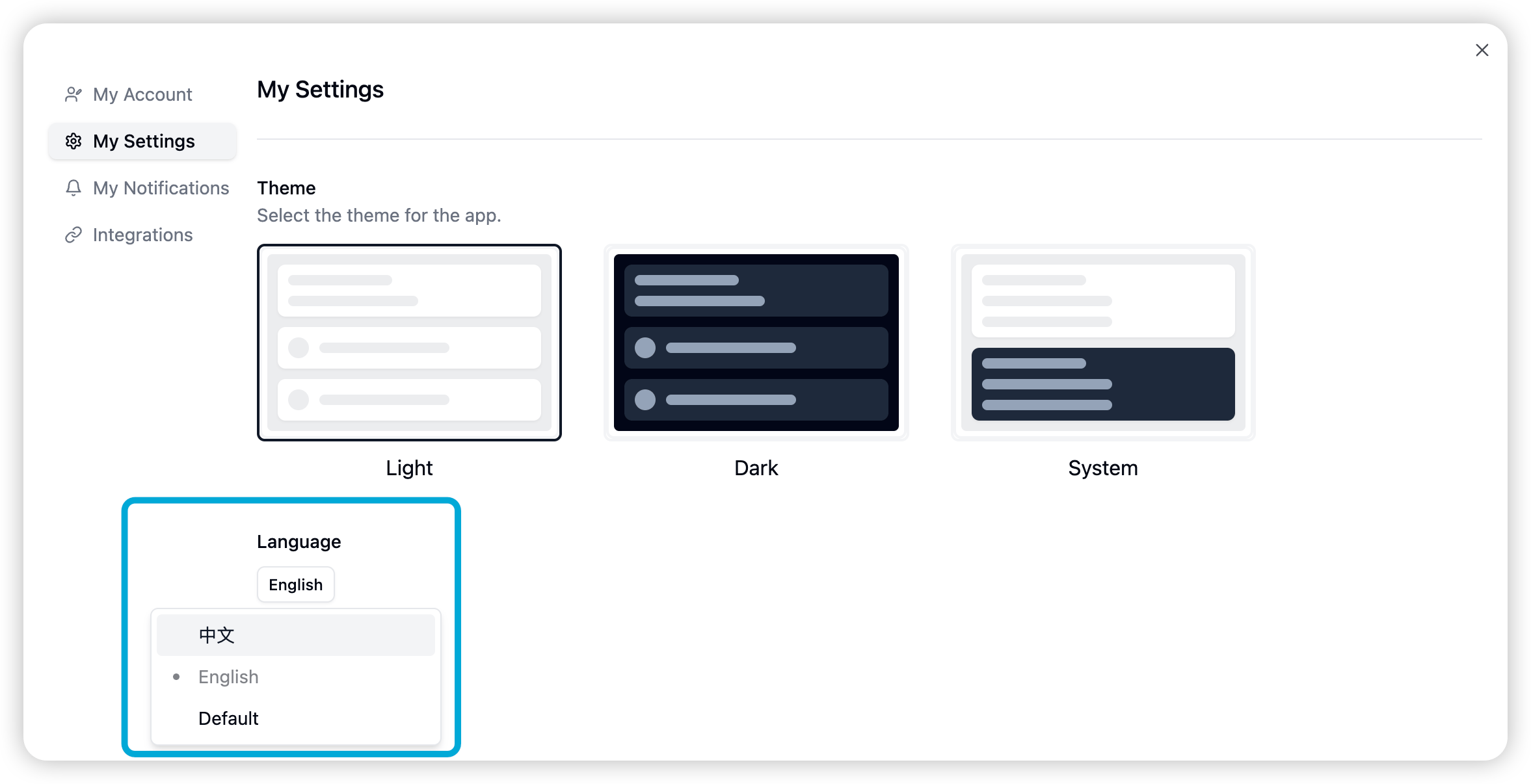
3. Changement de langue/internationalisation
- Changer la langue du système
- Mes paramètres
- Langue
- Veuillez sélectionner la langue que vous souhaitez utiliser.
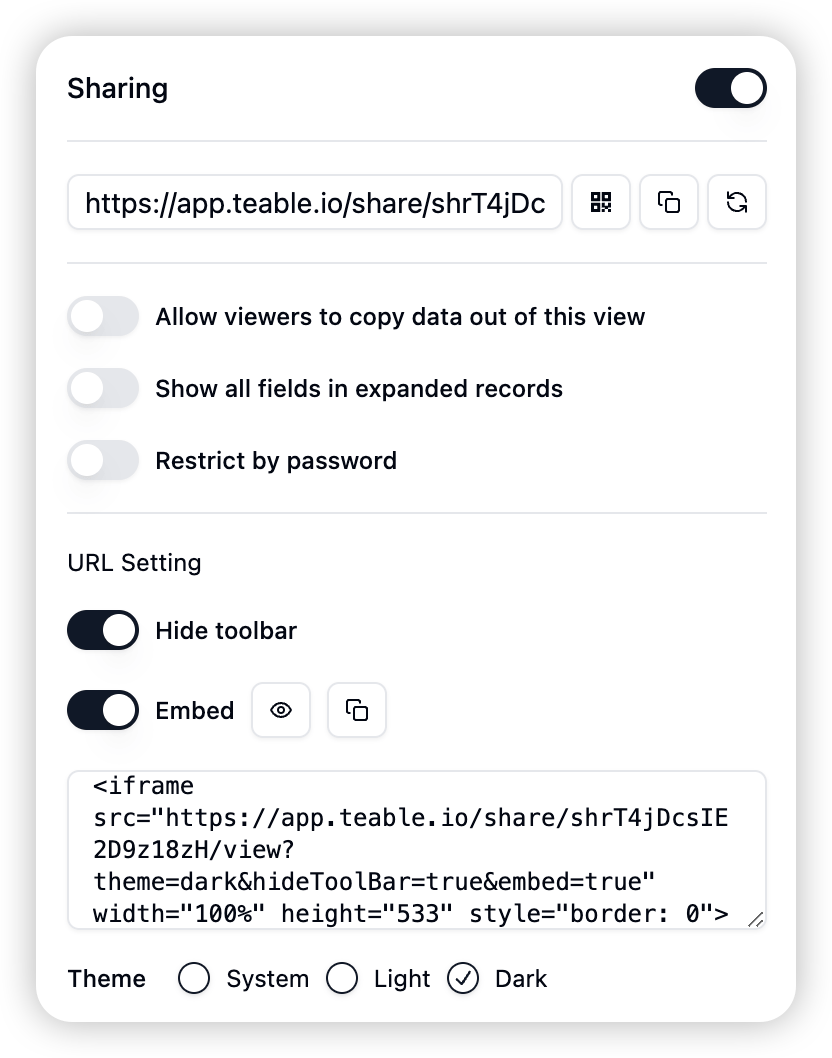
1. Intégration de Vue partagée et partage personnalisé
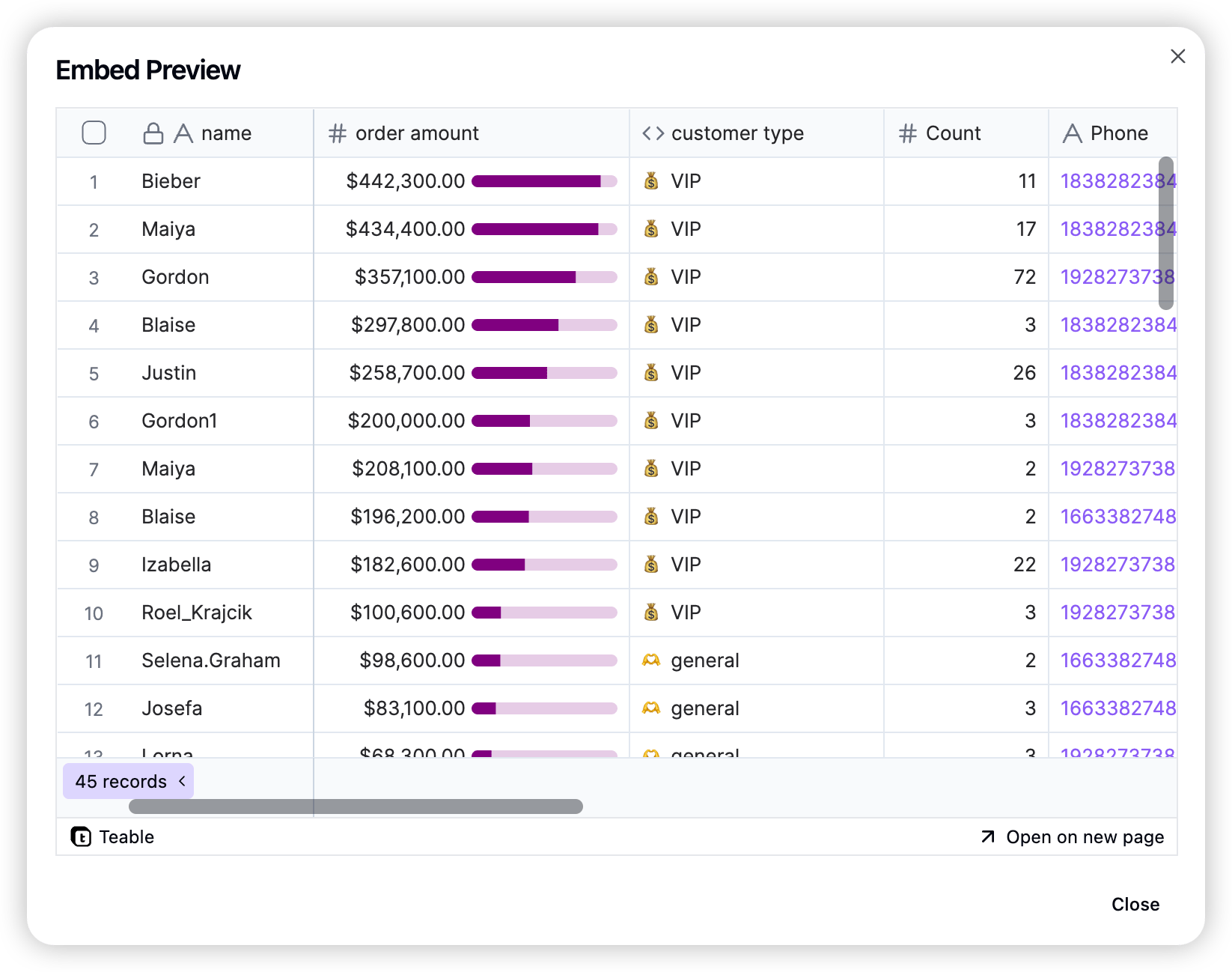
Teable a ajouté une fonctionnalité d’intégration de Vue et optimisé les paramètres de partage :- Intégration de Vue : vous pouvez désormais intégrer des Vues dans d’autres pages web.
- Paramètres de partage améliorés
- Contrôle de l’affichage du thème
- Contrôle du masquage de la barre d’outils
- Ouvrez la Table cible, cliquez sur le bouton « Partager » dans l’angle supérieur droit
- Confirmez les paramètres de partage dans la fenêtre contextuelle
- Ajustez les paramètres suivants selon vos besoins :
- Sélection du thème
- Affichage de la barre d’outils
- Code d’intégration
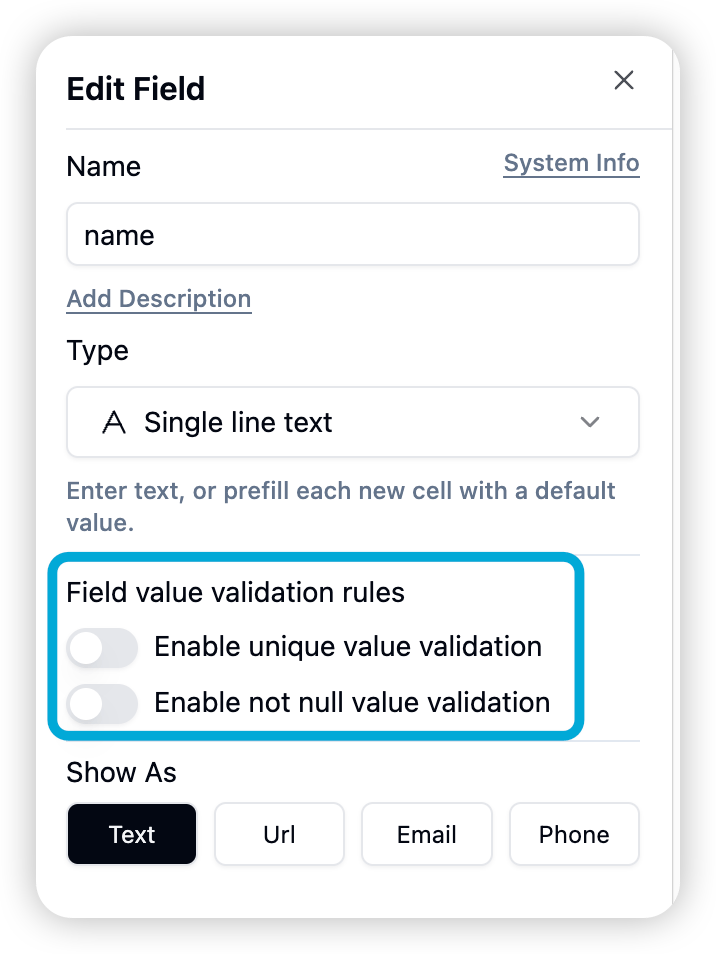
1. Amélioration des règles de validation des valeurs de Champ
- Contrainte de validation d’unicité : ajout d’une fonction de validation de l’unicité des valeurs de Champ, afin de garantir que la valeur est unique dans toute la Table.
- Validation des valeurs non vides : ajout d’une fonction de validation des Champs non vides, afin d’éviter l’absence d’informations clés.
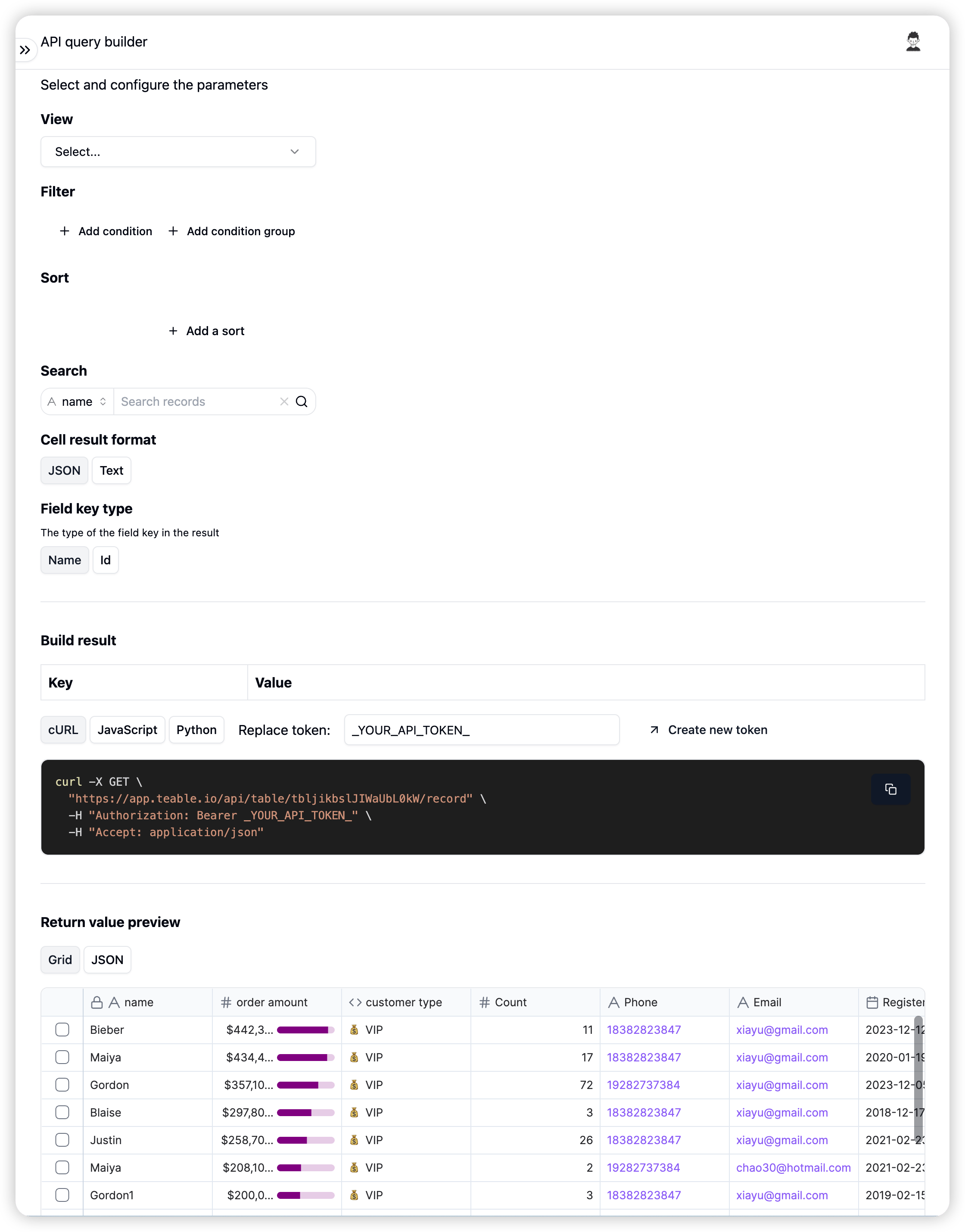
2. Générateur de requêtes API
Introduction d’un générateur visuel de requêtes API qui simplifie considérablement la création de requêtes API :- Cliquez sur le bouton « API - RestfulAPI » dans l’angle supérieur droit de la Table pour accéder à l’interface du générateur
- Créez des requêtes via une interface utilisateur intuitive
- Copiez d’un clic le code exécutable généré
3. Optimisation de l’expérience utilisateur
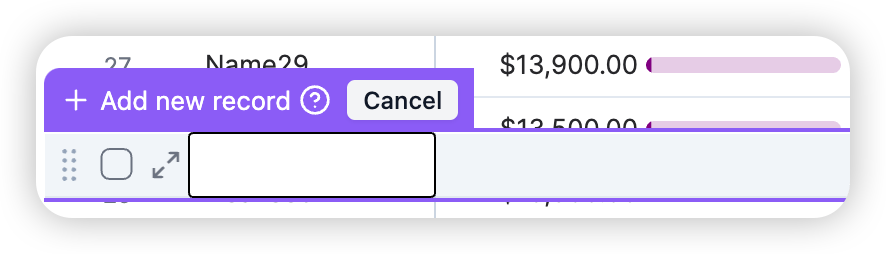
3.1 Optimisation du processus de création d’Enregistrements- Permet aux utilisateurs de renseigner toutes les informations d’une ligne avant de créer des Enregistrements afin d’améliorer l’exhaustivité des données
3.2 Amélioration du sélecteur de date
- Le sélecteur de date permet désormais de sélectionner directement l’année et le mois afin d’améliorer l’efficacité de sélection

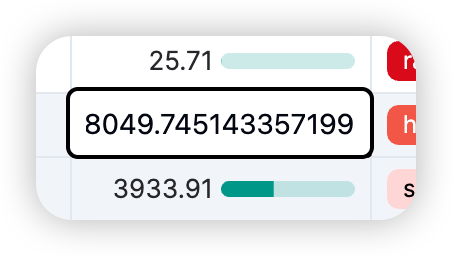
3.3 Optimisation de la modification des Champs numériques
- Affiche les valeurs d’origine non formatées des Champs numériques pour des modifications précises lors de l’édition
3.4 Amélioration de la fonction de partage
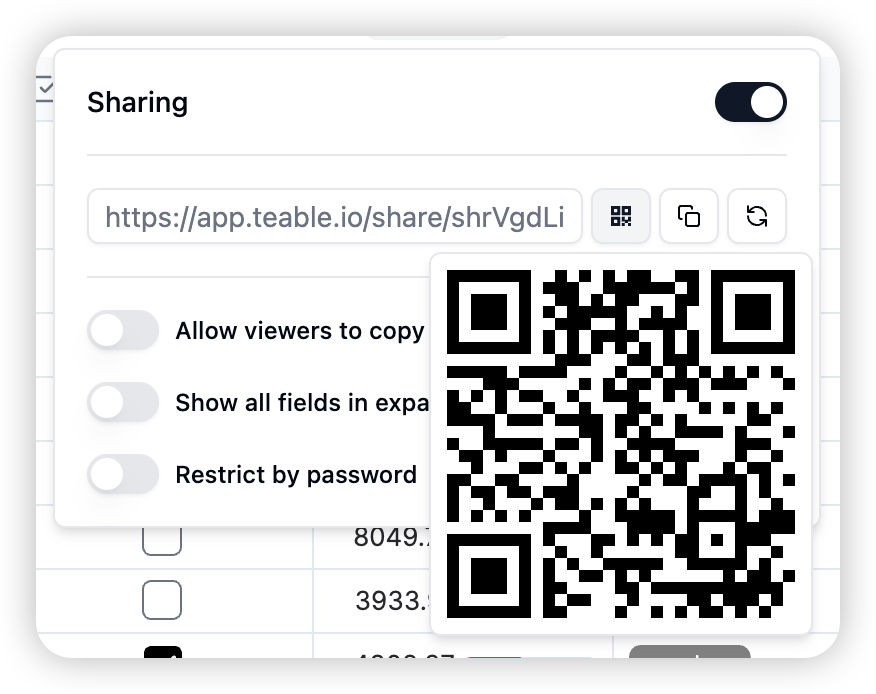
- Ajout d’une option de partage par code QR lors du partage d’un lien de Vue, pratique pour que les utilisateurs mobiles y accèdent rapidement
4. Amélioration de la fonction d’importation de données
4.1 Notification d’importation
- Le système enverra une notification par e-mail à l’utilisateur après une importation de données réussie
4.2 Optimisation des performances
- La vitesse d’importation CSV a augmenté de 100 %, ce qui réduit considérablement le temps d’importation des données
4.3 Amélioration de l’importation API
- Conversion de type API activée ; le Champ utilisateur accepte le nom, l’ID ou l’e-mail de l’utilisateur pour l’écriture
5. Intégration système
- La fonction de pièce jointe prend désormais en charge l’intégration S3 afin de fournir une solution de stockage de fichiers plus fiable
6. Correction de problèmes
Les problèmes suivants ont été corrigés :- Impossible de filtrer lors de la recherche d’utilisateurs
- Nom de fichier perdu lors du téléchargement de pièces jointes
- Impossible de copier et coller une nouvelle ligne
- Les pièces jointes ne peuvent pas s’afficher correctement dans certains cas