

SpaceId
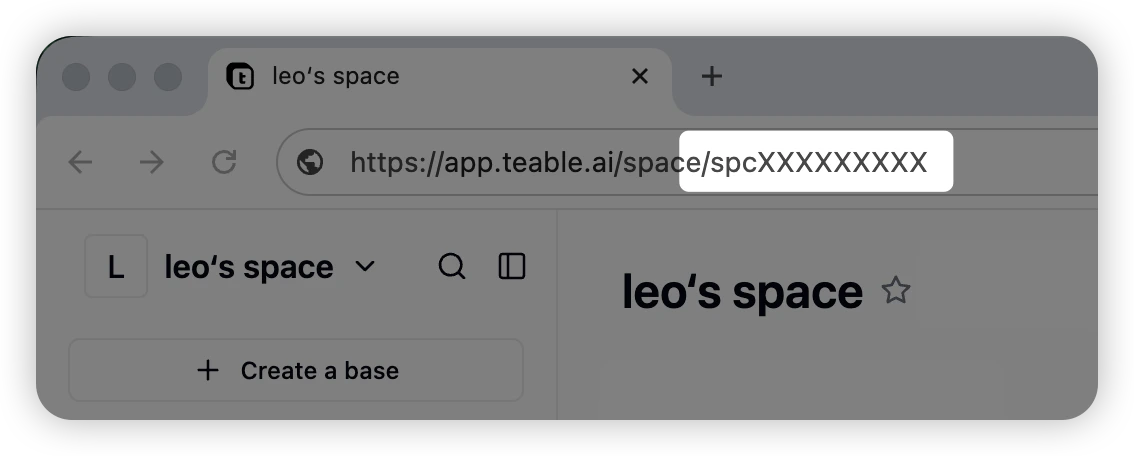
Fai clic sullo Spazio desiderato e copia dall’URL la stringa che inizia con ‘spc’, ad esempio:spcXXXXXXXXXX
BaseId
Fai clic sul Progetto desiderato e copia dall’URL la stringa che inizia con ‘bse’, ad esempio:bseXXXXXXXXXX

TableId
Fai clic sulla Tabella desiderata e copia dall’URL la stringa che inizia con ‘tbl’, ad esempio:tblXXXXXXXXXX

ViewId
Fai clic sulla Vista desiderata e copia dall’URL la stringa che inizia con ‘viw’, ad esempio:viwXXXXXXXXXX

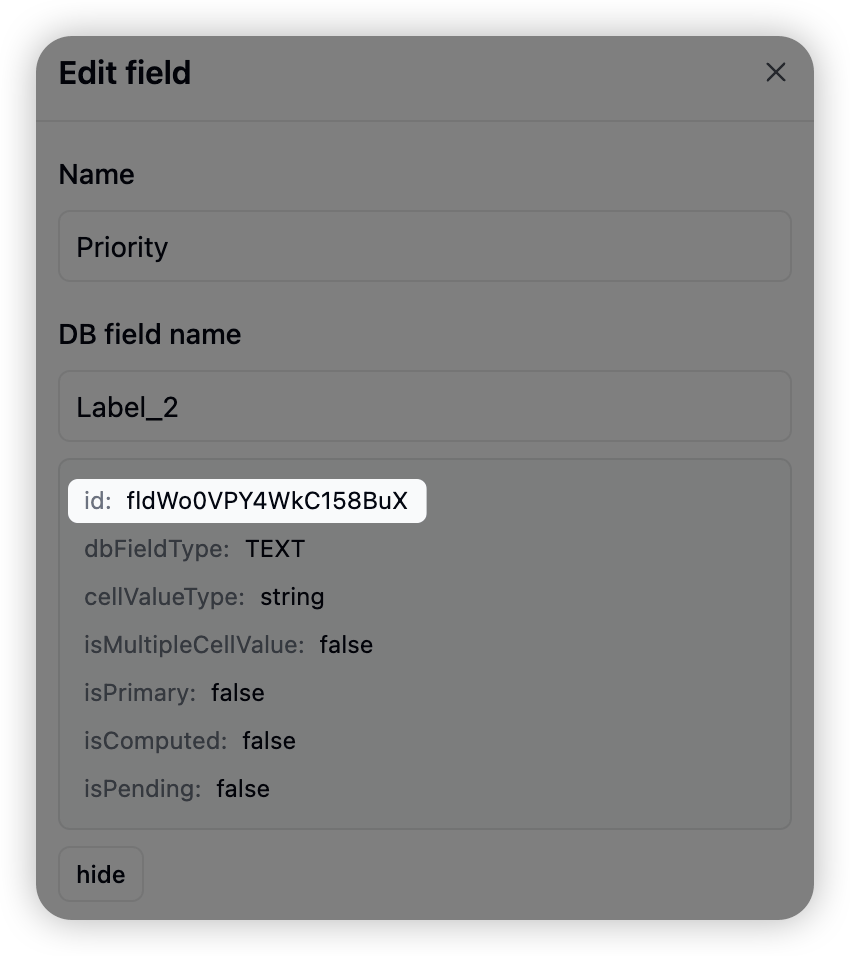
FieldId
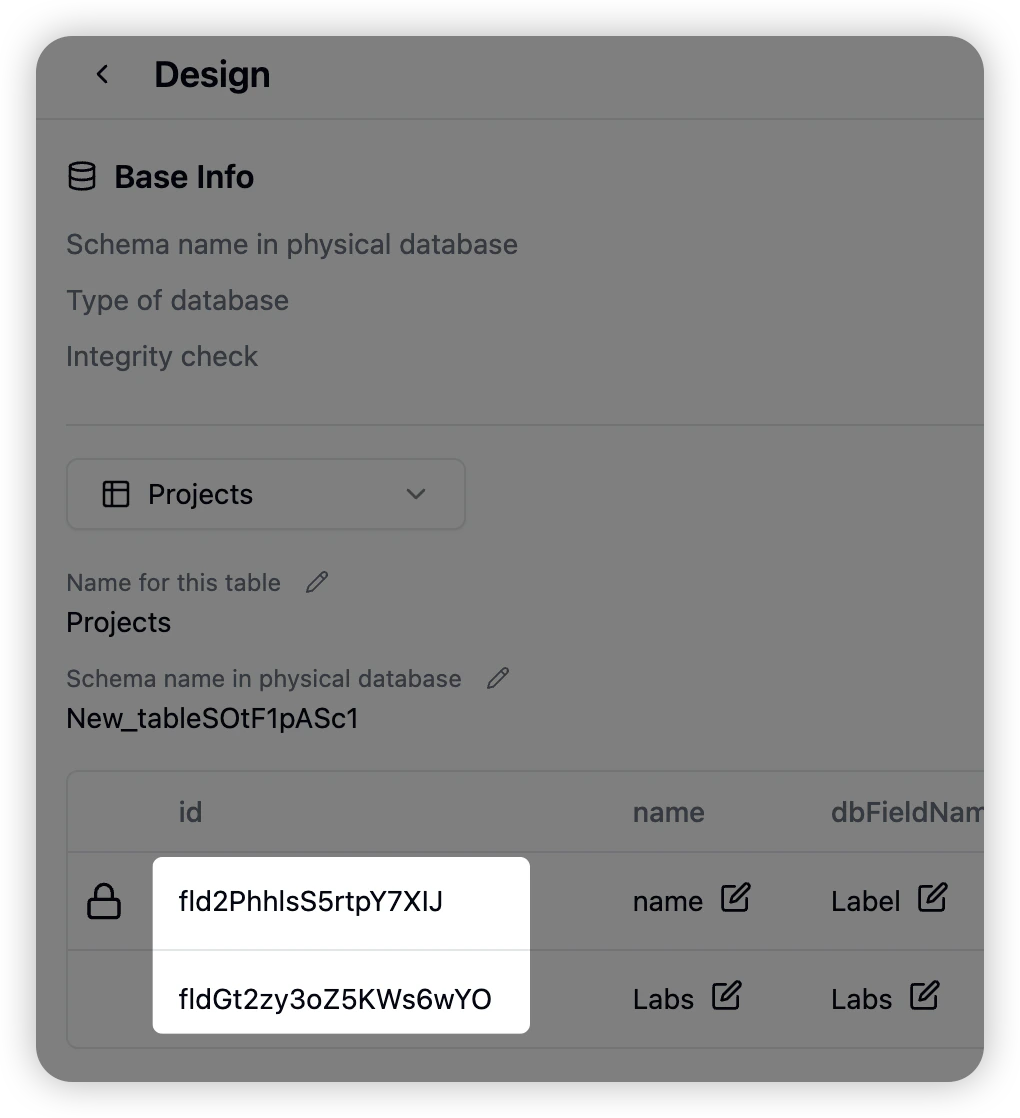
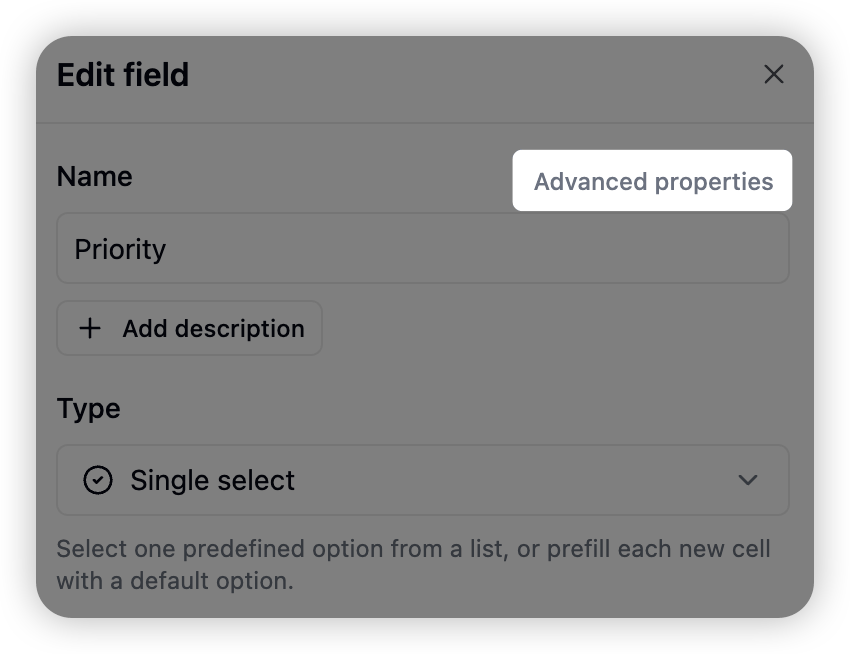
Metodo 1: Fai clic sull’icona «Altro» (tre puntini) nell’angolo in alto a sinistra, quindi seleziona «Progettazione» per accedere all’interfaccia di progettazione e visualizzare tutti gli ID dei Campi.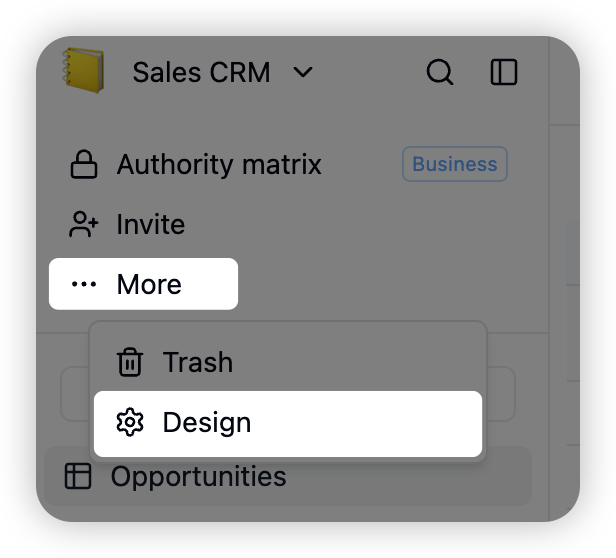
RecordId
Espandi il modulo di modifica del Record e copia dall’URL la stringa che inizia con ‘rec’ dopo ‘recordId=’, ad esempio:recXXXXXXXXXX
