

1. Nuova Vista Calendario
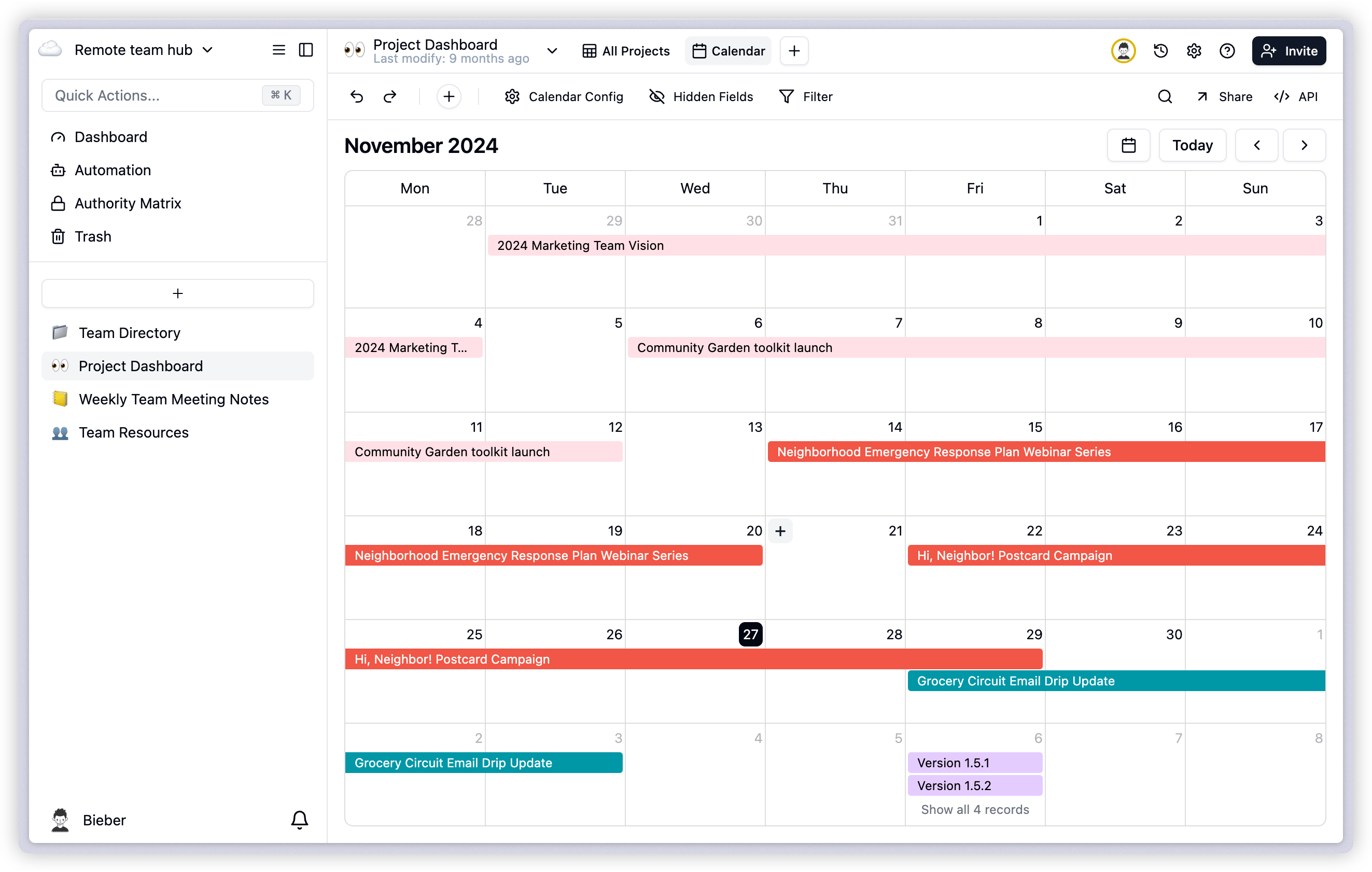
Abbiamo introdotto una nuova Vista Calendario che consente di gestire e visualizzare le pianificazioni in modo più intuitivo.Come aggiungere una Vista Calendario
- Vai alla barra delle Viste
- Fai clic sull’icona ”+” a destra
- Seleziona “Vista Calendario” tra le opzioni
- La Vista Calendario verrà aggiunta all’elenco delle Viste
2. Ricerca globale ed evidenziazione delle parole chiave
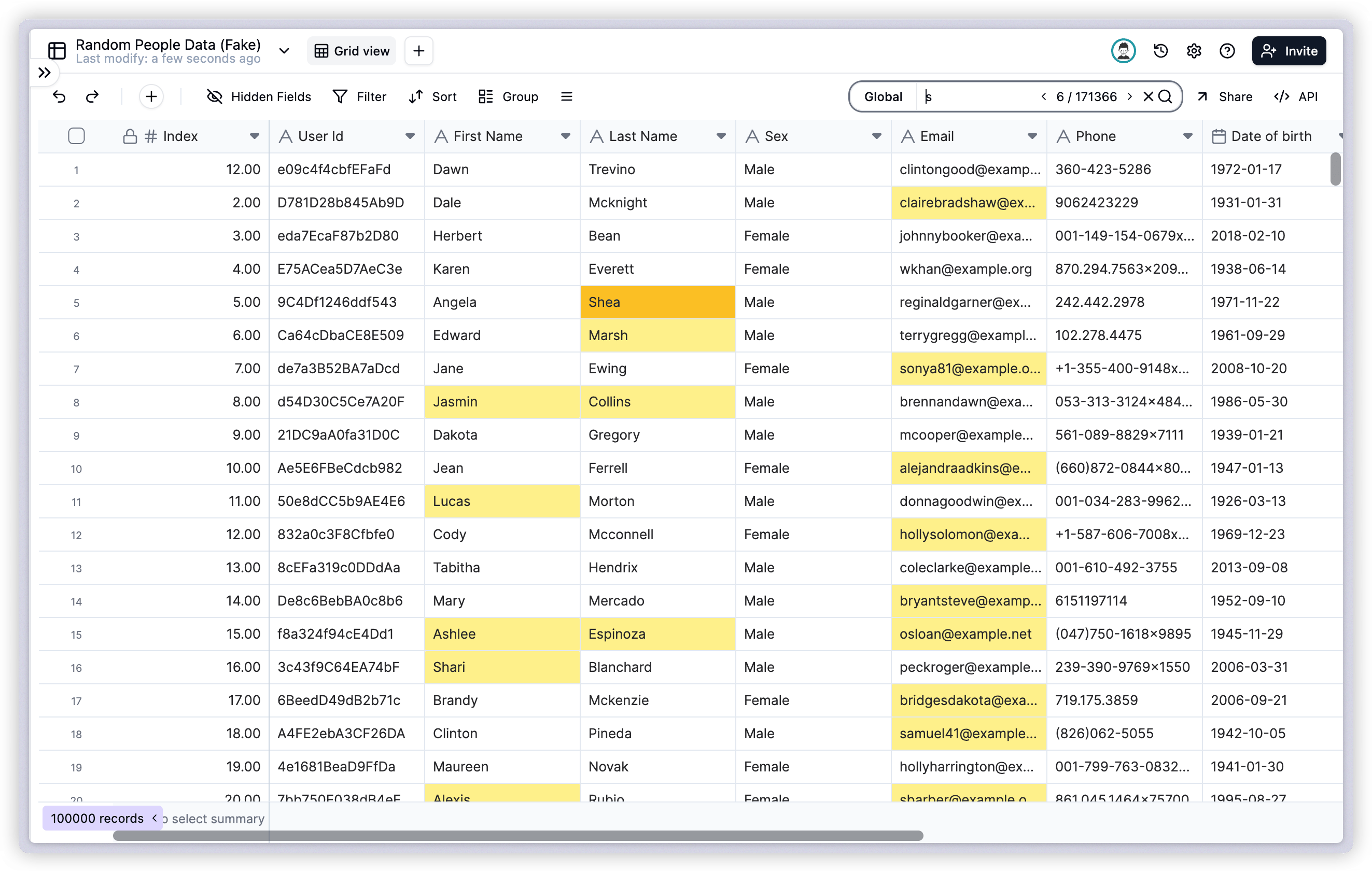
La funzionalità di ricerca è stata notevolmente migliorata. Ora puoi eseguire ricerche globali nei Campi e, facoltativamente, escludere le righe che non corrispondono.- Supporto della ricerca globale in più Campi
- Evidenziazione delle parole chiave nei risultati di ricerca
- Opzioni flessibili per filtrare i risultati di ricerca
3. Ottimizzazione dei Campi Lookup e Rollup
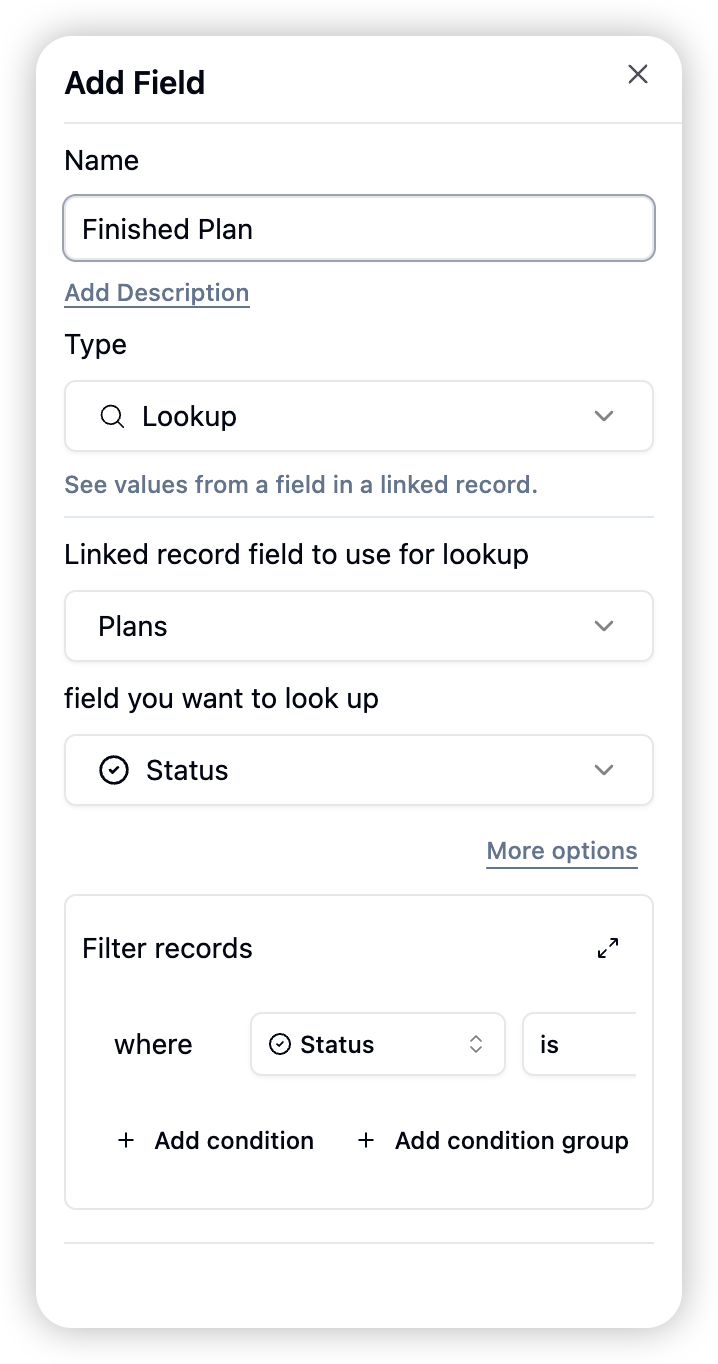
- Supporto del filtraggio preciso dei Record
- Funzionalità avanzate per i calcoli di rollup
- Funzionalità ampliate per l’analisi e l’elaborazione dei dati
4. Miglioramenti ai moduli
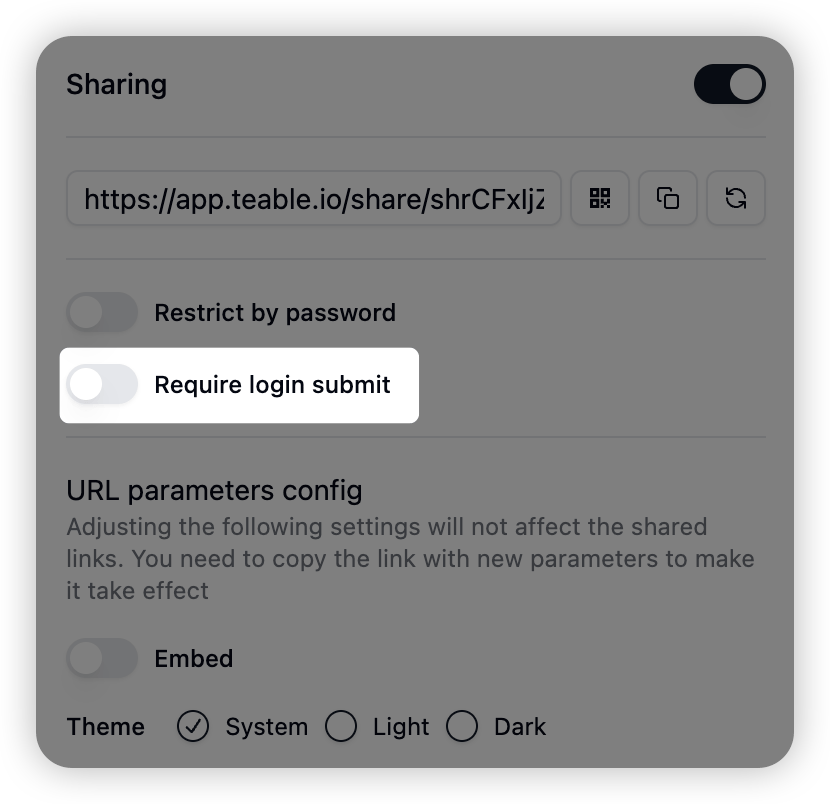
Verifica dell’accesso
- Nuova opzione per richiedere l’accesso nei moduli
- Tracciamento automatico degli invii, con le informazioni sul creatore visibili nel relativo Campo
5. Impostazioni dei Campi Selezione singola/multipla
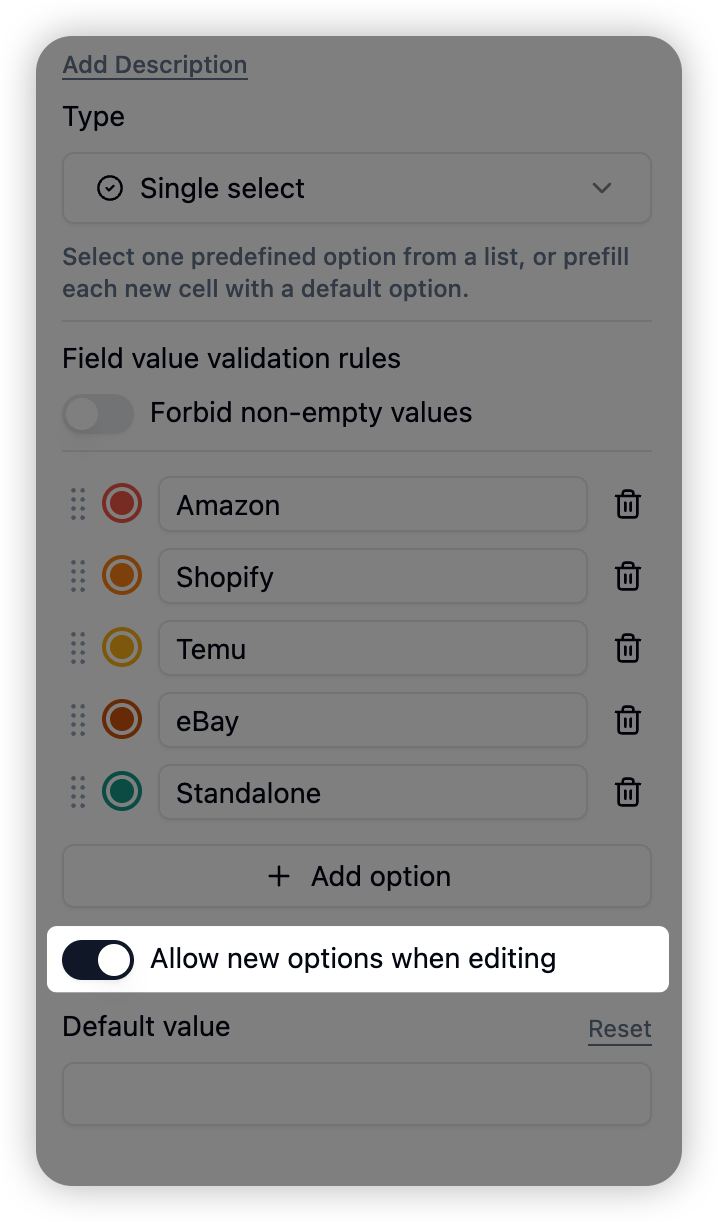
Ora gli utenti possono disabilitare l’opzione per aggiungere nuove scelte durante la modifica dei Campi Selezione singola o multipla, evitando aggiunte accidentali.- Opzione per impedire l’aggiunta di nuove scelte
- Prevenzione dell’inserimento accidentale di scelte non valide
6. Ottimizzazione delle prestazioni e altri miglioramenti
Velocità di elaborazione dei dati
La copia dei dati caricati non richiede richieste di rete, offrendo prestazioni 10 volte superiori.Visualizzazione migliorata delle informazioni utente
Supporto della visualizzazione degli utenti anonimi e degli identificatori dei bot di automazione nei Campi Creatore e Ultima modifica di.- Visualizzazione dell’identificatore dell’utente anonimo
- Visualizzazione dell’identificatore dell’utente bot di automazione
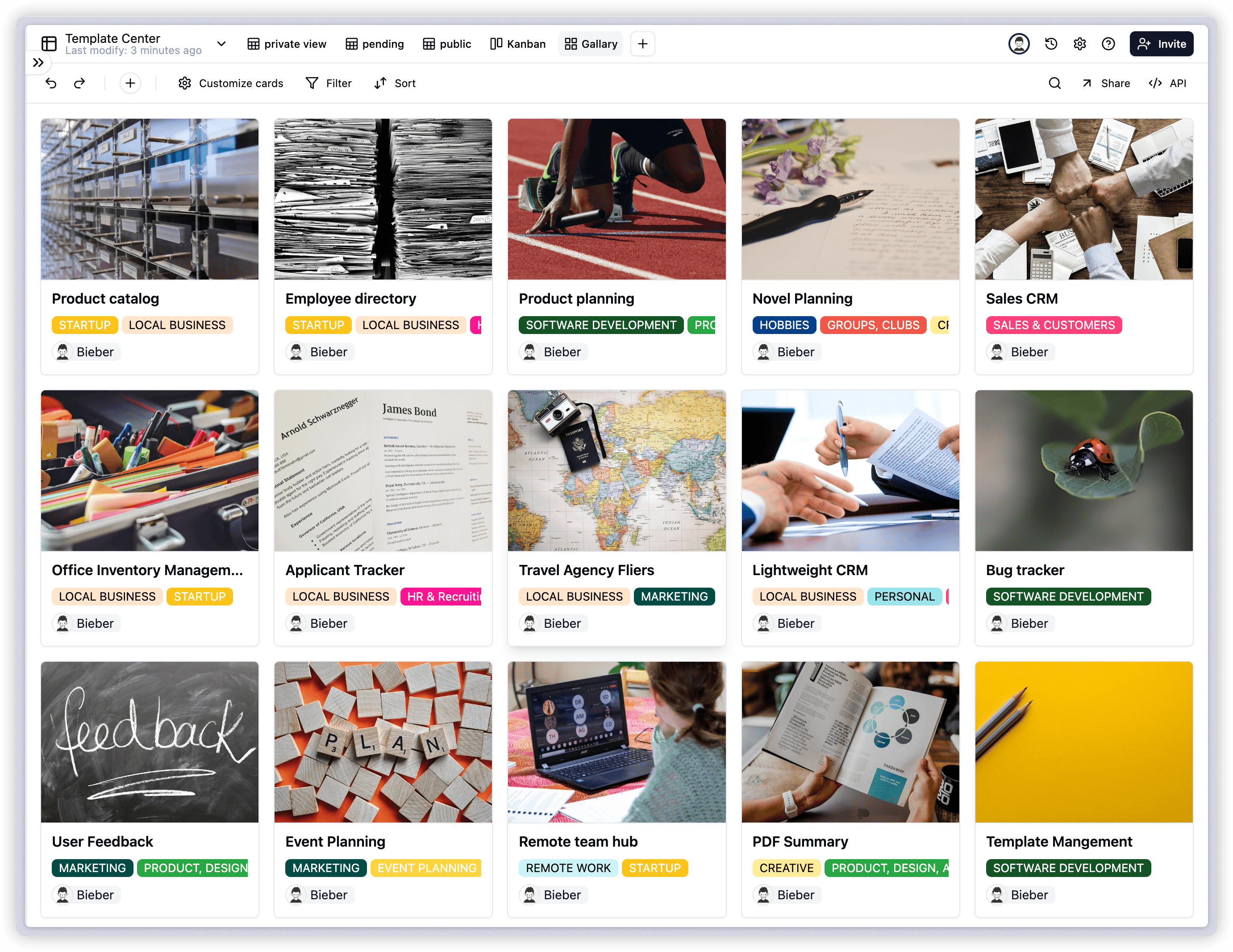
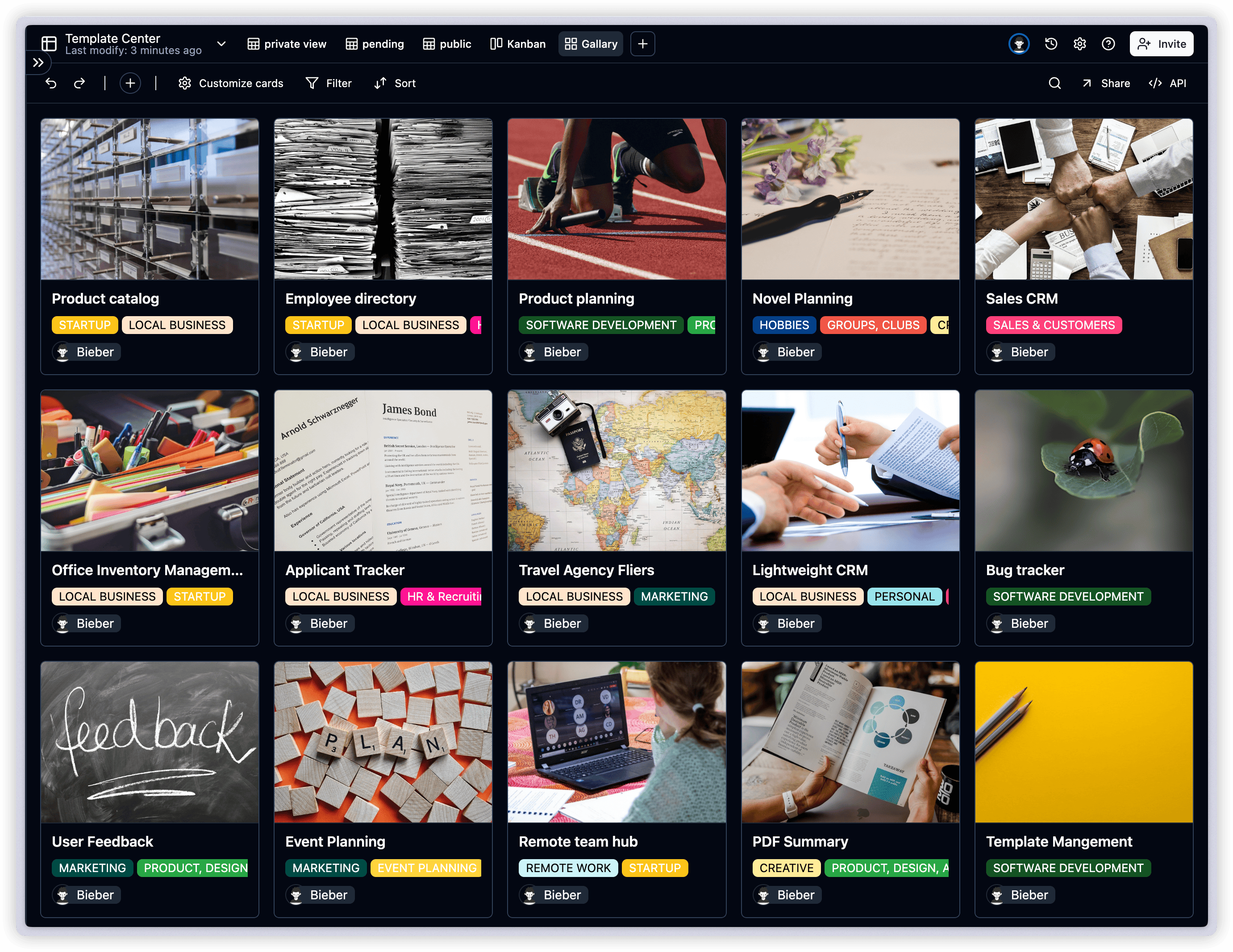
1. Nuova Vista Galleria
Siamo lieti di annunciare la nuova Vista Galleria di Teable, che offre un modo più intuitivo e gradevole di visualizzare i dati.Come aggiungere una Vista Galleria
- Fai clic sull’icona ”+” nella barra delle Viste
- Seleziona “Vista Galleria” tra le opzioni
2. Anteprima degli allegati migliorata
Abbiamo ottimizzato l’anteprima degli allegati affinché supporti più tipi di file, migliorando l’efficienza del workflow.Tipi di file supportati
- File PDF
- Documenti Word
- Fogli di calcolo Excel
Come usare l’anteprima degli allegati
- Individua nel Campo allegato il file di cui vuoi visualizzare l’anteprima
- Fai clic direttamente sul file
- L’anteprima si aprirà automaticamente senza scaricare il file
3. Ottimizzazione della duplicazione dei Record
Abbiamo semplificato il processo di duplicazione dei Record offrendo più scorciatoie.Metodo 1: usare il menu contestuale
- Fai clic con il pulsante destro sul Record da duplicare
- Seleziona “Duplica Record” dal menu a comparsa
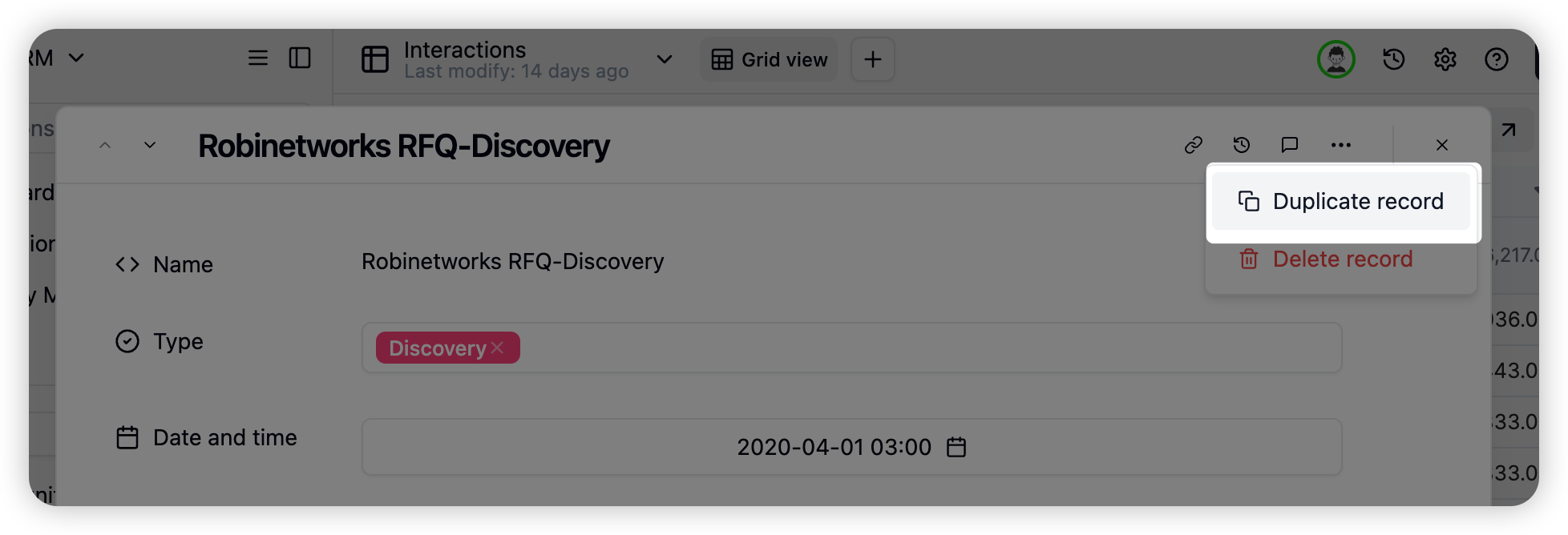
Metodo 2: tramite il modulo di modifica
- Apri il modulo di modifica del Record da duplicare
- Fai clic sul pulsante “Altro” nel modulo
- Seleziona “Duplica Record” dal menu a discesa
Ci auguriamo che queste nuove funzionalità e ottimizzazioni migliorino la tua esperienza. Per qualsiasi domanda o commento, non esitare a contattare il nostro team di assistenza. Continueremo a lavorare per offrirti prodotti e servizi migliori.
1. Dashboard
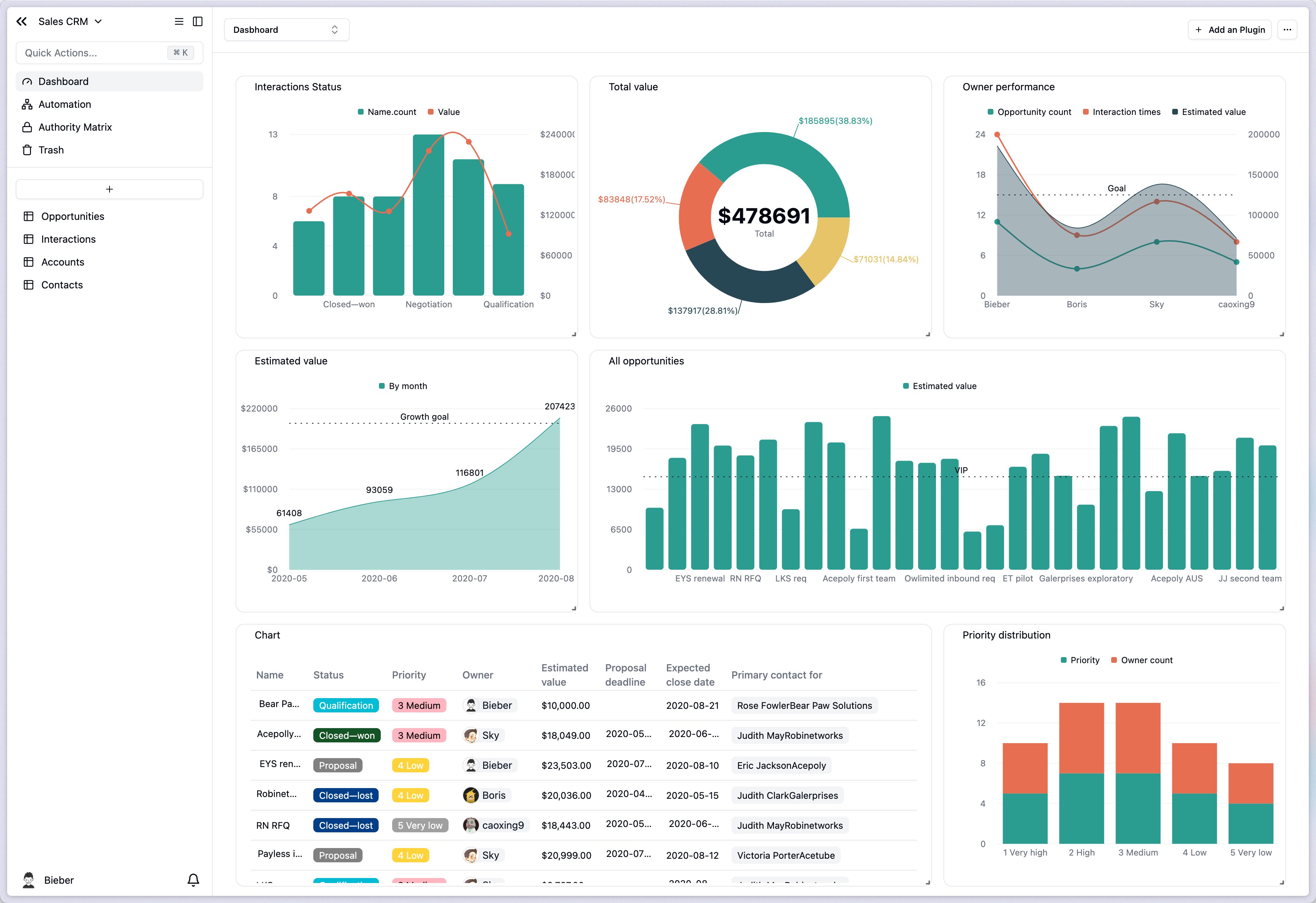
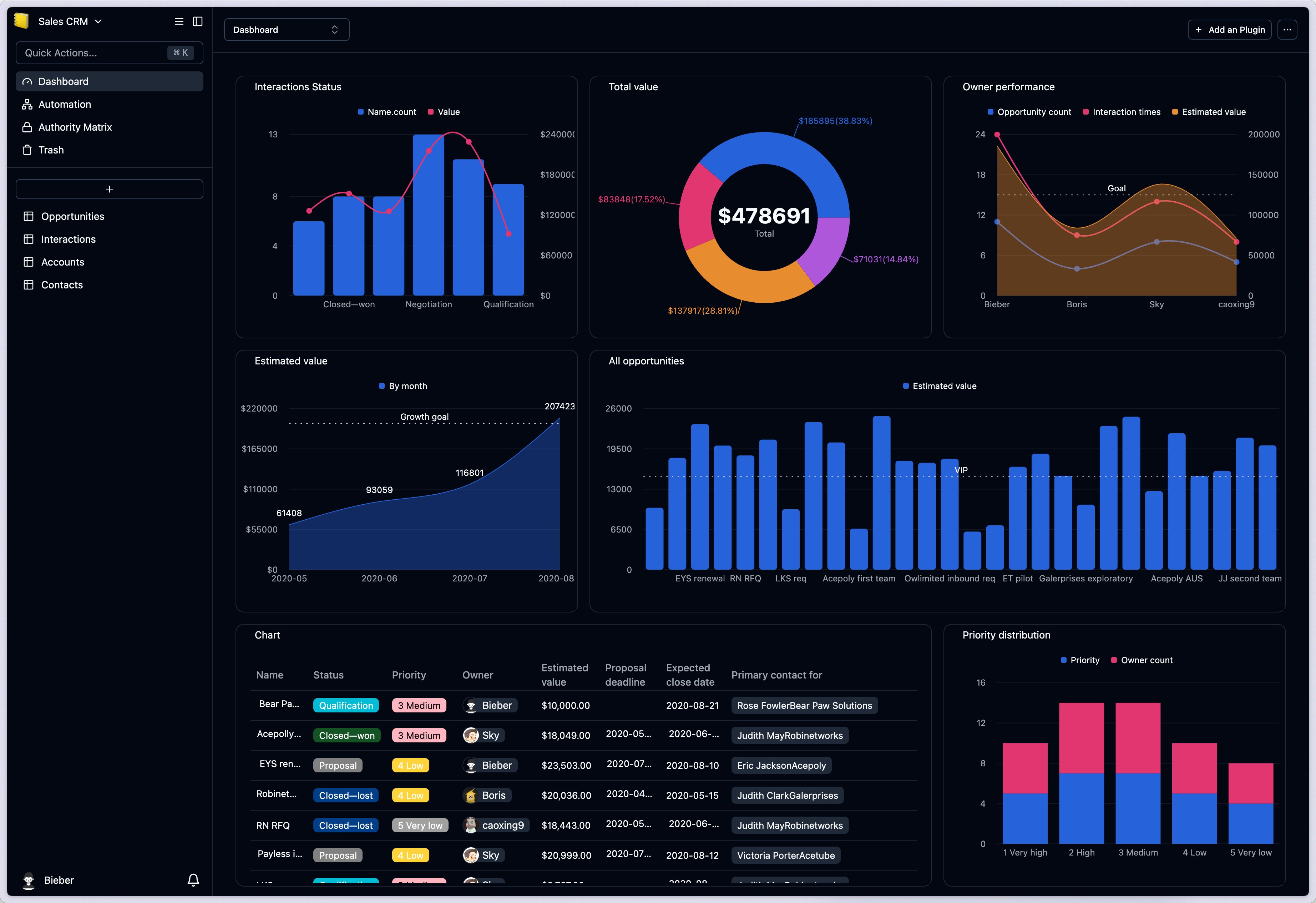
1.1 Tipi di grafico completi
- Supporto di grafici a barre, a linee, a torta, ad area e Tabelle
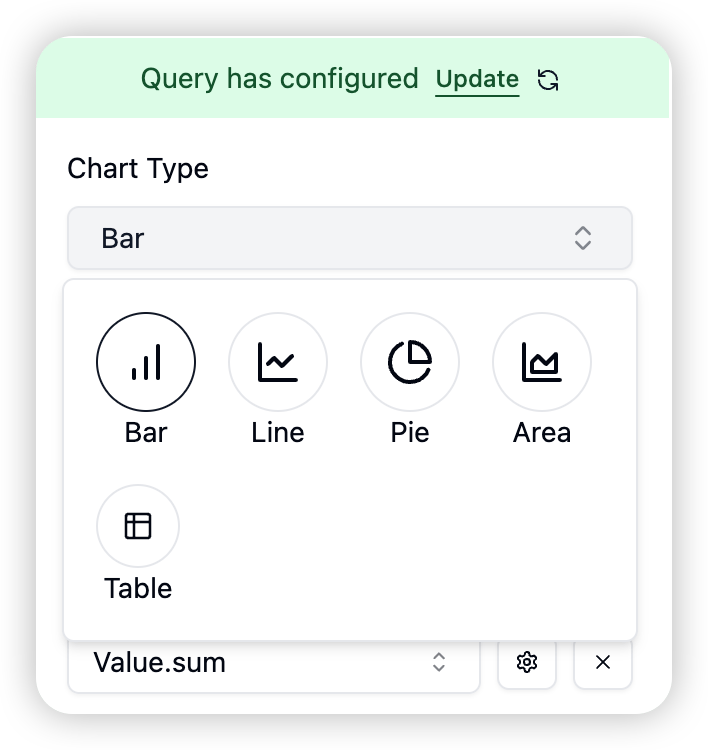
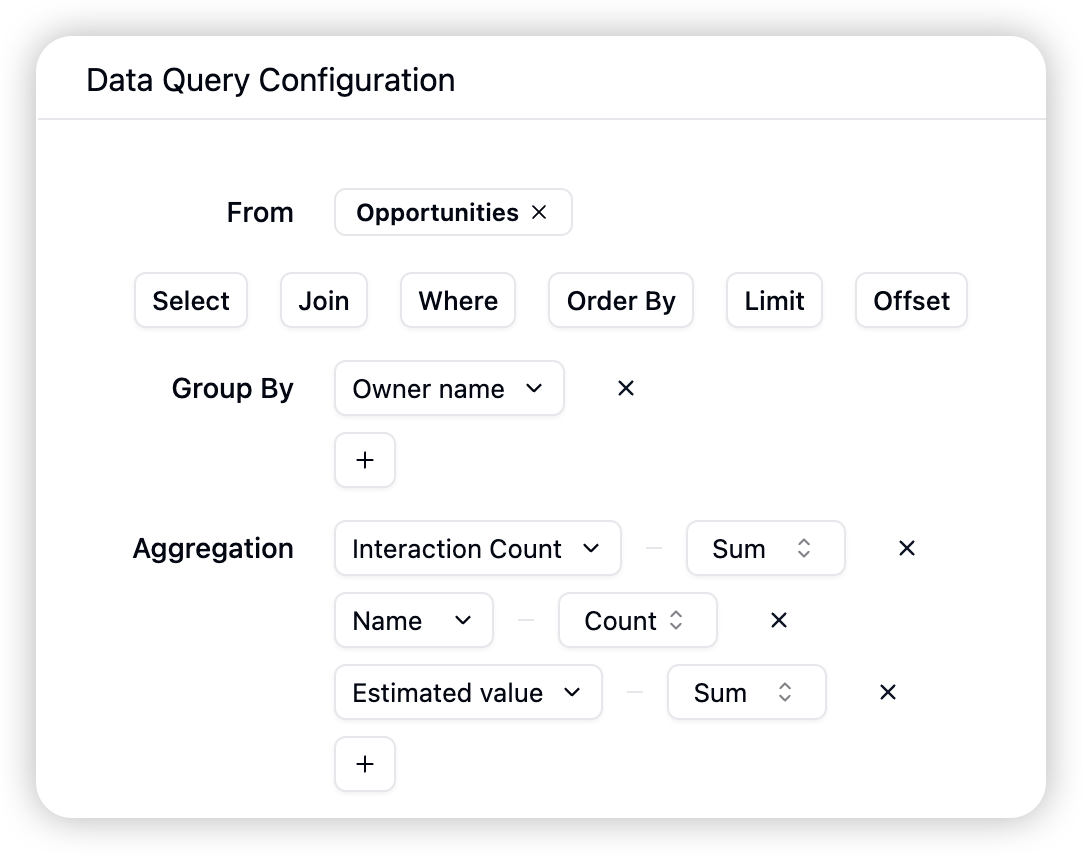
1.2 Query dei dati flessibili
- Supporto delle configurazioni di query con selezione, filtro, join, ordinamento, raggruppamento e aggregazione
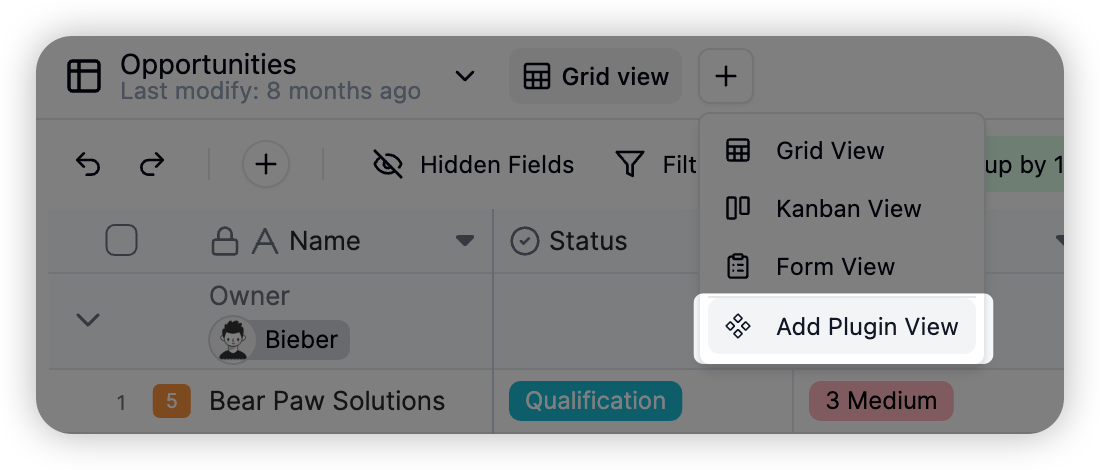
2. Vista plugin - Modulo foglio
3. Commenti ai Record
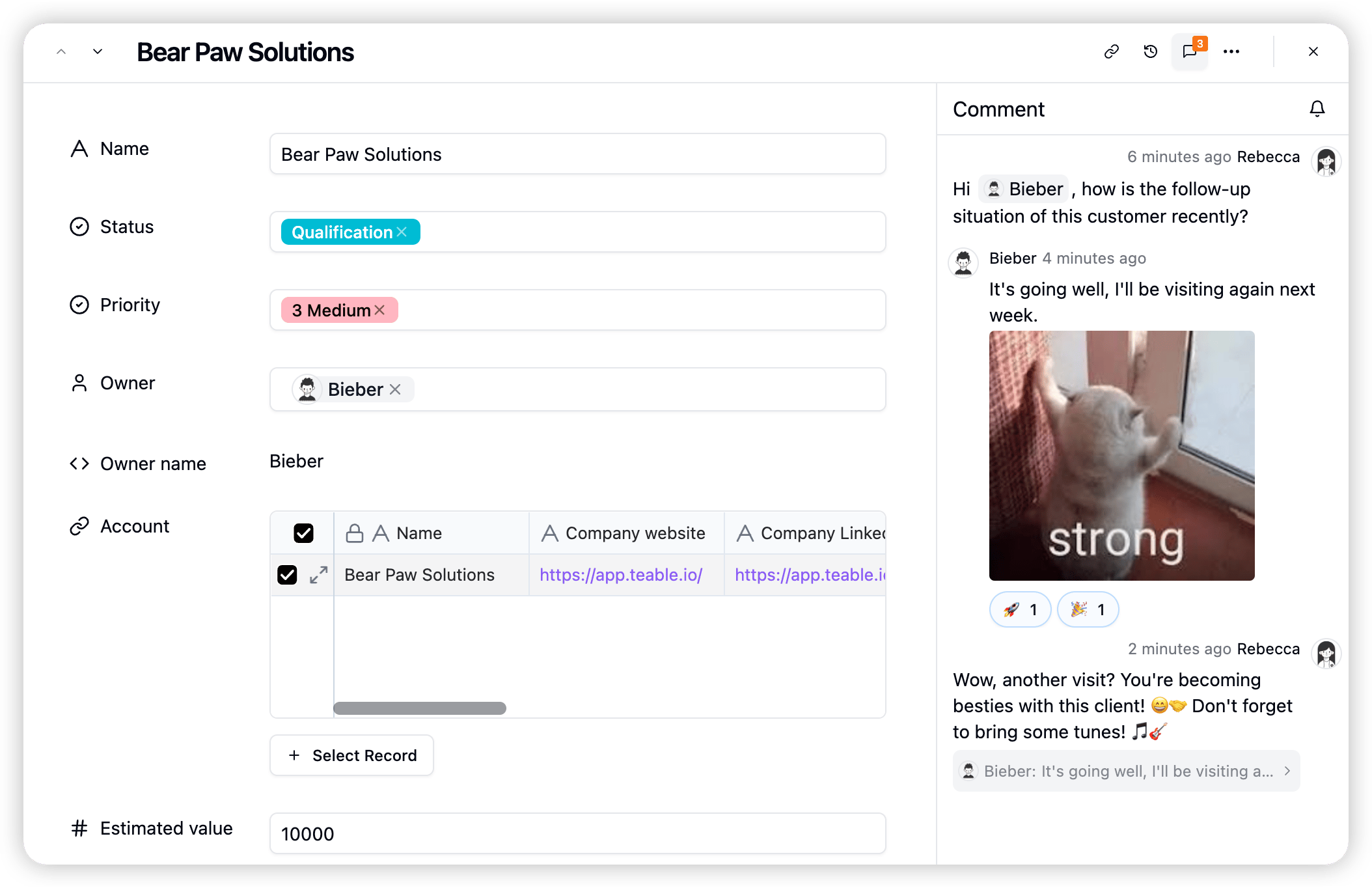
- Conversazioni in tempo reale
- Supporto delle @menzioni
- Modifica in formato RTF
- Supporto per immagini e link
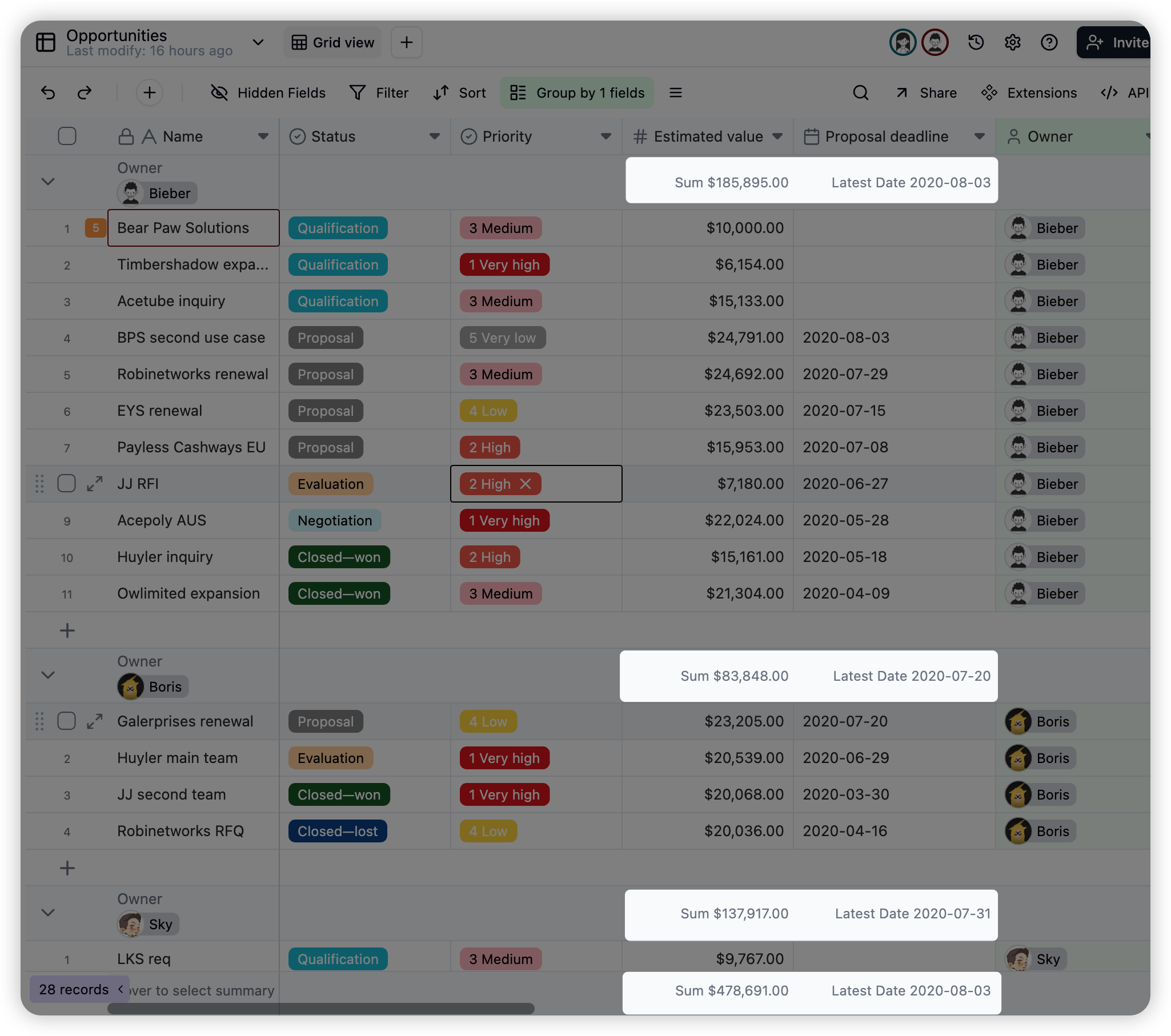
4. Statistiche dei gruppi
- Statistiche per ciascun gruppo
5. Campi collegati
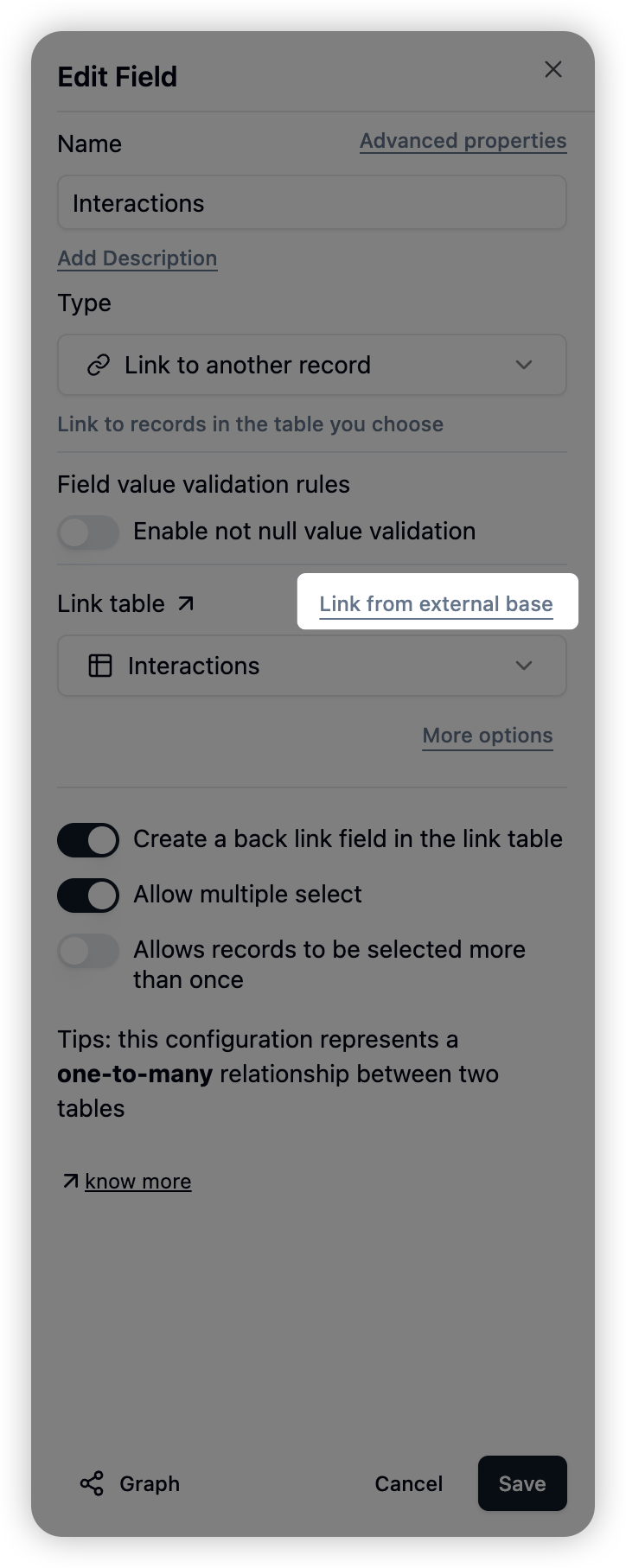
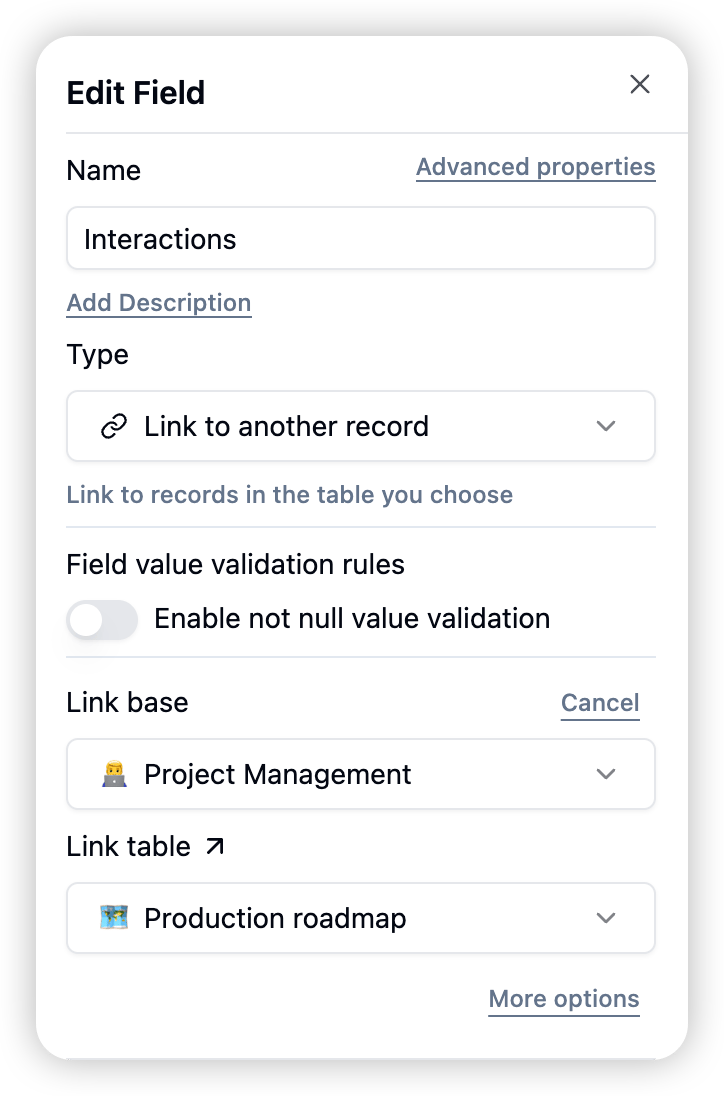
5.1 Collegamento di Campi tra Base
- Ora puoi creare liberamente collegamenti con qualsiasi Base!
- Modifica il Campo
- Crea un collegamento da altre Base
- Seleziona Base e Tabella
- Esempio: crea un collegamento dalla Base Gestione progetti a Gestione attività prodotto
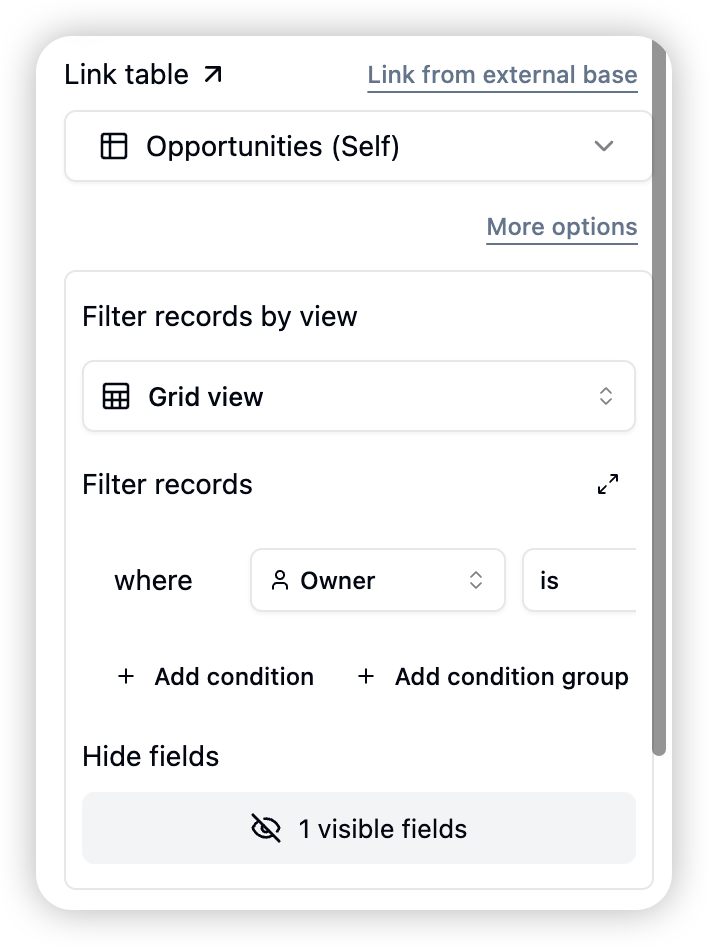
5.2 Filtrare i Record dalle Viste
- Il controllo completo delle autorizzazioni impedisce l’esposizione accidentale dei dati tramite i collegamenti. Puoi stabilire da quale Vista collegare i Record, quali Record filtrati possono essere collegati e quali Campi sono visibili nell’elenco di selezione dei collegamenti.
- Modifica il Campo
- Altre configurazioni
- Seleziona la Vista/configura le condizioni di filtro
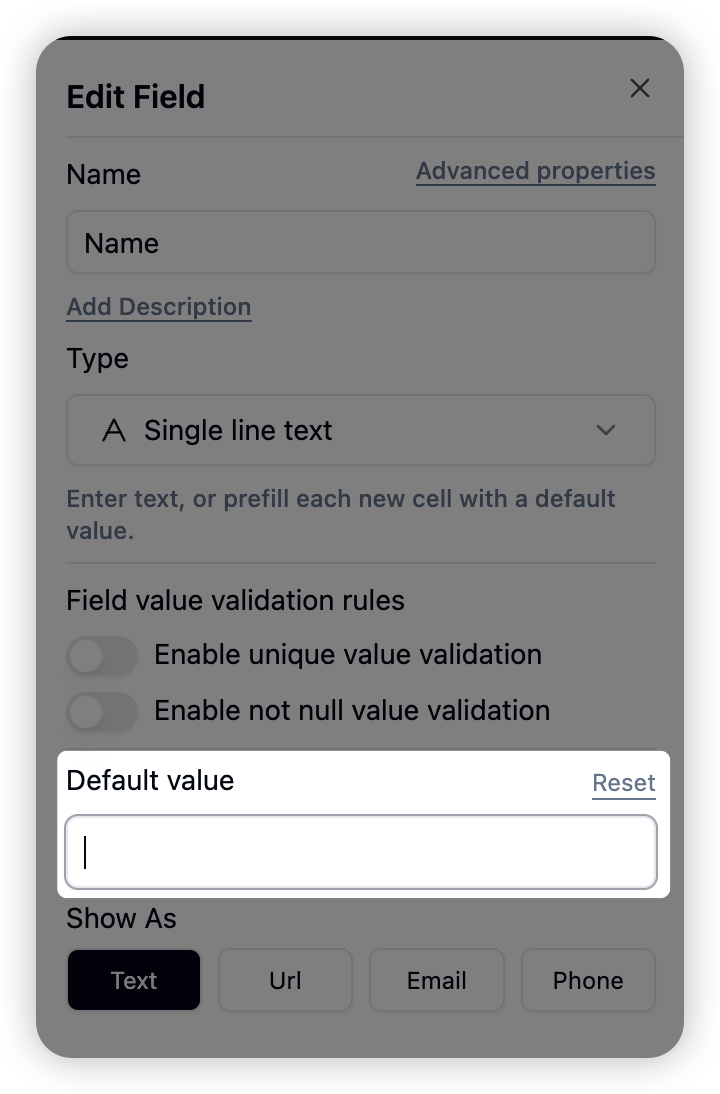
6. Valori predefiniti dei Campi
- È possibile impostare valori predefiniti per la maggior parte dei tipi di Campo
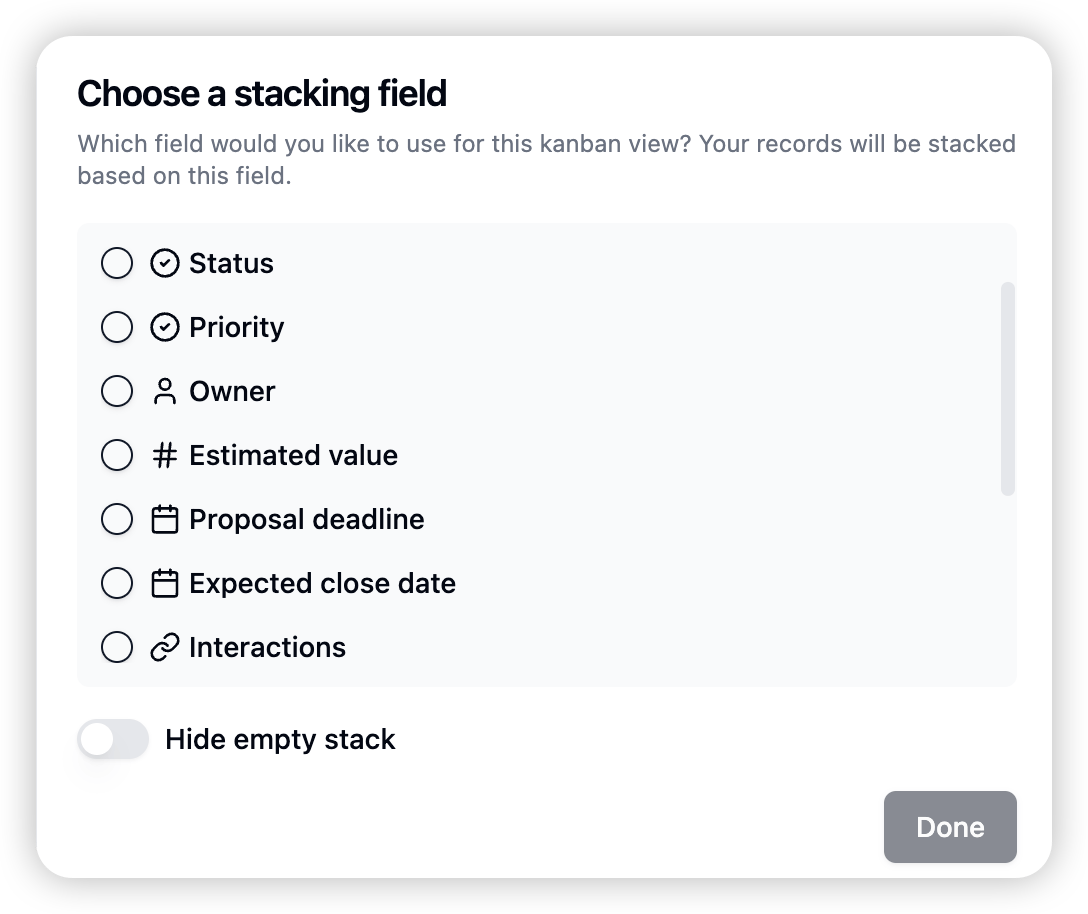
7. La Vista Kanban supporta tutti i tipi di Campo per il raggruppamento
8. Miglioramenti dell’esperienza
- Velocità di anteprima delle immagini nei Campi allegato notevolmente migliorata
- Il risultato di data e ora delle formule ora corrisponde al fuso orario
- Le formule gestiscono correttamente i caratteri di escape, come “\n”
- Possibilità di incollare direttamente gli allegati nelle celle selezionando la colonna allegato
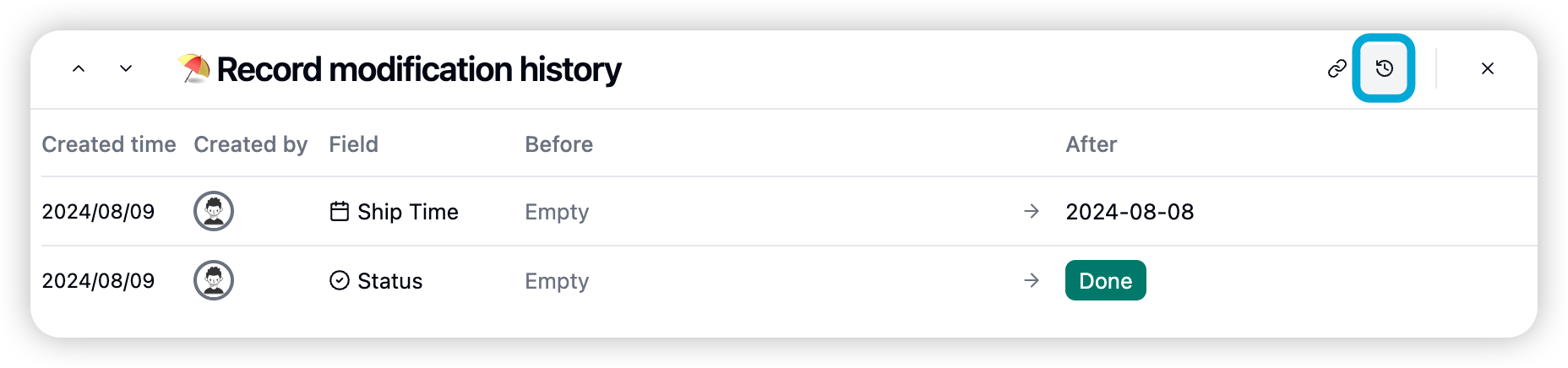
1. Cronologia delle modifiche ai Record
Visualizza la cronologia delle modifiche ai Record dell’intera Tabella nell’angolo superiore destro della Tabella.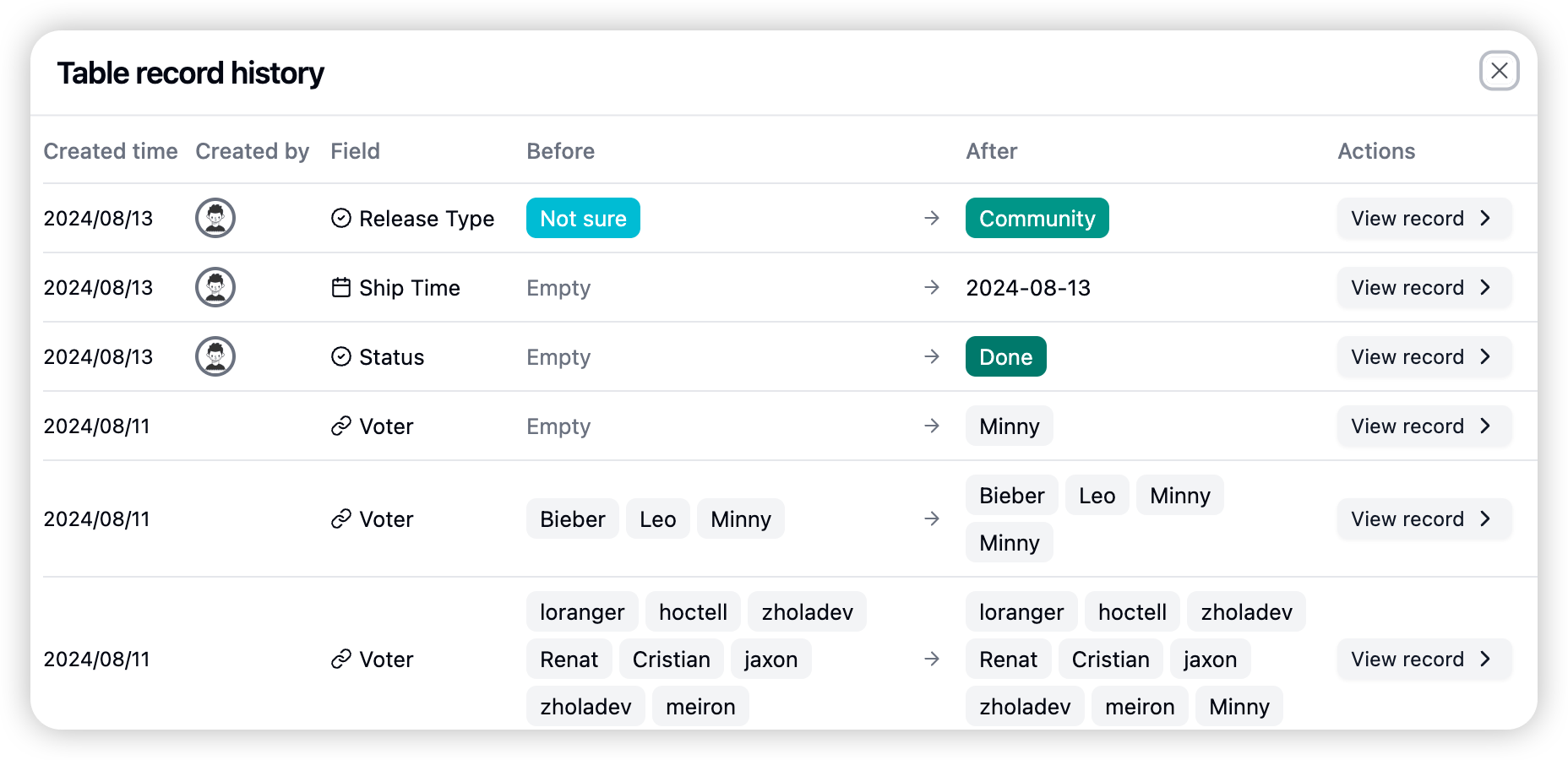
2. Campi Creatore e Ultima modifica di
Sono stati aggiunti due Campi. I Campi Creatore e Ultima modifica di vengono utilizzati per tenere traccia delle modifiche ai dati.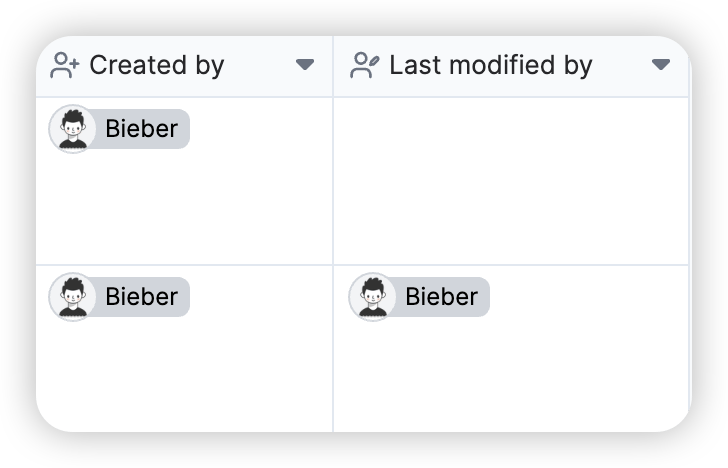
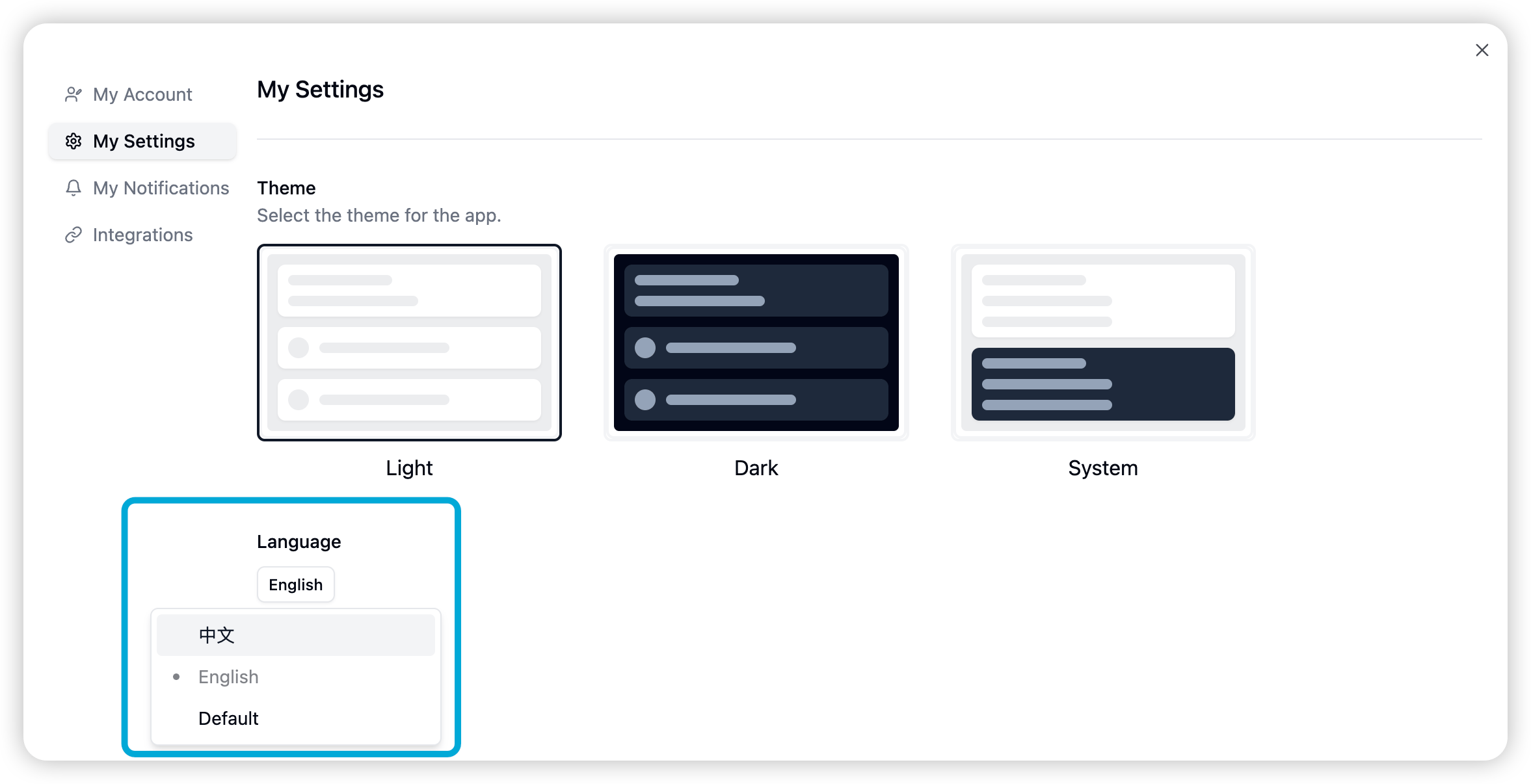
3. Cambio della lingua/internazionalizzazione
- Cambia la lingua del sistema
- Le mie impostazioni
- Lingua
- Seleziona la lingua che desideri utilizzare.
1. Incorporamento delle Viste condivise e condivisione personalizzata
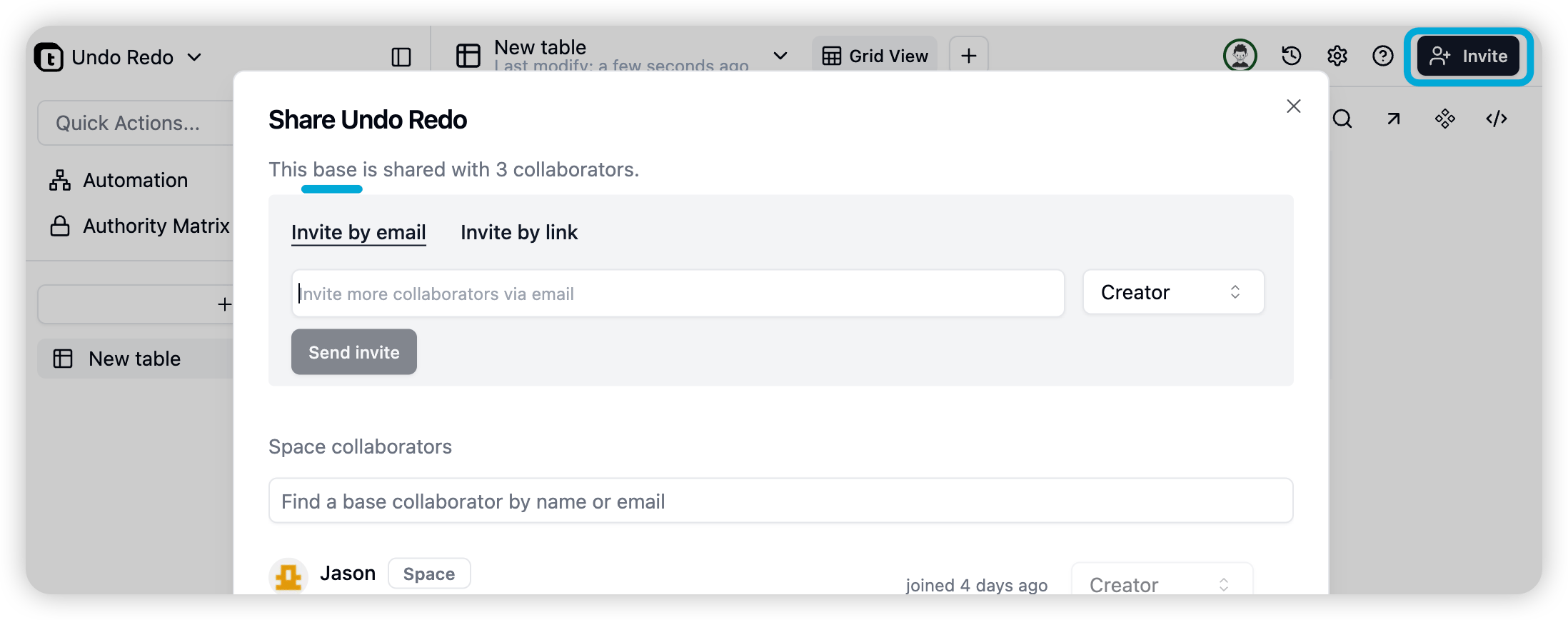
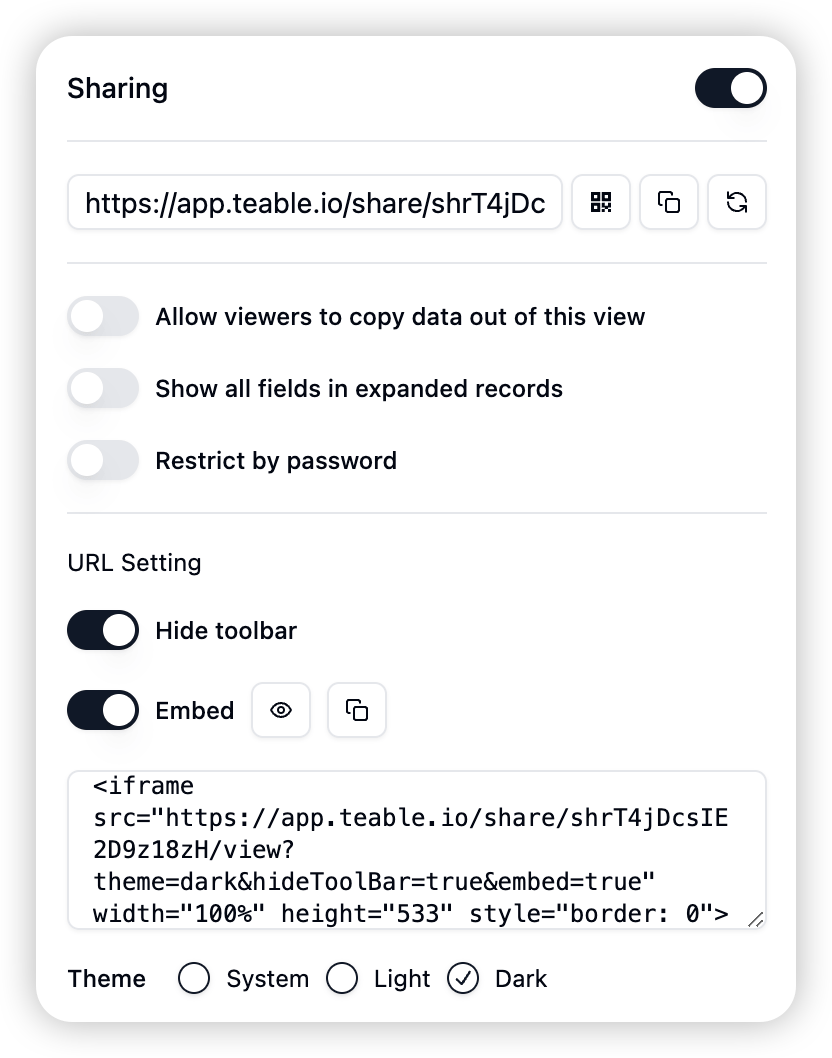
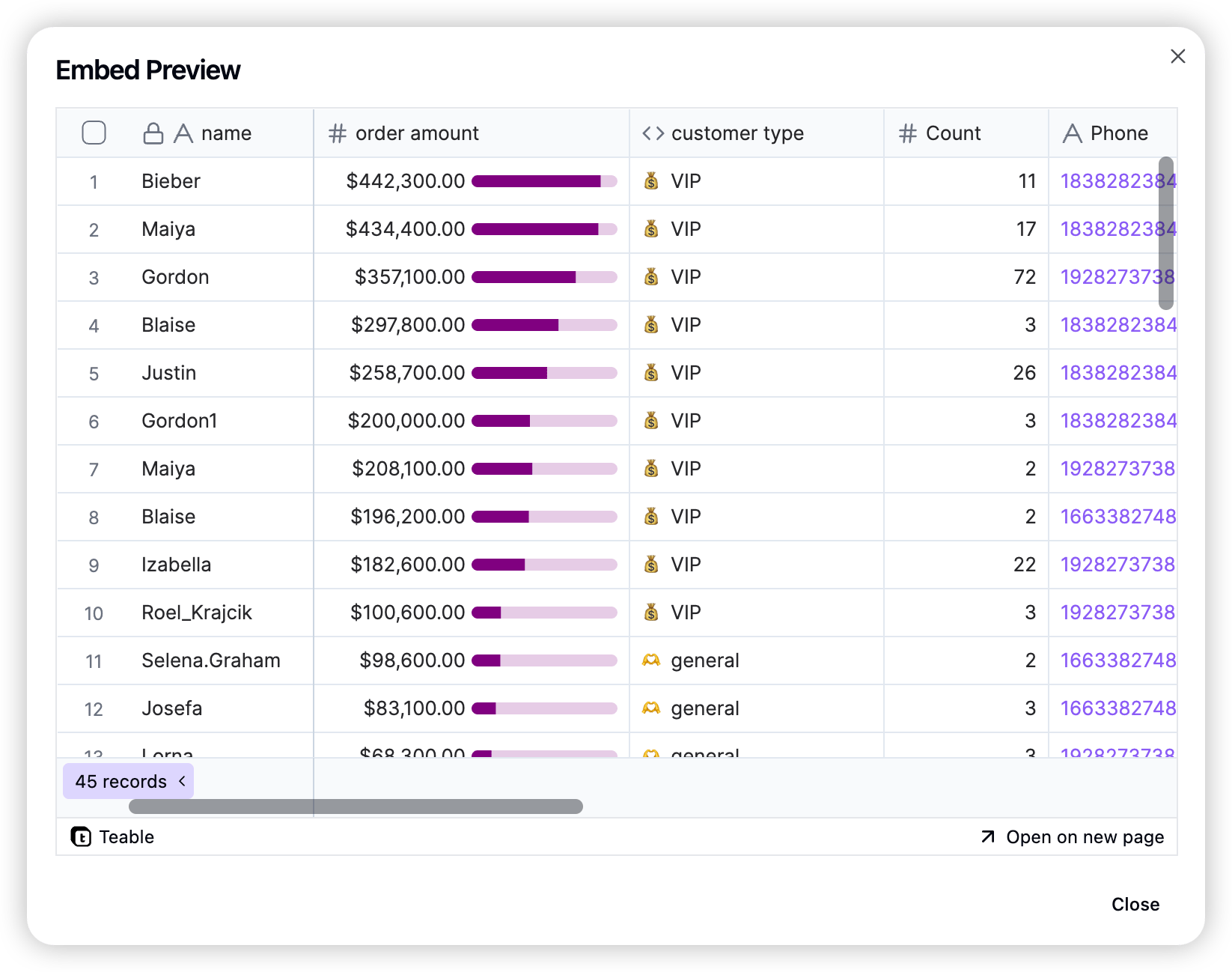
Teable ha aggiunto la possibilità di incorporare le Viste e ha ottimizzato le impostazioni di condivisione:- Incorporamento delle Viste: ora puoi incorporare le Viste in altre pagine web.
- Impostazioni di condivisione migliorate
- Controllo della visualizzazione del tema
- Controllo per nascondere la barra degli strumenti
- Apri la Tabella di destinazione e fai clic sul pulsante “Condividi” nell’angolo superiore destro
- Conferma le impostazioni di condivisione nella finestra a comparsa
- Regola i seguenti parametri in base alle tue esigenze:
- Selezione del tema
- Visualizzazione della barra degli strumenti
- Codice di incorporamento
1. Miglioramento delle regole di convalida dei valori dei Campi
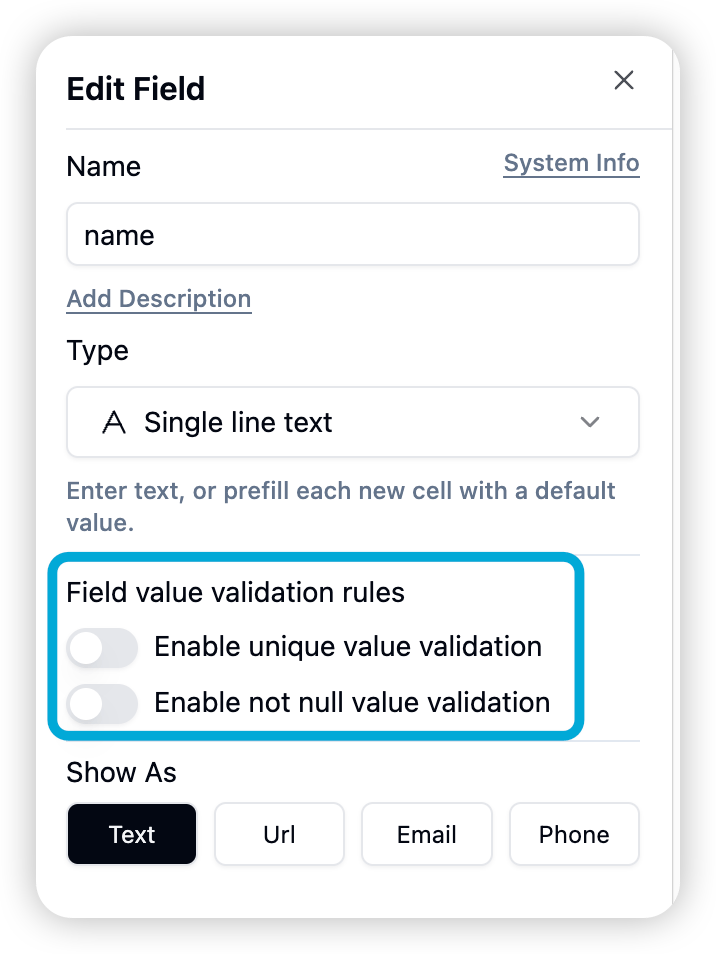
- Vincolo di unicità del valore: è stata aggiunta la verifica dell’unicità dei valori dei Campi per garantire che ogni valore sia univoco nell’intera Tabella.
- Verifica dei valori non vuoti: è stata aggiunta la verifica dei valori non vuoti dei Campi per evitare la mancanza di informazioni essenziali.
2. Generatore di query API
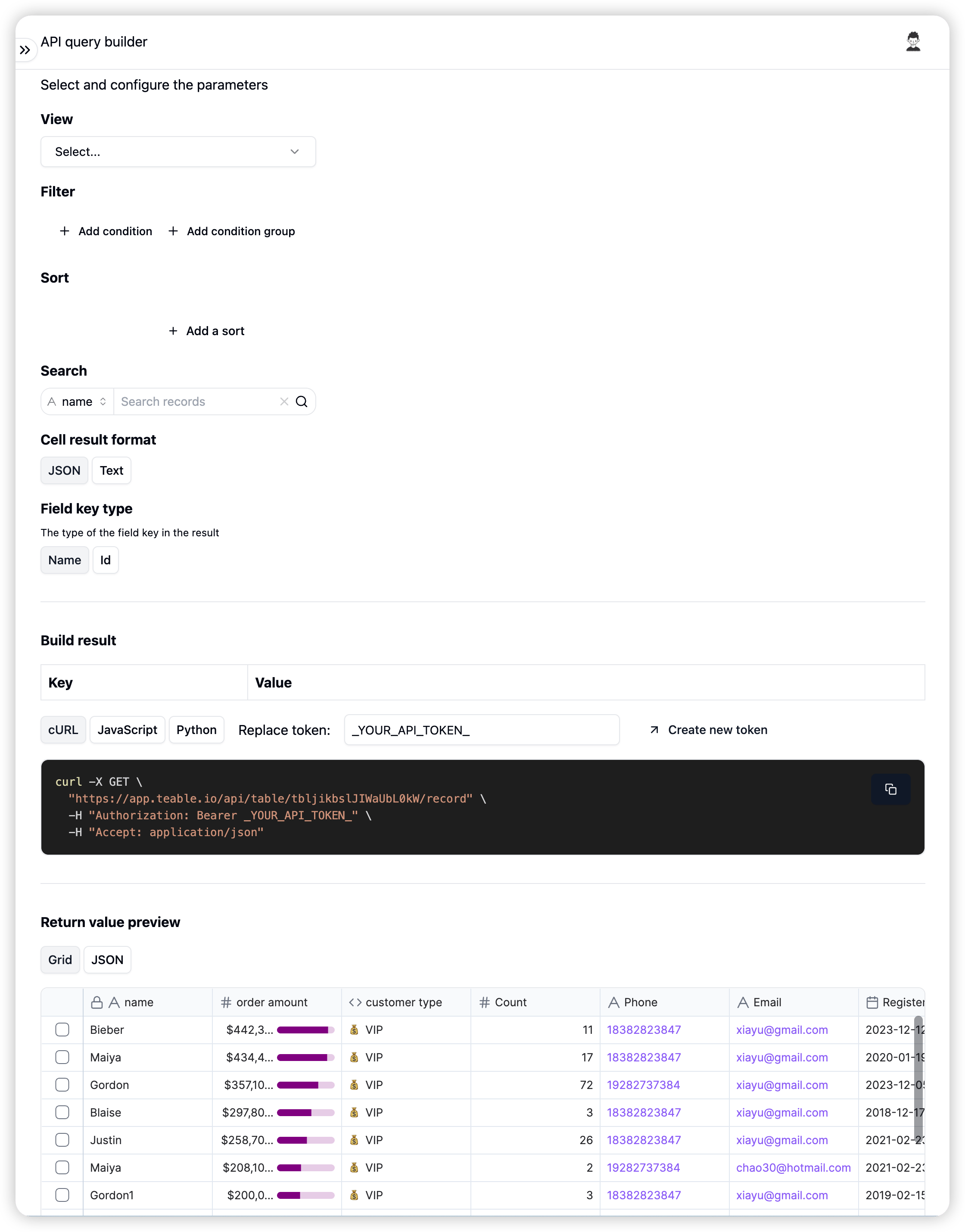
È stato introdotto un generatore visivo di query API che semplifica notevolmente la creazione delle richieste API:- Fai clic sul pulsante “API - RestfulAPI” nell’angolo superiore destro della Tabella per accedere all’interfaccia del generatore
- Crea richieste di query tramite un’interfaccia utente intuitiva
- Copia con un solo clic il codice generato, pronto per l’esecuzione
3. Ottimizzazione dell’esperienza utente
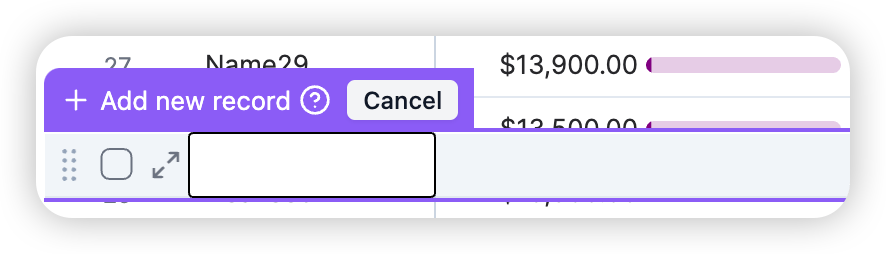
3.1 Ottimizzazione del processo di creazione dei Record- Consente agli utenti di compilare tutte le informazioni della riga prima di creare i Record, migliorando la completezza dei dati
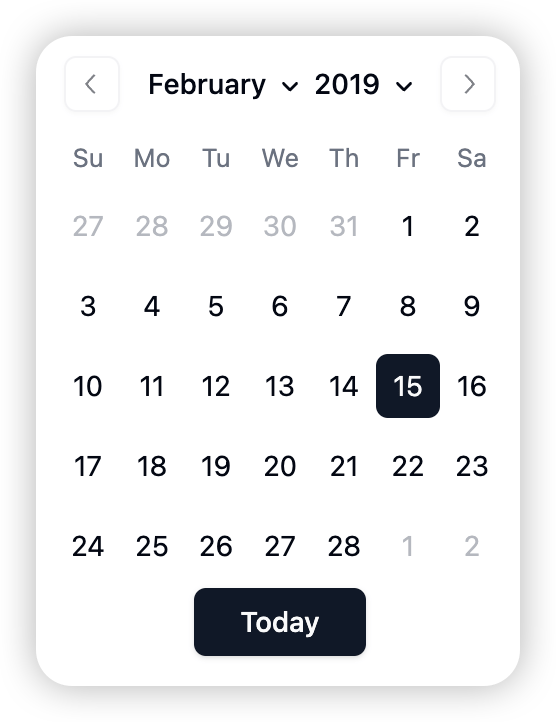
3.2 Aggiornamento del selettore della data
- Il selettore della data ora permette di scegliere direttamente anno e mese, rendendo più efficiente la selezione
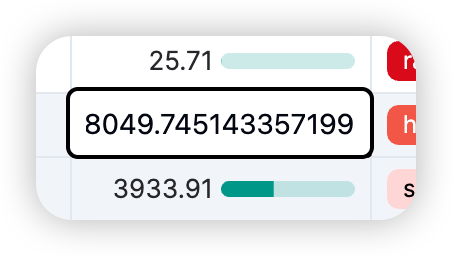
3.3 Ottimizzazione della modifica dei Campi numerici
- Durante la modifica mostra i valori originali non formattati dei Campi numerici, per consentire modifiche precise
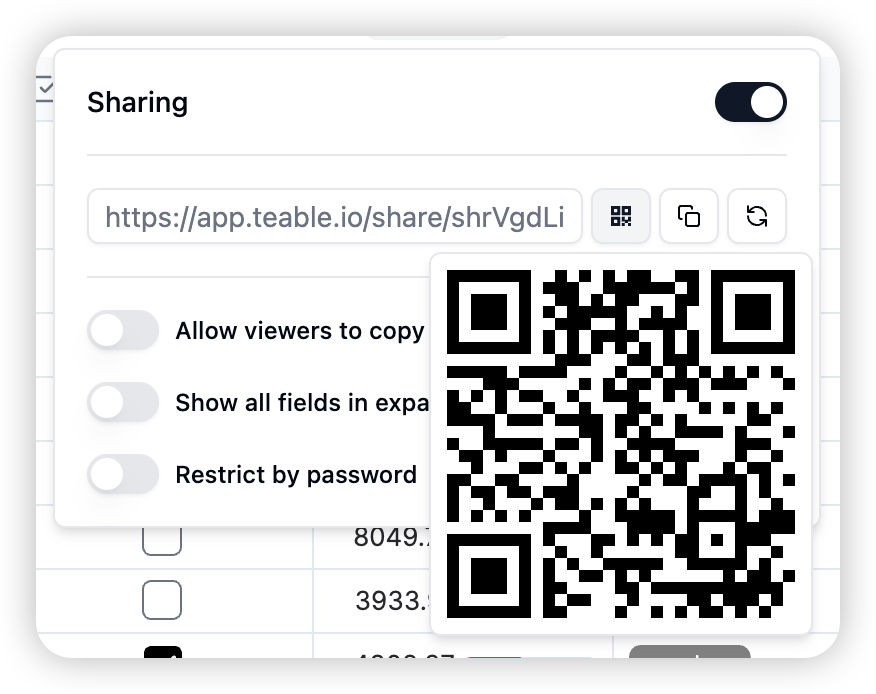
3.4 Miglioramento della funzione di condivisione
- È stata aggiunta un’opzione di condivisione tramite codice QR durante la condivisione del link di una Vista, per consentire agli utenti mobili di accedere rapidamente
4. Miglioramento della funzione di importazione dei dati
4.1 Notifica di importazione
- Dopo l’importazione dei dati completata correttamente, il sistema invierà una notifica email all’utente
4.2 Ottimizzazione delle prestazioni
- La velocità di importazione CSV è aumentata del 100%, riducendo notevolmente i tempi di importazione dei dati
4.3 Miglioramento dell’importazione tramite API
- È stata abilitata la conversione dei tipi tramite API; il Campo utente supporta l’inserimento di nome utente, ID o email per la scrittura
5. Integrazione del sistema
- Alla funzione degli allegati è stato aggiunto il supporto dell’integrazione S3, per offrire una soluzione di archiviazione dei file più affidabile
6. Correzione dei problemi
Sono stati risolti i seguenti problemi:- Impossibilità di applicare filtri durante la ricerca degli utenti
- Perdita del nome del file durante il download degli allegati
- Impossibilità di copiare e incollare una nuova riga
- In alcuni casi, impossibilità di visualizzare correttamente gli allegati