

Rinominare il link di accesso
La modifica ha effetto immediato, senza cambiare DNS o certificati.- Apri l’app nell’editor di app e fai clic su Pubblica.
- Accanto a Link di accesso, fai clic sull’icona di modifica.
- Digita il nuovo nome (lettere minuscole a–z senza accenti, numeri e trattini, con una lettera o un numero all’inizio e alla fine), quindi fai clic su Conferma.
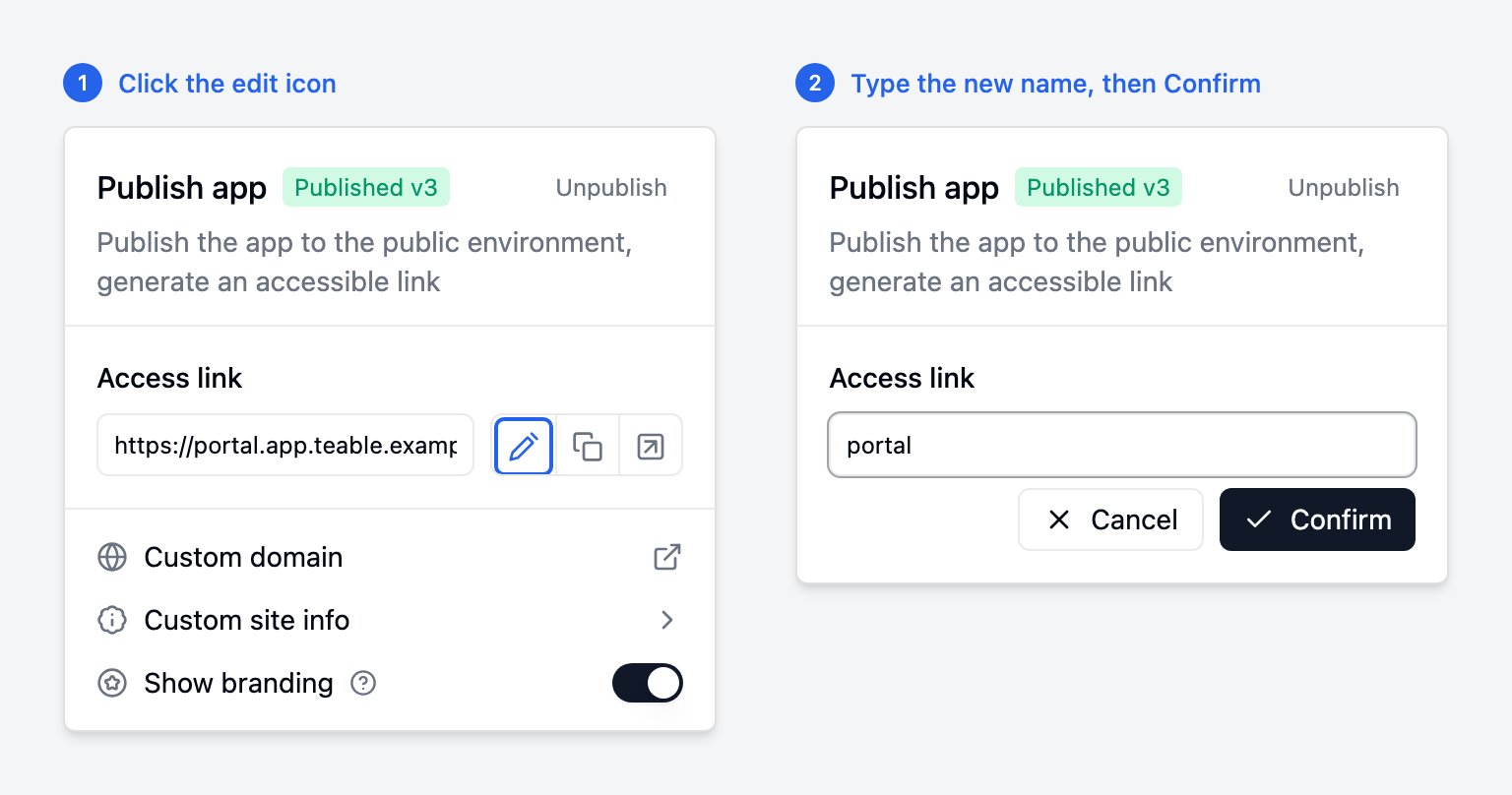
https://<new-name>.app.<your-domain>. Se l’avevi già rinominata in precedenza, il nome precedente smette di funzionare, quindi aggiorna i link che hai condiviso.
Usare un dominio separato per la tua app
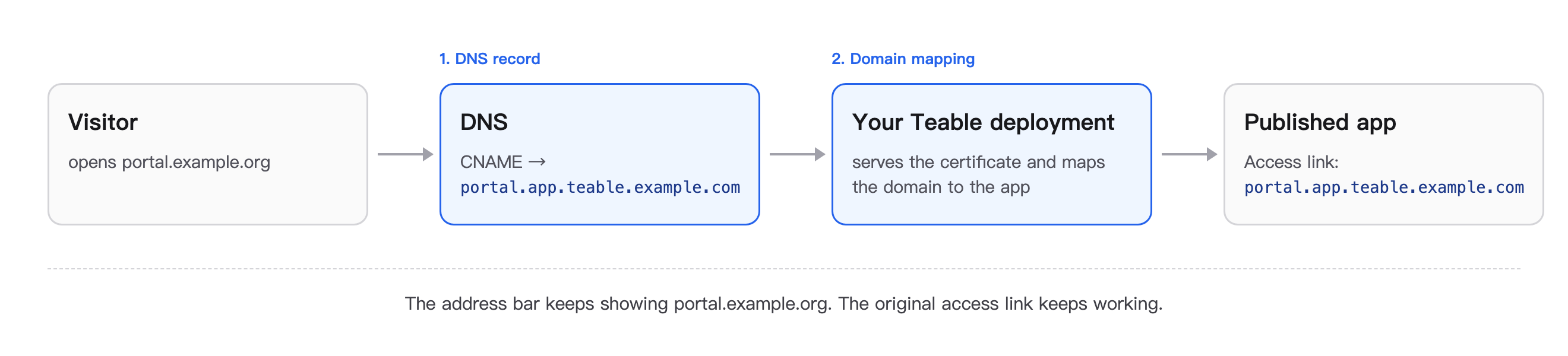
Usa questa soluzione quando un’app deve trovarsi fuori dal tuo dominio Teable, ad esempio un portale clienti suportal.example.org. I visitatori continuano a vedere il tuo dominio nella barra degli indirizzi; non avviene alcun reindirizzamento.
- Versione della piattaforma v2026.11.5 o successiva (changelog). Perché l’accesso riporti i visitatori su questo dominio serve anche una versione di Teable del 2026-11-05 o successiva.
- Il link di accesso attuale dell’app, ad esempio
portal.app.teable.example.com. - L’accesso alle impostazioni DNS del dominio separato.
- L’accesso al server (Docker) o ai valori Helm (Kubernetes) del tuo deployment.
Passaggio 1: puntare il dominio al tuo deployment
Aggiungi un record DNS per il dominio separato:
Verifica prima di proseguire:
dig +short portal.example.org dovrebbe restituire il tuo link di accesso o l’IP del tuo server.
Passaggio 2: associare il dominio alla tua app
- Docker
- Kubernetes
Aggiungi la mappatura al file Applica la configurazione:I certificati vengono gestiti automaticamente:
.env nella directory del tuo deployment. Separa più mappature con virgole, senza spazi:.env
- Se il tuo certificato (
TLS_CERT_FILE) copre già il dominio, viene usato quello. - Altrimenti viene richiesto un certificato Let’s Encrypt, che viene rinnovato automaticamente. Per questo il dominio deve puntare al server e le porte 80 e 443 devono essere raggiungibili da Internet.
TLS_CERT_FILE.Passaggio 3: verificare il funzionamento
Aprihttps://portal.example.org. L’app si carica e la barra degli indirizzi resta su portal.example.org. Da un terminale:
Modificare o rimuovere un dominio
- Per spostare un dominio su un’altra app, associalo al link di accesso dell’altra app e applica di nuovo la configurazione.
- Dopo aver rinominato l’app o averne annullato la pubblicazione, aggiorna o rimuovi subito la relativa mappatura: il link di accesso liberato può essere preso da un’altra app.
- Per rimuovere un dominio, elimina la relativa mappatura e applica di nuovo la configurazione, quindi rimuovi il record DNS.