

Переименование ссылки доступа
Новое имя начинает работать сразу, менять DNS или сертификаты не нужно.- Откройте приложение в редакторе приложений и нажмите Опубликовать.
- Рядом с полем Ссылка доступа нажмите значок редактирования.
- Введите новое имя (строчные латинские буквы, цифры и дефисы; имя должно начинаться и заканчиваться буквой или цифрой) и нажмите Подтвердить.
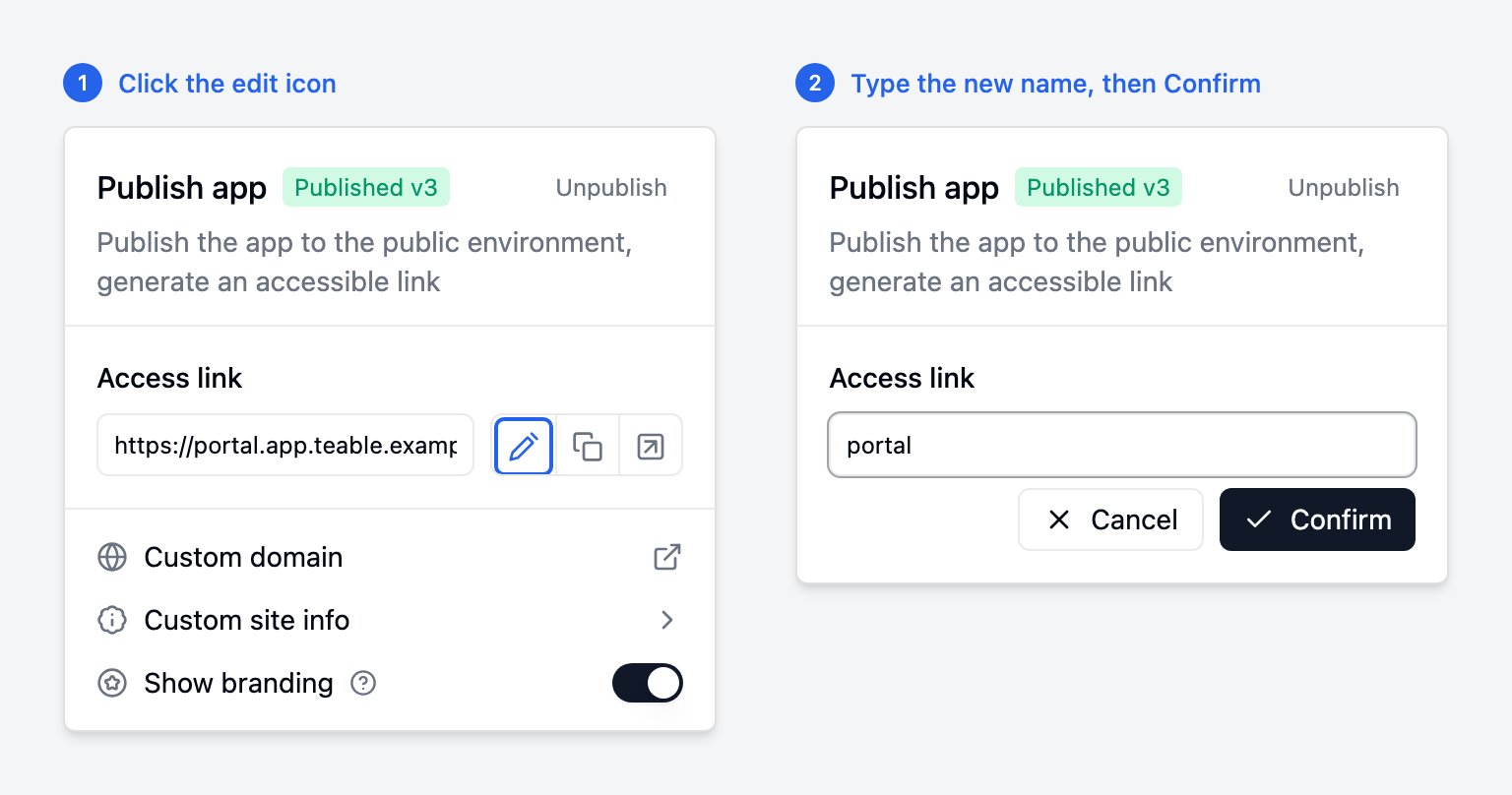
https://<new-name>.app.<your-domain>. Если вы уже переименовывали его раньше, прежнее имя перестаёт работать, поэтому обновите ссылки, которыми вы поделились.
Размещение приложения на отдельном домене
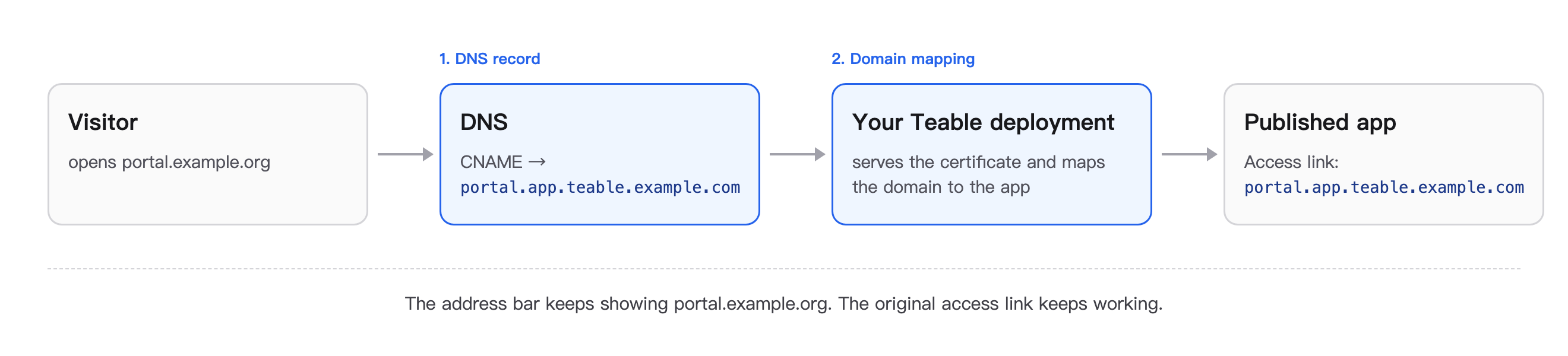
Этот способ подходит, когда приложение должно находиться вне вашего домена Teable, например клиентский портал наportal.example.org. Посетители всё время видят в адресной строке ваш домен: никаких перенаправлений не происходит.
- Релиз платформы v2026.11.5 или новее (журнал изменений). Чтобы после входа посетители возвращались на этот домен, нужен также релиз Teable от 2026-11-05 или новее.
- Текущая ссылка доступа приложения, например
portal.app.teable.example.com. - Доступ к настройкам DNS отдельного домена.
- Доступ к серверу (Docker) или к Helm values (Kubernetes) вашего развёртывания.
Шаг 1: Направьте домен на своё развёртывание
Добавьте для отдельного домена одну DNS-запись:
Прежде чем продолжить, проверьте запись: команда
dig +short portal.example.org должна вернуть вашу ссылку доступа или IP-адрес сервера.
Шаг 2: Сопоставьте домен с приложением
- Docker
- Kubernetes
Добавьте сопоставление в файл Примените изменения:Сертификаты настраиваются автоматически:
.env в каталоге развёртывания. Несколько сопоставлений разделяйте запятыми без пробелов:.env
- Если ваш собственный сертификат (
TLS_CERT_FILE) уже охватывает этот домен, используется он. - В противном случае сертификат Let’s Encrypt запрашивается и продлевается автоматически. Для этого домен должен указывать на сервер, а порты 80 и 443 должны быть доступны из интернета.
TLS_CERT_FILE.Шаг 3: Проверьте результат
Откройтеhttps://portal.example.org. Приложение загружается, а в адресной строке остаётся portal.example.org. Проверка из терминала:
Изменение или удаление домена
- Чтобы перенести домен на другое приложение, сопоставьте его со ссылкой доступа другого приложения и снова примените изменения.
- После переименования приложения или снятия его с публикации сразу обновите или удалите его сопоставление: освободившуюся ссылку доступа может занять другое приложение.
- Чтобы удалить домен, удалите его сопоставление, снова примените изменения, а затем удалите DNS-запись.