

Erişim bağlantısını yeniden adlandırma
Değişiklik hemen geçerli olur; DNS veya sertifika değişikliği gerekmez.- Uygulamayı uygulama düzenleyicisinde açın ve Yayınla düğmesine tıklayın.
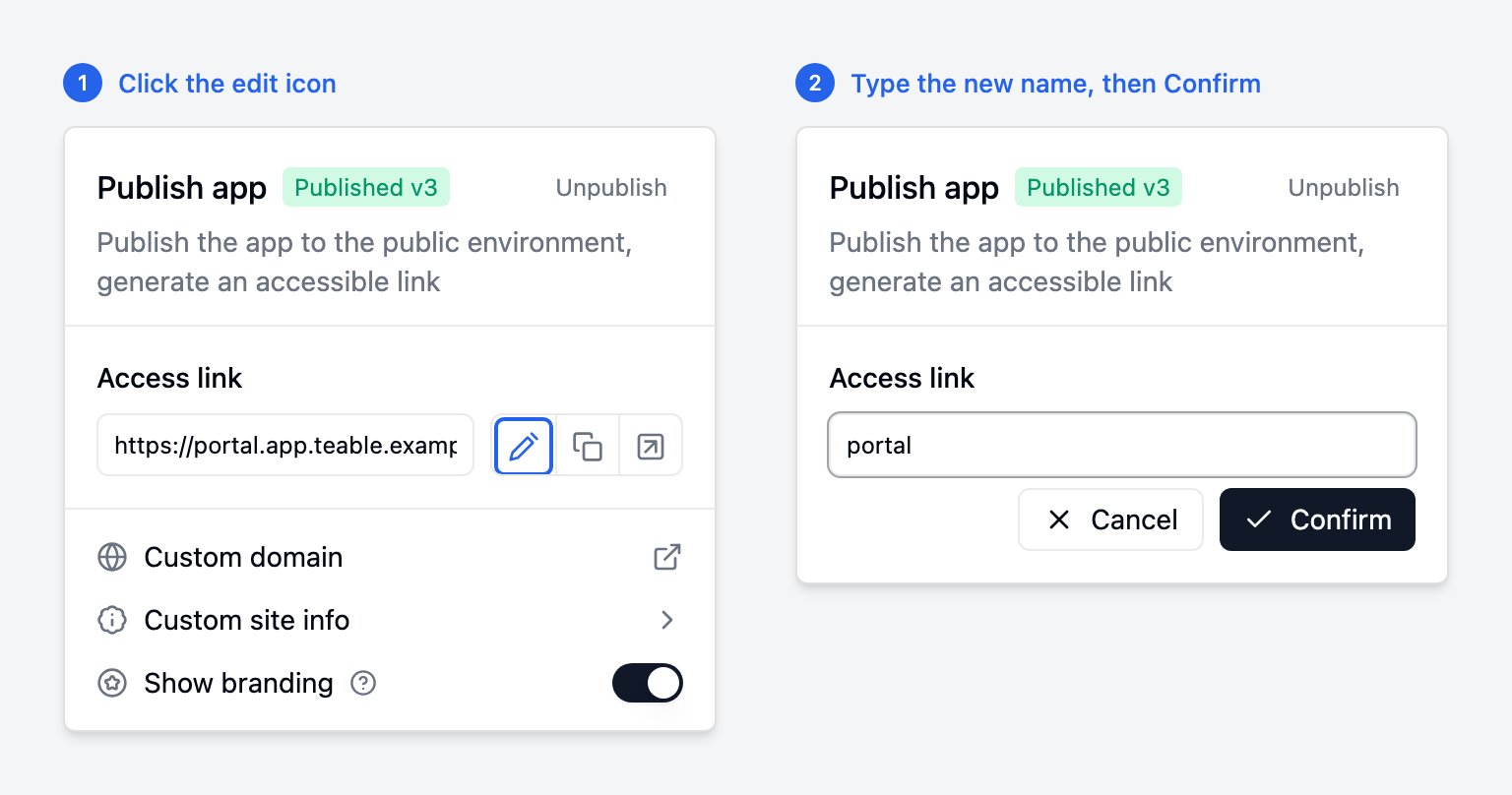
- Erişim bağlantısı alanının yanındaki düzenleme simgesine tıklayın.
- Yeni adı yazın (Türkçe karakter içermeyen küçük harfler, rakamlar ve kısa çizgiler; ad bir harf veya rakamla başlayıp bitmelidir), ardından Onayla düğmesine tıklayın.
https://<new-name>.app.<your-domain> adresinden erişilebilir. Uygulamayı daha önce yeniden adlandırdıysanız önceki ad çalışmayı durdurur; bu nedenle paylaştığınız bağlantıları güncelleyin.
Uygulamayı ayrı bir alan adında sunma
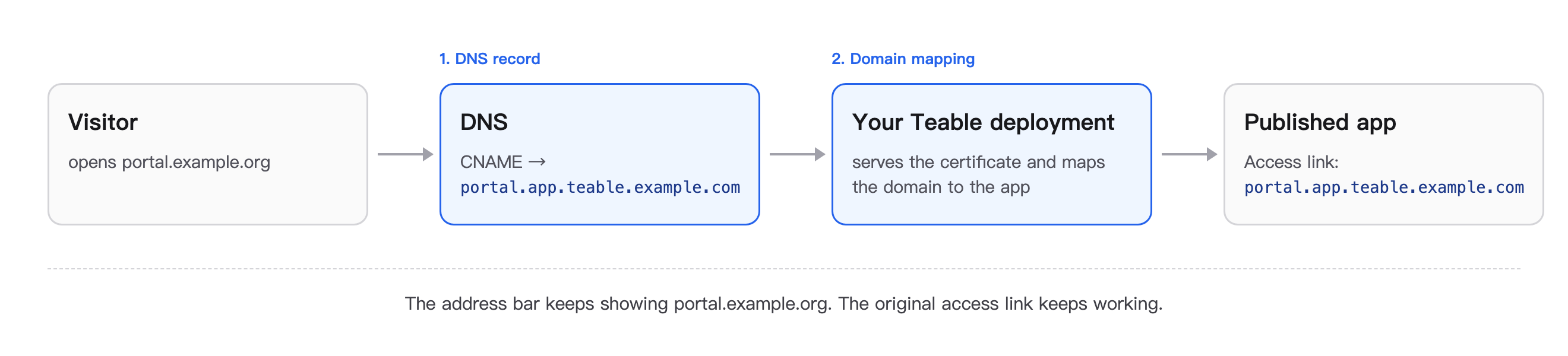
Bir uygulamanın Teable alan adınızın dışında yer alması gerektiğinde bu yöntemi kullanın; örneğinportal.example.org adresindeki bir müşteri portalı. Ziyaretçiler adres çubuğunda her zaman sizin alan adınızı görür; hiçbir yönlendirme yapılmaz.
- Platform sürümü v2026.11.5 veya üzeri (değişiklik günlüğü). Oturum açtıktan sonra ziyaretçilerin bu alan adına dönmesi için ayrıca 2026-11-05 veya sonrası tarihli bir Teable sürümü gerekir.
- Uygulamanın geçerli erişim bağlantısı; örneğin
portal.app.teable.example.com. - Ayrı alan adının DNS ayarlarına erişim.
- Dağıtımınızın sunucusuna (Docker) veya Helm values dosyasına (Kubernetes) erişim.
1. Adım: Alan adını dağıtımınıza yönlendirin
Ayrı alan adı için bir DNS kaydı ekleyin:
Devam etmeden önce kontrol edin:
dig +short portal.example.org komutu erişim bağlantınızı veya sunucunuzun IP adresini döndürmelidir.
2. Adım: Alan adını uygulamayla eşleyin
- Docker
- Kubernetes
Eşlemeyi dağıtım dizininizdeki Değişikliği uygulayın:Sertifikalar sizin yerinize yönetilir:
.env dosyasına ekleyin. Birden fazla eşlemeyi boşluk bırakmadan virgülle ayırın:.env
- Kendi sertifikanız (
TLS_CERT_FILE) alan adını zaten kapsıyorsa bu sertifika kullanılır. - Kapsamıyorsa bir Let’s Encrypt sertifikası otomatik olarak alınır ve yenilenir. Bunun için alan adının sunucuya çözümlenmesi ve 80 ile 443 numaralı bağlantı noktalarına internetten erişilebilmesi gerekir.
TLS_CERT_FILE ile sağladığınız sertifikaya ekleyin.3. Adım: Kontrol edin
https://portal.example.org adresini açın. Uygulama yüklenir ve adres çubuğunda portal.example.org kalır. Terminalden kontrol etmek için:
Alan adını değiştirme veya kaldırma
- Bir alan adını başka bir uygulamaya taşımak için alan adını diğer uygulamanın erişim bağlantısıyla eşleyin ve değişikliği yeniden uygulayın.
- Uygulamayı yeniden adlandırdıktan veya yayından kaldırdıktan sonra eşlemesini hemen güncelleyin ya da kaldırın: boşa çıkan erişim bağlantısını başka bir uygulama alabilir.
- Bir alan adını kaldırmak için eşlemesini silip değişikliği yeniden uygulayın, ardından DNS kaydını kaldırın.