

Огляд
Teable пропонує кілька тарифних планів для самостійних розгортань із різними наборами функцій. Щоб розблокувати ці функції, спочатку встановіть Teable, отримайте ідентифікатор екземпляра, оформте передплату на тарифний план, а потім активуйте екземпляр за допомогою ліцензійного ключа.Крок 1. Установіть Teable
Перш ніж оформляти передплату, Teable має бути встановлено й запущено на вашому сервері. Якщо Teable іще не встановлено, скористайтеся одним із цих посібників:- Розгортання Docker (рекомендовано для швидкого налаштування)
- Повнофункціональна платформа (функції ШІ й App Builder, Docker або Kubernetes)
Перш ніж переходити до наступних кроків, переконайтеся, що екземпляр Teable запущено й він працює.
Крок 2. Відкрийте Панель адміністратора
Після успішного встановлення Teable:- Увійдіть до самостійно розгорнутого екземпляра Teable
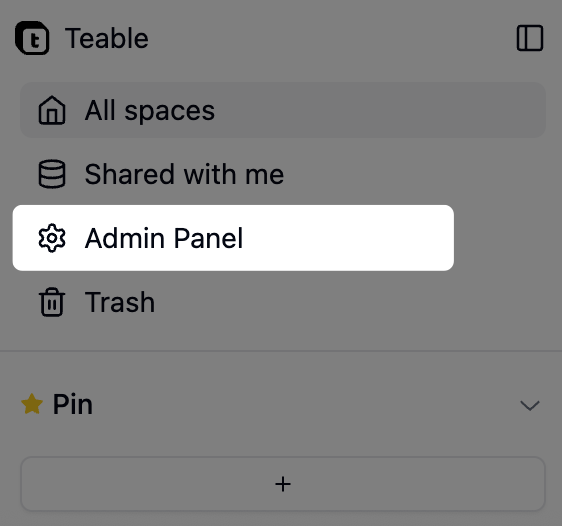
- Перейдіть до Панелі адміністратора
- Панель адміністратора можна відкрити з меню користувача
Якщо ви вперше відкриваєте екземпляр, спочатку зареєструйтеся за його URL-адресою. Teable не надає стандартного облікового запису адміністратора; перший зареєстрований користувач стає адміністратором екземпляра.
Крок 3. Скопіюйте ідентифікатор екземпляра
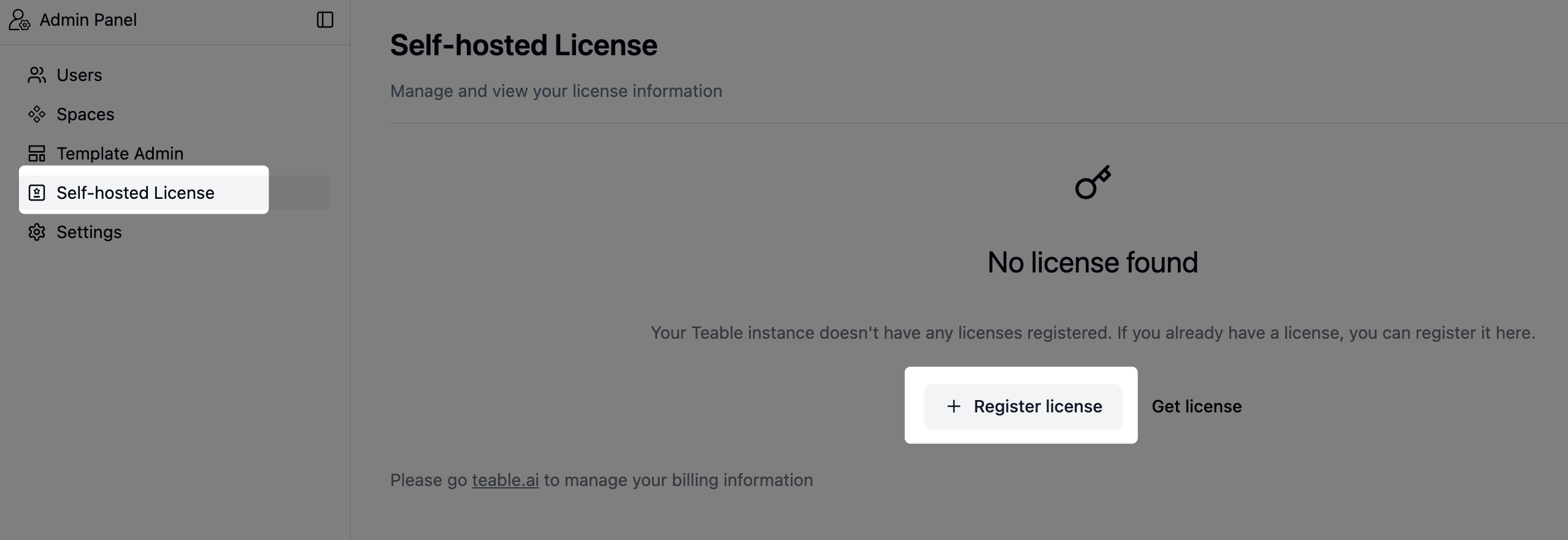
На Панелі адміністратора перейдіть до розділу Ліцензія для самостійного розгортання, щоб знайти унікальний ідентифікатор екземпляра:- Перейдіть до розділу Панель адміністратора → Ліцензія для самостійного розгортання
- Натисніть кнопку Копіювати, щоб скопіювати ідентифікатор екземпляра
- Збережіть його: він знадобиться під час оформлення передплати

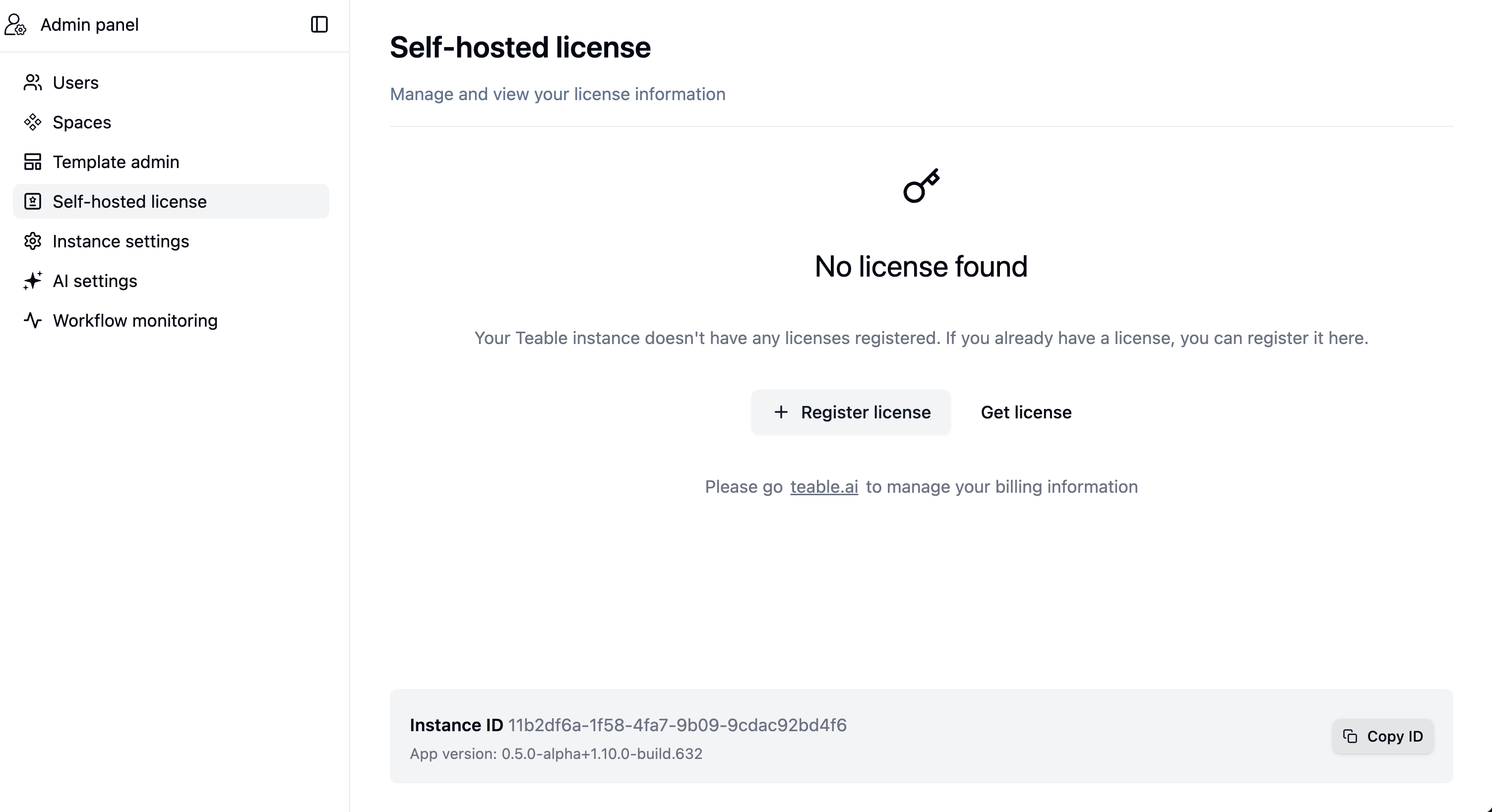
Ідентифікатор екземпляра є унікальним ідентифікатором вашого самостійного розгортання. Він потрібен, щоб прив’язати ліцензію до конкретного екземпляра.
Крок 4. Оформте передплату на тарифний план
Отримавши ідентифікатор екземпляра, можна оформити передплату:- Відкрийте сторінку цін на самостійне розгортання Teable
- Порівняйте функції різних тарифних планів
- Виберіть тарифний план, що відповідає вашим вимогам
- Завершіть оформлення передплати
- Під час оформлення потрібно буде вказати ідентифікатор екземпляра
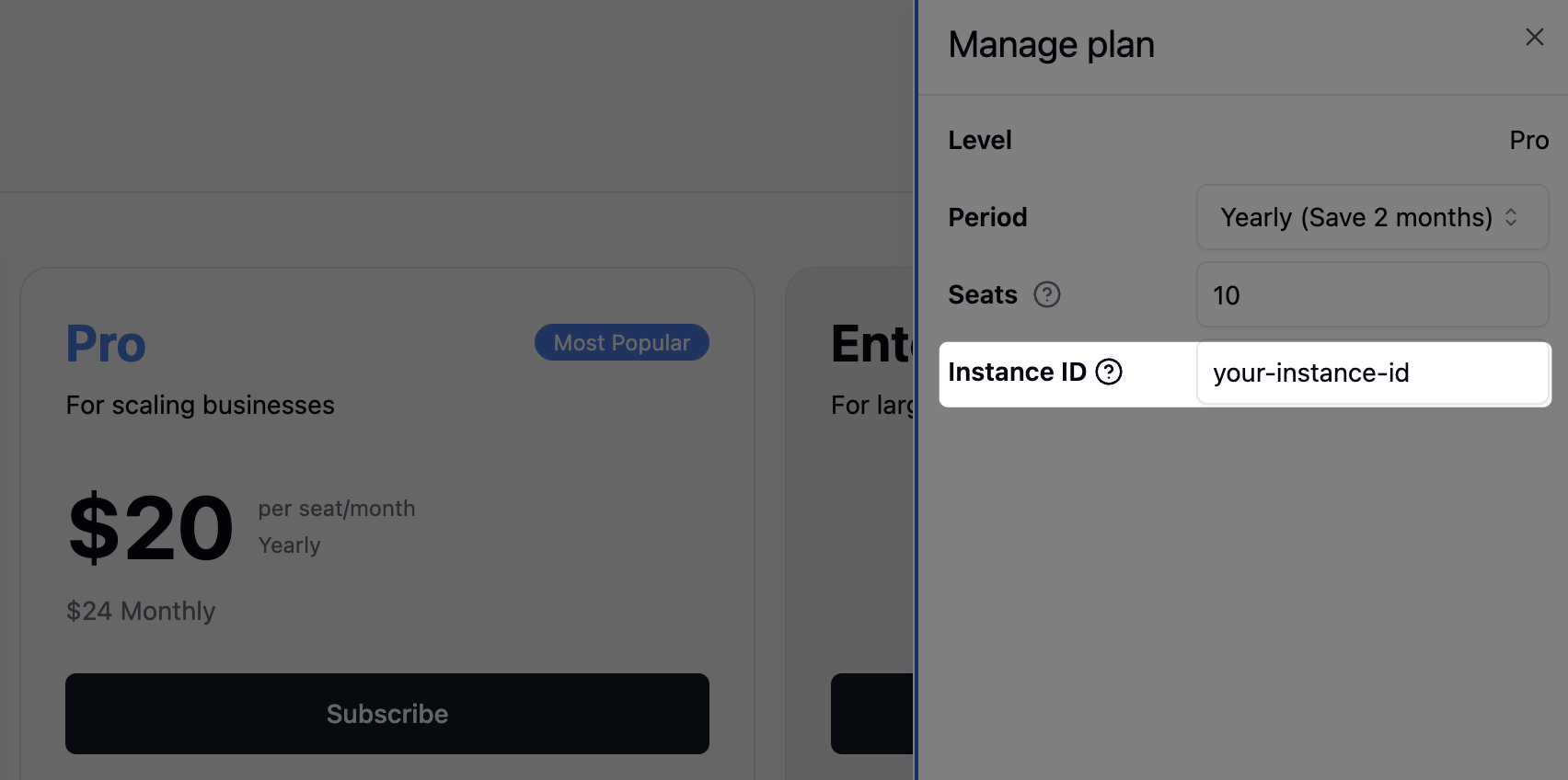
- Після успішного оформлення передплати ви отримаєте ліцензійний ключ
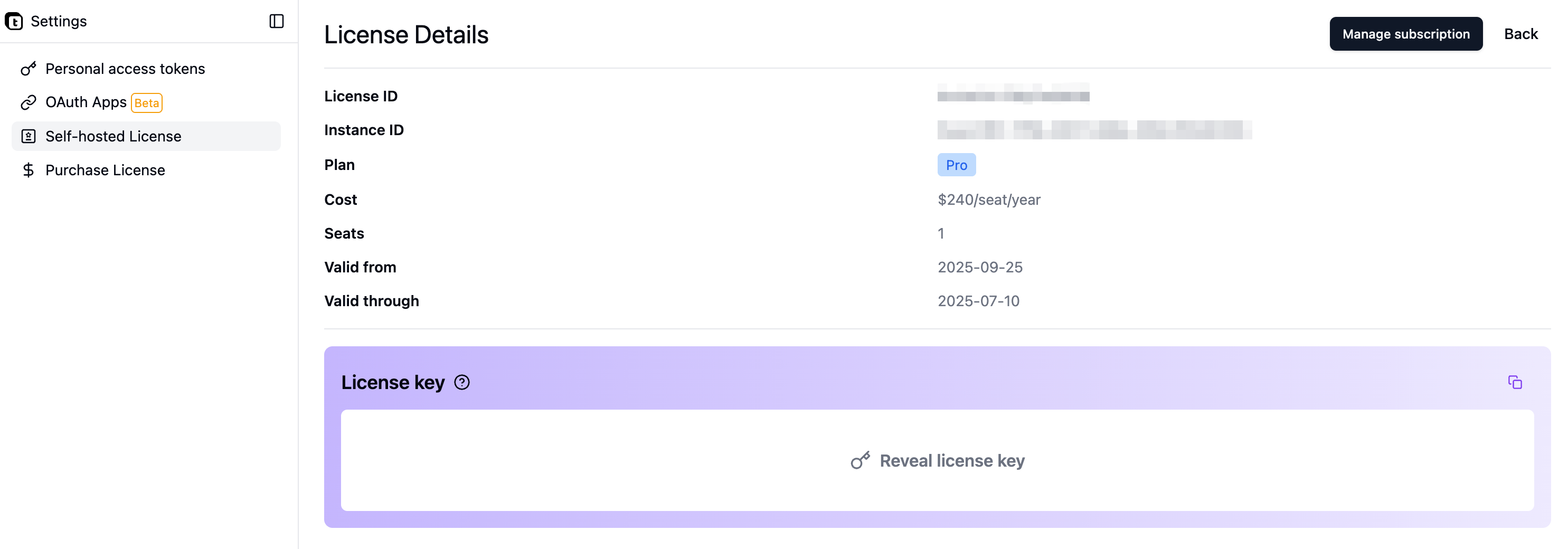
Одразу після оформлення передплати обов’язково скопіюйте ліцензійний ключ. Він знадобиться на наступному кроці.
Крок 5. Активуйте ліцензію
Отримавши ліцензійний ключ, поверніться до свого екземпляра Teable для активації:- Поверніться до Панелі адміністратора в самостійно розгорнутому екземплярі Teable
- Перейдіть до розділу Ліцензія для самостійного розгортання
- Вставте ліцензійний ключ у поле активації
- Натисніть кнопку активації
- Дочекайтеся повідомлення про підтвердження
Крок 6. Керуйте ліцензією
Переглядати ліцензії та керувати ними можна будь-коли:- Відкрийте сторінку керування ліцензіями
- Тут можна:
- Переглядати всі активні ліцензії
- Перевіряти дати завершення їхньої дії
- Поновлювати або підвищувати рівень ліцензій
- Переглядати відомості про використання
- Керувати кількома екземплярами, якщо у вас їх більше одного
Автоматичне поновлення ліцензії
Під час реєстрації або оновлення ліцензії в розділі Панель адміністратора → Ліцензія для самостійного розгортання ввімкніть Автоматичне поновлення, якщо ваш екземпляр має доступ до сервера ліцензій Teable. Перед збереженням налаштування Teable перевіряє підключення, поновлює ліцензію після кожного розрахункового періоду й у разі невдалого поновлення показує адміністраторам банер із кнопкою Повторити. Якщо екземпляр не має доступу до Teable Cloud, ліцензію й надалі потрібно оновлювати вручну.Поширені запитання
Чи зміниться ідентифікатор екземпляра після оновлення застосунку?
Чи зміниться ідентифікатор екземпляра після оновлення застосунку?
Ні, ідентифікатор екземпляра не змінюється під час оновлень застосунку. Це постійний ідентифікатор вашого самостійного розгортання.
Як зберегти ідентифікатор екземпляра під час перенесення середовища?
Як зберегти ідентифікатор екземпляра під час перенесення середовища?
Під час перенесення середовища виконайте повне перенесення бази даних. Ідентифікатор екземпляра зберігається в базі даних, тому так він залишиться незмінним. Просто перенесіть усю базу даних PostgreSQL до нового середовища.
Що станеться, якщо кількість користувачів перевищить кількість придбаних місць?
Що станеться, якщо кількість користувачів перевищить кількість придбаних місць?
Якщо кількість оплачуваних користувачів перевищить кількість місць у платному тарифному плані, використання буде обмежено, а під час спроби доступу до функцій користувачі отримуватимуть сповіщення, що блокують роботу. Щоб відновити повну функціональність, підвищте рівень передплати відповідно до кількості місць.Оплачувані користувачі підраховуються на рівні екземпляра й охоплюють користувачів із роллю Редактор або вище (Власник, Автор, Редактор). Користувачі з ролями Коментатор або Глядач (лише читання) безкоштовні й не враховуються в обмеженні місць.Адміністратори можуть вимкнути параметр «Дозволити всім створювати нові Простори» в розділі Панель адміністратора → Налаштування екземпляра, щоб користувачі не створювали Простори з додатковими оплачуваними співавторами.
Що станеться після завершення передплати?
Що станеться після завершення передплати?
Після завершення передплати екземпляр Teable повернеться до базової версії. Усі дані буде збережено й вони залишатимуться в безпеці. Щойно ви поновите й повторно активуєте передплату, усі преміумфункції буде негайно відновлено.
Коли потрібно поновлювати передплату?
Коли потрібно поновлювати передплату?
Після завершення передплати Teable надає семиденний пільговий період. Протягом нього:
- Усі функції продовжують працювати в повному обсязі
- Адміністратори отримують нагадування електронною поштою
- Ви можете поновити передплату без переривання обслуговування
Як створити резервну копію даних?
Як створити резервну копію даних?
Для розгортань Docker Compose доступні кілька способів резервного копіювання:Варіант 1. Повна резервна копія віртуальної машини (рекомендовано заради простоти)
- Регулярно створюйте резервну копію всієї віртуальної машини, на якій розміщено Teable
- Забезпечує можливість повного відновлення системи
- Створіть резервні копії всіх томів Docker, визначених у
docker-compose.yaml - Виконайте
docker volume ls, щоб переглянути список томів - Виконайте
docker run --rm -v <volume_name>:/data -v $(pwd):/backup alpine tar czf /backup/<volume_name>.tar.gz /data
- База даних PostgreSQL: створіть резервну копію за допомогою
pg_dump(містить усі дані Таблиць) - База даних Redis: створіть резервну копію файлу RDB (містить дані черги автоматизації)
- Каталог даних: створіть резервну копію тому
teable-data(містить усі файли вкладень)
Усунення неполадок
Не вдалося активувати ліцензію
Не вдалося активувати ліцензію
Якщо активувати ліцензію не вдається, перевірте:
- Чи правильно скопійовано ліцензійний ключ і чи немає зайвих пробілів
- Чи не завершився термін дії ліцензії
Функції не з’явилися після активації
Функції не з’явилися після активації
Якщо функції не з’явилися відразу після активації:
- Оновіть сторінку браузера
- Очистьте кеш браузера
- Перевірте стан активації на сторінці керування ліцензіями
- Переконайтеся, що передплата активна й термін її дії не завершився
Наступні кроки
Після активації ліцензії можна:- Налаштувати додаткові функції, доступні у вашому тарифному плані
- Додати учасників команди й налаштувати дозволи
- Ознайомитися з корпоративними функціями