

配置入口
- 打开目标空间。
- 点击右上角 设置。
- 进入 AI 配置。
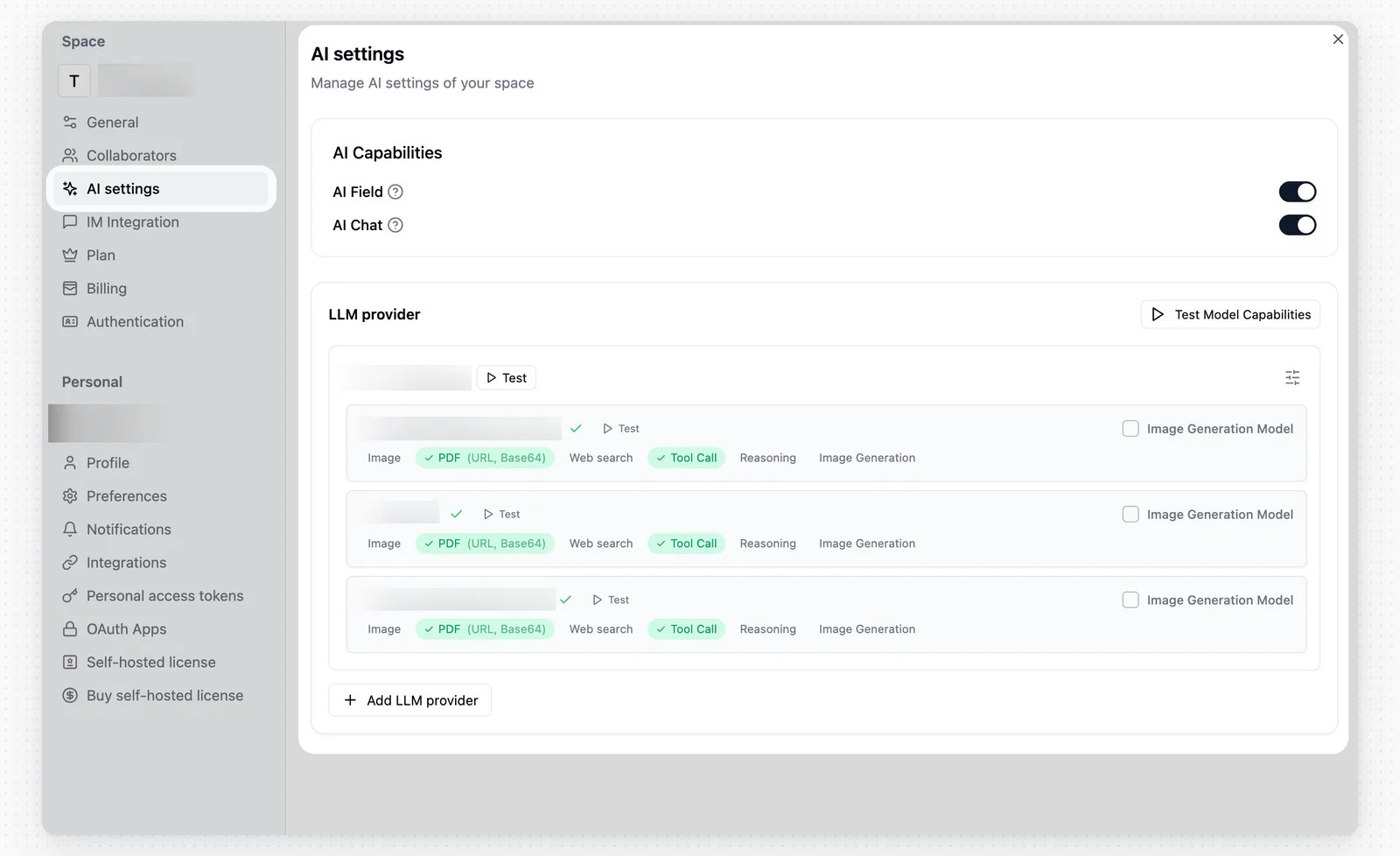
配置步骤
在 AI 能力 中按需开启:- AI 字段
- AI 聊天
添加模型提供商
添加新的 LLM 提供商时,提供商类型请选择 OpenAI、Anthropic 或 OpenAI Compatible(OpenAI 兼容)。如果服务商提供 OpenAI 兼容接口,请选择 OpenAI Compatible。如果任务涉及图片、截图等视觉输入,请选择支持视觉能力的模型;不支持视觉的模型会导致这类多模态任务报错。
- 名称:用于区分不同的模型提供商。
- 提供商类型:选择服务商类型。
- 基础 URL:填写服务商的 API 地址。
- API 密钥:填写服务商提供的 API 密钥。
- 模型:填写要接入的模型名称,多个模型之间使用英文逗号分隔。
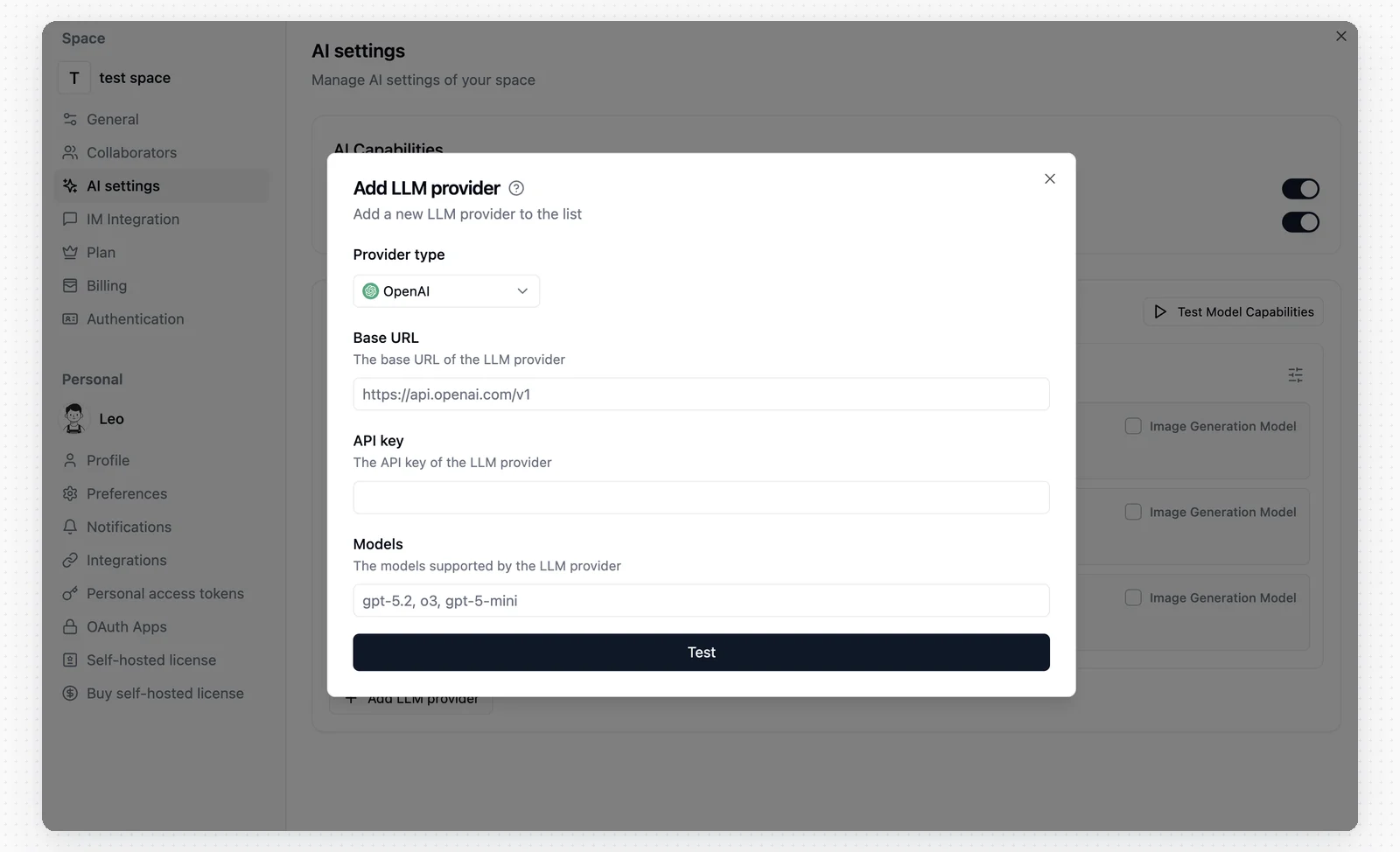
测试模型能力
当前支持三种测试方式:- 在模型提供商行点击 测试。
- 在单个模型行点击 测试。
- 在列表右上角点击 测试模型能力,批量测试全部已配置模型。
填写提示
基础 URL 和模型
常见填写示例:模型名称必须与服务商文档一致,并区分大小写。多个模型之间使用英文逗号分隔。
- 模型名称区分大小写,请使用服务商文档中的准确名称。
- 部分服务商要求逗号后不要加空格,例如
gpt-5.5,o3。 - 使用 OpenAI Compatible 提供商时,请按对应服务商要求填写模型名称。有些服务会使用
provider/model-name格式。
常见问题
所有模型测试失败
所有模型测试失败
先检查 基础 URL 是否正确,是否误填成官网地址,或在末尾多加了
/。如果使用的是 OpenAI 兼容接口,也请确认地址是否缺少 /v1。出现“测试失败”错误
出现“测试失败”错误
检查 API 密钥 是否有效,以及账户是否仍有额度或调用权限。
连接超时
连接超时
检查 基础 URL 是否正确,且当前环境可以访问这个地址。
找不到模型
找不到模型
确认 模型 与服务商文档完全一致,包括大小写和分隔格式。
使用 coding plan 的 Key 测试失败
使用 coding plan 的 Key 测试失败
这类 Key 可能不支持标准 API 调用,或提供商条款不允许用于第三方服务。请先查看对应 Coding Plan 的条款;如需接入 Teable,请使用服务商后台创建的标准 API 密钥。
生图模型测试结果不对
生图模型测试结果不对
如果这个模型本来用于图片生成,请先勾选 生图模型,再重新测试。勾选后会改为测试文生图和图生图能力。