

Перейменування посилання доступу
Нова назва починає працювати одразу, змінювати DNS чи сертифікати не потрібно.- Відкрийте застосунок у редакторі застосунків і натисніть Опублікувати.
- Поруч із полем Посилання доступу натисніть значок редагування.
- Введіть нову назву (малі латинські літери, цифри й дефіси; назва має починатися й закінчуватися літерою або цифрою) і натисніть Підтвердити.
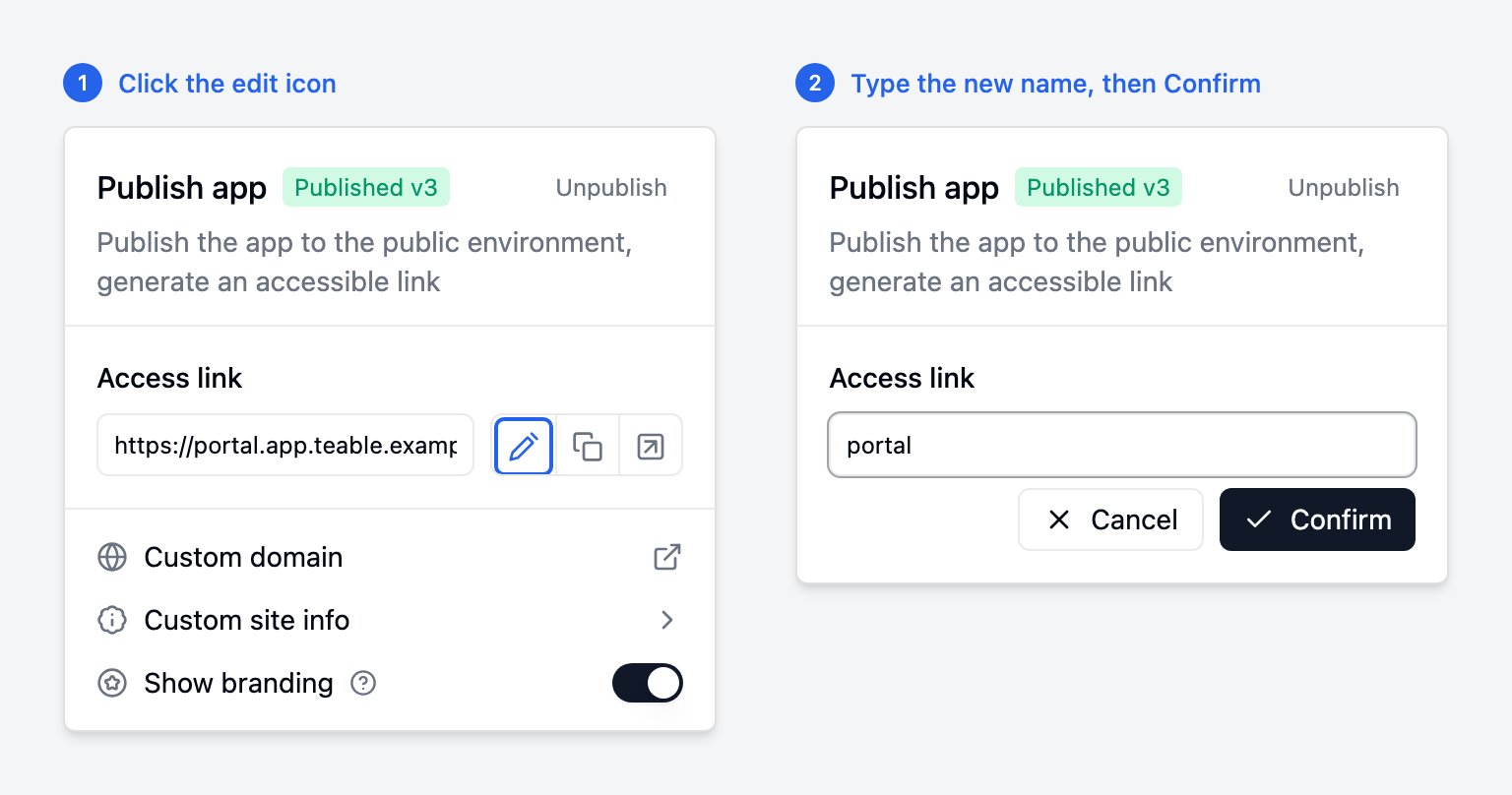
https://<new-name>.app.<your-domain>. Якщо ви вже перейменовували його раніше, попередня назва перестає працювати, тож оновіть посилання, якими ви поділилися.
Розміщення застосунку на окремому домені
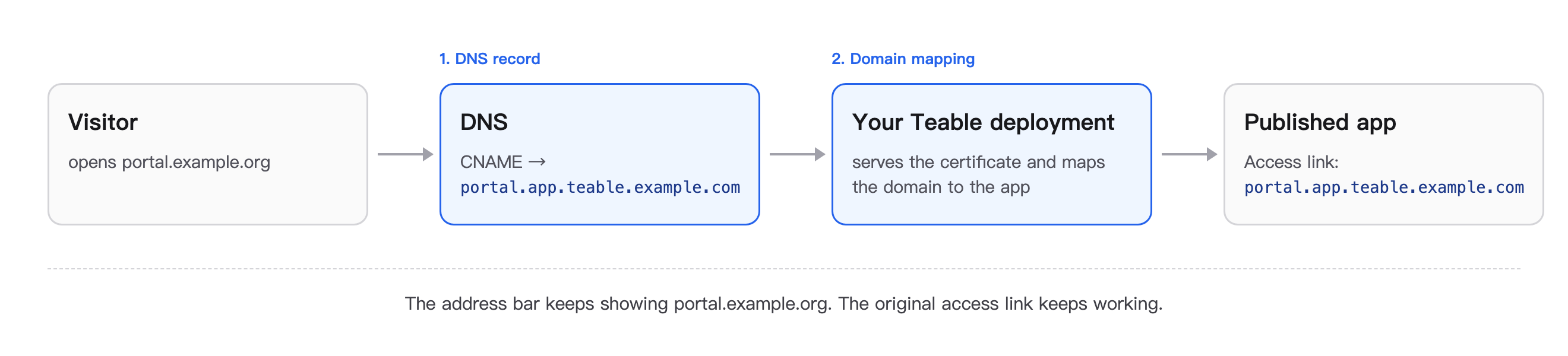
Цей спосіб потрібен, коли застосунок має працювати поза вашим доменом Teable, наприклад клієнтський портал наportal.example.org. Відвідувачі весь час бачать в адресному рядку ваш домен: жодних переспрямувань не відбувається.
- Реліз платформи v2026.11.5 або новіший (журнал змін). Щоб після входу відвідувачі поверталися на цей домен, потрібен також реліз Teable від 2026-11-05 або новіший.
- Поточне посилання доступу застосунку, наприклад
portal.app.teable.example.com. - Доступ до налаштувань DNS окремого домену.
- Доступ до сервера (Docker) або до Helm values (Kubernetes) вашого розгортання.
Крок 1. Спрямуйте домен на своє розгортання
Додайте для окремого домену один DNS-запис:
Перш ніж продовжити, перевірте запис: команда
dig +short portal.example.org має повернути ваше посилання доступу або IP-адресу сервера.
Крок 2. Зіставте домен із застосунком
- Docker
- Kubernetes
Додайте зіставлення до файлу Застосуйте зміни:Сертифікати налаштовуються автоматично:
.env у каталозі розгортання. Кілька зіставлень розділяйте комами без пробілів:.env
- Якщо ваш власний сертифікат (
TLS_CERT_FILE) уже охоплює цей домен, використовується він. - Інакше сертифікат Let’s Encrypt запитується й поновлюється автоматично. Для цього домен має вказувати на сервер, а порти 80 і 443 мають бути доступні з інтернету.
TLS_CERT_FILE.Крок 3. Перевірте результат
Відкрийтеhttps://portal.example.org. Застосунок завантажується, а в адресному рядку залишається portal.example.org. Перевірка з термінала:
Зміна або видалення домену
- Щоб перенести домен на інший застосунок, зіставте його з посиланням доступу іншого застосунку й знову застосуйте зміни.
- Після перейменування застосунку або зняття його з публікації одразу оновіть або видаліть його зіставлення: звільнене посилання доступу може зайняти інший застосунок.
- Щоб видалити домен, видаліть його зіставлення, знову застосуйте зміни, а потім видаліть DNS-запис.