一、 基础操作
1. 创建新记录
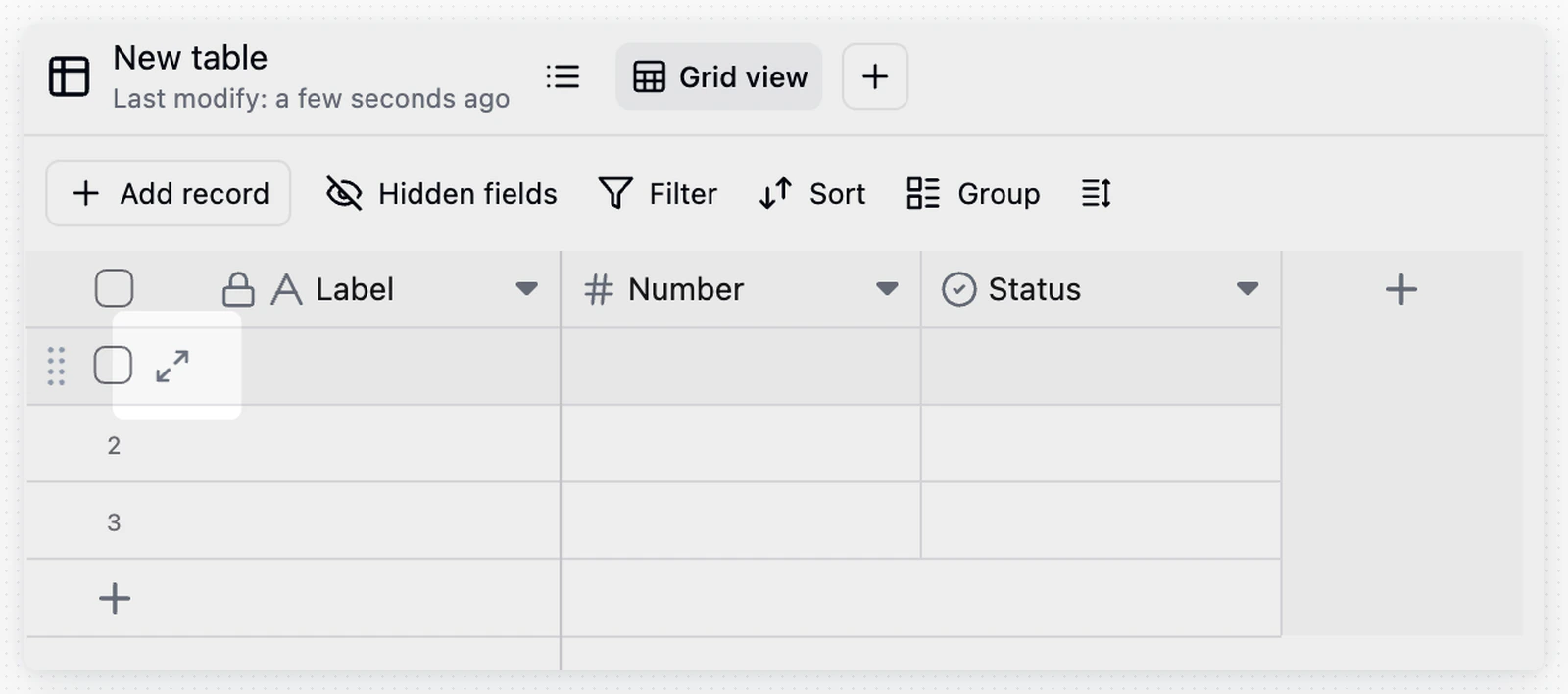
- 底部追加:点击表格视图最底部的
+ 按钮,在末尾添加一行
- 顶部工具栏:点击工具栏左侧的
+ 添加记录 按钮
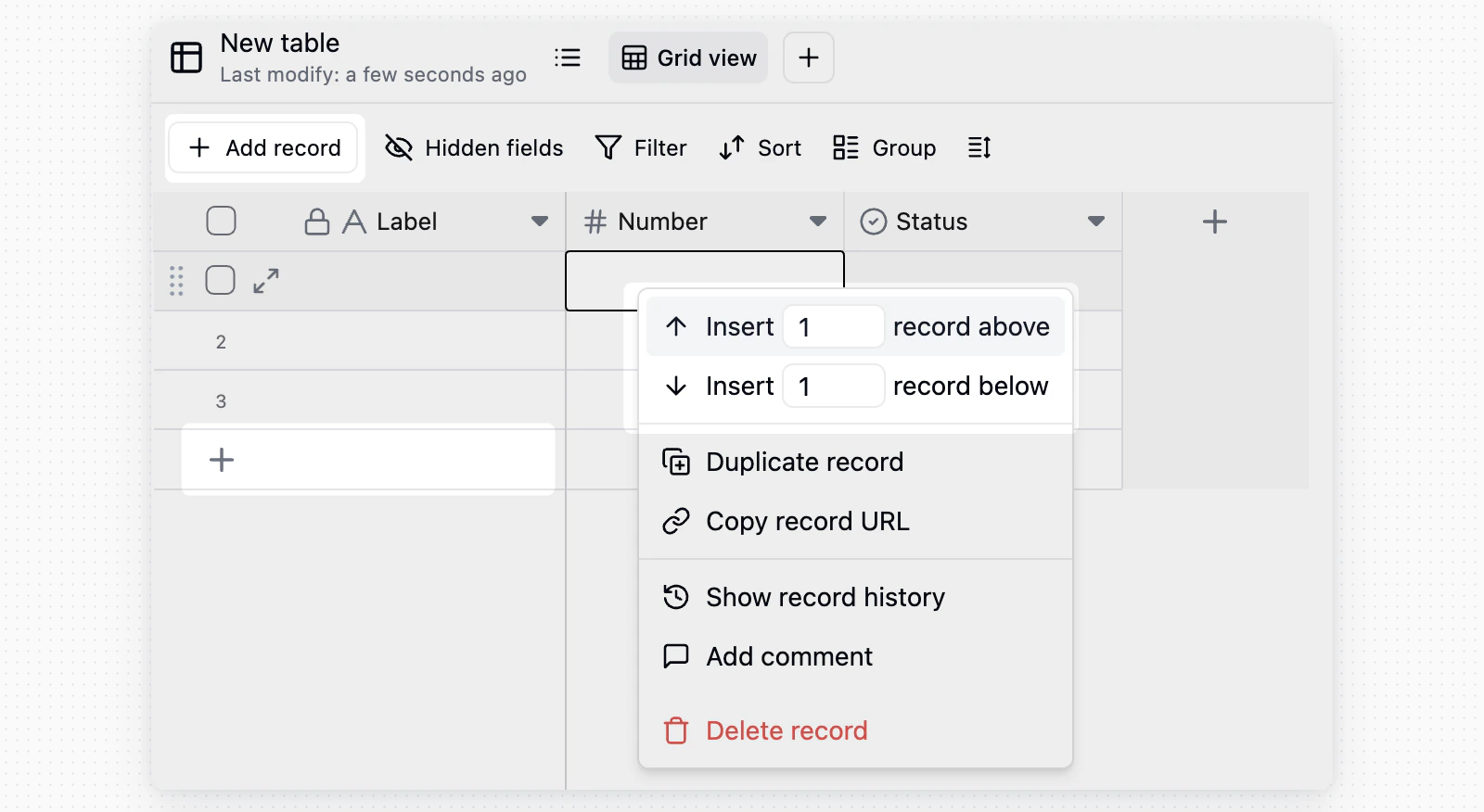
- 右键菜单:在任意行上点击右键,选择
在上/下方插入记录
2. 编辑记录
- 单元格编辑:直接点击任意单元格即可输入或修改内容
- 清空单元格:选中一个或多个单元格,按下
Delete 或 Backspace 键可快速清除内容
3. 删除记录
- 单条删除:选中记录后右键点击,选择
删除记录
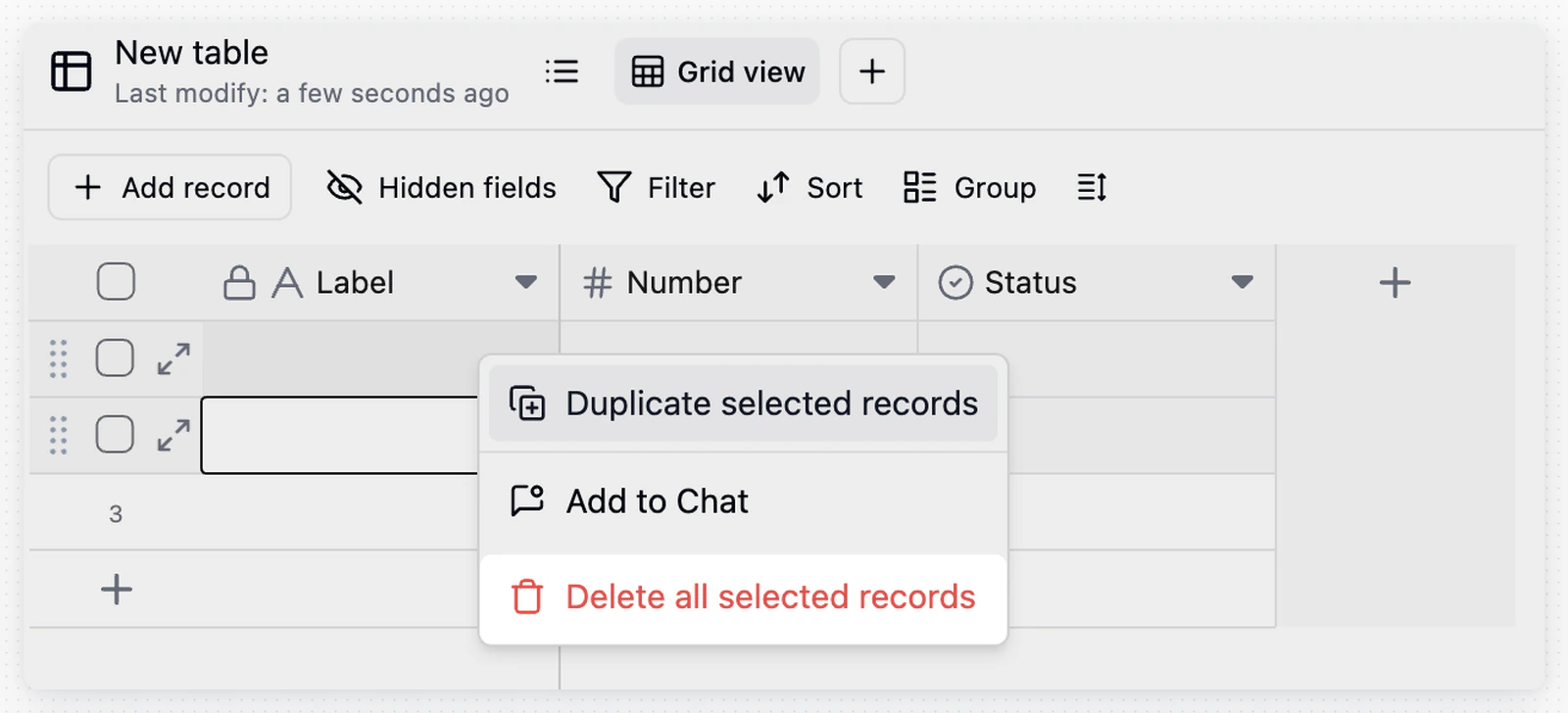
- 批量删除:勾选行首的复选框选中多条记录,右键点击,选择
删除记录
4. 批量处理
- 拖拽选择:按住鼠标左键拖拽,可一次性框选多个单元格或多行记录进行批量操作,如编辑、删除等。
5. 复制粘贴
- 支持复制和粘贴单个或多个单元格的内容
- 当粘贴的数据行数超过当前表格的行数时,系统会 自动增加新行
二、 协作与追踪
1. 展开详情(记录卡片)
点击记录行首的 双向箭头 图标(或选中记录按空格键),可以打开记录详情卡片。
- 适用场景:当表格字段非常多、横向滚动条很长时,详情卡片能让你在一个页面内纵向浏览完该条记录的所有信息,便于沉浸式阅读和修改
2. 评论互动
每条记录都内置了独立的评论区。你可以在详情卡片右侧发起讨论、@提及同事,详情请参考 评论 章节。
3. 记录历史
系统会自动追踪记录的修改历史。点击记录详情页右上角的 时钟图标,即可回溯变更历史,详情请参考 记录历史 章节。
4. 关联引用
通过 关联字段,可以将不同表中的记录连接起来(例如将“订单记录”关联到“客户记录”)。详情请参考 关联字段 章节。
三、 注意事项
- 首列的重要性:记录的第一列字段被视为该条记录的“标题”。在移动端列表、关联字段选择列表中,系统默认只展示第一列的内容。因此,建议在第一列放置最具辨识度的信息(如姓名、任务名),而非不重要的备注
- 获取记录 ID:每条记录都有一个唯一的身份证号。展开记录详情页,查看浏览器 URL 中以
rec 开头的字符串即为记录 ID
- 权限限制:如果你发现无法编辑某些行,可能是管理员通过 权限矩阵 限制了你的操作范围。详情请参考 权限矩阵 章节
Last modified on December 1, 2025