

Descripción general
Teable ofrece distintos planes para despliegues autoalojados, cada uno con sus propias funciones. Para desbloquearlas, primero debes instalar Teable, obtener el ID de tu instancia, suscribirte a un plan y activar la instancia con una clave de licencia.Paso 1: instalar Teable
Antes de suscribirte a un plan, debes tener Teable instalado y en ejecución en tu servidor. Si todavía no has instalado Teable, sigue una de estas guías:- Despliegue con Docker (recomendado para una configuración rápida)
- Plataforma con todas las funciones (funciones de IA y App Builder, con Docker o Kubernetes)
Comprueba que tu instancia de Teable esté en funcionamiento antes de continuar con los pasos siguientes.
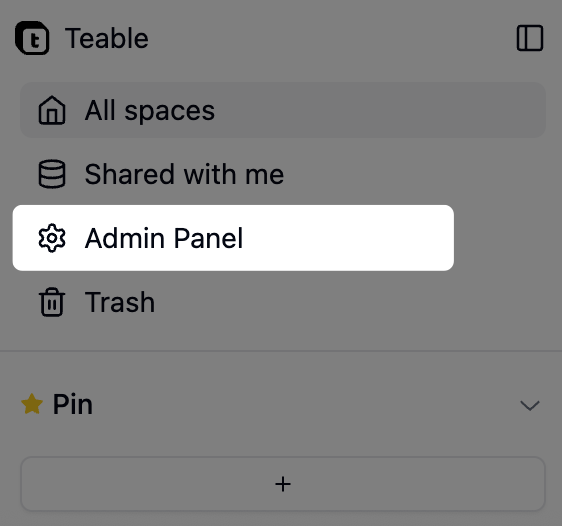
Paso 2: acceder a Administración del sistema
Después de instalar Teable correctamente:- Inicia sesión en tu instancia autoalojada de Teable
- Ve a Administración del sistema
- Puedes acceder a Administración del sistema desde el menú de usuario
Si es la primera vez que abres la instancia, regístrate primero en la URL de la instancia. Teable no proporciona una cuenta de administrador predeterminada; el primer usuario que se registra se convierte en administrador de la instancia.
Paso 3: copiar el ID de la instancia
En Administración del sistema, ve a Licencia autoalojada para encontrar el ID único de tu instancia:- Ve a Administración del sistema → Licencia autoalojada
- Haz clic en el botón Copiar para copiar el ID de la instancia
- Conserva este ID a mano; lo necesitarás durante el proceso de suscripción

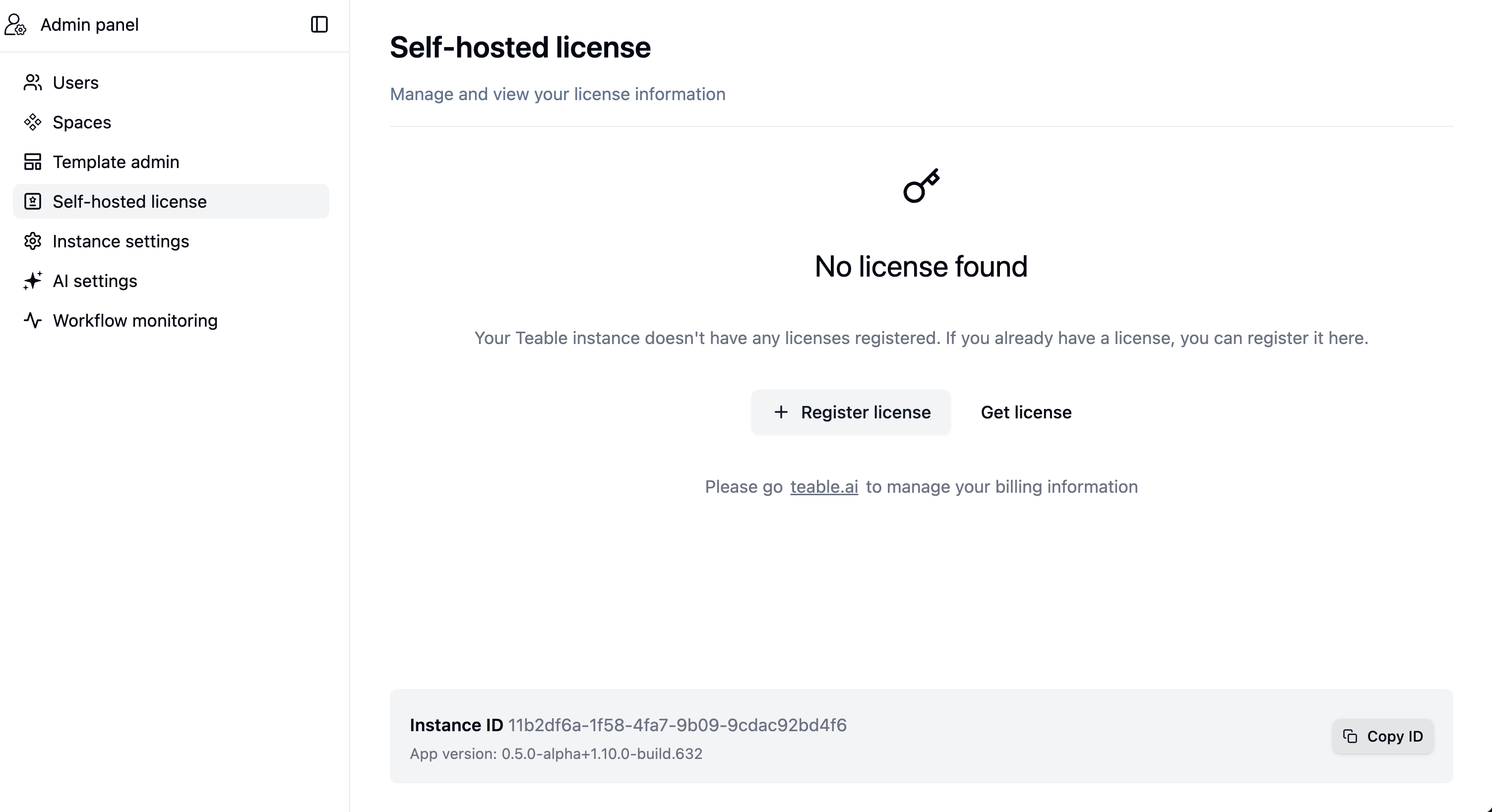
El ID de la instancia es un identificador único de tu instalación autoalojada. Es necesario para vincular la licencia con esa instancia concreta.
Paso 4: suscribirse a un plan
Ahora que tienes el ID de la instancia, puedes continuar con la suscripción:- Visita la página de precios de Teable autoalojado
- Compara las funciones de los distintos planes
- Elige el plan que satisfaga tus necesidades
- Completa el proceso de suscripción
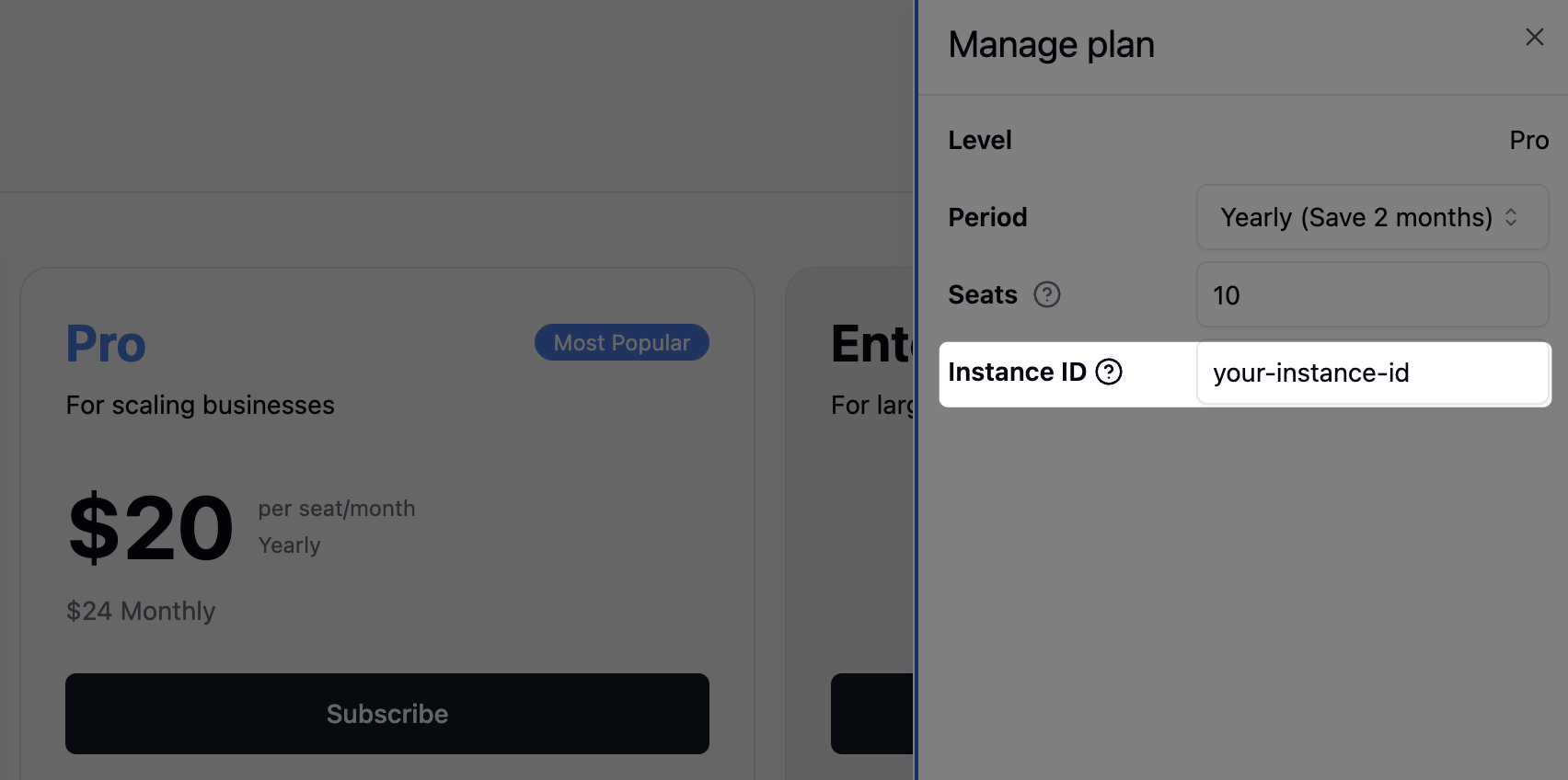
- Durante la suscripción, se te pedirá el ID de la instancia
- Después de completar la suscripción, recibirás una Clave de licencia
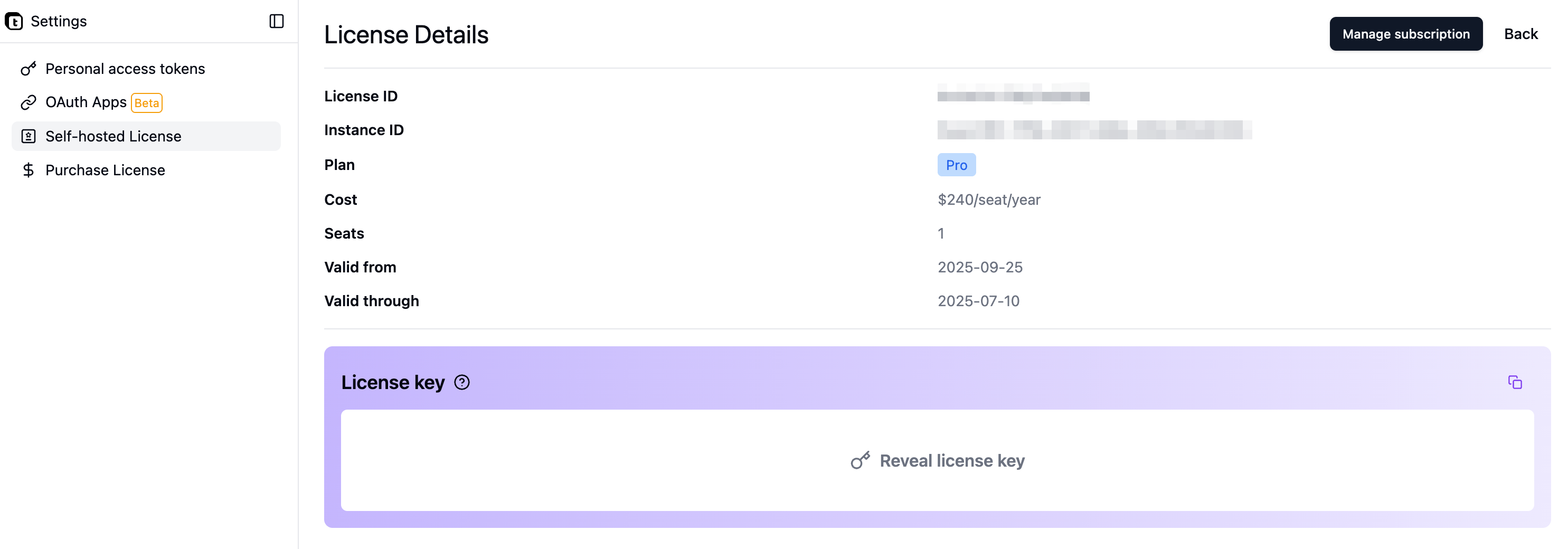
Asegúrate de copiar la Clave de licencia inmediatamente después de suscribirte. La necesitarás en el paso siguiente.
Paso 5: activar la licencia
Cuando tengas la Clave de licencia, vuelve a tu instancia de Teable para activarla:- Regresa a Administración del sistema en tu instancia autoalojada de Teable
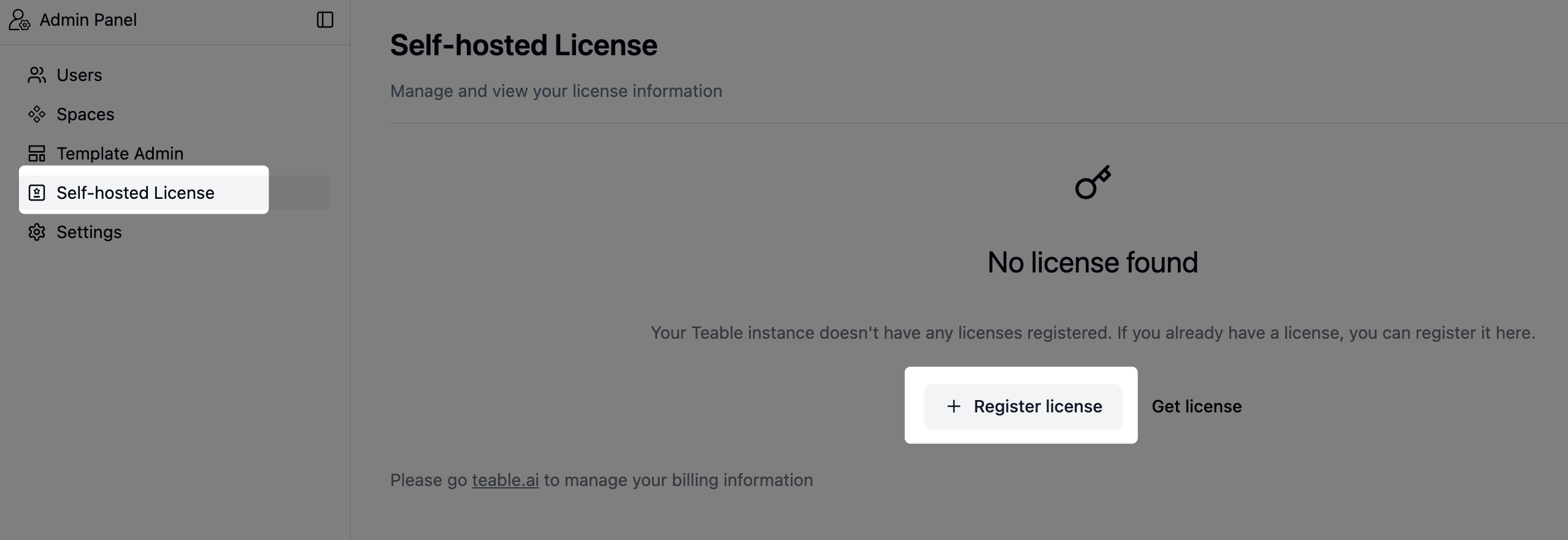
- Ve a la sección Licencia autoalojada
- Pega la Clave de licencia en el Campo de activación
- Haz clic en el botón de activación
- Espera el mensaje de confirmación
Paso 6: administrar la licencia
Puedes consultar y administrar tus licencias en cualquier momento:- Visita la página de gestión de licencias
- Desde ella puedes:
- Consultar todas tus licencias activas
- Comprobar las fechas de vencimiento
- Renovar o mejorar tus licencias
- Consultar los datos de uso
- Administrar varias instancias si tienes más de una
Renovar automáticamente la licencia
Al registrar o actualizar una licencia en Administración del sistema → Licencia autoalojada, activa Renovación automática si tu instancia puede comunicarse con el servidor de licencias de Teable. Teable prueba la conexión antes de guardar el ajuste, renueva la licencia después de cada periodo de facturación, muestra a los administradores un aviso con la opción Reintentar si la renovación falla y sigue exigiendo actualizaciones manuales cuando la instancia no puede conectarse a Teable Cloud.Preguntas frecuentes
¿Cambiará el ID de la instancia cuando actualice la aplicación?
¿Cambiará el ID de la instancia cuando actualice la aplicación?
No. El ID de la instancia permanece constante durante las actualizaciones de la aplicación. Es un identificador permanente de tu instalación autoalojada.
¿Cómo conservo el mismo ID de instancia al migrar entornos?
¿Cómo conservo el mismo ID de instancia al migrar entornos?
Al migrar entornos, realiza una migración completa de la base de datos. Así te asegurarás de que el ID de la instancia no cambie, ya que está almacenado en la base de datos. Solo tienes que migrar toda la base de datos PostgreSQL al entorno nuevo.
¿Qué ocurre si mi número de usuarios supera los asientos contratados?
¿Qué ocurre si mi número de usuarios supera los asientos contratados?
Si el número de usuarios facturables supera los asientos contratados en un plan de pago, se restringirá el uso y los usuarios recibirán notificaciones de bloqueo cuando intenten acceder a las funciones. Para recuperar toda la funcionalidad, tendrás que mejorar tu suscripción y disponer de más asientos.Los usuarios facturables se cuentan a nivel de instancia e incluyen aquellos con rol de Editor o superior (Propietario, Creador y Editor). Los usuarios con rol de Comentador o Espectador (solo lectura) son gratuitos y no cuentan para el límite de asientos.Los administradores pueden desactivar «Permitir que todos creen Espacios nuevos» en Administración del sistema → Ajustes de la instancia para evitar que los usuarios creen Espacios que añadan colaboradores facturables.
¿Qué ocurre cuando vence mi suscripción?
¿Qué ocurre cuando vence mi suscripción?
Cuando venza tu suscripción, la instancia de Teable volverá a la versión básica. No obstante, todos tus datos se conservarán y permanecerán seguros. Cuando renueves y reactives la suscripción, se restaurarán inmediatamente todas las funciones prémium.
¿Cuándo debo renovar mi suscripción?
¿Cuándo debo renovar mi suscripción?
Teable ofrece un periodo de gracia de 7 días después del vencimiento de la suscripción. Durante este periodo:
- Todas las funciones permanecen totalmente operativas
- Los administradores reciben recordatorios por correo electrónico
- Dispones de tiempo para renovar sin que se interrumpa el servicio
¿Cómo creo una copia de seguridad de mis datos?
¿Cómo creo una copia de seguridad de mis datos?
Para los despliegues con Docker Compose, dispones de varias opciones:Opción 1: copia de seguridad completa de la máquina virtual (recomendada por su sencillez)
- Crea periódicamente una copia de seguridad de toda la máquina virtual que aloja Teable
- Permite recuperar el sistema completo
- Crea una copia de seguridad de todos los volúmenes de Docker definidos en
docker-compose.yaml - Utiliza
docker volume lspara enumerar los volúmenes - Utiliza
docker run --rm -v <volume_name>:/data -v $(pwd):/backup alpine tar czf /backup/<volume_name>.tar.gz /data
- Base de datos PostgreSQL: crea una copia mediante
pg_dump(contiene todos los datos de las Tablas) - Base de datos Redis: crea una copia del archivo RDB (contiene los datos de la cola de Automatizaciones)
- Directorio de datos: crea una copia del volumen
teable-data(contiene todos los archivos adjuntos)
Solución de problemas
Ha fallado la activación de la licencia
Ha fallado la activación de la licencia
Si falla la activación de la licencia, comprueba lo siguiente:
- La Clave de licencia se ha copiado correctamente, sin espacios adicionales
- La licencia no ha vencido
Las funciones no aparecen después de la activación
Las funciones no aparecen después de la activación
Si las funciones no aparecen inmediatamente después de la activación:
- Prueba a actualizar el navegador
- Borra la caché del navegador
- Comprueba el estado de activación en la página Gestión de licencias
- Comprueba que la suscripción esté activa y no haya vencido
Siguientes pasos
Después de activar la licencia, puedes:- Configurar otras funciones disponibles en tu plan
- Añadir miembros del equipo y configurar sus permisos
- Explorar las funciones empresariales