

Renommer le lien
La modification prend effet immédiatement, sans changement de DNS ni de certificat.- Ouvrez l’application dans l’éditeur d’application et cliquez sur Publier.
- À côté de Lien d’accès, cliquez sur l’icône de modification.
- Saisissez le nouveau nom (lettres minuscules non accentuées a–z, chiffres et traits d’union, avec une lettre ou un chiffre au début et à la fin), puis cliquez sur Confirmer.
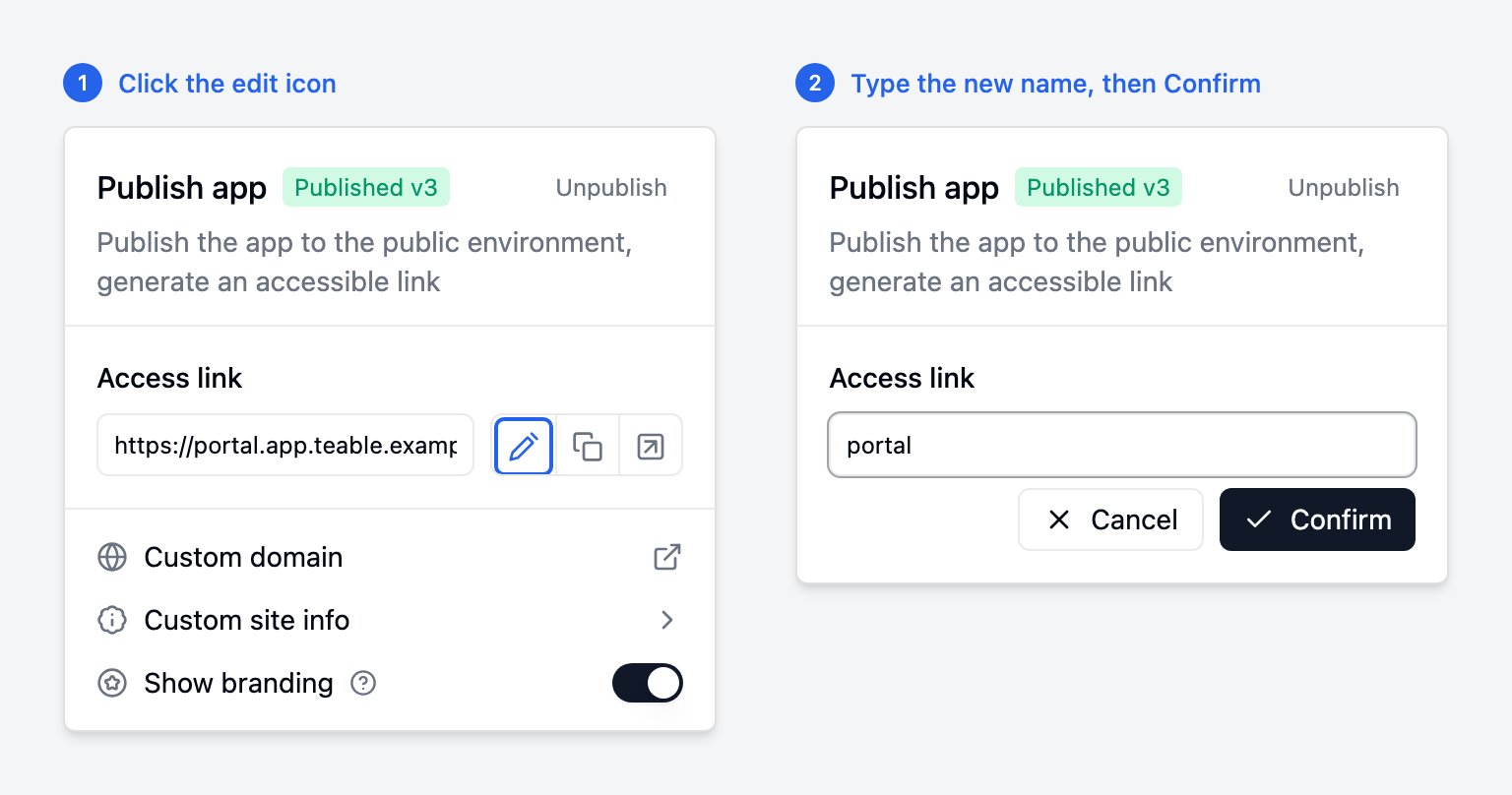
https://<nouveau-nom>.app.<votre-domaine>. Si vous l’aviez déjà renommée, l’ancien nom cesse de fonctionner : mettez donc à jour les liens que vous avez partagés.
Utiliser un domaine distinct pour une application
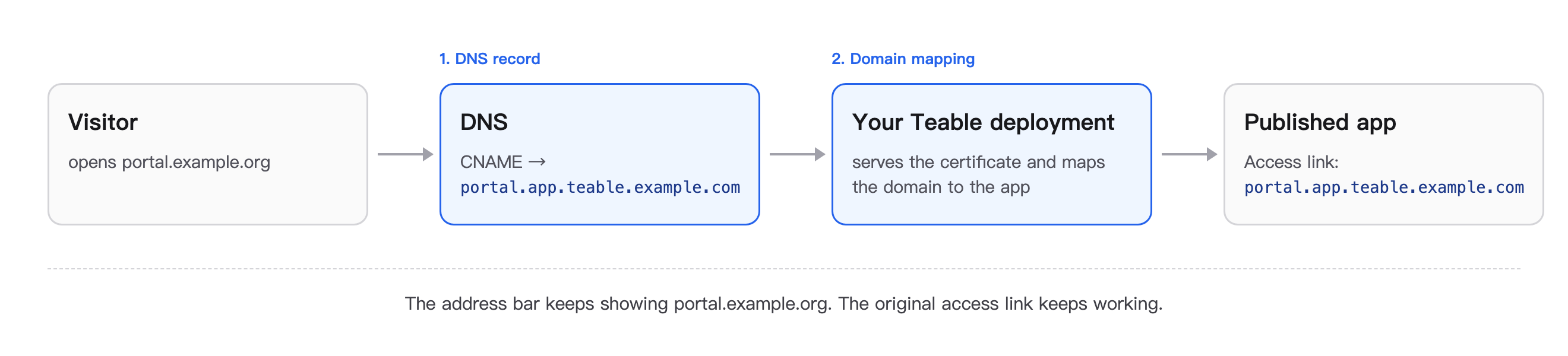
Utilisez cette méthode lorsqu’une application doit se trouver hors de votre domaine Teable, par exemple un portail client surportal.example.org. Les visiteurs continuent de voir votre domaine dans la barre d’adresse ; aucune redirection n’a lieu.
- Version de la plateforme v2026.11.5 ou ultérieure (journal des modifications). Pour que la connexion ramène les visiteurs sur ce domaine, il faut aussi une version de Teable datée du 2026-11-05 ou ultérieure.
- Le lien d’accès actuel de l’application, par exemple
portal.app.teable.example.com. - Un accès aux paramètres DNS du domaine distinct.
- Un accès au serveur (Docker) ou aux valeurs Helm (Kubernetes) de votre déploiement.
Étape 1 : Faire pointer le domaine vers votre déploiement
Ajoutez un enregistrement DNS pour le domaine distinct :
Vérifiez-le avant de continuer :
dig +short portal.example.org doit renvoyer votre lien d’accès ou l’adresse IP de votre serveur.
Étape 2 : Associer le domaine à l’application
- Docker
- Kubernetes
Ajoutez la correspondance au fichier Appliquez la configuration :Les certificats sont gérés pour vous :
.env de votre répertoire de déploiement. Séparez plusieurs correspondances par des virgules, sans espaces :.env
- Si votre propre certificat (
TLS_CERT_FILE) couvre déjà le domaine, c’est lui qui est utilisé. - Sinon, un certificat Let’s Encrypt est demandé et renouvelé automatiquement. Le domaine doit pour cela pointer vers le serveur, et les ports 80 et 443 doivent être accessibles depuis Internet.
TLS_CERT_FILE.Étape 3 : Vérifier
Ouvrezhttps://portal.example.org. L’application se charge et la barre d’adresse reste sur portal.example.org. Depuis un terminal :
Modifier ou supprimer un domaine
- Pour attribuer un domaine à une autre application, associez-le au lien d’accès de cette autre application, puis appliquez de nouveau la configuration.
- Après avoir renommé ou dépublié l’application, mettez à jour ou supprimez sa correspondance sans attendre : le lien d’accès libéré peut être repris par une autre application.
- Pour supprimer un domaine, supprimez sa correspondance, appliquez de nouveau la configuration, puis supprimez l’enregistrement DNS.