

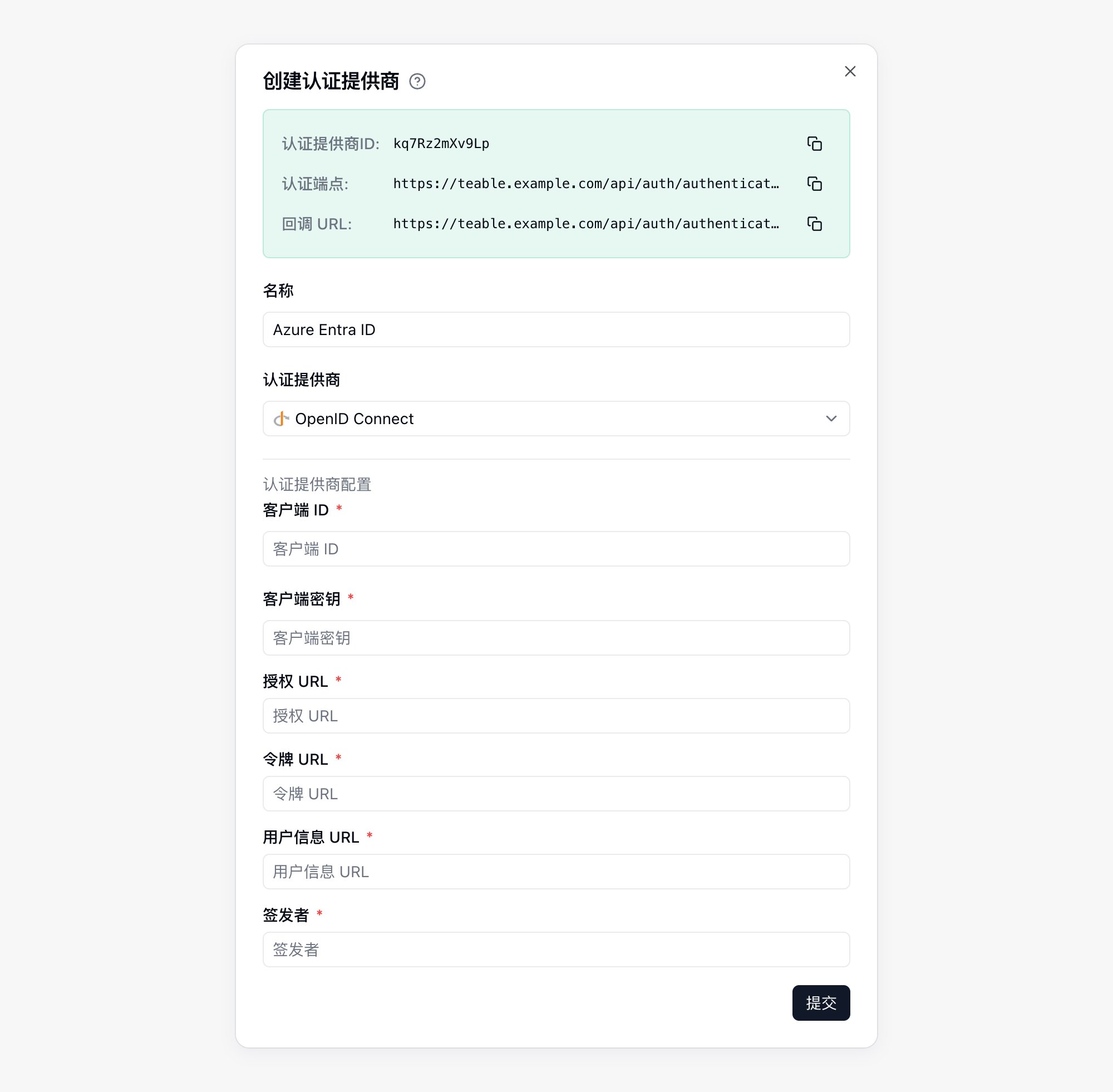
步骤 1:在 Teable 中创建认证提供商
- 进入 Teable 的 SSO 设置页面
- 在 已验证域名 中验证组织的邮箱域名,验证之前无法创建认证提供商
- 创建新的认证提供商,命名为 Azure Entra ID 并选择 OpenID Connect
步骤 2:访问 Azure Entra ID
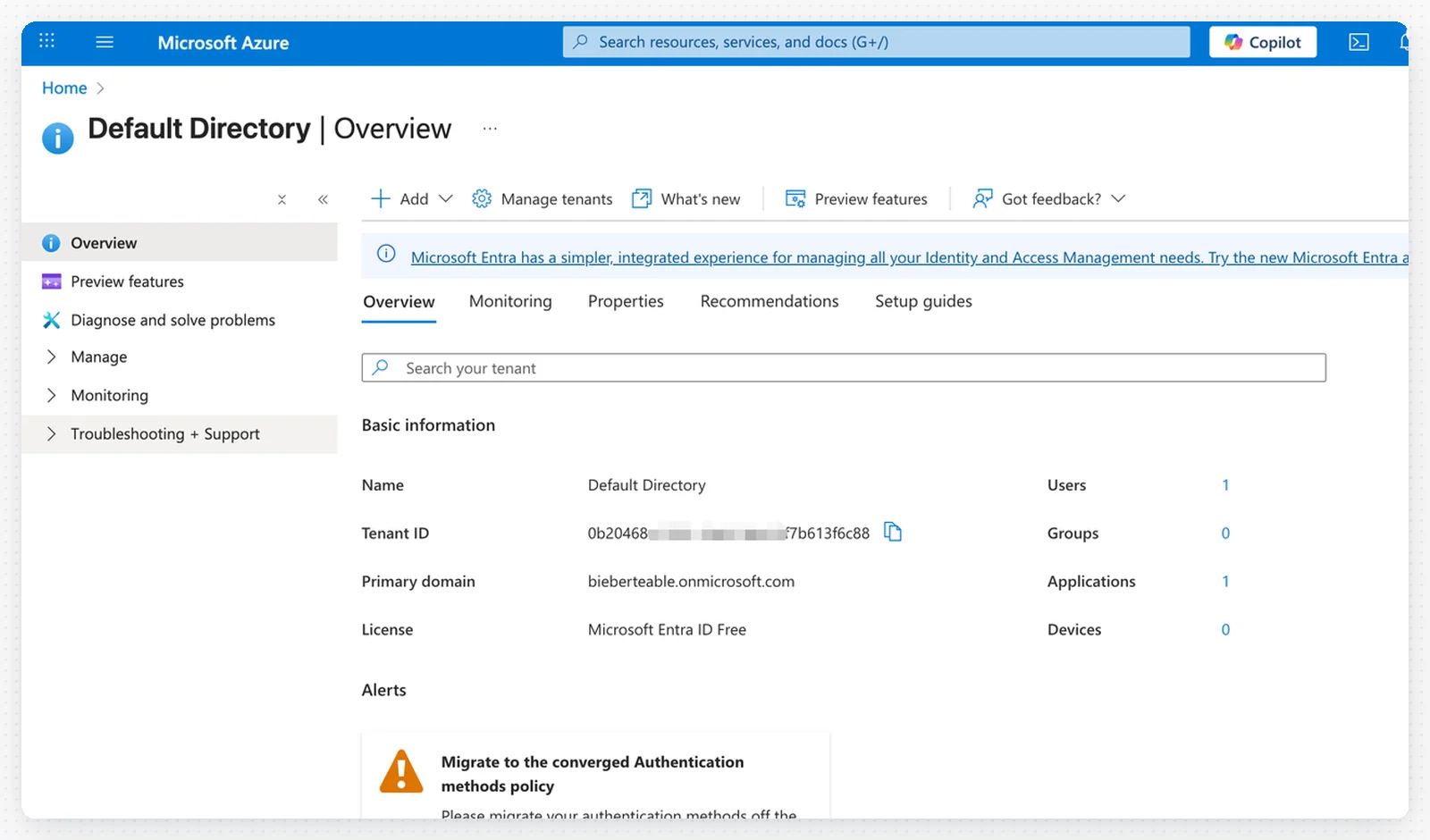
- 登录你的 Azure 账户
- 导航至 Microsoft Entra ID(原 Azure Active Directory)
步骤 3:配置 OAuth 端点
使用你的 租户 ID 在 Teable 中填写以下 OAuth 端点: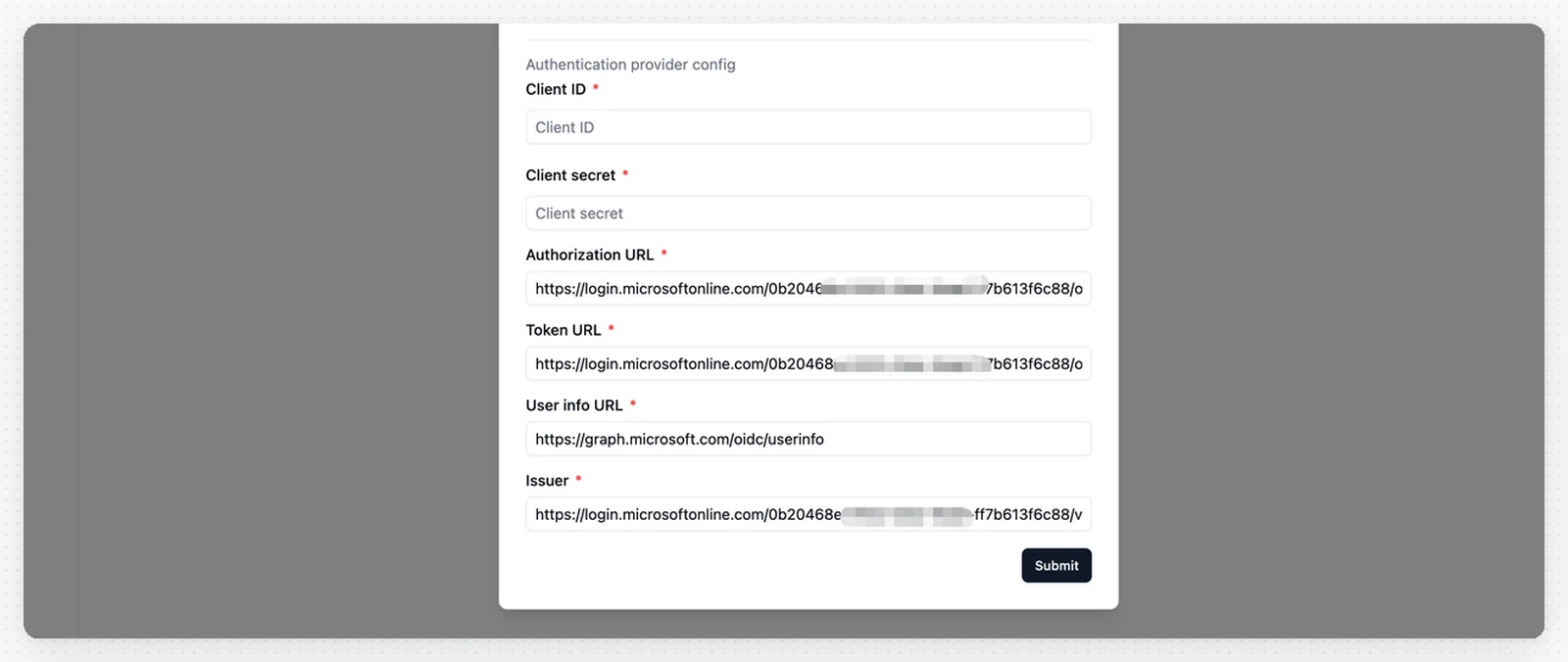
- Authorization URL(授权 URL):
https://login.microsoftonline.com/_YOUR_TENANT_ID_/oauth2/v2.0/authorize - Token URL(令牌 URL):
https://login.microsoftonline.com/_YOUR_TENANT_ID_/oauth2/v2.0/token - User Info URL(用户信息 URL):
https://graph.microsoft.com/oidc/userinfo - Issuer(颁发者):
https://login.microsoftonline.com/_YOUR_TENANT_ID_/v2.0
请将
_YOUR_TENANT_ID_ 替换为你的实际 Azure 租户 ID。步骤 4:注册新应用程序
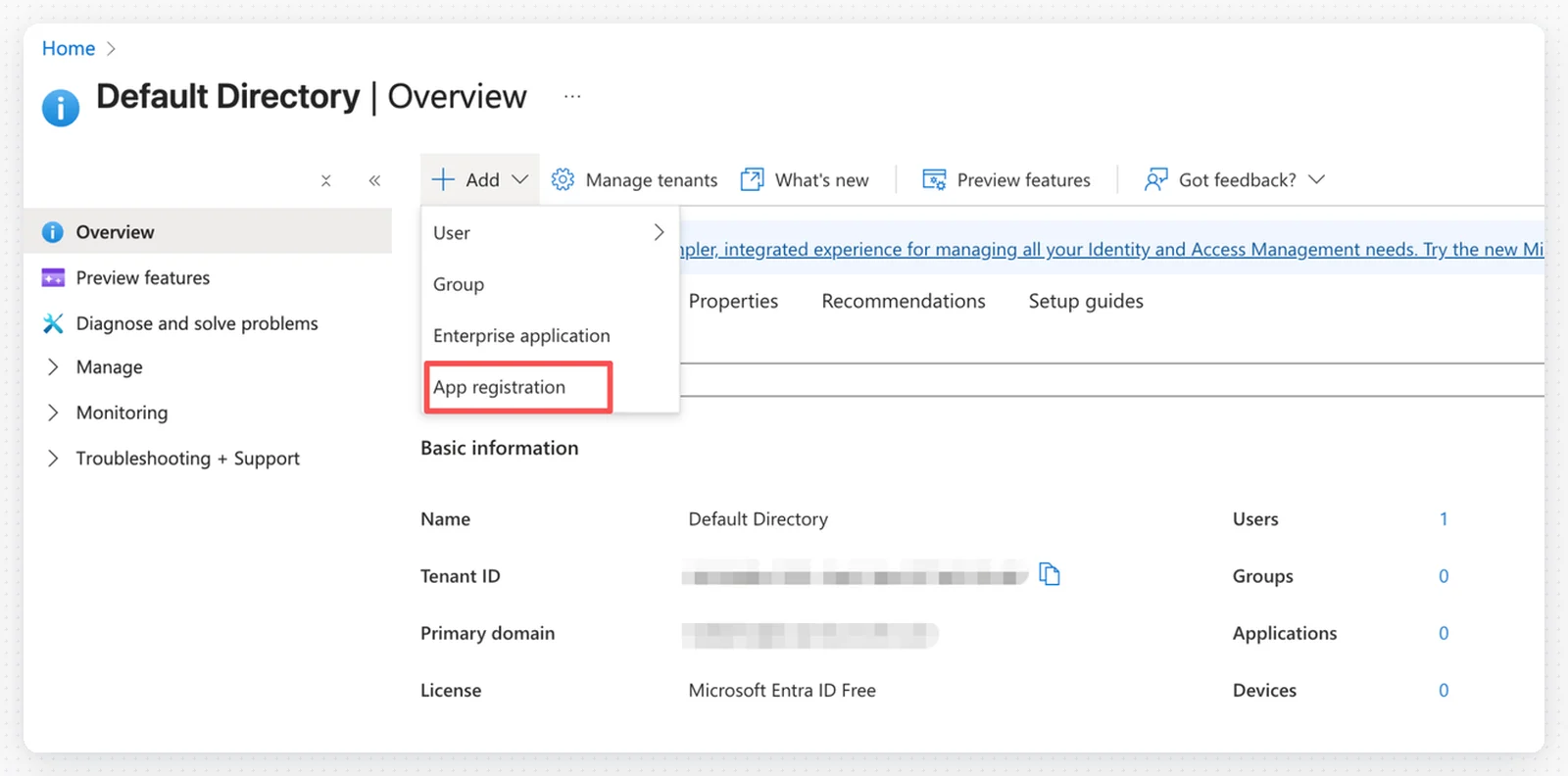
- 在 Azure Entra ID 中,点击左侧菜单的 应用注册
- 点击 + 新注册
步骤 5:配置应用程序注册
填写应用程序注册表单: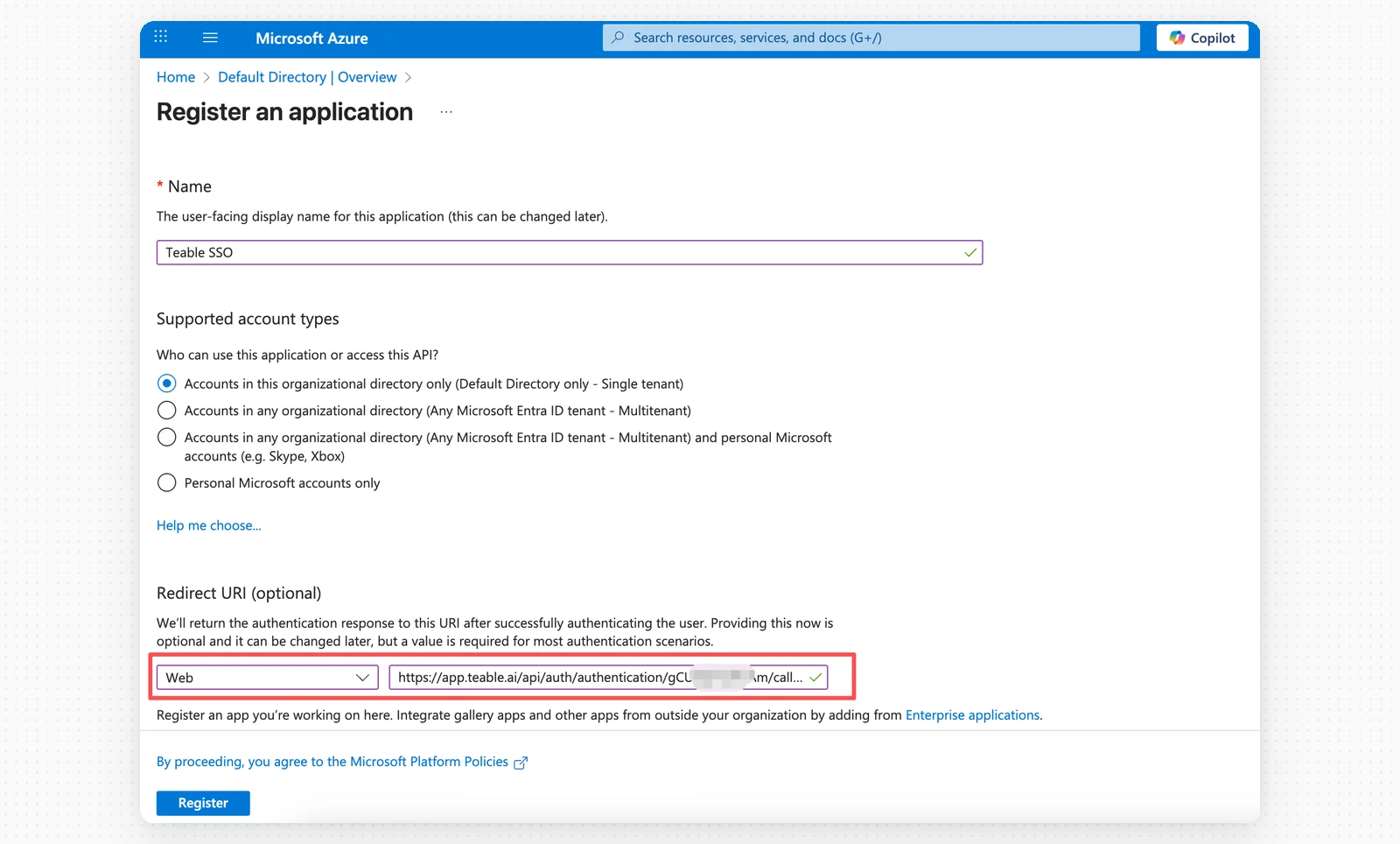
- 名称:Teable SSO
- 受支持的账户类型:根据你的需求选择
- 平台:Web
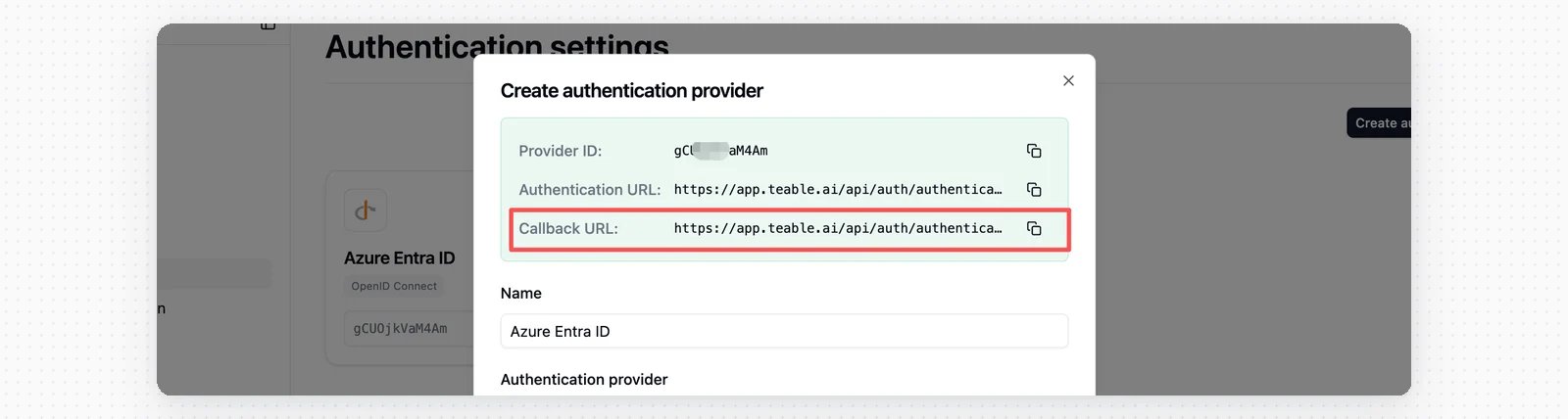
- 重定向 URI:粘贴 Teable 中的回调 URL
步骤 6:保存客户端 ID
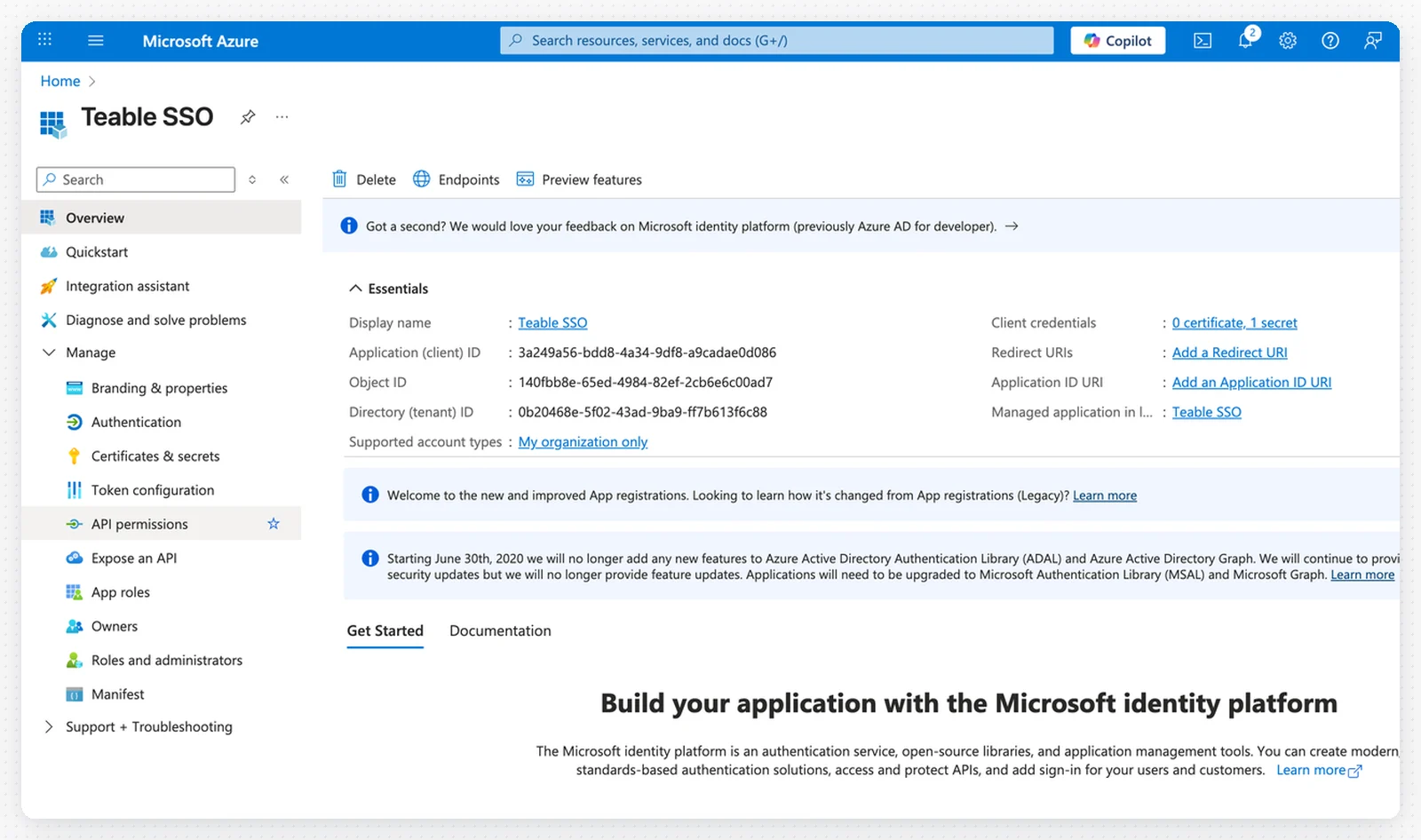
- 从应用程序概述页面复制应用程序(客户端)ID
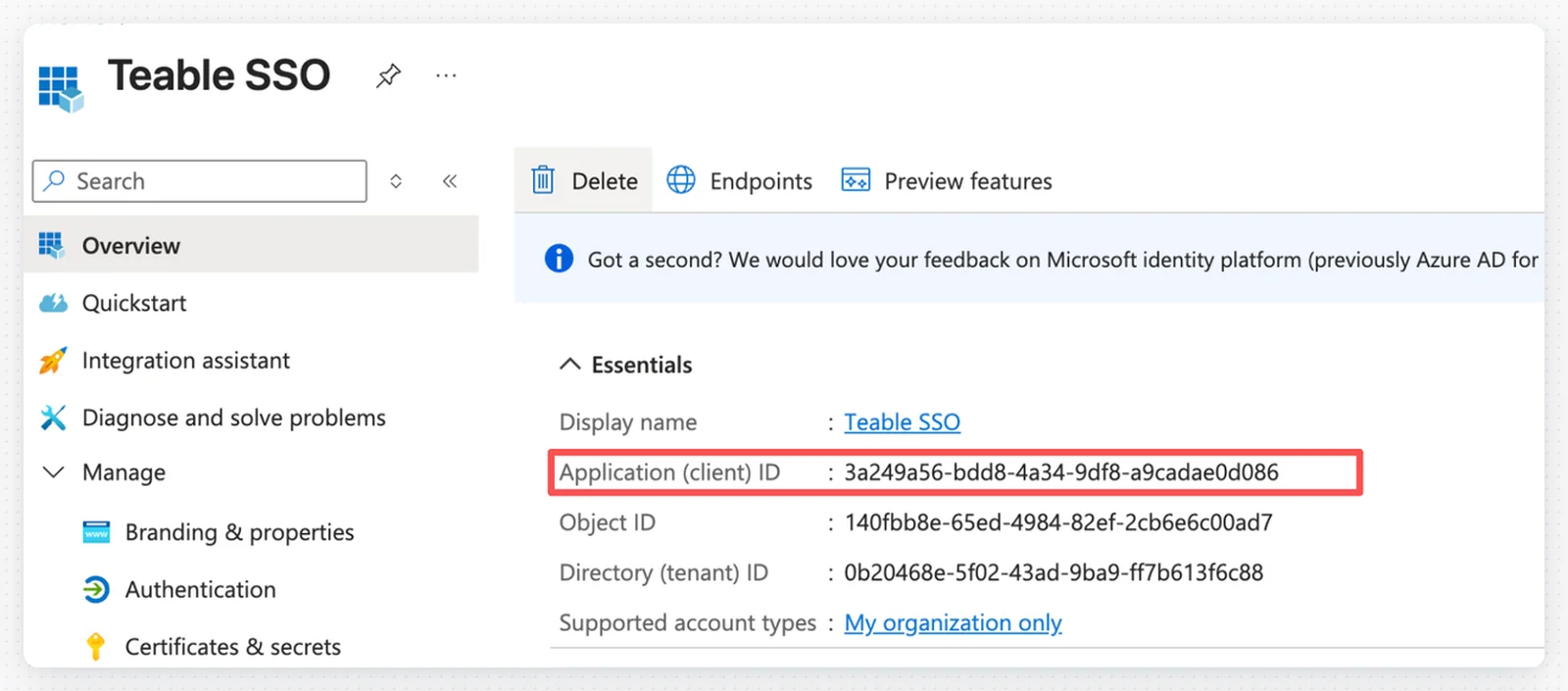
- 将客户端 ID 粘贴到 Teable 的 SSO 配置中

步骤 7:创建客户端密钥
- 在你的应用程序中,点击左侧菜单的证书和密钥
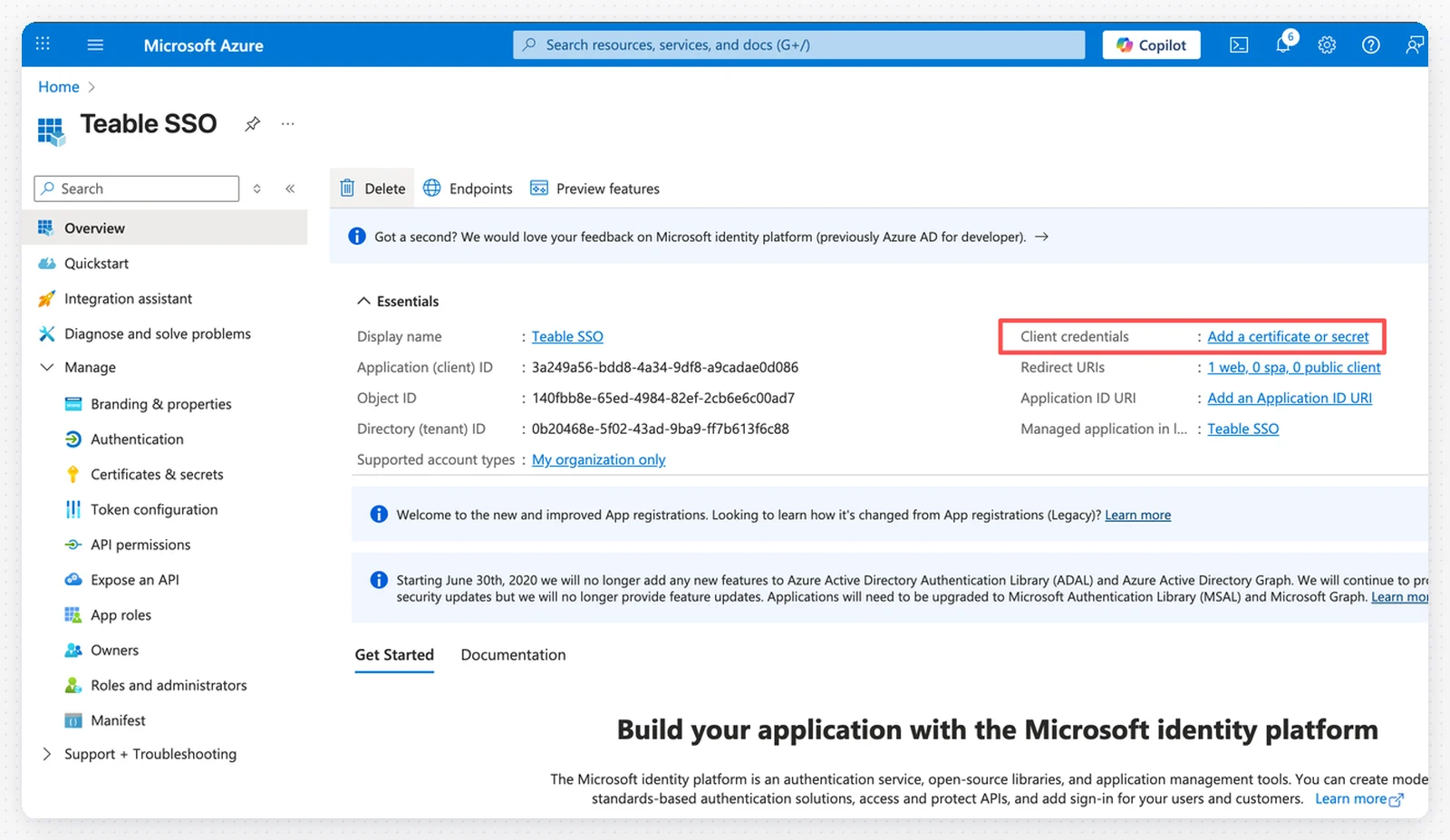
- 点击 + 新客户端密钥
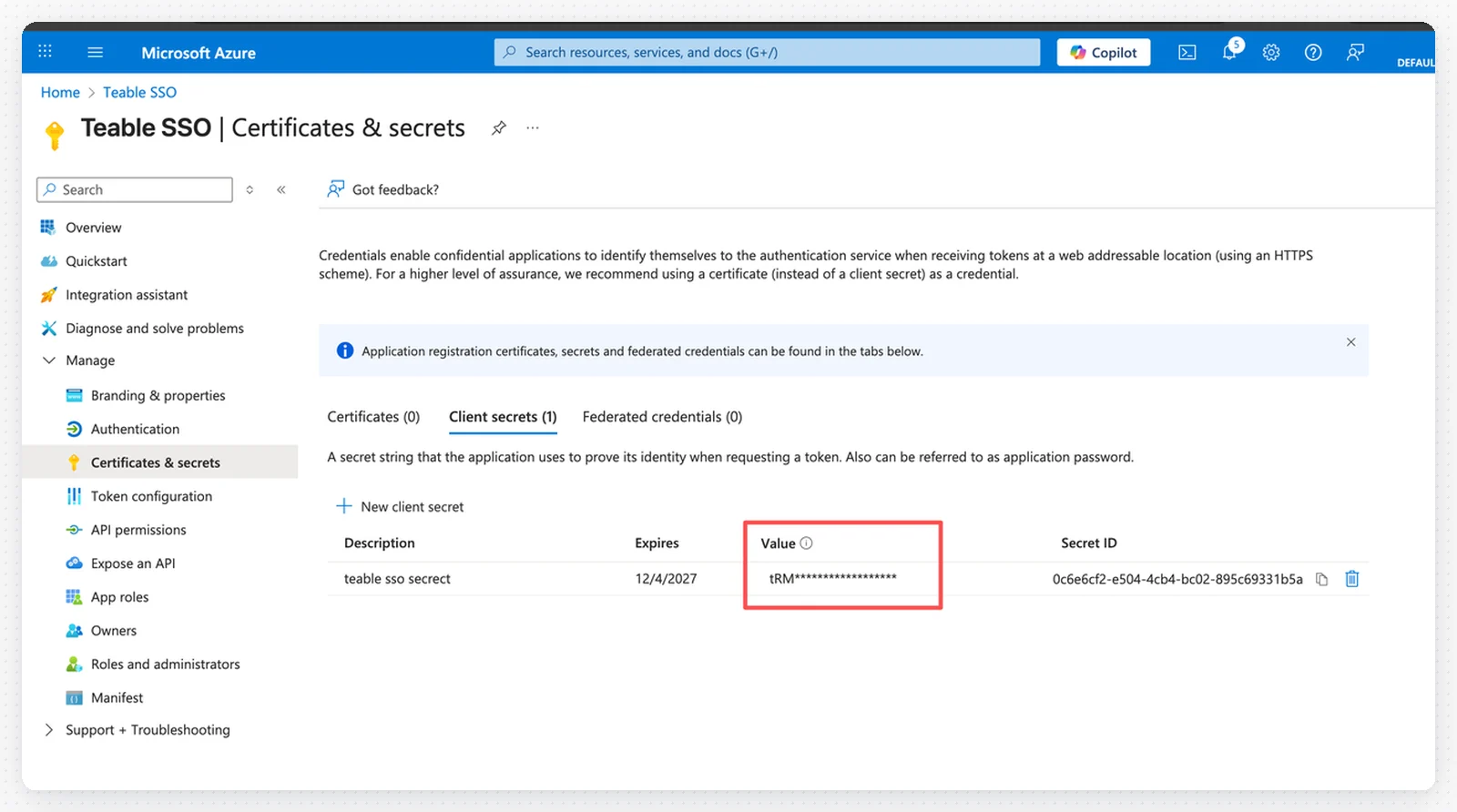
- 添加说明并设置过期时间
- 点击添加
- 重要:立即复制密钥的值并将其保存为 Teable 中的客户端密钥

步骤 8:配置 API 权限
- 点击左侧菜单中的 API 权限
- 点击 + 添加权限
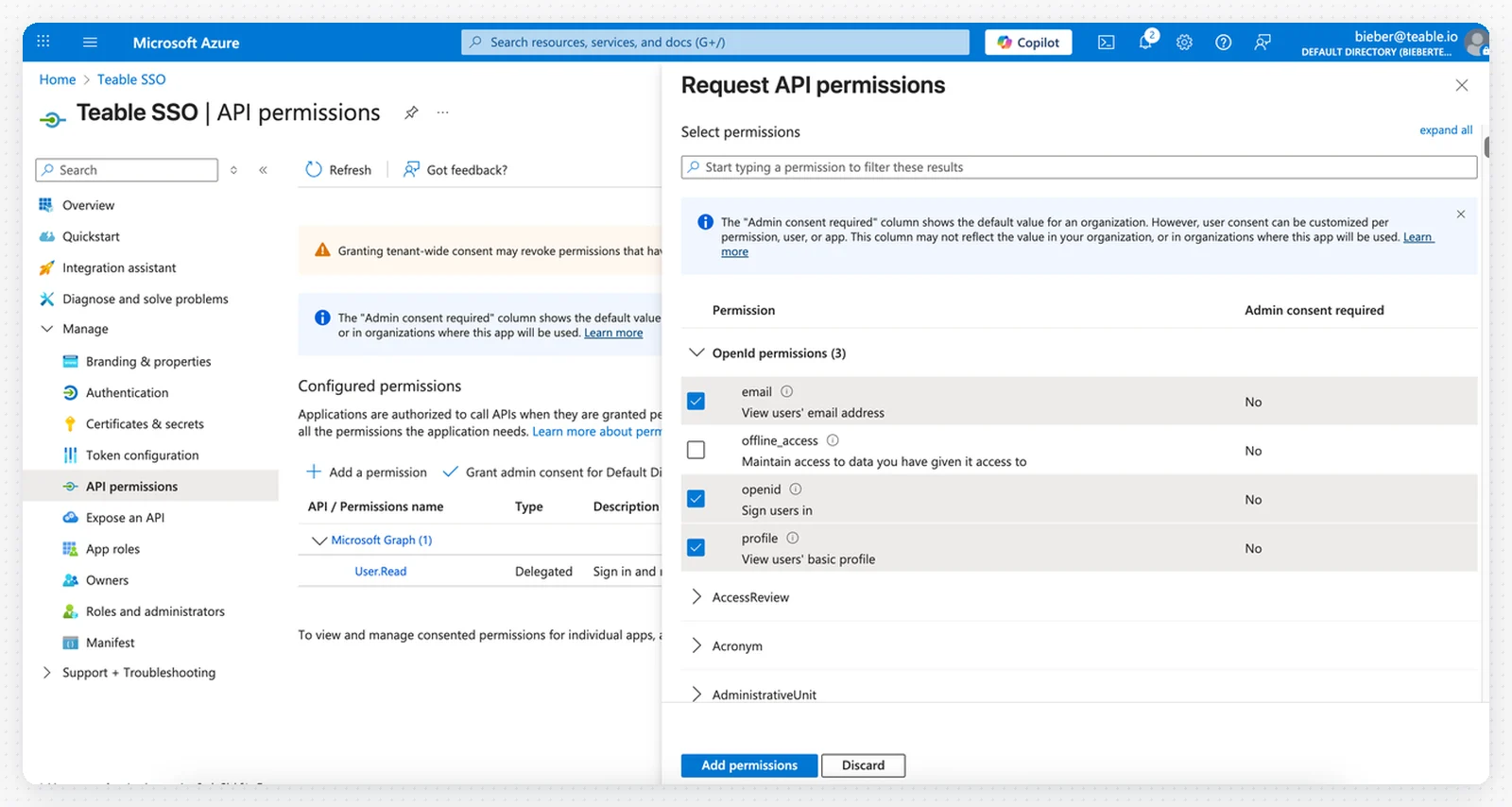
- 选择 Microsoft Graph
- 选择委托的权限
- 添加以下权限:
emailopenidprofile
- 点击添加权限
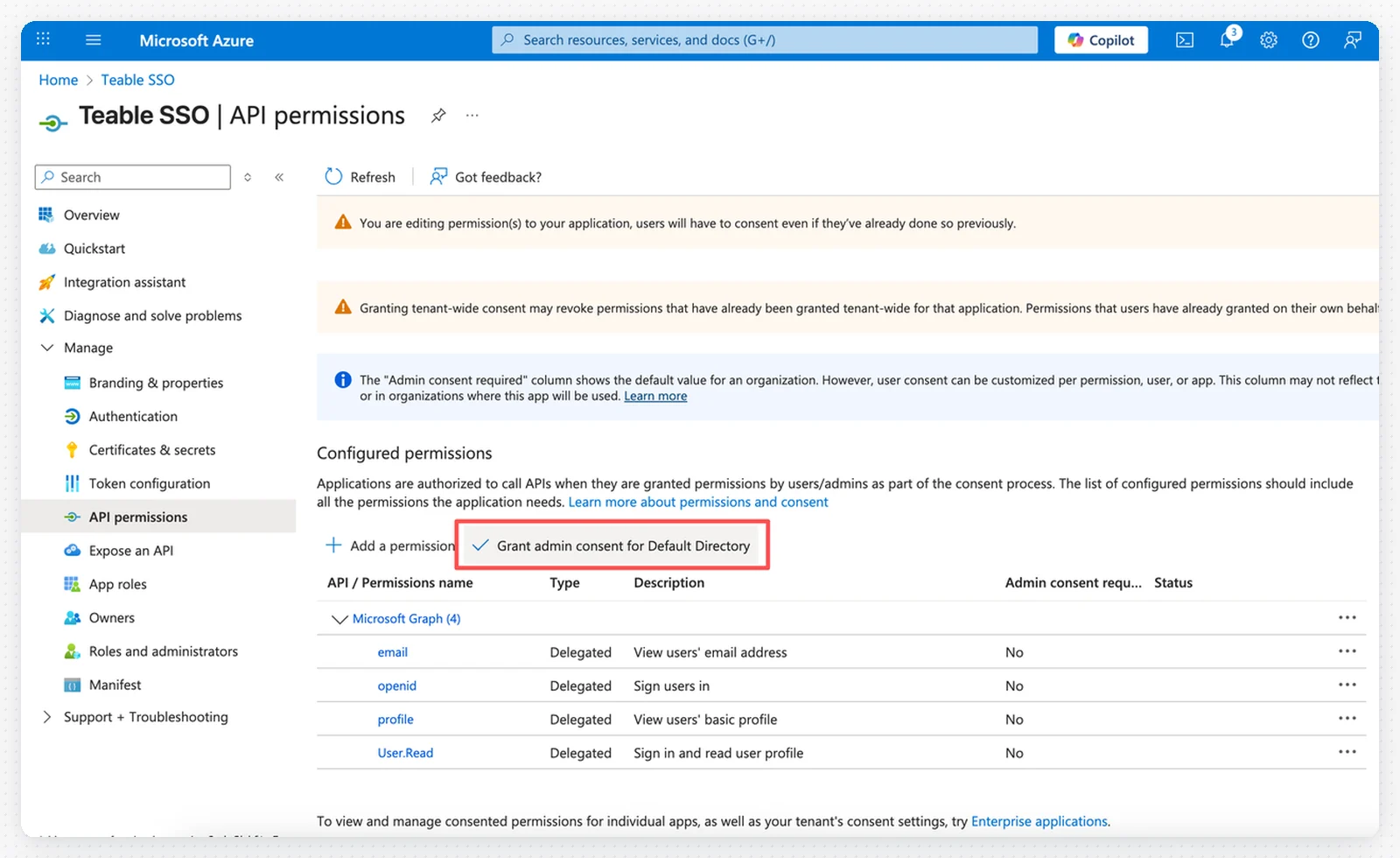
- 点击为 [你的目录] 授予管理员同意按钮以批准权限
步骤 9:测试 SSO 登录
你有两种方式启用 SSO 登录: 方式 1:直接使用认证 URL- 直接使用认证 URL 作为你的 SSO 登录 URL
- 点击左侧菜单中的域名验证
- 验证你的自定义域名
- 访问 https://app.teable.cn
- 点击 SSO 登录按钮
- 输入已验证域名下的电子邮件地址以登录